


Thủ Thuật Máy In: Cách Kiểm Tra Tình Trạng Máy Đơn Giản, Chính Xác Từ A-Z
Bạn đang gặp rắc rối với chiếc máy in của mình? Đừng vội hoảng hốt! Việc biết cách kiểm tra tình trạng máy in định kỳ là một trong những thủ thuật máy in quan trọng nhất giúp bạn phát hiện sớm các vấn đề, tránh những hư hỏng lớn và tiết kiệm chi phí sửa chữa. Bài viết này sẽ hướng dẫn bạn chi tiết về cách kiểm tra tình trạng máy đơn giản, từ những bước cơ bản nhất đến các phương pháp chẩn đoán chuyên sâu, đảm bảo máy in của bạn luôn hoạt động ổn định và hiệu quả. Nếu bạn cần thay sạc laptop Fujitsu Lifebook UH574 UH75 UH77 tại chỗ, chúng tôi cũng có thể hỗ trợ tận nơi.
Việc kiểm tra máy in không chỉ giúp bạn khắc phục sự cố mà còn là chìa khóa để kéo dài tuổi thọ thiết bị. Một chiếc máy in được bảo dưỡng tốt sẽ mang lại chất lượng bản in sắc nét, tốc độ in ổn định và quan trọng hơn, không làm gián đoạn công việc của bạn vào những thời điểm quan trọng nhất. Hãy cùng chúng tôi đi sâu vào từng bước để biến bạn thành một “bác sĩ” máy in thực thụ!
Tại Sao Cần Kiểm Tra Tình Trạng Máy In Định Kỳ?
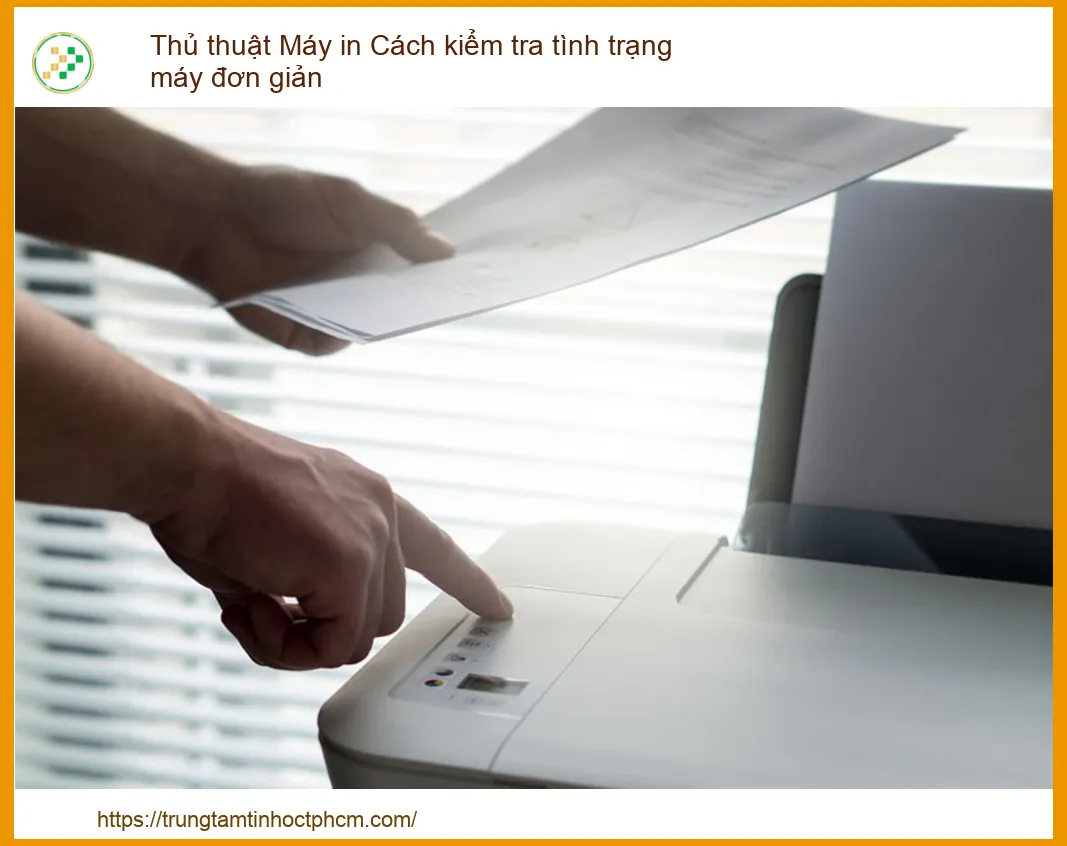
Bạn có bao giờ tự hỏi tại sao máy in của mình lại hay “dở chứng” vào những lúc cấp bách nhất không? Câu trả lời nằm ở việc thiếu kiểm tra và bảo dưỡng định kỳ. Việc này không chỉ giúp bạn tránh khỏi những cơn đau đầu không đáng có mà còn mang lại vô vàn lợi ích thiết thực khác. Nếu máy tính của bạn cũng gặp vấn đề, đừng ngần ngại liên hệ dịch vụ sửa máy tính Quận 2 chuyên nghiệp.
Tối Ưu Hiệu Suất và Tránh Gián Đoạn Công Việc
Một chiếc máy in được kiểm tra thường xuyên sẽ luôn hoạt động ở hiệu suất cao nhất. Bạn sẽ không còn phải lo lắng về việc bản in bị lem, mờ, hay máy in đột ngột ngừng hoạt động giữa chừng. Điều này đặc biệt quan trọng trong môi trường văn phòng, nơi mỗi phút giây đều quý giá. Việc tối ưu hiệu suất giúp công việc của bạn diễn ra suôn sẻ, không bị gián đoạn, từ đó nâng cao năng suất tổng thể. Đừng để những vấn đề nhỏ nhặt của máy in làm ảnh hưởng đến tiến độ công việc quan trọng của bạn. Nếu bạn cần thay pin laptop giá rẻ tại Quận Bình Thạnh, chúng tôi có thể giúp bạn.
Phát Hiện Sớm Lỗi Nhỏ, Tránh Hư Hỏng Lớn
Giống như việc kiểm tra sức khỏe định kỳ cho bản thân, việc kiểm tra máy in giúp bạn phát hiện những dấu hiệu bất thường từ sớm. Một vết bẩn nhỏ trên bản in, một tiếng ồn lạ, hay một đèn báo hiệu nhấp nháy có thể là dấu hiệu của một vấn đề tiềm ẩn. Nếu được xử lý kịp thời, bạn có thể ngăn chặn những hư hỏng lớn hơn, tốn kém hơn trong tương lai. Điều này không chỉ tiết kiệm chi phí sửa chữa mà còn kéo dài tuổi thọ cho thiết bị của bạn. Đối với các thiết bị Surface, bạn có thể tìm đến sửa chữa Surface giá rẻ tại Quận 5 để được hỗ trợ.
Các Thủ Thuật Máy In: Cách Kiểm Tra Tình Trạng Máy Đơn Giản Từ A-Z
Bây giờ, chúng ta sẽ đi vào phần quan trọng nhất: các bước cụ thể để kiểm tra tình trạng máy in của bạn. Hãy chuẩn bị tinh thần để trở thành một chuyên gia chẩn đoán máy in thực thụ! Đừng quên rằng việc bảo dưỡng định kỳ cũng quan trọng như việc thay sạc laptop Samsung Galaxy Book Flex Alpha NP730QCG tại TPHCM khi cần thiết.
Kiểm Tra Trực Quan Bên Ngoài và Bên Trong Máy
Đây là bước đầu tiên và đơn giản nhất. Bạn không cần bất kỳ công cụ đặc biệt nào, chỉ cần đôi mắt tinh tường và một chút sự tỉ mỉ. Hãy quan sát kỹ lưỡng từng ngóc ngách của máy in.
Đèn Báo Hiệu và Màn Hình LCD (Nếu Có)
Hầu hết các máy in hiện đại đều có đèn báo hiệu hoặc màn hình LCD nhỏ. Đây là “ngôn ngữ” của máy in để thông báo tình trạng của nó. Hãy chú ý:
- Đèn nguồn: Đảm bảo đèn nguồn sáng ổn định. Nếu nhấp nháy, có thể có vấn đề về nguồn điện hoặc máy đang trong quá trình khởi động/tắt.
- Đèn báo lỗi (Error/Warning light): Nếu đèn này sáng hoặc nhấp nháy, đó là dấu hiệu rõ ràng có lỗi. Hãy kiểm tra sách hướng dẫn sử dụng để biết ý nghĩa cụ thể của từng loại đèn báo.
- Màn hình LCD: Nếu máy in của bạn có màn hình, hãy đọc các thông báo hiển thị. Chúng thường cung cấp thông tin chi tiết về lỗi (ví dụ: “Hết giấy”, “Kẹt giấy”, “Mực thấp”, “Lỗi đầu in”).
Kiểm Tra Mức Mực/Toner và Giấy
Đây là những nguyên nhân phổ biến nhất gây ra sự cố máy in, nhưng lại thường bị bỏ qua:
- Mực/Toner: Kiểm tra xem hộp mực/toner còn đủ hay không. Nhiều máy in có cửa sổ nhỏ để bạn nhìn thấy mức mực, hoặc bạn có thể kiểm tra qua phần mềm điều khiển máy in trên máy tính. Mực hết hoặc gần hết có thể gây ra bản in mờ, sọc hoặc không in được.
- Giấy: Đảm bảo khay giấy có đủ giấy và giấy được đặt đúng cách, không bị cong vênh hay kẹt. Kích thước giấy phải phù hợp với cài đặt in.
Vệ Sinh Sơ Bộ Các Bộ Phận Quan Trọng
Bụi bẩn là kẻ thù số một của thiết bị điện tử. Một chút vệ sinh có thể tạo nên sự khác biệt lớn:
- Bên ngoài máy: Dùng khăn mềm, ẩm (không quá ướt) để lau sạch bụi bẩn bám trên vỏ máy.
- Khay giấy: Tháo khay giấy ra và làm sạch bụi bẩn, vụn giấy có thể tích tụ bên trong.
- Khu vực đầu in (đối với máy in phun) hoặc hộp mực (đối với máy in laser): Cẩn thận mở nắp máy và dùng khí nén hoặc cọ mềm để loại bỏ bụi bẩn xung quanh các bộ phận này. Lưu ý: Hãy cực kỳ cẩn thận và tham khảo sách hướng dẫn để tránh làm hỏng các bộ phận nhạy cảm.
Sử Dụng Phần Mềm và Chức Năng Có Sẵn Của Máy In
Ngoài việc kiểm tra trực quan, máy in của bạn còn được trang bị các công cụ phần mềm mạnh mẽ để chẩn đoán và khắc phục sự cố. Đừng bỏ qua chúng!
Kiểm Tra Tình Trạng Qua Máy Tính (Windows/macOS)
Hệ điều hành của bạn cung cấp nhiều cách để kiểm tra tình trạng máy in:
- Trên Windows:
– Mở Control Panel > Devices and Printers.
– Nhấp chuột phải vào máy in của bạn và chọn Printer properties hoặc Printing preferences.
– Tìm tab Maintenance, Utilities hoặc Port. Tại đây, bạn thường sẽ thấy các tùy chọn như Print Test Page (In trang kiểm tra), Nozzle Check (Kiểm tra vòi phun – cho máy in phun), Head Cleaning (Làm sạch đầu in), hoặc View Printer Status (Xem trạng thái máy in).
– Các thông báo lỗi, mức mực/toner còn lại thường được hiển thị rõ ràng. - Trên macOS:
– Mở System Settings (hoặc System Preferences) > Printers & Scanners.
– Chọn máy in của bạn và nhấp vào Options & Supplies…
– Tại đây, bạn có thể kiểm tra mức mực, trạng thái máy in và thực hiện các tác vụ bảo trì cơ bản.
Bảng Giá Dịch Vụ Kiểm Tra & Sửa Chữa Máy In Cơ Bản
| Dịch Vụ | Mô Tả | Chi Phí Ước Tính |
|---|---|---|
| Kiểm tra & Chẩn đoán cơ bản | Kiểm tra tổng thể, xác định nguyên nhân lỗi | 200.000đ – 350.000đ |
| Vệ sinh máy in chuyên sâu | Làm sạch đầu in, trục lăn, các bộ phận bên trong | 300.000đ – 600.000đ |
| Thay thế hộp mực/toner | Chi phí chưa bao gồm mực/toner | 150.000đ – 250.000đ |
| Sửa lỗi kẹt giấy | Khắc phục các vấn đề kẹt giấy phức tạp | 250.000đ – 500.000đ |
| Sửa lỗi kết nối (USB/Wifi) | Thiết lập lại kết nối, cài đặt driver | 300.000đ – 700.000đ |
| Thay thế linh kiện (trục lăn, sensor…) | Chi phí chưa bao gồm linh kiện | 500.000đ – 2.500.000đ |
Việc kiểm tra tình trạng máy in không còn là một nhiệm vụ phức tạp nếu bạn nắm vững các thủ thuật máy in và cách kiểm tra tình trạng máy đơn giản mà chúng tôi đã chia sẻ. Từ việc quan sát trực quan đến sử dụng các công cụ phần mềm, mỗi bước đều đóng vai trò quan trọng trong việc duy trì hiệu suất và kéo dài tuổi thọ cho thiết bị của bạn. Hãy biến việc kiểm tra máy in thành một thói quen định kỳ để đảm bảo công việc của bạn luôn diễn ra suôn sẻ.
Nếu bạn cần sự hỗ trợ chuyên nghiệp, đừng ngần ngại liên hệ với chúng tôi. Đội ngũ kỹ thuật viên giàu kinh nghiệm của chúng tôi sẵn sàng cung cấp dịch vụ kiểm tra, bảo dưỡng và sửa chữa máy in tận nơi, nhanh chóng và hiệu quả. Chúng tôi cam kết mang đến giải pháp tối ưu nhất cho mọi vấn đề về máy in của bạn, giúp bạn tiết kiệm thời gian và chi phí. Hãy để chúng tôi giúp bạn giữ cho máy in luôn hoạt động ở trạng thái tốt nhất!

 Trang chủ
 Nhắn tin
 Chat Zalo
 Chỉ đường