


Thủ thuật Phần mềm Lỗi Maya không mở được file? Cách sửa lỗi phiên bản và cài lại nhanh
Chào mừng các bạn đến với thế giới 3D đầy mê hoặc nhưng đôi khi cũng “đau đầu” không kém! Nếu bạn đang vật lộn với tình trạng Thủ thuật Phần mềm Lỗi Maya không mở được file? và tìm kiếm Cách sửa lỗi phiên bản và cài lại nhanh, thì bạn đã đến đúng nơi rồi đấy! Vấn đề Maya không mở được file thường xuất phát từ xung đột phiên bản, file bị hỏng hoặc lỗi cài đặt, và có thể được khắc phục bằng cách kiểm tra tính tương thích, phục hồi file hoặc cài đặt lại phần mềm một cách cẩn thận.
Maya là một công cụ mạnh mẽ, nhưng không ít lần nó khiến chúng ta “đứng hình” khi không thể mở được các file dự án quan trọng. Đây không chỉ là sự bất tiện mà còn là rào cản lớn đối với tiến độ công việc và sự sáng tạo của bạn. Đừng để những lỗi vặt này làm nản lòng, chúng ta sẽ cùng nhau “mổ xẻ” và tìm ra giải pháp triệt để nhất. Đôi khi, việc khắc phục một lỗi nhỏ có thể phức tạp như việc Thay pin laptop LG Gram Style 14Z90RS 16Z90RS lấy liền tại TPHCM vậy, đòi hỏi sự tỉ mỉ và kiến thức chuyên sâu.
Tại sao Maya của bạn lại “đình công” không mở file?
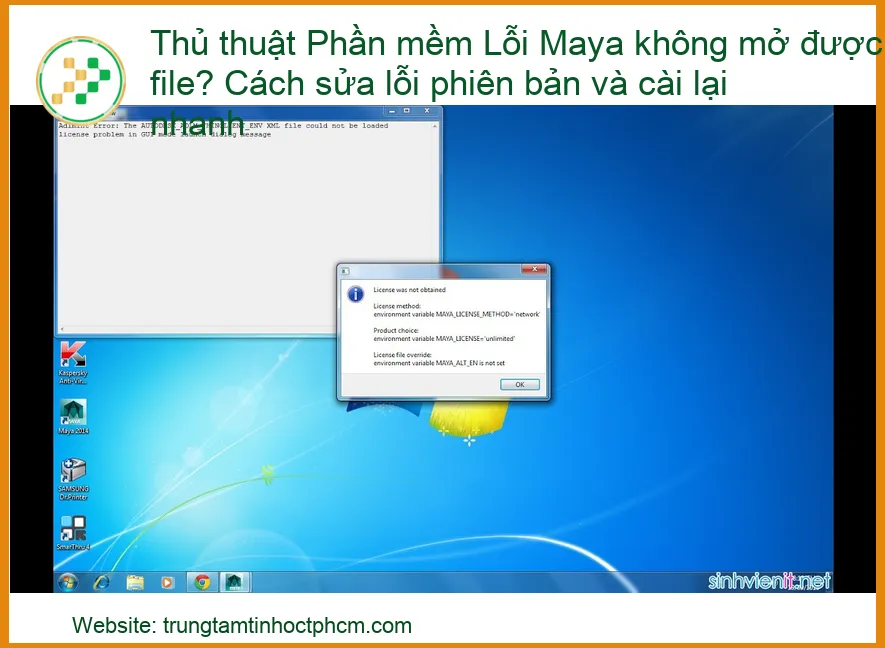
Các nguyên nhân phổ biến khiến Maya “cứng đầu”
Xung đột phiên bản phần mềm và file
Đây là một trong những “thủ phạm” hàng đầu. Khi bạn cố gắng mở một file được tạo bằng phiên bản Maya mới hơn trên một phiên bản cũ hơn, hoặc ngược lại, Maya thường sẽ từ chối hợp tác. Các tính năng, cấu trúc dữ liệu thay đổi giữa các phiên bản có thể gây ra sự không tương thích nghiêm trọng. Tương tự như việc bạn không thể dùng bàn phím laptop Microsoft đời mới cho một chiếc máy tính cổ lỗ sĩ vậy.
File Maya bị hỏng hoặc lỗi
File Maya có thể bị hỏng do nhiều nguyên nhân: mất điện đột ngột khi đang lưu, lỗi ổ cứng, virus tấn công, hoặc thậm chí là do quá trình xuất/nhập file không hoàn chỉnh. Một file bị hỏng sẽ không thể được đọc đúng cách, dẫn đến việc Maya không thể mở nó. Điều này cũng giống như một chiếc loa laptop Axioo bị rè, dù có cắm điện cũng không phát ra âm thanh chuẩn được.
Thiếu tài nguyên hệ thống hoặc driver lỗi thời
Maya là một phần mềm “ngốn” tài nguyên. Nếu máy tính của bạn không đủ RAM, CPU hoặc card đồ họa không đáp ứng yêu cầu tối thiểu, Maya có thể gặp lỗi khi cố gắng tải một scene phức tạp. Driver card đồ họa lỗi thời hoặc không tương thích cũng là nguyên nhân phổ biến gây ra các sự cố đồ họa, bao gồm cả việc không thể mở file. Đôi khi, việc thiếu tài nguyên có thể khiến máy tính hoạt động chậm chạp, tương tự như việc Thay bàn phím laptop Dell Inspiron 15 1536 1540 1545 lấy tại chỗ khi bàn phím cũ đã quá tải và không còn hoạt động hiệu quả.
Lỗi cài đặt Maya hoặc plugin
Quá trình cài đặt Maya không hoàn chỉnh, thiếu các thành phần cần thiết, hoặc các plugin của bên thứ ba không tương thích có thể gây ra sự cố. Đôi khi, một plugin lỗi có thể làm hỏng toàn bộ môi trường làm việc của Maya, khiến nó không thể hoạt động bình thường. Đây là một vấn đề khá “nhức nhối” và cần được kiểm tra kỹ lưỡng, giống như việc bạn cần tìm sửa máy tính rớt mạng Quận 10 lấy ngay khi gặp sự cố mạng đột ngột.
Hướng dẫn chi tiết cách sửa lỗi Maya không mở được file
Khắc phục lỗi phiên bản: “Chìa khóa” để mở khóa file
Phương pháp 1: Lưu file với phiên bản tương thích
Nếu bạn có quyền truy cập vào máy tính đã tạo ra file đó (hoặc một máy tính khác có phiên bản Maya mới hơn), hãy mở file bằng phiên bản đó và lưu lại dưới một phiên bản cũ hơn. Trong Maya, bạn vào File > Save Scene As, sau đó chọn tùy chọn “Type” là “Maya ASCII” (.ma) hoặc “Maya Binary” (.mb) và quan trọng hơn là chọn phiên bản Maya mong muốn (ví dụ: Maya 2020, Maya 2022, v.v.) trong phần tùy chọn lưu. Điều này giúp đảm bảo file có thể được mở trên các phiên bản cũ hơn mà không gặp lỗi.
Phương pháp 2: Sử dụng công cụ chuyển đổi hoặc import
Trong một số trường hợp, bạn có thể thử import file vào một phiên bản Maya khác. Mở một scene mới trong phiên bản Maya bạn đang sử dụng, sau đó chọn File > Import và chọn file Maya bị lỗi. Đôi khi, quá trình import có thể bỏ qua một số lỗi nhỏ hoặc thành phần không tương thích, cho phép bạn truy cập vào phần lớn dữ liệu. Nếu không được, bạn có thể cần đến các công cụ chuyển đổi file chuyên dụng của bên thứ ba, mặc dù chúng không phổ biến cho định dạng Maya gốc.
Phương pháp 3: Cập nhật hoặc hạ cấp Maya
Nếu bạn thường xuyên làm việc với các file từ nhiều nguồn khác nhau, việc duy trì một phiên bản Maya tương thích là rất quan trọng.
- Cập nhật Maya: Đảm bảo bạn đang sử dụng phiên bản Maya mới nhất hoặc ít nhất là phiên bản có các bản vá lỗi mới nhất. Các bản cập nhật thường sửa chữa các lỗi tương thích và cải thiện hiệu suất.
- Hạ cấp Maya: Nếu bạn cần mở một file cũ và không thể lưu lại nó ở phiên bản thấp hơn, bạn có thể cân nhắc cài đặt một phiên bản Maya cũ hơn song song với phiên bản hiện tại của mình. Tuy nhiên, hãy cẩn thận với việc quản lý giấy phép và tài nguyên hệ thống khi chạy nhiều phiên bản.
Sửa chữa file Maya bị hỏng: “Cứu cánh” cho dự án của bạn
Kiểm tra và phục hồi file tự động
Maya có tính năng tự động lưu (AutoSave) và tạo bản sao lưu (Backup). Hãy kiểm tra thư mục “autosave” hoặc “backup” trong thư mục dự án của bạn. Đôi khi, bạn có thể tìm thấy một phiên bản file gần nhất không bị hỏng ở đó. Các file này thường có đuôi `.ma.bak` hoặc `.mb.bak`. Đổi tên chúng thành `.ma` hoặc `.mb` và thử mở lại.
Sử dụng lệnh “Optimize Scene Size” và “Clean Up”
Nếu bạn có thể mở file (dù có lỗi hoặc cảnh báo), hãy ngay lập tức sử dụng các công cụ dọn dẹp của Maya:
- Optimize Scene Size: Vào File > Optimize Scene Size. Chọn tất cả các tùy chọn và nhấn Optimize. Lệnh này giúp loại bỏ các node không sử dụng, lịch sử không cần thiết và các dữ liệu “rác” khác có thể làm hỏng file.
- Clean Up: Vào Mesh > Cleanup (đối với các đối tượng mesh). Công cụ này giúp sửa chữa các lỗi hình học trên các đối tượng 3D, vốn có thể là nguyên nhân gây ra sự cố khi mở file.
Sau khi thực hiện, hãy lưu file dưới một tên mới để tránh ghi đè lên file gốc bị lỗi.
Import file vào một scene mới
Đây là một kỹ thuật “cứu cánh” khá hiệu quả. Mở một scene Maya hoàn toàn mới, sau đó vào File > Import và chọn file Maya bị lỗi của bạn. Khi import, Maya sẽ cố gắng đọc và đưa các thành phần của file vào scene mới. Nếu có bất kỳ thành phần nào bị hỏng nặng, Maya có thể bỏ qua chúng hoặc báo lỗi cụ thể, nhưng ít nhất bạn có thể cứu được phần lớn dữ liệu còn lại. Kỹ thuật này thường hiệu quả hơn việc mở trực tiếp file bị lỗi.
Tối ưu hóa hệ thống và cài đặt lại Maya
Cập nhật driver và kiểm tra tài nguyên
Đảm bảo driver card đồ họa của bạn luôn được cập nhật lên phiên bản mới nhất từ trang web của nhà sản xuất (NVIDIA, AMD). Driver cũ có thể gây ra vô số vấn đề về hiển thị và hiệu suất. Đồng thời, hãy kiểm tra Task Manager (Windows) hoặc Activity Monitor (macOS) để xem Maya có đang “ngốn” quá nhiều RAM hoặc CPU hay không. Nếu có, hãy đóng các ứng dụng không cần thiết khác để giải phóng tài nguyên.
Gỡ bỏ và cài đặt lại Maya đúng cách
Nếu tất cả các phương pháp trên đều thất bại, việc gỡ bỏ và cài đặt lại Maya một cách sạch sẽ có thể là giải pháp cuối cùng nhưng hiệu quả. Đảm bảo bạn đã sao lưu tất cả các cài đặt tùy chỉnh, script và plugin trước khi thực hiện.
Quy trình gỡ bỏ Maya sạch sẽ
- Gỡ cài đặt thông thường: Sử dụng công cụ gỡ cài đặt của hệ điều hành (Control Panel trên Windows, Applications trên macOS) để gỡ Maya.
- Xóa các thư mục còn sót lại: Sau khi gỡ cài đặt, hãy kiểm tra và xóa thủ công các thư mục sau (thay “20XX” bằng phiên bản Maya của bạn và “username” bằng tên người dùng của bạn):
- Windows:
C:\Program Files\Autodesk\Maya20XXC:\Program Files\Autodesk\AdskLicensing(nếu không có phần mềm Autodesk nào khác)C:\ProgramData\Autodesk\CLM\LGS\C:\Users\username\Documents\maya\20XXC:\Users\username\AppData\Roaming\Autodesk\MayaC:\Users\username\AppData\Local\Autodesk\Maya
- macOS:
/Applications/Autodesk/Maya20XX/Users/username/Library/Preferences/Autodesk/maya/20XX/Users/username/Library/Application Support/Autodesk/Maya
- Windows:
- Dọn dẹp Registry (chỉ Windows): Sử dụng công cụ như CCleaner hoặc Regedit (cẩn thận khi sử dụng Regedit) để xóa các khóa registry liên quan đến Maya.
Các bước cài đặt lại Maya chuẩn xác
- Tải xuống phiên bản mới nhất: Tải trình cài đặt Maya từ trang web chính thức của Autodesk.
- Tắt phần mềm diệt virus: Tạm thời tắt phần mềm diệt virus để tránh xung đột trong quá trình cài đặt.
- Chạy với quyền quản trị: Chạy trình cài đặt với quyền quản trị viên (Run as administrator trên Windows).
- Thực hiện cài đặt tùy chỉnh: Trong quá trình cài đặt, hãy chọn cài đặt tùy chỉnh và đảm bảo tất cả các thành phần cần thiết đều được chọn.
- Khởi động lại máy tính: Sau khi cài đặt xong, hãy khởi động lại máy tính của bạn.
- Cập nhật driver: Đảm bảo driver card đồ họa đã được cập nhật sau khi cài đặt lại Maya.
Mẹo nhỏ từ chuyên gia:
Luôn tạo thói quen lưu file dự án thường xuyên và sử dụng tính năng “Incremental Save” (Lưu tăng dần) của Maya. Tính năng này sẽ tạo ra các phiên bản file khác nhau, giúp bạn dễ dàng quay lại các bản lưu trước đó nếu file hiện tại bị hỏng. Ngoài ra, hãy sao lưu các dự án quan trọng lên dịch vụ đám mây hoặc ổ cứng ngoài định kỳ!
Cảnh báo quan trọng:
Tuyệt đối không bao giờ cố gắng mở file Maya từ các nguồn không đáng tin cậy hoặc đã bị chỉnh sửa trái phép. Những file này có thể chứa mã độc, virus hoặc các thành phần gây hỏng hệ thống của bạn. Luôn tải phần mềm và plugin từ các nguồn chính thức và quét virus kỹ lưỡng trước khi sử dụng.
Lời khuyên chân thành:
Đầu tư vào một cấu hình máy tính mạnh mẽ là điều cần thiết cho công việc 3D. Một chiếc PC với CPU đa nhân, RAM dung lượng lớn (tối thiểu 32GB), và một card đồ họa chuyên dụng (NVIDIA Quadro hoặc GeForce RTX) sẽ giúp Maya hoạt động mượt mà, giảm thiểu lỗi và tăng tốc độ render. Đừng “tiết kiệm” ở khoản này nếu bạn muốn có trải nghiệm làm việc hiệu quả nhất!
Bảng giá dịch vụ sửa lỗi phần mềm Maya và cài đặt lại hệ thống
Chúng tôi hiểu rằng thời gian là vàng bạc đối với các nhà thiết kế 3D. Khi Maya “đình công”, mọi thứ đều có thể bị trì hoãn. Trung Tâm Tin Học TPHCM cung cấp dịch vụ sửa lỗi phần mềm Maya chuyên nghiệp, khắc phục các sự cố không mở được file, lỗi phiên bản, và hỗ trợ cài đặt lại hệ thống tối ưu nhất. Dưới đây là bảng giá tham khảo:
| Dịch vụ | Mô tả | Giá tham khảo |
|---|---|---|
| Kiểm tra và chẩn đoán lỗi Maya | Xác định nguyên nhân lỗi không mở được file, xung đột phiên bản, lỗi plugin. | 200.000đ – 350.000đ |
| Sửa lỗi file Maya bị hỏng | Phục hồi dữ liệu từ file .ma/.mb bị lỗi, tối ưu hóa scene. | 400.000đ – 1.200.000đ (tùy độ phức tạp) |
| Khắc phục lỗi tương thích phiên bản | Chuyển đổi file giữa các phiên bản Maya, cấu hình môi trường làm việc. | 300.000đ – 700.000đ |
| Cài đặt lại Maya và tối ưu hệ thống | Gỡ bỏ sạch sẽ, cài đặt lại Maya, cập nhật driver, tối ưu hiệu suất máy tính cho 3D. | 500.000đ – 1.500.000đ |
| Hỗ trợ cài đặt plugin và script | Cài đặt và cấu hình các plugin, script cần thiết, kiểm tra xung đột. | 250.000đ – 800.000đ |
| Dịch vụ hỗ trợ toàn diện (trọn gói) | Bao gồm chẩn đoán, sửa lỗi, cài đặt, tối ưu và hỗ trợ kỹ thuật trong 1 tháng. | 1.500.000đ – 2.500.000đ |
Lưu ý: Giá trên chỉ mang tính chất tham khảo và có thể thay đổi tùy thuộc vào mức độ phức tạp của lỗi và yêu cầu cụ thể của khách hàng. Vui lòng liên hệ trực tiếp để được tư vấn và báo giá chính xác nhất!
Bạn cần hỗ trợ khẩn cấp? Dịch vụ sửa lỗi Maya chuyên nghiệp tại Trung Tâm Tin Học TPHCM
Đừng để những lỗi phần mềm “làm khó” bạn thêm nữa! Nếu bạn đã thử mọi cách mà Maya vẫn “đình công”, hoặc bạn không có thời gian và kiến thức chuyên sâu để tự khắc phục, hãy để các chuyên gia của Trung Tâm Tin Học TPHCM giúp bạn. Chúng tôi cung cấp dịch vụ sửa lỗi Maya tận nơi hoặc từ xa, đảm bảo khắc phục triệt để các vấn đề từ xung đột phiên bản, file hỏng cho đến cài đặt lại hệ thống một cách nhanh chóng và hiệu quả nhất.
Với đội ngũ kỹ thuật viên giàu kinh nghiệm, am hiểu sâu sắc về Maya và các phần mềm đồ họa 3D khác, chúng tôi cam kết mang lại giải pháp tối ưu, giúp bạn quay trở lại công việc sáng tạo một cách suôn sẻ. Chúng tôi không chỉ sửa lỗi mà còn tư vấn cách tối ưu hóa hiệu suất làm việc, giúp bạn tránh được các sự cố tương tự trong tương lai.
Hãy liên hệ ngay với chúng tôi để được hỗ trợ chuyên nghiệp và tận tình nhất!
Kết luận
Việc Maya không mở được file là một vấn đề phổ biến nhưng hoàn toàn có thể khắc phục được nếu bạn biết cách tiếp cận đúng đắn. Từ việc kiểm tra và xử lý xung đột phiên bản, phục hồi các file bị hỏng, cho đến việc tối ưu hóa hệ thống và cài đặt lại phần mềm một cách sạch sẽ, mỗi bước đều đóng vai trò quan trọng trong việc đảm bảo Maya hoạt động ổn định. Hy vọng với những Thủ thuật Phần mềm Lỗi Maya không mở được file? Cách sửa lỗi phiên bản và cài lại nhanh mà Trung Tâm Tin Học TPHCM đã chia sẻ, bạn sẽ tự tin hơn trong việc xử lý các sự cố và tiếp tục hành trình sáng tạo 3D của mình một cách không ngừng nghỉ!

 Trang chủ
 Nhắn tin
 Chat Zalo
 Chỉ đường