


Văn phòng Office chạy chậm – cách kiểm tra và xử lý triệt để
Bạn đang phát điên vì các ứng dụng Văn phòng Office chạy chậm, khiến mọi công việc bị trì trệ? Tình trạng Văn phòng Office chạy chậm không chỉ gây khó chịu mà còn ảnh hưởng nghiêm trọng đến năng suất làm việc của bạn. Đừng để những phần mềm quen thuộc như Word, Excel, hay PowerPoint biến thành ‘cục nợ’ làm chậm tiến độ. Trong bài viết này, chúng ta sẽ cùng nhau tìm hiểu sâu về các nguyên nhân gốc rễ và quan trọng hơn, là những cách kiểm tra và xử lý triệt để để đưa bộ Office của bạn trở lại trạng thái ‘phong độ’ đỉnh cao.
Để khắc phục tình trạng Văn phòng Office chạy chậm, bạn cần kiểm tra và cập nhật phần mềm, vô hiệu hóa các Add-ins không cần thiết, tối ưu hóa tài nguyên hệ thống, giảm kích thước file và cân nhắc nâng cấp phần cứng nếu cần thiết.
Tại sao Văn phòng Office của bạn lại “ì ạch” đến vậy? Hiểu rõ nguyên nhân để tìm đúng bệnh!
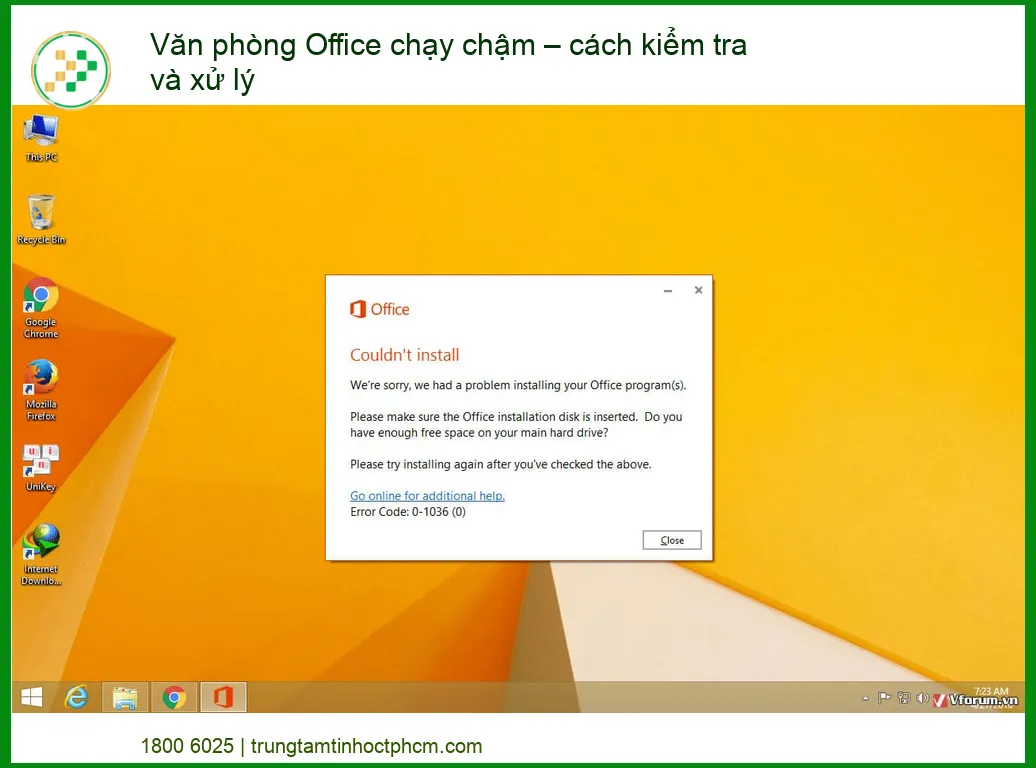
Trước khi bắt tay vào ‘chữa bệnh’, chúng ta cần phải hiểu rõ ‘bệnh tình’ của bộ Office. Có rất nhiều lý do khiến các ứng dụng văn phòng của bạn hoạt động chậm chạp, từ những vấn đề đơn giản đến những lỗi phức tạp hơn. Việc xác định đúng nguyên nhân sẽ giúp bạn tiết kiệm thời gian và công sức trong quá trình khắc phục.
1. Phần mềm lỗi thời và thiếu cập nhật: Kẻ thù thầm lặng của hiệu suất
Một trong những nguyên nhân phổ biến nhất khiến Office của bạn hoạt động không hiệu quả chính là việc thiếu cập nhật. Các bản cập nhật không chỉ mang lại tính năng mới mà còn vá lỗi, cải thiện bảo mật và đặc biệt là tối ưu hóa hiệu suất. Nếu bạn đang sử dụng một phiên bản Office cũ hoặc đã lâu không cập nhật, khả năng cao đây chính là lý do khiến mọi thứ trở nên ì ạch. Đôi khi, việc cập nhật hệ điều hành Windows cũng ảnh hưởng đến cách Office tương tác với phần cứng, vì vậy hãy đảm bảo cả hai đều được cập nhật thường xuyên. Nếu máy tính của bạn gặp vấn đề với các linh kiện khác như webcam, việc cập nhật driver cũng rất quan trọng, tương tự như việc bạn cần thay webcam laptop Asus Zenbook UX501 tại TPHCM để đảm bảo chất lượng hình ảnh tốt nhất.
2. Tài nguyên hệ thống bị “ngốn” sạch: RAM, CPU, Ổ cứng – Có đủ không?
Office, đặc biệt là khi làm việc với các file lớn hoặc nhiều ứng dụng cùng lúc, có thể tiêu thụ một lượng đáng kể tài nguyên hệ thống. Nếu máy tính của bạn có RAM ít, CPU yếu hoặc ổ cứng đã đầy và phân mảnh (đặc biệt là ổ HDD), thì việc Office chạy chậm là điều khó tránh khỏi. Các ứng dụng nền, trình duyệt web với hàng chục tab mở, hay các phần mềm diệt virus nặng nề cũng có thể ‘ngốn’ hết tài nguyên, khiến Office không còn đủ ‘không gian’ để hoạt động mượt mà. Đảm bảo rằng các linh kiện phần cứng của bạn hoạt động ổn định là yếu tố then chốt, giống như việc bạn cần một chiếc thay vỏ laptop Fujitsu Lifebook T903 T904 tại TPHCM chất lượng để bảo vệ các bộ phận bên trong.
3. Add-ins và tiện ích mở rộng không cần thiết: Gánh nặng vô hình
Add-ins (tiện ích bổ sung) và tiện ích mở rộng được thiết kế để tăng cường chức năng cho Office, nhưng chúng cũng có thể là con dao hai lưỡi. Quá nhiều Add-ins, hoặc các Add-ins được lập trình kém, có thể làm chậm đáng kể thời gian khởi động và hoạt động của các ứng dụng Office. Chúng chạy ngầm, tiêu thụ tài nguyên và đôi khi còn gây xung đột phần mềm. Hãy xem xét kỹ lưỡng những Add-ins bạn thực sự cần và loại bỏ những cái không dùng đến. Tương tự như việc bạn cần đảm bảo hệ thống làm mát của laptop hoạt động hiệu quả, nếu không, bạn có thể cần thay fan laptop Microsoft Surface Pro 8 tại TPHCM để tránh quá nhiệt và giảm hiệu suất.
4. File quá lớn và phức tạp: Khi dữ liệu trở thành “cục nợ”
Làm việc với các file Word chứa nhiều hình ảnh độ phân giải cao, bảng tính Excel với hàng ngàn công thức phức tạp và liên kết ngoài, hay các bài thuyết trình PowerPoint với video và hiệu ứng động nặng nề đều có thể khiến Office ‘đổ mồ hôi’. Kích thước file lớn không chỉ làm chậm quá trình mở và lưu mà còn ảnh hưởng đến hiệu suất khi chỉnh sửa. Việc tối ưu hóa nội dung trong file là một bước quan trọng để cải thiện tốc độ. Đảm bảo rằng các linh kiện ngoại vi như bàn phím cũng hoạt động tốt, nếu không, bạn có thể cần thay bàn phím laptop Razer Blade 17 tại chỗ để nhập liệu mượt mà hơn.
5. Lỗi cài đặt hoặc xung đột phần mềm: Nguồn gốc của mọi rắc rối
Đôi khi, Office chạy chậm là do lỗi trong quá trình cài đặt, các file cài đặt bị hỏng, hoặc xung đột với các phần mềm khác trên máy tính của bạn. Các phần mềm diệt virus quá mạnh, tường lửa, hoặc thậm chí là các ứng dụng quản lý hệ thống khác cũng có thể gây ra xung đột không mong muốn. Việc xác định và giải quyết các xung đột này đòi hỏi một chút kiến thức kỹ thuật nhưng thường mang lại hiệu quả rõ rệt. Một bàn phím bị lỗi cũng có thể gây ra sự khó chịu tương tự, và việc thay bàn phím laptop Samsung Ativ Book 8 NP870Z5E tại chỗ sẽ giúp bạn làm việc hiệu quả hơn.
Kiểm tra và chẩn đoán “bệnh” cho Văn phòng Office của bạn: Hướng dẫn từng bước
Bây giờ chúng ta đã biết các nguyên nhân tiềm ẩn, hãy cùng đi sâu vào các bước kiểm tra và chẩn đoán cụ thể để xác định chính xác vấn đề mà Office của bạn đang gặp phải.
1. Kiểm tra tài nguyên hệ thống (RAM, CPU, Disk)
Mở Task Manager (Ctrl+Shift+Esc hoặc Ctrl+Alt+Del và chọn Task Manager) để theo dõi hiệu suất của CPU, RAM và Disk. Khi Office chạy chậm, hãy quan sát xem có ứng dụng nào đang ‘ngốn’ quá nhiều tài nguyên không. Nếu CPU hoặc RAM luôn ở mức cao (trên 80-90%) khi Office đang hoạt động, đó là dấu hiệu bạn cần giải phóng tài nguyên hoặc cân nhắc nâng cấp phần cứng. Kiểm tra cả mức độ sử dụng ổ đĩa, đặc biệt nếu bạn đang dùng ổ HDD cũ.
2. Cập nhật Office và Windows
Đây là bước đầu tiên và đơn giản nhất nhưng lại vô cùng hiệu quả. Đảm bảo cả Office và hệ điều hành Windows của bạn đều được cập nhật lên phiên bản mới nhất. Đối với Office, bạn có thể vào File > Account > Update Options > Update Now. Đối với Windows, vào Settings > Update & Security > Windows Update.
3. Vô hiệu hóa Add-ins không cần thiết
Để kiểm tra xem Add-ins có phải là nguyên nhân không, hãy thử mở Office ở chế độ an toàn (Safe Mode). Nhấn giữ Ctrl khi khởi động Word/Excel/PowerPoint. Nếu Office chạy nhanh hơn trong Safe Mode, thì khả năng cao là do Add-ins. Để vô hiệu hóa, vào File > Options > Add-ins. Chọn COM Add-ins trong menu thả xuống Manage, sau đó nhấp Go. Bỏ chọn các Add-ins bạn không cần và khởi động lại Office.
4. Sửa chữa hoặc cài đặt lại Office
Nếu các bước trên không hiệu quả, có thể bộ cài đặt Office của bạn đã bị hỏng. Bạn có thể thử sửa chữa Office thông qua Control Panel (Programs and Features > Microsoft Office > Change > Repair). Nếu sửa chữa không giải quyết được, việc gỡ bỏ hoàn toàn và cài đặt lại Office có thể là giải pháp cuối cùng nhưng thường rất hiệu quả.
5. Tối ưu hóa file Office
Các file Office lớn và phức tạp là một trong những nguyên nhân hàng đầu gây chậm trễ. Dưới đây là một số cách để tối ưu hóa chúng:
5.1. Giảm kích thước hình ảnh và đối tượng
Trong Word, Excel, PowerPoint, khi chèn hình ảnh, hãy chọn hình ảnh, sau đó vào Picture Format > Compress Pictures. Chọn độ phân giải thấp hơn (ví dụ: Web hoặc Email) và áp dụng cho tất cả hình ảnh trong tài liệu. Xóa các vùng cắt xén hình ảnh cũng giúp giảm kích thước file.
5.2. Chuyển đổi định dạng file
Đảm bảo bạn đang lưu file ở định dạng mới nhất (.docx, .xlsx, .pptx) thay vì các định dạng cũ (.doc, .xls, .ppt). Các định dạng mới hơn thường được tối ưu hóa tốt hơn về kích thước và hiệu suất.
5.3. Sử dụng tính năng “Kiểm tra Tương thích”
Trong Excel, các công thức phức tạp, liên kết ngoài hoặc định dạng có điều kiện quá mức có thể làm chậm file. Sử dụng tính năng ‘Kiểm tra Tương thích’ (Check Compatibility) để tìm và khắc phục các vấn đề tiềm ẩn. Trong Word, hãy xóa các thay đổi được theo dõi (Track Changes) và nhận xét không cần thiết trước khi lưu file cuối cùng.
Giải pháp triệt để để Văn phòng Office “phi như bay”: Tối ưu hóa từ gốc đến ngọn
Sau khi đã chẩn đoán và thực hiện các bước khắc phục cơ bản, đây là lúc chúng ta áp dụng các giải pháp triệt để hơn để đảm bảo Office của bạn luôn hoạt động ở hiệu suất cao nhất.
1. Nâng cấp phần cứng: Đầu tư xứng đáng cho hiệu suất
Nếu máy tính của bạn đã quá cũ hoặc có cấu hình thấp, việc nâng cấp phần cứng là giải pháp hiệu quả nhất. Nâng cấp RAM lên 8GB hoặc 16GB, thay thế ổ cứng HDD bằng SSD (Solid State Drive) sẽ mang lại sự khác biệt đáng kinh ngạc về tốc độ khởi động hệ thống và mở ứng dụng. Một CPU mạnh hơn cũng sẽ giúp xử lý các tác vụ phức tạp nhanh chóng hơn. Đừng ngần ngại đầu tư vào phần cứng nếu công việc của bạn phụ thuộc nhiều vào Office.
2. Quản lý Add-ins và tiện ích mở rộng một cách thông minh
Không phải tất cả Add-ins đều xấu, nhưng việc quản lý chúng là rất quan trọng. Chỉ cài đặt những Add-ins thực sự cần thiết và từ các nguồn đáng tin cậy. Định kỳ kiểm tra và gỡ bỏ những Add-ins không dùng đến hoặc gây ra vấn đề. Hãy nhớ rằng, mỗi Add-in là một chương trình nhỏ chạy kèm, và càng nhiều chương trình chạy cùng lúc, hệ thống càng phải làm việc vất vả hơn.
3. Dọn dẹp và tối ưu hóa hệ thống định kỳ
Một hệ thống sạch sẽ và được tối ưu hóa sẽ giúp Office hoạt động mượt mà hơn. Sử dụng công cụ Disk Cleanup của Windows để xóa các file tạm, file rác. Chống phân mảnh ổ cứng (nếu là HDD) hoặc tối ưu hóa ổ SSD định kỳ. Gỡ bỏ các chương trình không sử dụng, tắt các ứng dụng khởi động cùng Windows không cần thiết. Một hệ thống gọn gàng sẽ là nền tảng vững chắc cho Office hoạt động hiệu quả.
4. Sử dụng phiên bản Office 64-bit (nếu phù hợp)
Nếu bạn đang làm việc với các file Office cực lớn (trên 2GB) hoặc các bảng tính Excel có hàng triệu ô dữ liệu, việc chuyển sang phiên bản Office 64-bit có thể giúp ích đáng kể. Phiên bản 64-bit có thể truy cập nhiều RAM hơn so với phiên bản 32-bit, giúp xử lý các tác vụ nặng tốt hơn. Tuy nhiên, hãy lưu ý rằng một số Add-ins cũ có thể không tương thích với Office 64-bit.
5. Cân nhắc sử dụng Office 365/Microsoft 365 trên nền tảng đám mây
Microsoft 365 không chỉ cung cấp các phiên bản Office mới nhất mà còn tích hợp chặt chẽ với các dịch vụ đám mây. Lưu trữ file trên OneDrive hoặc SharePoint giúp giảm tải cho ổ cứng cục bộ, đồng thời cho phép truy cập và làm việc cộng tác dễ dàng hơn. Các phiên bản Office trên nền tảng đám mây cũng thường được tối ưu hóa để hoạt động hiệu quả hơn, đặc biệt khi bạn có kết nối internet ổn định.
Bảng giá dịch vụ kiểm tra và xử lý sự cố Office tại nhà/văn phòng
Nếu bạn đã thử mọi cách mà Office vẫn ‘ì ạch’, hoặc bạn không có thời gian và kiến thức để tự mình xử lý, hãy để các chuyên gia của chúng tôi hỗ trợ. Chúng tôi cung cấp dịch vụ kiểm tra, chẩn đoán và xử lý sự cố Office tận nơi với mức giá cạnh tranh.
| Dịch vụ | Mô tả | Giá tham khảo |
|---|---|---|
| Kiểm tra & chẩn đoán cơ bản | Kiểm tra tổng thể hệ thống, xác định nguyên nhân Office chậm | 200.000đ – 350.000đ |
| Tối ưu hóa phần mềm Office | Cập nhật, vô hiệu hóa Add-ins, sửa chữa cài đặt Office | 300.000đ – 600.000đ |
| Tối ưu hóa hệ thống tổng thể | Dọn dẹp rác, chống phân mảnh, tắt ứng dụng nền, tối ưu hóa Windows | 400.000đ – 800.000đ |
| Tư vấn & hỗ trợ nâng cấp phần cứng | Đánh giá cấu hình, tư vấn nâng cấp RAM/SSD phù hợp | Miễn phí (khi sử dụng dịch vụ nâng cấp) |
| Cài đặt lại Office & cấu hình ban đầu | Gỡ bỏ hoàn toàn, cài đặt lại Office sạch sẽ, cấu hình tối ưu | 500.000đ – 1.000.000đ |
| Xử lý sự cố phức tạp (xung đột phần mềm, lỗi hệ thống) | Chẩn đoán và khắc phục các lỗi sâu, xung đột phần mềm | 800.000đ – 2.500.000đ |
Lưu ý: Bảng giá trên chỉ mang tính chất tham khảo và có thể thay đổi tùy thuộc vào mức độ phức tạp của sự cố và địa điểm. Vui lòng liên hệ để nhận báo giá chính xác nhất.
Đừng để Office chậm làm giảm năng suất của bạn!
Dịch vụ hỗ trợ kỹ thuật tận nơi chuyên nghiệp
Chúng tôi hiểu rằng thời gian của bạn là vàng bạc. Một bộ Office hoạt động trơn tru là yếu tố then chốt để duy trì năng suất làm việc. Nếu bạn đang gặp phải tình trạng Văn phòng Office chạy chậm và không biết bắt đầu từ đâu, hoặc đã thử nhiều cách nhưng vẫn không hiệu quả, đừng ngần ngại liên hệ với chúng tôi. Đội ngũ kỹ thuật viên chuyên nghiệp của chúng tôi sẽ có mặt tận nơi tại nhà hoặc văn phòng của bạn để kiểm tra, chẩn đoán và xử lý mọi vấn đề một cách nhanh chóng và hiệu quả nhất. Chúng tôi cam kết mang lại giải pháp tối ưu, giúp Office của bạn hoạt động mượt mà trở lại, để bạn có thể tập trung hoàn toàn vào công việc mà không bị gián đoạn.

 Trang chủ
 Nhắn tin
 Chat Zalo
 Chỉ đường