


Windows Sửa lỗi Win bị đen màn hình chỉ thấy chuột: Cách fix Explorer hiệu quả 100%
Chào mừng các bạn đến với chuyên mục khắc phục sự cố máy tính từ đội ngũ chuyên gia của chúng tôi! Hôm nay, chúng ta sẽ cùng nhau giải quyết một trong những vấn đề “đau đầu” nhất mà người dùng Windows thường gặp phải: lỗi Windows Sửa lỗi Win bị đen màn hình chỉ thấy chuột: Cách fix Explorer. Tình trạng này thường xảy ra khi tiến trình Explorer.exe bị treo hoặc gặp sự cố, khiến giao diện người dùng biến mất và bạn chỉ còn thấy mỗi con trỏ chuột. Đừng lo lắng, giải pháp trực tiếp và hiệu quả nhất chính là khởi động lại hoặc sửa chữa tiến trình Explorer.exe. Hãy cùng khám phá các bước chi tiết để đưa máy tính của bạn trở lại trạng thái hoạt động bình thường một cách nhanh chóng và dứt khoát!
Nguyên nhân khiến màn hình Windows bị đen chỉ thấy chuột: Bạn không hề đơn độc!
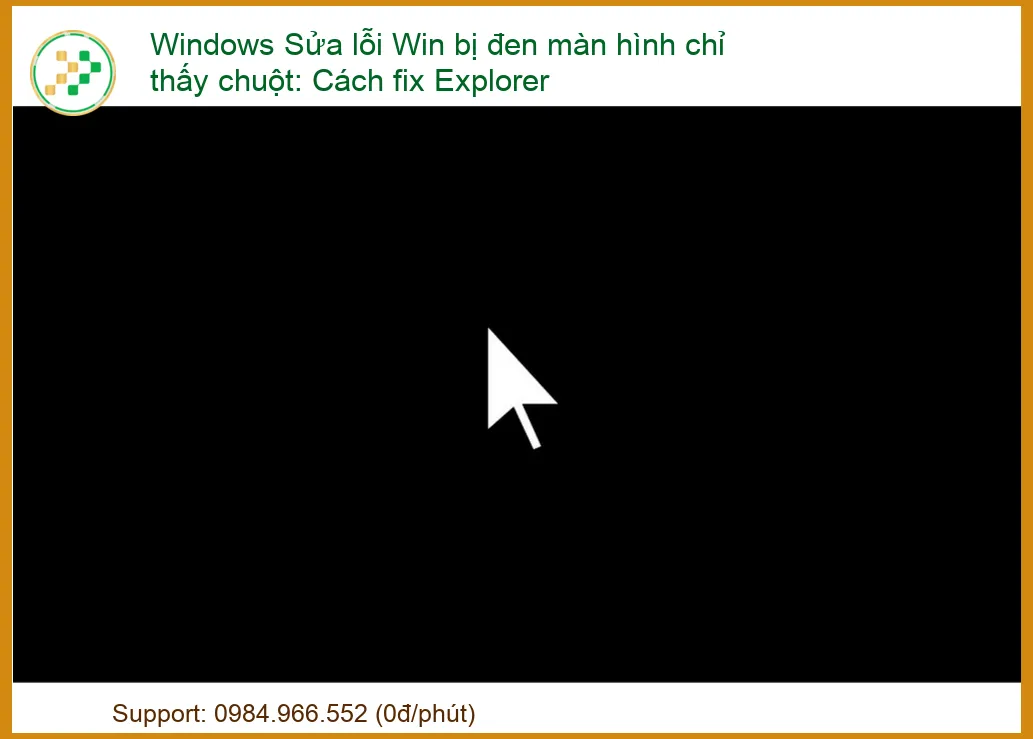
Khi màn hình Windows bỗng dưng tối đen như mực, chỉ còn lại con trỏ chuột di chuyển “cô đơn” trên nền đen, đó thực sự là một cơn ác mộng. Nhưng đừng vội hoảng loạn! Hiện tượng này không phải là hiếm và thường xuất phát từ một số nguyên nhân cốt lõi mà chúng ta hoàn toàn có thể chẩn đoán và khắc phục. Hiểu rõ “kẻ thù” là bước đầu tiên để chiến thắng. Đôi khi, lỗi này có thể liên quan đến các vấn đề phần cứng khác như cần thay bàn phím laptop Vaio Z series tại TPHCM nếu bàn phím cũng có vấn đề.
Lỗi Explorer.exe bị treo hoặc không phản hồi: “Thủ phạm” số một!
Đây chính là nguyên nhân phổ biến nhất, chiếm phần lớn các trường hợp màn hình đen chỉ thấy chuột. Explorer.exe là tiến trình chịu trách nhiệm quản lý giao diện đồ họa của Windows, bao gồm màn hình nền, thanh tác vụ, biểu tượng và các cửa sổ. Khi tiến trình này bị treo, bị lỗi hoặc không thể khởi động, toàn bộ giao diện sẽ biến mất, để lại một màn hình đen. Điều này có thể do xung đột phần mềm, lỗi hệ thống hoặc tài nguyên máy tính quá tải. Ngay cả những linh kiện nhỏ như fan laptop Apple cũng có thể gây ra vấn đề nếu máy quá nóng, ảnh hưởng đến hiệu suất hệ thống.
Xung đột phần mềm hoặc driver: “Kẻ phá bĩnh” thầm lặng
Việc cài đặt một phần mềm mới, một bản cập nhật driver đồ họa không tương thích, hoặc thậm chí là một ứng dụng độc hại có thể gây ra xung đột nghiêm trọng với hệ thống Windows, đặc biệt là với tiến trình Explorer.exe. Những xung đột này có thể khiến Explorer.exe không thể hoạt động ổn định, dẫn đến màn hình đen. Việc kiểm tra và cập nhật driver thường xuyên là rất quan trọng, tương tự như việc bạn cần đảm bảo sạc laptop Razer Blade Studio Edition chính hãng để tránh các vấn đề về nguồn điện.
Lỗi hệ thống hoặc cập nhật Windows: Những “tai nạn” bất ngờ
Đôi khi, một bản cập nhật Windows bị lỗi, các file hệ thống bị hỏng (corrupted files) hoặc một sự cố không mong muốn trong quá trình khởi động có thể làm cho Explorer.exe không thể tải lên được. Các lỗi này thường khó nhận biết và cần các công cụ chẩn đoán chuyên sâu để khắc phục. Nếu bạn gặp phải các lỗi hệ thống khác như sửa máy tính không gõ được tiếng Việt tại Quận Tân Bình, đó cũng có thể là dấu hiệu của một hệ thống không ổn định.
Virus hoặc phần mềm độc hại: Mối đe dọa tiềm ẩn
Không thể bỏ qua khả năng máy tính của bạn đã bị nhiễm virus hoặc phần mềm độc hại. Một số loại malware được thiết kế để phá hoại các tiến trình hệ thống quan trọng, bao gồm cả Explorer.exe, nhằm chiếm quyền kiểm soát hoặc gây ra sự cố. Việc quét virus định kỳ và sử dụng phần mềm bảo mật đáng tin cậy là cực kỳ cần thiết để bảo vệ máy tính của bạn. Đôi khi, vấn đề nghiêm trọng đến mức bạn cần thay màn hình laptop Acer Aspire One D260 chính hãng nếu màn hình bị hỏng nặng.
Hướng dẫn chi tiết các cách sửa lỗi Win bị đen màn hình chỉ thấy chuột: Hành động ngay!
Đã đến lúc chúng ta “xắn tay áo” và bắt đầu khắc phục vấn đề này. Tôi sẽ hướng dẫn bạn từng bước một, từ những giải pháp đơn giản nhất đến các phương pháp chuyên sâu hơn. Hãy thực hiện theo đúng trình tự để đạt hiệu quả tốt nhất!
Cách 1: Khởi động lại Explorer.exe qua Task Manager – Giải pháp “thần tốc”
Đây là phương pháp đầu tiên và thường là hiệu quả nhất. Nó giống như việc bạn “reset” lại giao diện Windows mà không cần khởi động lại toàn bộ máy tính.
- Bước 1: Mở Task Manager. Nhấn tổ hợp phím Ctrl + Shift + Esc hoặc Ctrl + Alt + Del và chọn “Task Manager”.
- Bước 2: Tìm tiến trình Explorer.exe. Trong cửa sổ Task Manager, nếu bạn thấy giao diện đầy đủ, hãy chuyển đến tab “Processes” (hoặc “Details” trên Windows 10/11). Tìm kiếm “Windows Explorer” (hoặc “explorer.exe”).
- Bước 3: Khởi động lại tiến trình. Chọn “Windows Explorer” và nhấp vào nút “Restart” ở góc dưới bên phải. Nếu không có nút “Restart”, hãy nhấp chuột phải vào “Windows Explorer” và chọn “End task”.
- Bước 4: Chạy lại Explorer.exe (nếu đã “End task”). Sau khi “End task”, màn hình có thể vẫn đen. Trong Task Manager, vào “File” > “Run new task” (hoặc “Run new process”). Gõ “explorer.exe” vào ô và nhấn Enter.
Cách 2: Sử dụng lệnh SFC và DISM để kiểm tra và sửa lỗi hệ thống – “Bác sĩ” cho Windows
Nếu việc khởi động lại Explorer.exe không hiệu quả, có thể các file hệ thống của bạn đã bị hỏng. Các công cụ SFC (System File Checker) và DISM (Deployment Image Servicing and Management) sẽ giúp bạn kiểm tra và sửa chữa chúng.
- Bước 1: Mở Command Prompt với quyền Admin. Nhấn Ctrl + Shift + Esc để mở Task Manager. Vào “File” > “Run new task”. Gõ “cmd” và tick vào ô “Create this task with administrative privileges”, sau đó nhấn Enter.
- Bước 2: Chạy lệnh SFC. Trong cửa sổ Command Prompt, gõ
sfc /scannowvà nhấn Enter. Quá trình này sẽ quét và sửa chữa các file hệ thống bị hỏng. Hãy kiên nhẫn chờ đợi. - Bước 3: Chạy lệnh DISM (nếu SFC không khắc phục được). Sau khi SFC hoàn tất, nếu lỗi vẫn còn, hãy chạy các lệnh DISM sau (mỗi lệnh một dòng, nhấn Enter sau mỗi lệnh):
DISM /Online /Cleanup-Image /CheckHealth
DISM /Online /Cleanup-Image /ScanHealth
DISM /Online /Cleanup-Image /RestoreHealth
Các lệnh này sẽ kiểm tra và sửa chữa hình ảnh hệ thống Windows. Việc này có thể mất một thời gian. - Bước 4: Khởi động lại máy tính. Sau khi hoàn tất, hãy khởi động lại máy tính của bạn. Đảm bảo rằng các linh kiện như fan laptop Apple hoạt động tốt để tránh quá nhiệt trong quá trình quét.
Cách 3: Cập nhật hoặc cài đặt lại Driver đồ họa – “Tái sinh” hình ảnh
Driver đồ họa lỗi thời hoặc không tương thích là một nguyên nhân phổ biến gây ra các vấn đề hiển thị, bao gồm cả màn hình đen. Cập nhật hoặc cài đặt lại driver có thể giải quyết vấn đề này.
- Bước 1: Truy cập Device Manager. Mở Task Manager (Ctrl + Shift + Esc), vào “File” > “Run new task”, gõ “devmgmt.msc” và nhấn Enter.
- Bước 2: Gỡ cài đặt Driver đồ họa. Trong Device Manager, mở rộng mục “Display adapters”. Nhấp chuột phải vào card đồ họa của bạn (ví dụ: Intel HD Graphics, NVIDIA GeForce, AMD Radeon) và chọn “Uninstall device”. Tick vào ô “Delete the driver software for this device” nếu có, sau đó nhấn “Uninstall”.
- Bước 3: Khởi động lại máy tính. Sau khi gỡ cài đặt, hãy khởi động lại máy tính. Windows thường sẽ tự động cài đặt lại driver cơ bản.
- Bước 4: Cài đặt Driver mới nhất. Truy cập trang web của nhà sản xuất card đồ họa (NVIDIA, AMD, Intel) hoặc trang web của nhà sản xuất laptop của bạn để tải về driver đồ họa mới nhất và cài đặt.
Bảng giá dịch vụ sửa lỗi màn hình đen chỉ thấy chuột tại Trung Tâm Tin Học TPHCM
Nếu bạn đã thử mọi cách mà vẫn không khắc phục được, hoặc bạn không có thời gian và kiến thức để tự sửa chữa, đừng ngần ngại tìm đến sự trợ giúp chuyên nghiệp. Trung Tâm Tin Học TPHCM cung cấp dịch vụ sửa lỗi màn hình đen chỉ thấy chuột với chi phí hợp lý và chất lượng đảm bảo. Dưới đây là bảng giá tham khảo:
| Dịch vụ | Mô tả | Giá tham khảo |
|---|---|---|
| Kiểm tra & Chẩn đoán | Kiểm tra toàn diện hệ thống, xác định nguyên nhân chính xác | Miễn phí (khi sử dụng dịch vụ sửa chữa) |
| Sửa lỗi phần mềm cơ bản | Khởi động lại Explorer.exe, sửa lỗi registry, tối ưu hệ thống | 200.000đ – 500.000đ |
| Khắc phục lỗi hệ thống & Driver | Chạy SFC/DISM, cài đặt lại/cập nhật driver đồ họa, sửa lỗi Windows Update | 400.000đ – 800.000đ |
| Diệt Virus & Phần mềm độc hại | Quét sâu, loại bỏ virus/malware gây lỗi hệ thống | 500.000đ – 1.200.000đ |
| Cài đặt lại Windows (nếu cần) | Cài đặt lại hệ điều hành sạch, sao lưu dữ liệu (nếu có thể) | 600.000đ – 1.500.000đ |
| Sửa chữa/Thay thế linh kiện | Nếu lỗi do phần cứng (RAM, VGA, HDD/SSD), chi phí tùy thuộc linh kiện | Từ 800.000đ – 2.500.000đ+ |
Lưu ý: Bảng giá trên chỉ mang tính chất tham khảo và có thể thay đổi tùy thuộc vào mức độ phức tạp của lỗi và thời điểm sửa chữa. Vui lòng liên hệ trực tiếp để được tư vấn và báo giá chính xác nhất. Chúng tôi cũng hỗ trợ các vấn đề khác như sửa máy tính không gõ được tiếng Việt tại Quận Tân Bình.
Khi nào bạn nên tìm đến dịch vụ chuyên nghiệp?
Bạn đã thử mọi cách nhưng màn hình vẫn đen? Hoặc bạn không tự tin vào khả năng “mổ xẻ” máy tính của mình? Đây là lúc bạn nên cân nhắc tìm đến các chuyên gia. Đừng để tình trạng kéo dài làm ảnh hưởng đến công việc và học tập. Một số dấu hiệu cho thấy bạn cần sự can thiệp chuyên nghiệp:
- Bạn đã thử các bước trên nhưng không thành công.
- Bạn không thể truy cập Task Manager hoặc Command Prompt.
- Bạn nghi ngờ máy tính bị nhiễm virus nặng hoặc lỗi phần cứng.
- Bạn muốn đảm bảo dữ liệu của mình an toàn trong quá trình sửa chữa.
- Bạn cần một giải pháp nhanh chóng và dứt điểm.
Việc tự sửa chữa không đúng cách có thể gây ra những hậu quả nghiêm trọng hơn, thậm chí làm hỏng vĩnh viễn các linh kiện. Hãy để các chuyên gia của chúng tôi giúp bạn, giống như việc bạn tin tưởng vào dịch vụ thay màn hình laptop Acer Aspire One D260 chính hãng.
Lợi ích khi chọn dịch vụ sửa chữa tại Trung Tâm Tin Học TPHCM
Tại Trung Tâm Tin Học TPHCM, chúng tôi cam kết mang đến dịch vụ sửa chữa máy tính uy tín, chất lượng với những lợi ích vượt trội:
- Đội ngũ kỹ thuật viên chuyên nghiệp: Giàu kinh nghiệm, được đào tạo bài bản, luôn cập nhật kiến thức mới nhất.
- Chẩn đoán chính xác: Sử dụng công cụ hiện đại để xác định đúng nguyên nhân, tránh “bắt bệnh” sai.
- Sửa chữa nhanh chóng: Tối ưu quy trình, giúp bạn lấy lại máy trong thời gian sớm nhất.
- Linh kiện chính hãng: Đảm bảo thay thế linh kiện (nếu cần) bằng sản phẩm chất lượng, có bảo hành.
- Giá cả minh bạch: Báo giá rõ ràng trước khi sửa chữa, không phát sinh chi phí ẩn.
- Bảo hành dài hạn: An tâm sử dụng sau sửa chữa với chính sách bảo hành chu đáo.
Quy trình tiếp nhận và sửa chữa nhanh chóng
Chúng tôi hiểu rằng thời gian của bạn là vàng bạc. Vì vậy, Trung Tâm Tin Học TPHCM đã xây dựng một quy trình tiếp nhận và sửa chữa tối ưu, đảm bảo hiệu quả và nhanh chóng:
- Tiếp nhận yêu cầu: Bạn có thể liên hệ qua hotline, website hoặc đến trực tiếp trung tâm.
- Kiểm tra & Báo giá: Kỹ thuật viên sẽ kiểm tra máy, chẩn đoán lỗi và báo giá chi tiết.
- Sửa chữa: Sau khi bạn đồng ý, quá trình sửa chữa sẽ được tiến hành.
- Kiểm tra & Bàn giao: Máy được kiểm tra kỹ lưỡng trước khi bàn giao lại cho bạn.
- Bảo hành: Hỗ trợ bảo hành theo đúng cam kết.
Chúng tôi cũng cung cấp dịch vụ hỗ trợ tận nơi cho các doanh nghiệp và cá nhân có nhu cầu. Chỉ cần một cuộc gọi, đội ngũ kỹ thuật viên của chúng tôi sẽ có mặt để giải quyết mọi vấn đề về máy tính của bạn một cách chuyên nghiệp và hiệu quả nhất. Hãy để chúng tôi giúp bạn “hồi sinh” chiếc máy tính của mình!

 Trang chủ
 Nhắn tin
 Chat Zalo
 Chỉ đường