


Lỗi Windows không nhận quyền Administrator – Xử lý tại nhà
Quyền Administrator là chìa khóa để kiểm soát hoàn toàn hệ điều hành Windows, cho phép bạn cài đặt ứng dụng, thay đổi cài đặt hệ thống và quản lý các tài khoản người dùng khác. Khi gặp phải Thủ thuật Phần mềm Lỗi Windows không nhận quyền Administrator cách khắc phục, mọi thao tác quan trọng trên máy tính đều có thể bị đình trệ, gây ra sự khó chịu và ảnh hưởng nghiêm trọng đến công việc.
Tình trạng này không chỉ gây cản trở mà còn tiềm ẩn nguy cơ bảo mật nếu bạn không thể thực hiện các cập nhật hoặc quét virus. Việc hiểu rõ nguyên nhân và các bước xử lý kịp thời là vô cùng cần thiết để khôi phục lại quyền kiểm soát máy tính của bạn.
Tổng quan về lỗi không nhận quyền Administrator
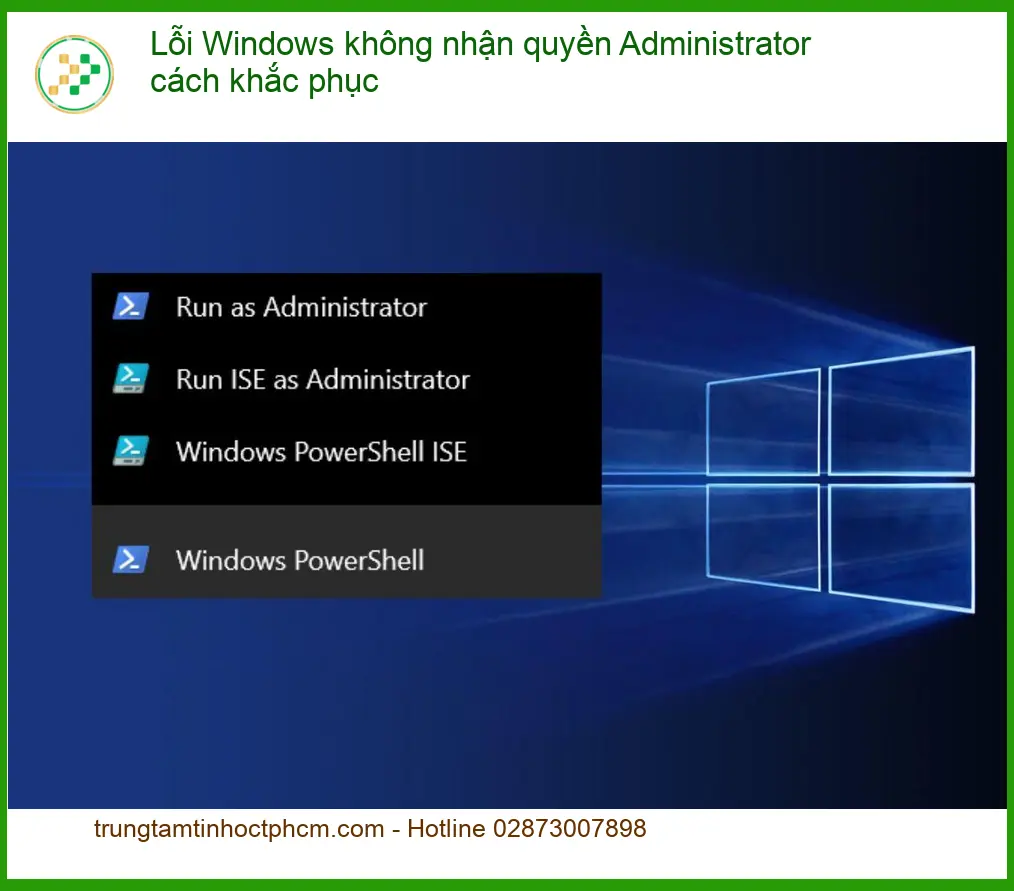
Lỗi không nhận quyền Administrator thường xuất hiện dưới nhiều dạng khác nhau, từ việc không thể chạy một ứng dụng với quyền cao nhất cho đến việc không thể truy cập vào các thư mục hệ thống quan trọng. Đây là một trong những vấn đề phổ biến mà người dùng Windows có thể gặp phải, đặc biệt sau các bản cập nhật hệ điều hành hoặc khi có sự cố phần mềm.
Việc mất quyền Administrator không chỉ giới hạn khả năng tương tác với hệ thống mà còn có thể làm gián đoạn các quy trình làm việc, buộc bạn phải tìm kiếm giải pháp nhanh chóng và hiệu quả. Đừng để một lỗi nhỏ làm ảnh hưởng đến hiệu suất làm việc của bạn.
Nguyên nhân phổ biến gây ra lỗi
Có nhiều lý do khiến Windows không nhận quyền Administrator. Một trong những nguyên nhân hàng đầu là hồ sơ người dùng bị hỏng (corrupted user profile), khiến hệ thống không thể xác thực đúng quyền hạn. Ngoài ra, các phần mềm độc hại (malware) hoặc virus cũng có thể can thiệp vào các thiết lập bảo mật, vô hiệu hóa quyền Administrator.
Các thiết lập chính sách bảo mật cục bộ (Local Security Policy) bị thay đổi không đúng cách, lỗi hệ thống sau khi cập nhật Windows, hoặc thậm chí là sự cố với User Account Control (UAC) cũng có thể là thủ phạm. Việc xác định đúng nguyên nhân là bước đầu tiên và quan trọng nhất để áp dụng phương pháp khắc phục phù hợp.
Các bước khắc phục lỗi không nhận quyền Administrator
Để khắc phục lỗi không nhận quyền Administrator, bạn cần thực hiện một chuỗi các bước kiểm tra và điều chỉnh hệ thống. Quá trình này đòi hỏi sự cẩn trọng và kiến thức nhất định về Windows để tránh gây ra các vấn đề phát sinh khác. Hãy bắt đầu từ những phương pháp đơn giản nhất và tiến tới các giải pháp phức tạp hơn nếu cần.
Phương pháp xử lý thủ công
Trước khi nghĩ đến việc cài đặt lại hệ điều hành, có một số phương pháp thủ công bạn có thể thử. Các bước này tập trung vào việc kiểm tra và điều chỉnh các thiết lập liên quan đến tài khoản người dùng và quyền hạn trong Windows. Đảm bảo bạn đã sao lưu dữ liệu quan trọng trước khi thực hiện bất kỳ thay đổi lớn nào.
Kiểm tra tài khoản người dùng và nhóm
Đầu tiên, hãy kiểm tra trạng thái của tài khoản người dùng hiện tại. Bạn có thể truy cập Computer Management (Quản lý Máy tính) -> Local Users and Groups (Người dùng và Nhóm Cục bộ) -> Users. Đảm bảo tài khoản của bạn thuộc nhóm Administrators. Nếu không, bạn cần thêm tài khoản vào nhóm này. Đôi khi, một tài khoản Administrator ẩn có thể được kích hoạt để thực hiện các thay đổi này.
Lưu ý quan trọng: Việc thay đổi quyền hạn tài khoản người dùng cần được thực hiện cẩn thận. Sai sót có thể dẫn đến mất quyền truy cập hoàn toàn vào hệ thống. Nếu bạn không chắc chắn, hãy tìm kiếm sự hỗ trợ từ chuyên gia.
Sử dụng Command Prompt (CMD) với quyền Admin
Nếu bạn không thể truy cập các thiết lập đồ họa, việc sử dụng Command Prompt (CMD) với quyền Administrator (nếu có thể mở được) hoặc thông qua chế độ phục hồi (Recovery Mode) là một giải pháp mạnh mẽ. Bạn có thể kích hoạt tài khoản Administrator ẩn hoặc sửa đổi quyền hạn bằng các lệnh cụ thể. Đây là một công cụ hữu ích khi bạn gặp phải lỗi maya không mở được file hay các vấn đề phần mềm khác.
| Lệnh CMD | Mô tả |
|---|---|
net user Administrator /active:yes | Kích hoạt tài khoản Administrator ẩn. |
net localgroup Administrators [Tên_Người_Dùng] /add | Thêm người dùng vào nhóm Administrators. |
sfc /scannow | Kiểm tra và sửa chữa các file hệ thống bị hỏng. |
Sử dụng lệnh net user để liệt kê tất cả các tài khoản người dùng trên hệ thống và kiểm tra trạng thái của chúng. Nếu tài khoản Administrator bị vô hiệu hóa, bạn có thể kích hoạt lại nó. Đây là một phương pháp hiệu quả để giành lại quyền kiểm soát khi các phương án khác không khả thi.
Vì mỗi dòng máy có cấu trúc vi mạch khác nhau, nếu bạn chưa xác định rõ nguyên nhân lỗi, hãy gọi ngay hotline để kỹ sư trưởng của Trung Tâm Tin Học Trường Thịnh hỗ trợ kiểm tra, chẩn đoán bắt bệnh từ xa hoàn toàn miễn phí.
Dịch vụ hỗ trợ chuyên nghiệp tại Trung Tâm Tin Học Trường Thịnh
Nếu các phương pháp tự khắc phục không mang lại hiệu quả hoặc bạn không tự tin thực hiện, việc tìm đến dịch vụ chuyên nghiệp là lựa chọn tối ưu. Trung Tâm Tin Học Trường Thịng tự hào là đơn vị hàng đầu tại TPHCM với đội ngũ kỹ sư có chuyên môn cao, giàu kinh nghiệm trong việc xử lý mọi vấn đề liên quan đến phần mềm và hệ điều hành Windows. Chúng tôi cam kết mang đến giải pháp nhanh chóng, chính xác và an toàn nhất cho thiết bị của bạn, kể cả những lỗi phức tạp như lỗi 3ds max báo script error.
Quy trình tiếp nhận và xử lý lỗi
Tại Trung Tâm Tin Học Trường Thịnh, chúng tôi áp dụng quy trình làm việc minh bạch và chuyên nghiệp. Từ khâu tiếp nhận thiết bị, chẩn đoán lỗi bằng các công cụ hiện đại, đến việc đưa ra phương án khắc phục và báo giá chi tiết, mọi bước đều được thực hiện dưới sự giám sát chặt chẽ. Chúng tôi không chỉ sửa chữa mà còn tư vấn cách phòng tránh lỗi hiệu quả, giúp khách hàng yên tâm sử dụng máy tính lâu dài. Sự tận tâm và kỹ năng vượt trội của đội ngũ là nền tảng cho sự tin cậy mà khách hàng dành cho chúng tôi.
Đặc biệt, nếu quý khách là học sinh, sinh viên hoặc người lao động có hoàn cảnh khó khăn, hãy chủ động thông báo để Trung Tâm Tin Học Trường Thịnh kích hoạt chính sách trợ giá giảm ngay 10% – 15% chi phí linh kiện và dịch vụ. Chúng tôi luôn mong muốn đóng góp vào cộng đồng, đảm bảo mọi người đều có thể tiếp cận dịch vụ sửa chữa máy tính chất lượng cao. Ngay cả khi bạn cần thay fan laptop razer blade 17, chúng tôi cũng có thể hỗ trợ nhanh chóng.
Bảng Giá Tham Khảo Dịch Vụ Khắc Phục Lỗi Phần Mềm Windows
| Hạng mục sửa chữa | Chi phí ước tính | Thời gian xử lý | Bảo hành |
|---|---|---|---|
| Khắc phục lỗi không nhận quyền Administrator | 250.000 – 450.000 VNĐ | 1 – 2 giờ | 1 tháng |
| Kiểm tra và sửa lỗi hồ sơ người dùng | 300.000 – 500.000 VNĐ | 1 – 3 giờ | 1 tháng |
| Diệt virus và phần mềm độc hại | 200.000 – 400.000 VNĐ | 1 – 2 giờ | 1 tháng |
Lưu ý: Bảng giá trên chỉ mang tính chất tham khảo. Chi phí thực tế có thể thay đổi tùy thuộc vào mức độ phức tạp của lỗi, dòng máy và các dịch vụ phát sinh khác. Vui lòng liên hệ trực tiếp để được tư vấn và báo giá chính xác nhất.
Lỗi không nhận quyền Administrator có nguy hiểm không?
Có, lỗi này có thể gây ra nhiều rủi ro. Ngoài việc cản trở các thao tác cài đặt và quản lý hệ thống, nó còn làm giảm khả năng bảo mật của máy tính. Bạn sẽ không thể cài đặt các bản vá bảo mật quan trọng, cập nhật phần mềm diệt virus hoặc loại bỏ các mối đe dọa tiềm ẩn, khiến máy tính dễ bị tấn công bởi phần mềm độc hại.
Tôi có thể tự khắc phục lỗi này tại nhà không?
Bạn hoàn toàn có thể thử các phương pháp khắc phục thủ công như kiểm tra tài khoản người dùng, sử dụng Command Prompt hoặc khôi phục hệ thống. Tuy nhiên, các bước này đòi hỏi sự cẩn trọng và hiểu biết nhất định về Windows. Nếu không chắc chắn, việc tự ý can thiệp có thể làm tình hình trở nên tồi tệ hơn.
Khi nào nên tìm đến dịch vụ sửa chữa chuyên nghiệp?
Bạn nên tìm đến dịch vụ sửa chữa chuyên nghiệp khi đã thử các phương pháp tự khắc phục mà không thành công, hoặc khi bạn không có đủ kiến thức và công cụ để xử lý. Đặc biệt, nếu lỗi liên quan đến các file hệ thống quan trọng, virus phức tạp hoặc bạn cần khôi phục dữ liệu, việc nhờ đến chuyên gia sẽ đảm bảo an toàn và hiệu quả hơn.
Trung Tâm Tin Học Trường Thịnh có hỗ trợ khắc phục lỗi từ xa không?
Có, Trung Tâm Tin Học Trường Thịnh cung cấp dịch vụ hỗ trợ khắc phục lỗi từ xa cho một số trường hợp phần mềm đơn giản. Đối với các lỗi phức tạp hơn hoặc cần can thiệp sâu vào hệ thống, chúng tôi khuyến khích khách hàng mang máy đến trung tâm hoặc sử dụng dịch vụ sửa chữa tận nơi để đảm bảo quá trình xử lý được toàn diện và hiệu quả nhất.
Đừng để lỗi phần mềm làm gián đoạn công việc của bạn, hãy để Trung Tâm Tin Học Trường Thịnh đồng hành cùng bạn.

 Trang chủ
 Nhắn tin
 Chat Zalo
 Chỉ đường