


Thủ thuật Phần mềm Xử Lý Lỗi Không Gỡ Cài Đặt Windows – Trung tâm hỗ trợ gần đây
Tiến trình gỡ cài đặt phần mềm trên hệ điều hành Windows đôi khi gặp phải những trở ngại không mong muốn, dẫn đến tình trạng Thủ thuật Phần mềm Xử Lý Lỗi Không Thể Gỡ Cài Đặt Mềm Trên Windows. Đây là một vấn đề kỹ thuật phổ biến, gây khó chịu cho người dùng khi muốn giải phóng không gian lưu trữ hoặc loại bỏ các ứng dụng không cần thiết. Với vai trò là một giảng viên kỹ thuật, tôi sẽ phân tích sâu các nguyên nhân và cung cấp các giải pháp hệ thống, logic để bạn có thể tự khắc phục hoặc tìm đến sự hỗ trợ chuyên nghiệp.
Tổng quan về lỗi không gỡ cài đặt phần mềm trên Windows
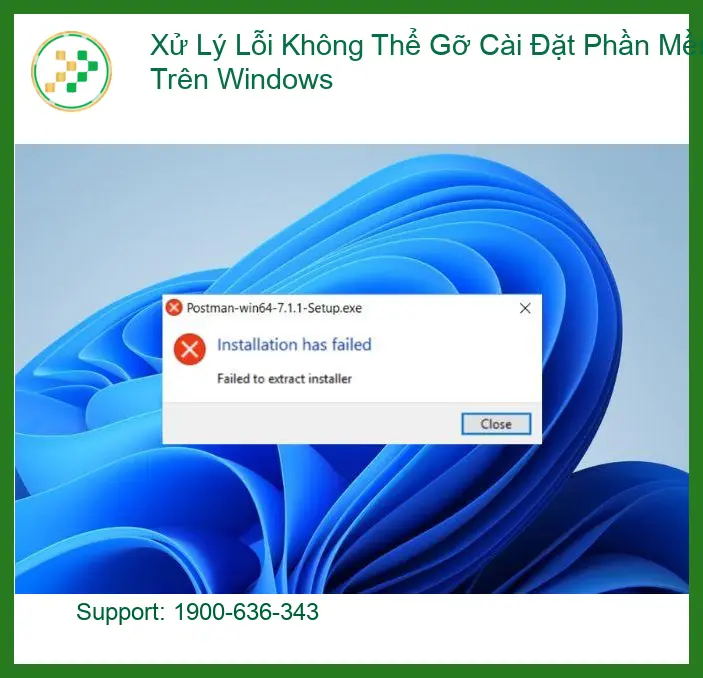
Lỗi không thể gỡ cài đặt phần mềm thường xuất hiện dưới nhiều hình thức khác nhau, từ thông báo lỗi hệ thống, ứng dụng không hiển thị trong danh sách gỡ cài đặt, cho đến việc quá trình gỡ cài đặt bị treo giữa chừng. Việc hiểu rõ bản chất của lỗi là bước đầu tiên để tìm ra giải pháp phù hợp.
Các nguyên nhân chính gây lỗi không gỡ cài đặt
Có nhiều yếu tố có thể dẫn đến việc một phần mềm “cứng đầu” không chịu rời khỏi hệ thống của bạn. Các nguyên nhân này thường liên quan đến cấu trúc hệ thống, quyền hạn người dùng hoặc sự xung đột giữa các ứng dụng.
Phân loại lỗi và dấu hiệu nhận biết từng loại
Lỗi có thể được phân loại thành các nhóm chính:
- Lỗi do quyền hạn: Người dùng không có đủ quyền quản trị để thực hiện thao tác gỡ cài đặt.
- Lỗi do file hỏng hoặc thiếu: Các tệp tin cài đặt hoặc gỡ cài đặt của phần mềm bị hỏng, mất mát.
- Lỗi do tiến trình đang chạy: Phần mềm hoặc các dịch vụ liên quan vẫn đang hoạt động ngầm.
- Lỗi do Registry bị lỗi: Các khóa Registry liên quan đến phần mềm bị sai lệch hoặc hỏng.
- Lỗi do phần mềm độc hại: Một số phần mềm độc hại tự bảo vệ khỏi việc bị gỡ bỏ.
Dấu hiệu nhận biết bao gồm thông báo lỗi cụ thể (ví dụ: “You do not have sufficient access to uninstall…”, “Windows Installer service could not be accessed”), hoặc đơn giản là không tìm thấy ứng dụng trong danh sách gỡ cài đặt.
Các phương pháp xử lý lỗi không gỡ cài đặt phần mềm hiệu quả
Để khắc phục triệt để vấn đề này, chúng ta cần tiếp cận một cách có hệ thống, bắt đầu từ những phương pháp đơn giản nhất đến các giải pháp phức tạp hơn.
Phương pháp thủ công: Gỡ cài đặt qua Control Panel và Settings
Đây là cách tiêu chuẩn và nên được thử đầu tiên.
- Qua Control Panel: Mở Control Panel > Programs > Programs and Features. Tìm phần mềm cần gỡ và chọn Uninstall.
- Qua Settings (Windows 10/11): Mở Settings > Apps > Apps & features. Tìm phần mềm và chọn Uninstall.
Nếu phương pháp này không thành công, có thể phần mềm đang chạy ngầm hoặc có vấn đề về quyền. Hãy thử khởi động lại máy tính và thực hiện lại. Đôi khi, việc xử lý các vấn đề phần mềm đòi hỏi sự kiên nhẫn và thử nghiệm nhiều cách khác nhau, tương tự như khi bạn cần thủ thuật phần mềm cài altium designer xử lý lỗi license phức tạp.
Sử dụng Registry Editor để gỡ bỏ phần mềm
Khi các phương pháp thông thường thất bại, việc can thiệp vào Registry Editor là một lựa chọn mạnh mẽ nhưng đòi hỏi sự cẩn trọng cao. Registry là cơ sở dữ liệu cấu hình quan trọng của Windows.
Lưu ý quan trọng:
Việc chỉnh sửa Registry không đúng cách có thể gây ra lỗi hệ thống nghiêm trọng. Luôn sao lưu Registry trước khi thực hiện bất kỳ thay đổi nào.
Cảnh báo và lưu ý khi chỉnh sửa Registry
Trước khi bắt đầu, hãy đảm bảo bạn hiểu rõ các rủi ro. Chỉ xóa các khóa Registry liên quan trực tiếp đến phần mềm bạn muốn gỡ. Tránh xóa các khóa chung hoặc không rõ ràng.
Quy trình sao lưu Registry trước khi thao tác
Để sao lưu Registry:
- Nhấn
Windows + R, gõregeditvà nhấn Enter. - Trong Registry Editor, chọn File > Export.
- Chọn All trong mục Export range, đặt tên file và lưu vào vị trí an toàn.
Sau khi sao lưu, bạn có thể tìm kiếm các khóa liên quan đến phần mềm trong HKEY_LOCAL_MACHINE\SOFTWARE và HKEY_CURRENT_USER\SOFTWARE và xóa chúng. Đừng quên kiểm tra cả thư mục cài đặt của phần mềm trong Program Files và Program Files (x86) để xóa thủ công.
Ngoài ra, việc sử dụng các công cụ gỡ cài đặt của bên thứ ba như IObit Uninstaller, Revo Uninstaller cũng là một giải pháp hiệu quả, bởi chúng được thiết kế để quét và loại bỏ các tệp tin và khóa Registry còn sót lại. Tương tự như cách các chuyên gia thực hiện thủ thuật phần mềm cài chữ ký số thuế bhxh xử lý lỗi java, việc sử dụng công cụ chuyên biệt thường mang lại hiệu quả cao hơn.
Vì mỗi dòng máy có cấu trúc vi mạch khác nhau, nếu bạn chưa xác định rõ nguyên nhân lỗi, hãy gọi ngay hotline để kỹ sư trưởng của Trung Tâm Tin Học Trường Thịnh hỗ trợ kiểm tra, chẩn đoán bắt bệnh từ xa hoàn toàn miễn phí.
GỌI NGAY HỖ TRỢ KỸ THUẬT MIỄN PHÍ: 0938.169.138
Dịch vụ hỗ trợ chuyên nghiệp và cam kết từ Trung Tâm Tin Học Trường Thịnh
Nếu bạn đã thử mọi cách nhưng vẫn không thể gỡ bỏ phần mềm, hoặc không tự tin thực hiện các thao tác kỹ thuật phức tạp, Trung Tâm Tin Học Trường Thịnh luôn sẵn sàng hỗ trợ. Với đội ngũ kỹ sư được đào tạo bài bản, chúng tôi áp dụng quy trình chẩn đoán và xử lý lỗi chuyên nghiệp, đảm bảo loại bỏ triệt để phần mềm không mong muốn mà không ảnh hưởng đến hệ thống của bạn. Chúng tôi tự hào về tiêu chuẩn kỹ thuật cao và đạo đức nghề nghiệp, luôn đặt lợi ích của khách hàng lên hàng đầu.
Bảng giá dịch vụ và chính sách hỗ trợ đặc biệt
Trung Tâm Tin Học Trường Thịnh cung cấp dịch vụ xử lý lỗi phần mềm với mức giá cạnh tranh và minh bạch. Chúng tôi cam kết không phát sinh chi phí ẩn và luôn thông báo rõ ràng trước khi thực hiện.
| Hạng mục sửa chữa | Chi phí ước tính | Thời gian xử lý | Bảo hành |
|---|---|---|---|
| Gỡ cài đặt phần mềm cứng đầu (cơ bản) | 150.000 – 250.000 VNĐ | 30 – 60 phút | 7 ngày |
| Xử lý lỗi Registry liên quan phần mềm | 200.000 – 350.000 VNĐ | 60 – 90 phút | 15 ngày |
| Gỡ bỏ phần mềm độc hại/virus | 250.000 – 500.000 VNĐ | 90 – 180 phút | 30 ngày |
Lưu ý: Chi phí trên chỉ là ước tính và có thể thay đổi tùy thuộc vào độ phức tạp của lỗi, loại phần mềm và tình trạng cụ thể của hệ thống. Kỹ thuật viên sẽ báo giá chính xác sau khi kiểm tra.
Đặc biệt, nếu quý khách là học sinh, sinh viên hoặc người lao động có hoàn cảnh khó khăn, hãy chủ động thông báo để Trung Tâm Tin Học Trường Thịnh kích hoạt chính sách trợ giá giảm ngay 10% – 15% chi phí linh kiện hoặc dịch vụ. Chúng tôi tin rằng công nghệ nên là công cụ hỗ trợ mọi người, không phải là rào cản. Dù là vấn đề phần mềm hay phần cứng, như việc vệ sinh pc cpu quận bình thạnh hết chậm lag, chúng tôi đều có giải pháp tối ưu.
Ngoài ra, Trung Tâm Tin Học Trường Thịnh còn cung cấp các dịch vụ đa dạng khác, từ sửa chữa phần cứng đến nâng cấp hệ thống. Chẳng hạn, nếu bạn đang tìm kiếm dịch vụ thay bản lề macbook pro a1502 lấy liền, chúng tôi cũng có thể hỗ trợ nhanh chóng với linh kiện chính hãng.
Câu hỏi thường gặp (FAQs)
Làm thế nào để biết phần mềm đã được gỡ cài đặt hoàn toàn?
Sau khi gỡ cài đặt, bạn nên kiểm tra lại trong “Programs and Features” hoặc “Apps & features”. Ngoài ra, hãy tìm kiếm thư mục cài đặt của phần mềm trong “Program Files” và “Program Files (x86)” để đảm bảo chúng đã bị xóa. Cuối cùng, có thể dùng công cụ dọn dẹp Registry để quét và loại bỏ các khóa còn sót lại, mặc dù việc này cần cẩn trọng.
Có nên sử dụng phần mềm gỡ cài đặt của bên thứ ba không?
Có, các phần mềm gỡ cài đặt của bên thứ ba như Revo Uninstaller hoặc IObit Uninstaller thường rất hiệu quả trong việc loại bỏ triệt để các ứng dụng cứng đầu, bao gồm cả các tệp tin rác và khóa Registry còn sót lại mà trình gỡ cài đặt mặc định của Windows có thể bỏ qua. Tuy nhiên, hãy chọn các phần mềm uy tín để tránh cài đặt thêm phần mềm không mong muốn.
Lỗi “Windows Installer service could not be accessed” có nghĩa là gì và cách khắc phục?
Lỗi này cho biết dịch vụ Windows Installer không hoạt động hoặc bị hỏng, ngăn cản quá trình cài đặt hoặc gỡ cài đặt. Để khắc phục, bạn có thể thử khởi động lại dịch vụ này qua “Services” (nhấn Windows + R, gõ services.msc, tìm “Windows Installer”, chọn Restart). Nếu không được, có thể cần chạy System File Checker (sfc /scannow) hoặc thậm chí là sửa chữa hệ điều hành.
Phần mềm độc hại có thể ngăn cản việc gỡ cài đặt không?
Hoàn toàn có thể. Một số loại phần mềm độc hại, đặc biệt là rootkit hoặc adware cứng đầu, được thiết kế để tự bảo vệ khỏi việc bị gỡ bỏ. Trong trường hợp này, bạn cần sử dụng các phần mềm diệt virus và chống malware chuyên dụng, chạy quét toàn diện ở chế độ an toàn (Safe Mode) để loại bỏ chúng trước khi thử gỡ cài đặt.
Mọi vấn đề kỹ thuật đều có giải pháp tại Trung Tâm Tin Học Trường Thịnh.

 Trang chủ
 Nhắn tin
 Chat Zalo
 Chỉ đường