


Thủ thuật thiết lập chế độ nháp máy in giảm mực – Cách tự xử lý tại nhà
Mực in là một trong những khoản chi phí định kỳ đáng kể đối với cả cá nhân và doanh nghiệp. Nắm vững Thủ thuật Máy in Cách thiết lập chế độ nháp để giảm lượng mực sử dụng không chỉ giúp bạn tiết kiệm ngân sách mà còn góp phần bảo vệ môi trường. Việc tối ưu hóa lượng mực tiêu thụ qua chế độ in nháp là một giải pháp đơn giản nhưng mang lại hiệu quả vượt trội, đặc biệt khi bạn cần in các tài liệu nội bộ hoặc bản thảo không yêu cầu chất lượng cao nhất.
Tầm quan trọng của chế độ nháp trong in ấn
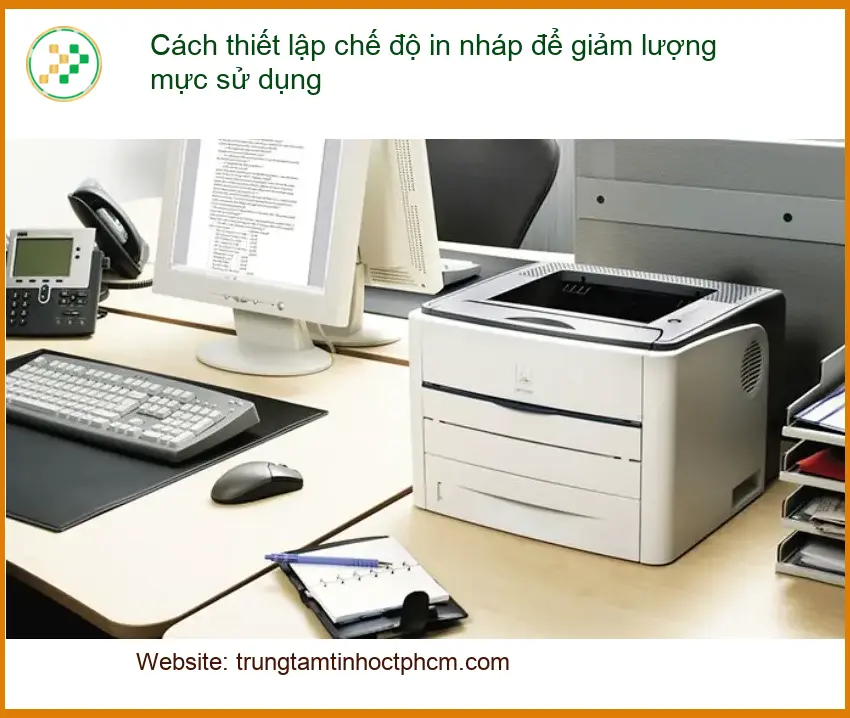
Chế độ in nháp, hay còn gọi là Draft Mode, là một tính năng cơ bản nhưng thường bị bỏ qua trên hầu hết các dòng máy in. Khi kích hoạt, máy in sẽ sử dụng ít mực hơn, giảm độ phân giải và tốc độ in thường nhanh hơn. Đây là lựa chọn lý tưởng cho các tài liệu không chính thức, bản nháp hoặc các văn bản chỉ dùng để đọc nội bộ.
Tiết kiệm chi phí mực in đáng kể
Việc sử dụng chế độ nháp có thể giảm lượng mực tiêu thụ từ 30% đến 50% cho mỗi trang in. Con số này có vẻ nhỏ lẻ trên từng bản in, nhưng tích lũy theo thời gian, đặc biệt với khối lượng in lớn, sẽ tạo ra sự khác biệt đáng kể trong ngân sách. Trung Tâm Tin Học Trường Thịnh nhận thấy nhiều khách hàng chỉ cần in tài liệu tham khảo, nhưng lại vô tình sử dụng chế độ in chất lượng cao, gây lãng phí không cần thiết. Để tối ưu hơn, bạn cũng có thể tham khảo cách giảm dung lượng tài liệu khi in chậm để tăng tốc độ và hiệu quả in ấn.
Phân tích tác động đến ngân sách cá nhân/doanh nghiệp
Với một hộp mực có giá vài trăm nghìn đồng, nếu bạn in 500 trang/tháng ở chế độ thường, việc chuyển sang chế độ nháp có thể giúp kéo dài tuổi thọ hộp mực thêm 1-2 tháng. Điều này đồng nghĩa với việc giảm tần suất mua mực, trực tiếp cắt giảm chi phí vận hành. Đối với các doanh nghiệp, đặc biệt là những nơi có nhu cầu in ấn cao, mức tiết kiệm có thể lên đến hàng triệu đồng mỗi năm, tạo ra một khoản ngân sách đáng kể để đầu tư vào các lĩnh vực khác.
Bảo vệ môi trường và tối ưu tài nguyên
Mỗi giọt mực in được tiết kiệm không chỉ là tiền bạc mà còn là tài nguyên. Việc giảm lượng mực tiêu thụ đồng nghĩa với việc giảm nhu cầu sản xuất mực, giảm rác thải hộp mực và giảm năng lượng tiêu thụ trong quá trình in ấn. Đây là một hành động nhỏ nhưng có ý nghĩa lớn đối với môi trường.
Giảm thiểu rác thải và tiêu thụ năng lượng
Hộp mực rỗng là một loại rác thải khó phân hủy. Kéo dài vòng đời sử dụng của hộp mực giúp giảm lượng rác thải điện tử ra môi trường. Hơn nữa, chế độ in nháp thường yêu cầu ít năng lượng hơn để vận hành máy in, góp phần vào việc giảm lượng khí thải carbon. Trung Tâm Tin Học Trường Thịnh luôn khuyến khích khách hàng áp dụng các thủ thuật này không chỉ vì lợi ích kinh tế mà còn vì trách nhiệm cộng đồng.


Hướng dẫn chi tiết thiết lập chế độ nháp trên các dòng máy in phổ biến
Việc thiết lập chế độ nháp khá đơn giản và tương tự nhau trên nhiều dòng máy in. Tuy nhiên, vị trí các tùy chọn có thể khác biệt đôi chút tùy thuộc vào hãng sản xuất và phiên bản driver. Dưới đây là hướng dẫn tổng quát cho các thương hiệu phổ biến.
Đối với máy in Canon/HP (phổ biến)
Các dòng máy in Canon và HP thường có giao diện driver thân thiện, dễ dàng tìm thấy tùy chọn chế độ in. Quy trình chung bao gồm việc truy cập vào cài đặt máy in thông qua hệ điều hành. Nếu máy in của bạn gặp vấn đề về chất lượng bản in, đôi khi việc cách vệ sinh đầu phun máy in đúng cách cũng là một giải pháp hiệu quả.
Các bước cài đặt qua Control Panel/Printer Properties
- Mở Control Panel (Windows) hoặc System Preferences (macOS).
- Chọn Devices and Printers (Windows) hoặc Printers & Scanners (macOS).
- Click chuột phải vào biểu tượng máy in của bạn và chọn Printer Properties (Windows) hoặc Options & Supplies (macOS).
- Trong cửa sổ thuộc tính, tìm tab Printing Preferences hoặc Advanced.
- Tìm tùy chọn liên quan đến Print Quality, Print Mode hoặc Paper/Quality.
- Chọn Draft, Economy, hoặc Fast Draft. Đôi khi nó có thể nằm trong mục Grayscale Printing nếu bạn chỉ muốn in đen trắng.
- Nhấn Apply và OK để lưu cài đặt.
Lưu ý về chất lượng bản in nháp
Chất lượng bản in ở chế độ nháp sẽ thấp hơn đáng kể so với chế độ thường. Văn bản có thể nhạt hơn, hình ảnh có thể bị vỡ hạt hoặc màu sắc không chính xác. Do đó, chế độ này chỉ phù hợp cho các tài liệu nội bộ, bản thảo hoặc khi bạn cần in số lượng lớn mà không quan trọng tính thẩm mỹ cao.
Đối với máy in Epson/Brother (đặc thù)
Máy in Epson và Brother cũng cung cấp các tùy chọn tiết kiệm mực, nhưng có thể nằm ở các mục khác trong driver của chúng. Giao diện có thể hơi khác biệt, nhưng nguyên lý cơ bản vẫn là điều chỉnh chất lượng in.
Điều chỉnh trong phần mềm driver riêng
- Thực hiện các bước 1-3 như trên để truy cập Printer Properties.
- Tìm tab Main, Maintenance hoặc Advanced.
- Trong phần Print Quality hoặc Quality Options, chọn Draft, Economy hoặc một tùy chọn tương tự.
- Đối với một số máy Epson, bạn có thể tìm thấy tùy chọn Ink Saving Mode hoặc High Speed Draft.
- Lưu cài đặt và thử in một trang để kiểm tra.
Tùy chọn nâng cao cho bản in tiết kiệm
Một số driver máy in còn cung cấp các tùy chọn nâng cao như “Print in Grayscale” (in thang độ xám) hoặc “Remove background images” (loại bỏ hình nền) để tối ưu hơn nữa lượng mực tiêu thụ. Hãy khám phá kỹ các tab trong cài đặt máy in của bạn để tận dụng tối đa các tính năng này. Nếu bạn đang sử dụng Macbook Pro A1706, việc điều chỉnh cài đặt in cũng tương tự qua System Preferences.
Lời khuyên từ chuyên gia Trường Thịnh: “Để đảm bảo máy in hoạt động ổn định và tiết kiệm mực tối đa, hãy luôn cập nhật driver máy in lên phiên bản mới nhất. Driver cũ có thể không tối ưu được các tính năng tiết kiệm mực hiệu quả.”
Vì mỗi dòng máy có cấu trúc vi mạch khác nhau, nếu bạn chưa xác định rõ nguyên nhân lỗi hoặc gặp khó khăn trong việc thiết lập, hãy gọi ngay hotline để kỹ sư trưởng của Trung Tâm Tin Học Trường Thịnh hỗ trợ kiểm tra, chẩn đoán bắt bệnh từ xa hoàn toàn miễn phí. Đội ngũ kỹ thuật viên của chúng tôi được đào tạo bài bản, có kinh nghiệm xử lý hàng ngàn trường hợp máy in từ cơ bản đến phức tạp, đảm bảo đưa ra giải pháp tối ưu nhất cho bạn.
📞 GỌI NGAY HỖ TRỢ MIỄN PHÍ: 1800 6025
Đặc biệt, nếu quý khách là học sinh, sinh viên hoặc người lao động có hoàn cảnh khó khăn, hãy chủ động thông báo để Trung Tâm Tin Học Trường Thịnh kích hoạt chính sách trợ giá giảm ngay 10% – 15% chi phí linh kiện hoặc dịch vụ nạp mực. Chúng tôi cam kết mang đến dịch vụ chất lượng cao với mức giá hợp lý, minh bạch, giúp mọi người đều có thể tiếp cận công nghệ một cách dễ dàng.
Trung Tâm Tin Học Trường Thịnh: Đối tác tin cậy của bạn
Với hơn 10 năm kinh nghiệm trong lĩnh vực sửa chữa và bảo trì máy tính, máy in tại TPHCM, Trung Tâm Tin Học Trường Thịnh tự hào là đơn vị tiên phong áp dụng các tiêu chuẩn kỹ thuật cao nhất. Chúng tôi không chỉ cung cấp dịch vụ sửa chữa mà còn chia sẻ những thủ thuật hữu ích giúp khách hàng tối ưu hóa thiết bị, kéo dài tuổi thọ sản phẩm và tiết kiệm chi phí. Đội ngũ kỹ sư của chúng tôi luôn sẵn sàng lắng nghe và giải quyết mọi vấn đề của bạn một cách nhanh chóng, chuyên nghiệp và tận tâm.
| Dịch vụ | Giá (VNĐ) | Ghi chú |
|---|---|---|
| Nạp mực máy in tại nhà | ||
| - Máy in Canon | 70.000 – 120.000 | Giảm giá 10% khi nạp từ 2 máy trở lên |
| - Máy in HP | 70.000 – 120.000 | |
| - Máy in Epson | 80.000 – 130.000 | |
| - Máy in Brother | 80.000 – 130.000 | |
| - Máy in Xerox | 80.000 – 130.000 | |
| - Máy in Panasonic | 80.000 – 130.000 | |
| - Máy in Toshiba | 90.000 – 150.000 | |
| - Máy in Ricoh | 90.000 – 150.000 | |
| Bảo dưỡng máy in (định kỳ) | 150.000 – 250.000 | Bao gồm vệ sinh, kiểm tra lỗi, bôi trơn linh kiện |
| Sửa chữa máy in | ||
| - Sửa máy in không nhận lệnh | 120.000 – 250.000 | |
| - Sửa lỗi bản in bị mờ, nhòe | 180.000 – 300.000 | |
| - Sửa máy in kẹt giấy | 100.000 – 200.000 | |
| - Kết nối máy in với máy tính | 80.000 – 150.000 | |
| - Sửa lỗi đèn báo nhấp nháy | 120.000 – 250.000 |
- Bảng giá trên mang tính tham khảo và có thể thay đổi tùy theo tình trạng cụ thể của máy in.
- Giá chưa bao gồm thuế VAT.
Lưu ý: Bảng giá trên chỉ mang tính chất tham khảo. Chi phí thực tế có thể thay đổi tùy thuộc vào dòng máy in cụ thể, tình trạng linh kiện và thời điểm sửa chữa. Vui lòng liên hệ trực tiếp để nhận báo giá chính xác nhất sau khi kỹ thuật viên kiểm tra.
Câu hỏi thường gặp về chế độ nháp máy in
H3: Chế độ nháp có làm hỏng máy in không?
Không, chế độ nháp hoàn toàn không gây hại cho máy in. Ngược lại, việc sử dụng chế độ này thường xuyên cho các tài liệu không quan trọng có thể giúp kéo dài tuổi thọ đầu phun và giảm áp lực làm việc của các bộ phận cơ học do tốc độ in nhanh hơn và ít mực được phun ra hơn.
H3: Làm thế nào để biết máy in của tôi có chế độ nháp?
Hầu hết các máy in phun và laser hiện đại đều có chế độ nháp (Draft Mode) hoặc chế độ tiết kiệm mực (Economy Mode). Bạn có thể kiểm tra trong phần cài đặt in (Printer Properties/Printing Preferences) trên máy tính của mình. Nếu không tìm thấy, hãy tham khảo sách hướng dẫn sử dụng máy in hoặc truy cập trang web hỗ trợ của nhà sản xuất.
H3: Chất lượng bản in nháp có đủ dùng cho mọi mục đích không?
Chất lượng bản in nháp thường chỉ phù hợp cho các tài liệu nội bộ, bản thảo, ghi chú hoặc các văn bản không yêu cầu độ sắc nét cao. Đối với các tài liệu chính thức, báo cáo quan trọng, hình ảnh chất lượng cao hoặc bản in cần trình bày chuyên nghiệp, bạn nên sử dụng chế độ in tiêu chuẩn (Standard) hoặc chất lượng cao (Best/Photo).
H3: Có cách nào khác để tiết kiệm mực in ngoài chế độ nháp không?
Ngoài chế độ nháp, bạn có thể áp dụng một số thủ thuật khác như: sử dụng font chữ tiết kiệm mực (ví dụ: Ecofont, Century Gothic), in hai mặt (duplex printing), xem trước tài liệu trước khi in để tránh in sai, và chỉ in những trang cần thiết. Đảm bảo vệ sinh máy in định kỳ cũng giúp duy trì hiệu suất và tránh lãng phí mực do tắc nghẽn đầu phun.
Tối ưu hóa chi phí in ấn cùng Trung Tâm Tin Học Trường Thịnh

 Trang chủ
 Nhắn tin
 Chat Zalo
 Chỉ đường