


Macbook không đồng bộ ghi chú với iPhone – Trung tâm hỗ trợ gần đây
Macbook không đồng bộ ghi chú (Notes) với iPhone là một sự cố phổ biến, gây gián đoạn nghiêm trọng quy trình làm việc và học tập. Khi dữ liệu quan trọng không được cập nhật giữa các thiết bị Apple, người dùng có thể bỏ lỡ thông tin, ảnh hưởng đến hiệu suất cá nhân. Vấn đề này thường xuất phát từ các thiết lập iCloud, kết nối mạng hoặc lỗi phần mềm cục bộ trên một trong hai thiết bị.
Nguyên nhân Macbook không đồng bộ ghi chú với iPhone
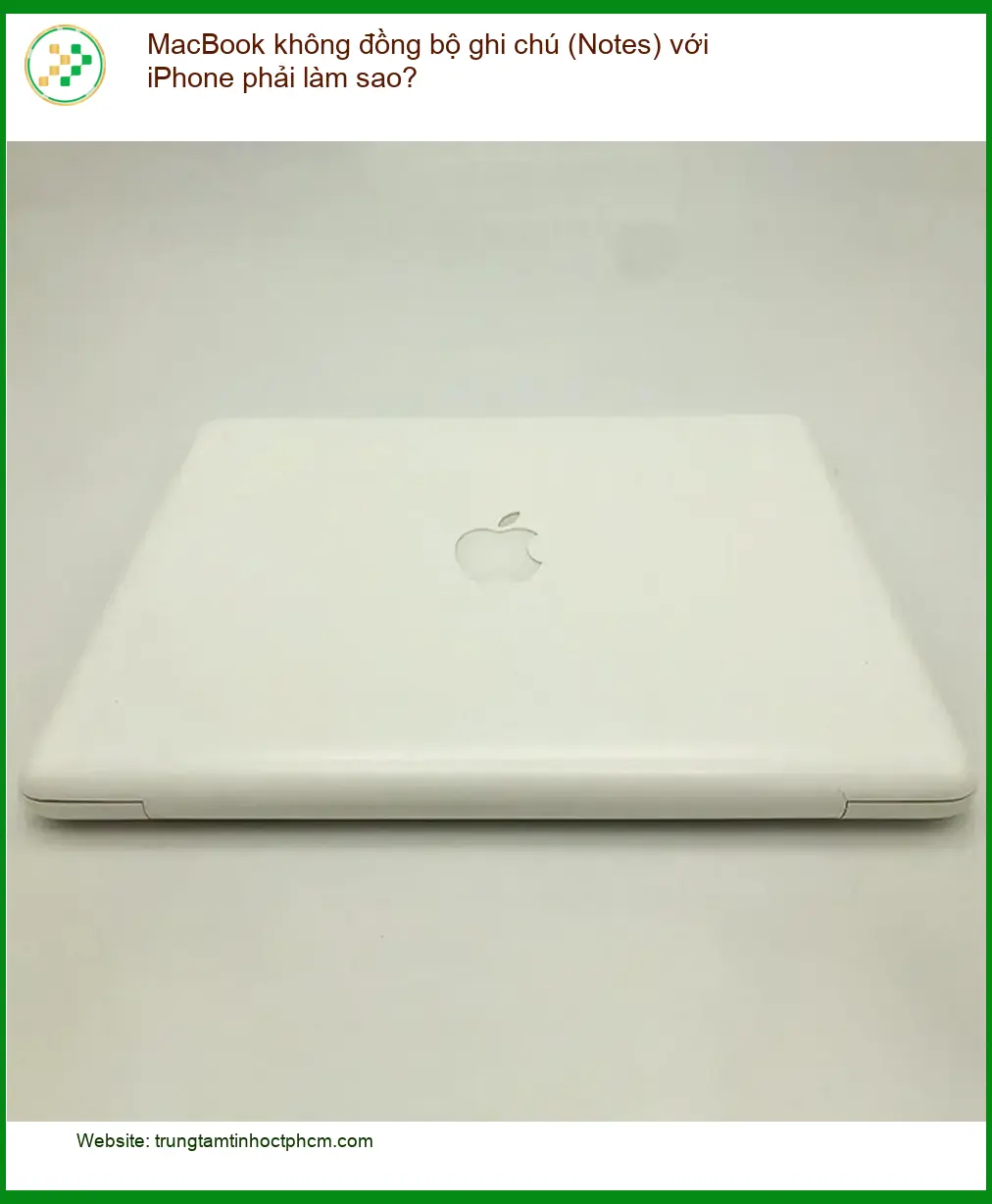
Kiểm tra các yếu tố cơ bản
Tài khoản iCloud và cài đặt Notes
Xác minh tài khoản và bật tính năng Ghi chú
Việc đầu tiên cần xác định là liệu cả Macbook và iPhone có đang sử dụng cùng một tài khoản iCloud hay không. Đây là nền tảng cốt lõi cho mọi hoạt động đồng bộ hóa. Nếu tài khoản khác nhau, dữ liệu ghi chú sẽ không thể chia sẻ. Ngoài ra, cần đảm bảo tính năng Notes đã được bật trong cài đặt iCloud trên cả hai thiết bị. Truy cập Cài đặt > [Tên của bạn] > iCloud trên iPhone và Cài đặt hệ thống > ID Apple > iCloud trên Macbook, sau đó kiểm tra mục “Ghi chú”.
Đảm bảo đồng nhất ID Apple trên mọi thiết bị
Sự đồng nhất về ID Apple không chỉ quan trọng với Ghi chú mà còn với toàn bộ hệ sinh thái dịch vụ của Apple. Một lỗi nhỏ trong việc đăng nhập hoặc xác thực có thể làm gián đoạn toàn bộ quá trình đồng bộ. Hãy chắc chắn rằng bạn đã đăng nhập đúng ID Apple trên tất cả các thiết bị liên quan. Sửa lỗi OneDrive không đồng bộ cũng có những nguyên nhân tương tự về kết nối tài khoản.
Kết nối mạng và trạng thái máy chủ Apple
Đồng bộ hóa dữ liệu yêu cầu kết nối internet ổn định. Kiểm tra kết nối Wi-Fi hoặc dữ liệu di động trên cả hai thiết bị. Một kết nối yếu hoặc không ổn định có thể làm gián đoạn quá trình truyền tải dữ liệu. Đôi khi, vấn đề không nằm ở thiết bị của bạn mà ở phía máy chủ của Apple. Bạn có thể truy cập trang Trạng thái Hệ thống Apple để kiểm tra xem có bất kỳ sự cố nào đang diễn ra với dịch vụ iCloud hay không.
Các lỗi phần mềm và xung đột hệ thống
Phiên bản hệ điều hành không tương thích
Apple thường xuyên phát hành các bản cập nhật hệ điều hành (macOS và iOS) để cải thiện hiệu suất và sửa lỗi. Nếu một trong hai thiết bị đang chạy phiên bản hệ điều hành quá cũ hoặc không tương thích, nó có thể gây ra lỗi đồng bộ hóa. Đảm bảo cả Macbook và iPhone đều được cập nhật lên phiên bản mới nhất có thể giúp giải quyết vấn đề này. Việc này tương tự như khi bạn gặp phải tình trạng Windows không đồng bộ thời gian, cập nhật hệ thống thường là bước đầu tiên.
Lỗi ứng dụng Notes hoặc cài đặt cục bộ
Đôi khi, chính ứng dụng Notes trên một trong hai thiết bị gặp trục trặc. Thử đóng hoàn toàn ứng dụng Notes và mở lại. Trên iPhone, bạn có thể buộc dừng ứng dụng bằng cách vuốt lên từ cuối màn hình (hoặc nhấn đúp nút Home) và vuốt ứng dụng Notes lên để đóng. Trên Macbook, bạn có thể buộc thoát ứng dụng qua Force Quit Applications. Nếu vẫn không được, việc đặt lại cài đặt ứng dụng Notes (không xóa dữ liệu) có thể hữu ích.
Giải pháp khắc phục Macbook không đồng bộ ghi chú
Các bước tự xử lý tại nhà
Đăng xuất và đăng nhập lại iCloud
Quy trình làm mới kết nối dịch vụ
Đây là một trong những giải pháp hiệu quả nhất cho nhiều vấn đề đồng bộ hóa. Việc đăng xuất khỏi iCloud trên cả Macbook và iPhone, sau đó đăng nhập lại, có thể làm mới kết nối giữa các thiết bị và máy chủ iCloud. Hãy nhớ sao lưu dữ liệu quan trọng trước khi thực hiện bước này để tránh rủi ro mất mát không đáng có. Quá trình này sẽ buộc hệ thống thiết lập lại các luồng dữ liệu, thường giải quyết được các lỗi nhỏ.
Kiểm tra cài đặt ngày giờ tự động
Hệ thống đồng bộ hóa của Apple rất nhạy cảm với cài đặt ngày giờ. Nếu ngày giờ trên thiết bị của bạn không chính xác, nó có thể gây ra lỗi xác thực và ngăn cản quá trình đồng bộ. Đảm bảo rằng cả Macbook và iPhone đều được đặt để tự động cập nhật ngày giờ theo múi giờ hiện tại. Điều này giúp hệ thống duy trì tính nhất quán về thời gian giữa các phiên giao dịch dữ liệu.
Khi nào cần đến sự hỗ trợ chuyên nghiệp
Dấu hiệu cần can thiệp kỹ thuật
Nếu bạn đã thử tất cả các bước trên mà Macbook không đồng bộ ghi chú với iPhone vẫn tiếp diễn, có thể vấn đề phức tạp hơn, liên quan đến lỗi hệ thống sâu hơn hoặc phần cứng. Các dấu hiệu như ứng dụng Notes liên tục bị treo, dữ liệu bị mất ngẫu nhiên, hoặc các thiết bị khác trong hệ sinh thái Apple của bạn cũng gặp vấn đề tương tự, là lúc cần tìm đến sự hỗ trợ từ các chuyên gia kỹ thuật. Trung Tâm Tin Học Trường Thịnh với đội ngũ kỹ sư được đào tạo chuyên sâu về hệ sinh thái Apple, có khả năng chẩn đoán và khắc phục các lỗi phần mềm phức tạp một cách nhanh chóng và chính xác.
Trung Tâm Tin Học Trường Thịnh tự hào là đơn vị tiên phong trong việc cung cấp dịch vụ sửa chữa và hỗ trợ kỹ thuật máy tính, laptop, Macbook tại TPHCM. Với quy trình làm việc minh bạch, chuyên nghiệp và đội ngũ kỹ thuật viên có kinh nghiệm lâu năm, chúng tôi cam kết mang lại giải pháp tối ưu nhất cho mọi vấn đề của bạn. Chúng tôi không chỉ sửa chữa mà còn cung cấp các giải pháp phòng ngừa, giúp thiết bị của bạn hoạt động ổn định lâu dài. Ngay cả khi bạn cần sửa chữa nạp mực máy in Canon MF 4570DN tận nơi, chúng tôi cũng có thể hỗ trợ.


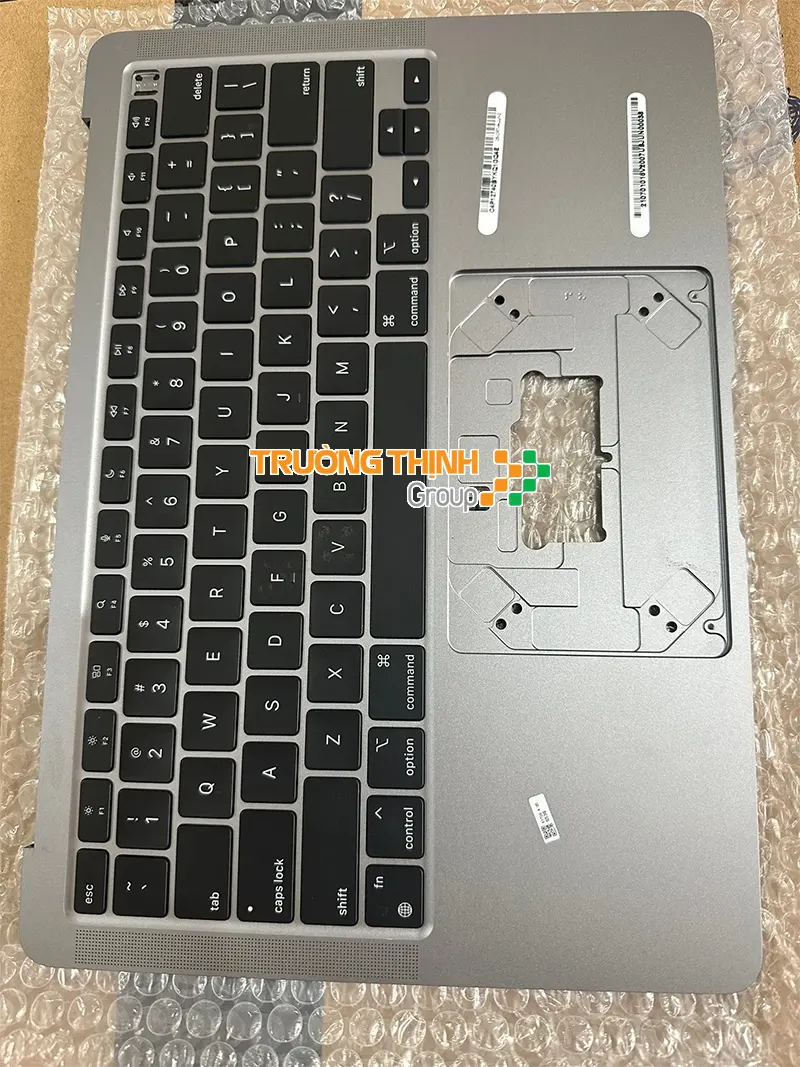
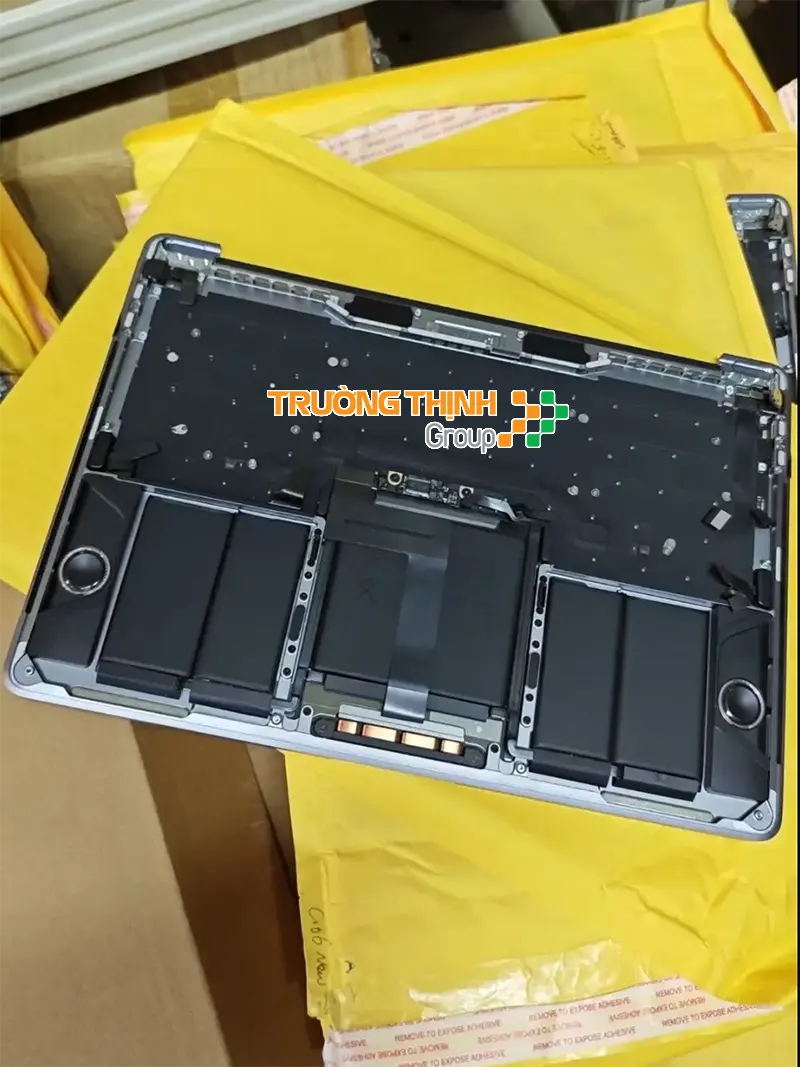


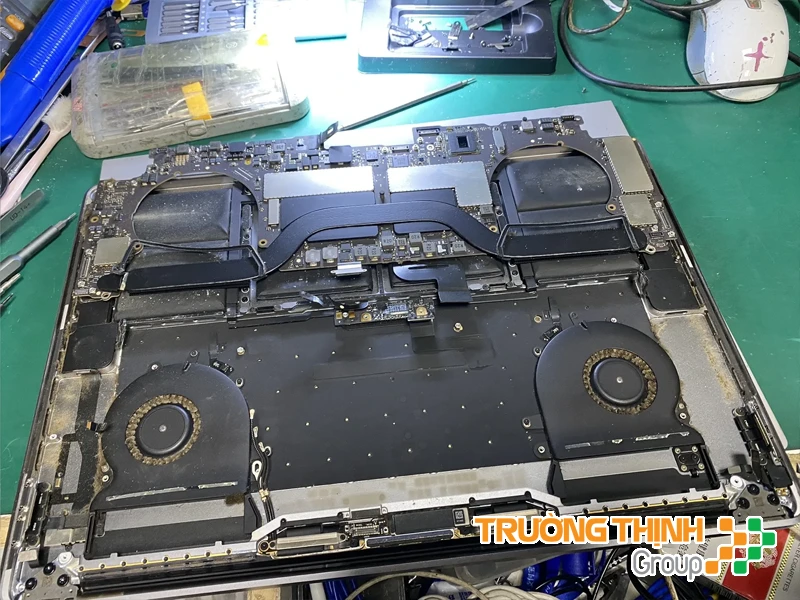


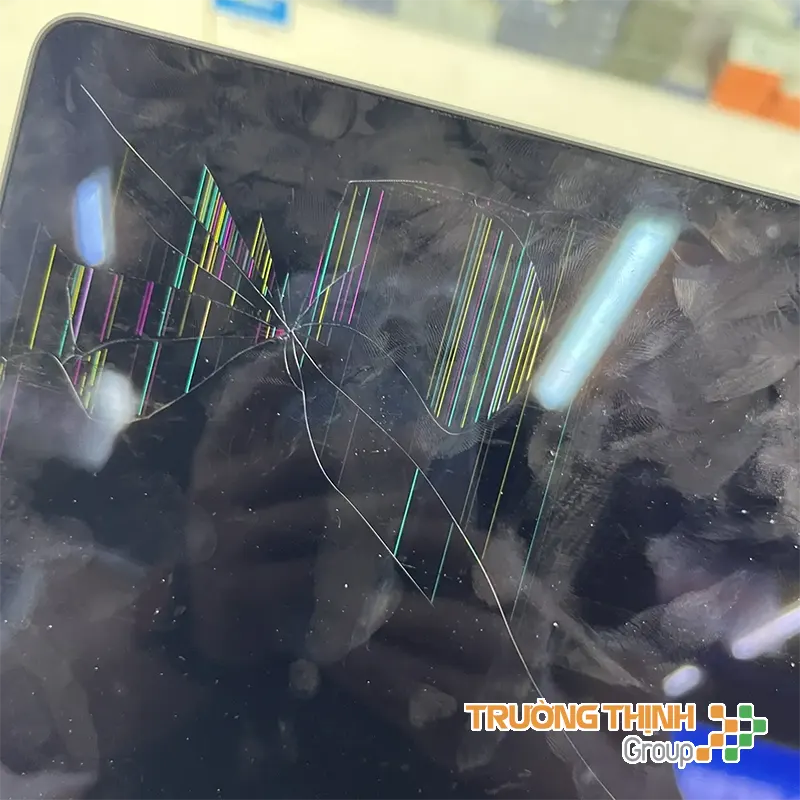
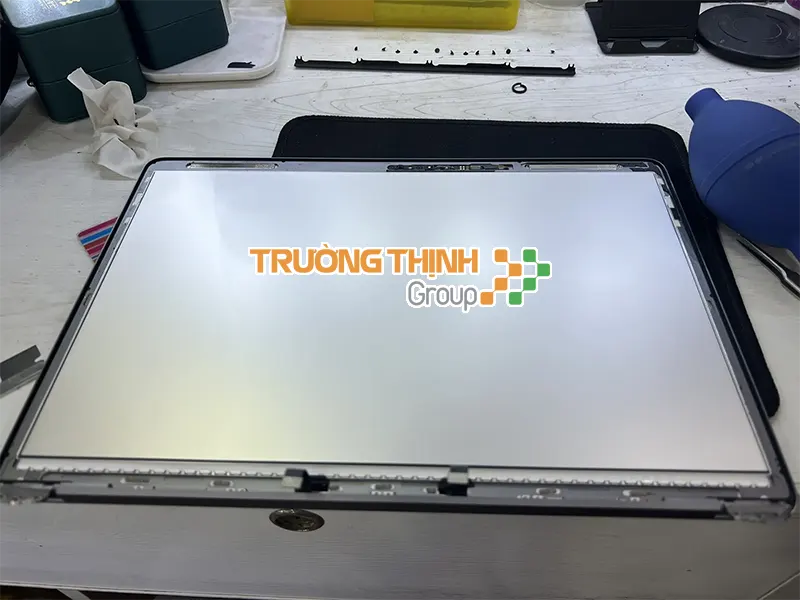


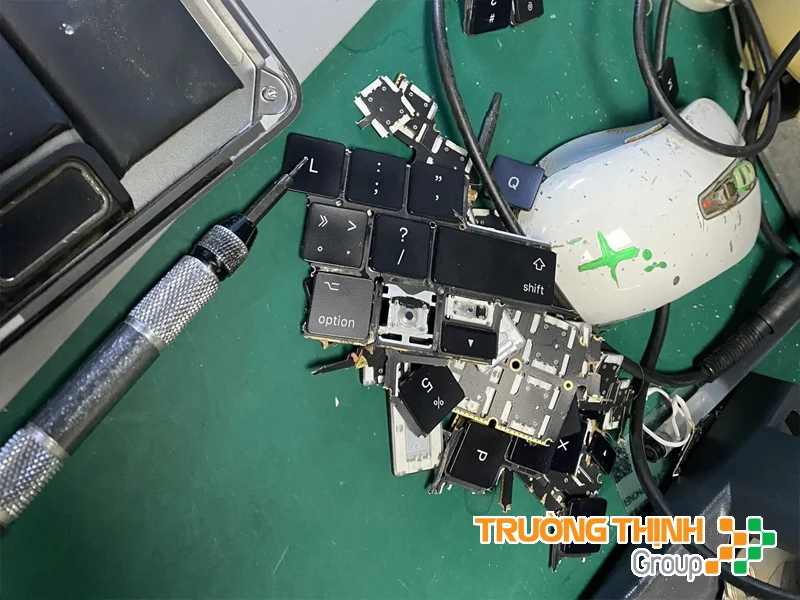
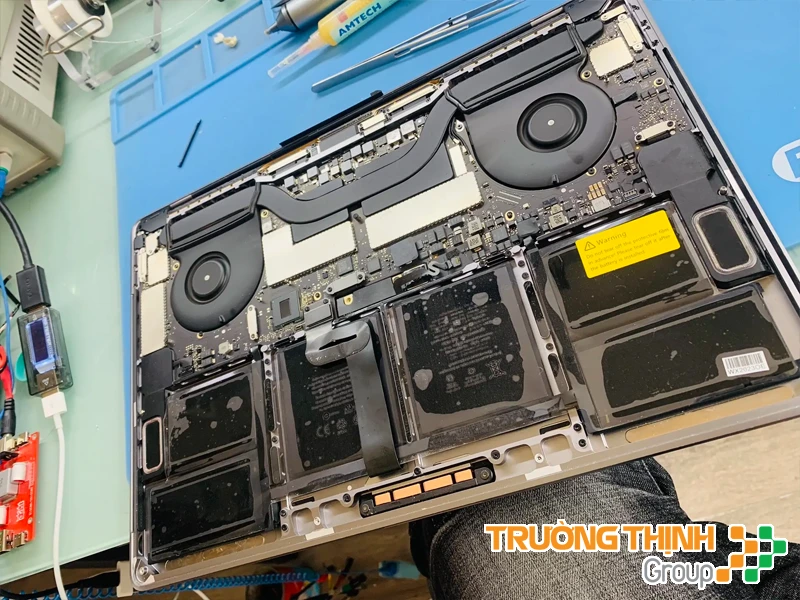


Vì mỗi dòng máy có cấu trúc vi mạch khác nhau, nếu bạn chưa xác định rõ nguyên nhân lỗi, hãy gọi ngay hotline để kỹ sư trưởng của Trung Tâm Tin Học Trường Thịnh hỗ trợ kiểm tra, chẩn đoán bắt bệnh từ xa hoàn toàn miễn phí. Đặc biệt, nếu quý khách là học sinh, sinh viên hoặc người lao động có hoàn cảnh khó khăn, hãy chủ động thông báo để Trung Tâm Tin Học Trường Thịnh kích hoạt chính sách trợ giá giảm ngay 10% – 15% chi phí linh kiện.
GỌI NGAY KỸ SƯ HỖ TRỢ MIỄN PHÍ
Bảng giá dịch vụ sửa chữa Macbook phổ biến
Dưới đây là bảng giá tham khảo cho một số dịch vụ sửa chữa Macbook thường gặp. Lưu ý rằng chi phí cuối cùng có thể thay đổi tùy thuộc vào model máy cụ thể và mức độ hư hỏng sau khi kiểm tra chẩn đoán.
| Dịch Vụ | Mô Tả Chi Tiết | Thời Gian Thực Hiện | Giá (VNĐ) |
|---|---|---|---|
| Sửa chữa phần cứng | |||
| Thay màn hình Retina | Màn hình Retina 13", 15", 16" | 1-2 giờ | Từ 5.000.000 - 12.000.000 |
| Thay bàn phím (Butterfly/Scissor) | Bàn phím chính hãng, khắc phục kẹt phím | 1-2 giờ | Từ 2.500.000 - 6.000.000 |
| Thay pin | Pin chính hãng, pin tương thích cao cấp | 1-2 giờ | Từ 1.500.000 - 4.000.000 |
| Thay ổ cứng SSD | Nâng cấp dung lượng SSD | 1-2 giờ | Từ 2.000.000 - 6.000.000 |
| Thay quạt tản nhiệt | Quạt chính hãng hoặc tương thích | 30 phút - 1 giờ | Từ 1.200.000 - 3.000.000 |
| Sửa bản lề màn hình | Khắc phục lỏng/gãy bản lề | 2-3 giờ | Từ 800.000 - 2.500.000 |
| Thay cáp màn hình | Xử lý lỗi mất hình, lỗi hiển thị | 1-2 giờ | Từ 1.000.000 - 2.500.000 |
| Dịch vụ phần mềm | |||
| Cài đặt lại macOS | macOS Ventura, Monterey, Big Sur,... | 1 giờ | 300.000 - 500.000 |
| Cài đặt phần mềm theo yêu cầu | Office, Adobe, Final Cut, Logic Pro,... | 30 phút - 1 giờ | 200.000 - 1.000.000 |
| Cứu dữ liệu | Phục hồi dữ liệu ổ SSD bị lỗi | 2-5 ngày | Từ 2.000.000 - 10.000.000 |
| Gỡ iCloud (chính chủ) | Gỡ bỏ iCloud khi có thông tin chính chủ | 1-3 ngày | Từ 1.500.000 - 5.000.000 |
| Dịch vụ nâng cấp | |||
| Nâng cấp RAM | Lắp đặt RAM tương thích cho MacBook cũ (2012 trở về trước) | 30-60 phút | Từ 1.000.000 - 3.000.000 |
| Nâng cấp SSD | SSD Apple chính hãng hoặc tương thích | 1-2 giờ | Từ 2.000.000 - 6.000.000 |
| Dịch vụ vệ sinh, bảo dưỡng | |||
| Vệ sinh và thay keo tản nhiệt | Vệ sinh bên trong máy, cải thiện hiệu suất | 1-2 giờ | 500.000 - 1.000.000 |
| Kiểm tra lỗi phần cứng và phần mềm | Kiểm tra toàn diện (có báo cáo chi tiết) | 30 phút | Miễn phí |
Lưu ý:
- Giá trên là tham khảo, tùy thuộc vào dòng máy (MacBook Air, MacBook Pro) và mức độ hư hỏng.
- Các linh kiện thay thế là chính hãng Apple hoặc linh kiện tương thích cao cấp.
- Vui lòng liên hệ Hotline: 18006025 hoặc đến trực tiếp tại Cửa Hàng Vi Tính Trường Thịnh để được tư vấn và báo giá chi tiết.
Lưu ý: Bảng giá trên chỉ mang tính chất tham khảo. Chi phí thực tế có thể thay đổi tùy thuộc vào model Macbook, tình trạng hư hỏng cụ thể và giá linh kiện tại thời điểm sửa chữa. Vui lòng liên hệ trực tiếp để được tư vấn và báo giá chính xác nhất sau khi kiểm tra.
Câu hỏi thường gặp về đồng bộ hóa ghi chú Macbook và iPhone
Làm thế nào để buộc đồng bộ ghi chú ngay lập tức?
Để buộc đồng bộ ghi chú, bạn có thể thử kéo xuống để làm mới trong ứng dụng Notes trên cả hai thiết bị. Nếu không hiệu quả, hãy tắt và bật lại tính năng Ghi chú trong cài đặt iCloud trên cả Macbook và iPhone. Đảm bảo rằng bạn đang có kết nối internet ổn định trong quá trình này. Đôi khi, việc khởi động lại cả hai thiết bị cũng có thể kích hoạt lại quá trình đồng bộ.
Ghi chú của tôi có bị mất nếu tôi đăng xuất iCloud không?
Khi bạn đăng xuất khỏi iCloud, hệ thống sẽ hỏi bạn có muốn giữ lại bản sao của dữ liệu iCloud (bao gồm ghi chú) trên thiết bị hay không. Nếu bạn chọn giữ lại, dữ liệu sẽ vẫn còn trên thiết bị nhưng sẽ không được đồng bộ hóa với iCloud nữa. Khi đăng nhập lại, các ghi chú cục bộ này sẽ được hợp nhất với ghi chú trên iCloud. Tuy nhiên, luôn khuyến nghị sao lưu dữ liệu quan trọng trước khi thực hiện các thao tác liên quan đến tài khoản iCloud.
Tại sao ghi chú chỉ đồng bộ một chiều (từ iPhone lên Macbook hoặc ngược lại)?
Đồng bộ hóa một chiều thường xảy ra khi có sự cố với cài đặt tài khoản iCloud hoặc lỗi cục bộ trên một trong hai thiết bị. Kiểm tra kỹ lại xem tính năng “Ghi chú” đã được bật trong cài đặt iCloud trên cả hai thiết bị chưa. Đảm bảo không có giới hạn dung lượng iCloud hoặc lỗi xác thực tài khoản. Đôi khi, việc xóa bộ nhớ cache của ứng dụng Notes hoặc cài đặt lại ứng dụng (nếu có thể) cũng giúp khắc phục. Nếu bạn cần cài phần mềm laptop quận 9, chúng tôi cũng có thể hỗ trợ kiểm tra các vấn đề tương tự.
Có cách nào để khôi phục ghi chú đã bị mất do lỗi đồng bộ không?
Nếu ghi chú bị mất do lỗi đồng bộ, bạn có thể kiểm tra thư mục “Đã xóa gần đây” (Recently Deleted) trong ứng dụng Notes. Ghi chú thường được lưu trữ ở đó trong 30 ngày trước khi bị xóa vĩnh viễn. Ngoài ra, nếu bạn có bản sao lưu iCloud hoặc Time Machine (trên Macbook) trước khi sự cố xảy ra, bạn có thể khôi phục thiết bị từ bản sao lưu đó để lấy lại ghi chú. Tuy nhiên, việc này có thể làm mất dữ liệu mới hơn.
Mọi vấn đề kỹ thuật về Macbook, hãy để Trung Tâm Tin Học Trường Thịnh giải quyết!

 Trang chủ
 Nhắn tin
 Chat Zalo
 Chỉ đường