


Thủ thuật Phần mềm Cài bộ Font đồ họa đầy đủ: Cách giải nén và hướng dẫn tự cài nhanh
Bạn là một nhà thiết kế đồ họa, một người làm nội dung, hay đơn giản là một người yêu thích sự sáng tạo trên máy tính? Chắc chắn bạn đã từng gặp phải tình huống thiếu font chữ, khiến công việc bị gián đoạn hoặc sản phẩm không đạt được tính thẩm mỹ mong muốn. Đừng lo lắng! Bài viết này sẽ cung cấp cho bạn một thủ thuật phần mềm cài bộ font đồ họa đầy đủ: cách giải nén và hướng dẫn tự cài nhanh, giúp bạn giải quyết triệt để vấn đề này chỉ trong tích tắc. Việc cài đặt font chữ không chỉ đơn thuần là sao chép và dán, mà còn đòi hỏi một số kỹ thuật nhỏ để đảm bảo hệ thống hoạt động ổn định và font hiển thị chính xác. Chúng tôi sẽ đi sâu vào từng bước, từ việc tìm kiếm nguồn font chất lượng, cách giải nén các gói font phức tạp, cho đến quy trình cài đặt tối ưu trên các hệ điều hành phổ biến. Bạn sẽ không còn phải mất thời gian tìm kiếm hay loay hoay với các lỗi font nữa. Hãy cùng khám phá những bí quyết này để nâng cao hiệu suất làm việc và thỏa sức sáng tạo không giới hạn. Nếu bạn đang gặp vấn đề với phần cứng laptop, ví dụ như cần thay pin laptop Acer Nitro 5 AN515-56 zin chính hãng tại chỗ, hãy liên hệ ngay với chúng tôi để được hỗ trợ nhanh chóng.
Tại sao việc sở hữu bộ font đồ họa đầy đủ lại quan trọng?
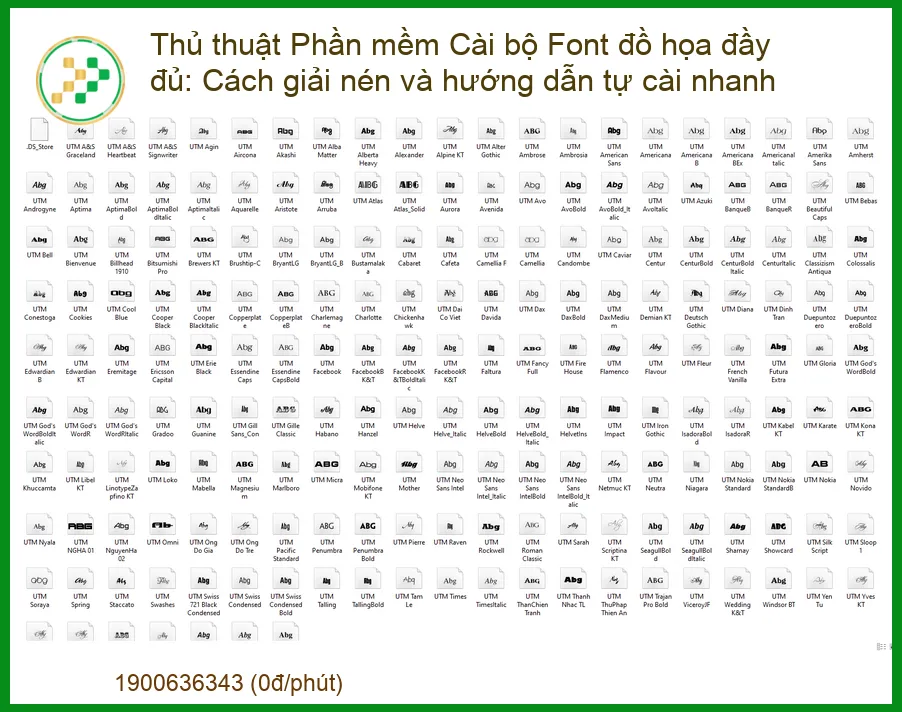
Trong thế giới số hóa ngày nay, nơi mà hình ảnh và nội dung trực quan chiếm ưu thế, font chữ không chỉ là công cụ truyền tải thông tin mà còn là một phần không thể thiếu của ngôn ngữ thiết kế. Một bộ font đồ họa đầy đủ, đa dạng và chất lượng cao chính là chìa khóa mở ra cánh cửa sáng tạo không giới hạn, giúp bạn biến mọi ý tưởng thành hiện thực một cách ấn tượng nhất. Nó không chỉ đơn thuần là việc có nhiều lựa chọn, mà còn là khả năng tùy biến, thích nghi với mọi phong cách và yêu cầu của dự án. Hãy tưởng tượng bạn đang thiết kế một poster quảng cáo cho một sự kiện âm nhạc sôi động, nhưng lại chỉ có những font chữ cứng nhắc, thiếu cá tính. Chắc chắn sản phẩm cuối cùng sẽ không thể truyền tải được năng lượng và tinh thần của sự kiện đó. Ngược lại, với một kho font phong phú, bạn có thể dễ dàng tìm thấy những font chữ phù hợp, từ những nét viết tay mềm mại, uyển chuyển cho đến những khối chữ mạnh mẽ, dứt khoát, tạo nên sự khác biệt và thu hút ngay từ cái nhìn đầu tiên.
Tầm quan trọng của font chữ trong thiết kế
Font chữ là linh hồn của mọi thiết kế. Nó không chỉ giúp người đọc tiếp nhận thông tin mà còn truyền tải cảm xúc, định hình phong cách và tạo nên dấu ấn riêng biệt cho tác phẩm. Một font chữ được chọn lựa kỹ lưỡng có thể nâng tầm một thiết kế đơn giản thành một tác phẩm nghệ thuật, trong khi một lựa chọn sai lầm có thể phá hỏng toàn bộ thông điệp. Ví dụ, font serif thường mang lại cảm giác cổ điển, sang trọng, phù hợp cho các ấn phẩm văn hóa, nghệ thuật; trong khi font sans-serif lại hiện đại, rõ ràng, lý tưởng cho các giao diện web, ứng dụng di động. Sự đa dạng về font giúp bạn linh hoạt hơn trong việc thể hiện ý tưởng, từ những thiết kế tối giản, thanh lịch đến những tác phẩm phức tạp, đầy tính nghệ thuật. Việc thiếu font không chỉ giới hạn khả năng sáng tạo mà còn khiến bạn phải mất thời gian tìm kiếm hoặc thậm chí là phải thay đổi hoàn toàn ý tưởng ban đầu. Nếu bạn đang gặp vấn đề với phần cứng laptop, ví dụ như cần thay bản lề laptop LG Gram 14Z950 zin chính hãng tại TPHCM, hãy liên hệ ngay với chúng tôi để được hỗ trợ nhanh chóng.
Ảnh hưởng đến thương hiệu và nhận diện
Font chữ đóng vai trò cực kỳ quan trọng trong việc xây dựng và củng cố nhận diện thương hiệu. Một thương hiệu mạnh luôn có một bộ font đặc trưng, được sử dụng nhất quán trên mọi kênh truyền thông, từ logo, website, ấn phẩm quảng cáo đến bao bì sản phẩm. Sự nhất quán này giúp khách hàng dễ dàng nhận diện và ghi nhớ thương hiệu, tạo nên sự chuyên nghiệp và đáng tin cậy. Hãy nghĩ đến các thương hiệu lớn như Coca-Cola với font chữ viết tay độc đáo, hay Google với font sans-serif hiện đại, thân thiện. Những font chữ này đã trở thành một phần không thể tách rời của bản sắc thương hiệu, góp phần tạo nên giá trị và sự khác biệt trên thị trường. Việc có một bộ font đồ họa đầy đủ cho phép bạn thử nghiệm và lựa chọn những font chữ phù hợp nhất với giá trị cốt lõi và thông điệp mà thương hiệu muốn truyền tải, từ đó xây dựng một hình ảnh thương hiệu mạnh mẽ và bền vững trong tâm trí khách hàng. Đừng để sự thiếu hụt font chữ làm lu mờ đi bản sắc thương hiệu của bạn. Nếu bạn đang gặp vấn đề với phần cứng laptop, ví dụ như cần thay fan laptop LG Ultra PC 17U70Q zin chính hãng tại chỗ, hãy liên hệ ngay với chúng tôi để được hỗ trợ nhanh chóng.
Tối ưu hóa trải nghiệm người dùng
Trải nghiệm người dùng (UX) là yếu tố then chốt quyết định sự thành công của bất kỳ sản phẩm số nào, từ website, ứng dụng di động đến các tài liệu in ấn. Font chữ có ảnh hưởng trực tiếp đến khả năng đọc, sự thoải mái khi tương tác và cảm nhận tổng thể của người dùng. Một font chữ dễ đọc, kích thước phù hợp và khoảng cách dòng hợp lý sẽ giúp người dùng tiếp thu thông tin một cách hiệu quả, giảm thiểu mỏi mắt và tăng cường sự hài lòng. Ngược lại, việc sử dụng font chữ quá nhỏ, khó đọc hoặc có độ tương phản kém có thể khiến người dùng nhanh chóng rời bỏ sản phẩm của bạn. Với một bộ font đồ họa đầy đủ, bạn có thể thử nghiệm nhiều sự kết hợp khác nhau để tìm ra font chữ tối ưu nhất cho từng ngữ cảnh, từng đối tượng người dùng. Điều này không chỉ cải thiện tính thẩm mỹ mà còn nâng cao đáng kể hiệu quả truyền tải thông điệp, giữ chân người dùng và tạo ra một trải nghiệm mượt mà, dễ chịu. Đảm bảo rằng mọi chi tiết nhỏ nhất, bao gồm cả font chữ, đều được chăm chút kỹ lưỡng để mang lại trải nghiệm tốt nhất cho người dùng. Nếu bạn đang tìm kiếm pin laptop Vaio chính hãng, chúng tôi có sẵn các sản phẩm chất lượng cao.
Nâng cao tính chuyên nghiệp của sản phẩm
Trong môi trường cạnh tranh khốc liệt ngày nay, tính chuyên nghiệp là yếu tố sống còn để sản phẩm của bạn nổi bật. Một thiết kế được đầu tư kỹ lưỡng về font chữ sẽ thể hiện sự tỉ mỉ, tinh tế và đẳng cấp của người tạo ra nó. Ngược lại, việc sử dụng font chữ lỗi thời, không phù hợp hoặc thiếu nhất quán có thể khiến sản phẩm trông nghiệp dư và kém chất lượng. Với một thư viện font đồ họa phong phú, bạn có thể dễ dàng lựa chọn những font chữ hiện đại, hợp xu hướng hoặc những font cổ điển mang tính nghệ thuật cao, phù hợp với từng dự án cụ thể. Điều này không chỉ giúp sản phẩm của bạn trông chuyên nghiệp hơn mà còn thể hiện sự am hiểu về typography và khả năng sáng tạo không giới hạn của bạn. Từ một bản báo cáo, một bài thuyết trình, đến một website hay một ứng dụng, font chữ luôn là yếu tố quan trọng góp phần tạo nên ấn tượng đầu tiên và cuối cùng về chất lượng sản phẩm. Hãy đầu tư vào một bộ font đầy đủ để nâng tầm mọi sản phẩm của bạn lên một tầm cao mới. Nếu bạn đang cần thay vỏ laptop Samsung Galaxy Book Flex NP930QCG chính hãng tại TPHCM, chúng tôi sẵn sàng hỗ trợ bạn.
Chuẩn bị trước khi cài đặt font: Những điều cần biết
Trước khi chúng ta lao vào thế giới của các font chữ và bắt đầu cài đặt hàng loạt, việc chuẩn bị kỹ lưỡng là cực kỳ quan trọng. Một sự chuẩn bị tốt sẽ giúp quá trình cài đặt diễn ra suôn sẻ, tránh được những lỗi không đáng có và đảm bảo hệ thống của bạn luôn hoạt động ổn định. Đừng bao giờ bỏ qua bước này, bởi nó chính là nền tảng vững chắc cho một thư viện font đồ họa hoàn hảo. Chúng ta sẽ cùng nhau tìm hiểu về cách tìm kiếm nguồn font uy tín, phân biệt các định dạng font phổ biến và kiểm tra tính tương thích để bạn có thể tự tin thực hiện mọi thao tác.
Tìm kiếm và lựa chọn nguồn font uy tín
Việc tìm kiếm font chữ không khó, nhưng tìm được nguồn font uy tín và an toàn lại là một câu chuyện khác. Có rất nhiều website cung cấp font miễn phí, nhưng không phải tất cả đều đáng tin cậy. Ưu tiên hàng đầu là các nguồn chính thức và có giấy phép rõ ràng để tránh các vấn đề pháp lý và rủi ro bảo mật. Các nền tảng như Google Fonts, Adobe Fonts (nếu bạn có gói Creative Cloud), Font Squirrel, DaFont (với bộ lọc giấy phép sử dụng) là những lựa chọn tuyệt vời. Google Fonts cung cấp hàng trăm font miễn phí, chất lượng cao và có thể sử dụng cho cả mục đích cá nhân lẫn thương mại. Adobe Fonts tích hợp sâu vào các ứng dụng Adobe, giúp bạn dễ dàng kích hoạt và sử dụng font mà không cần cài đặt thủ công. Font Squirrel chuyên cung cấp các font miễn phí cho mục đích thương mại, đã được kiểm duyệt kỹ lưỡng. Luôn đọc kỹ giấy phép sử dụng (license) của từng font để đảm bảo bạn đang sử dụng chúng một cách hợp pháp, đặc biệt là đối với các dự án thương mại. Tránh xa các trang web không rõ nguồn gốc, yêu cầu cài đặt phần mềm lạ hoặc có dấu hiệu đáng ngờ.
Cảnh báo về việc sử dụng font không rõ nguồn gốc
Việc tải và cài đặt font từ các nguồn không đáng tin cậy có thể tiềm ẩn nhiều rủi ro. Font có thể chứa virus, mã độc làm hỏng hệ thống hoặc đánh cắp thông tin cá nhân. Ngoài ra, việc sử dụng font không có bản quyền có thể dẫn đến các vấn đề pháp lý nghiêm trọng, đặc biệt đối với các dự án thương mại. Luôn ưu tiên các nguồn font chính thức hoặc có giấy phép rõ ràng.
Các định dạng font phổ biến và cách phân biệt
Thế giới font chữ có nhiều định dạng khác nhau, mỗi loại có những ưu và nhược điểm riêng. Hiểu rõ về chúng sẽ giúp bạn lựa chọn đúng font cho từng mục đích sử dụng:
- TrueType Font (TTF): Đây là định dạng font phổ biến nhất, được phát triển bởi Apple và Microsoft. TTF tương thích rộng rãi với hầu hết các hệ điều hành và phần mềm. Chúng thường có kích thước file nhỏ, dễ cài đặt và sử dụng.
- OpenType Font (OTF): Là phiên bản nâng cấp của TTF, được phát triển bởi Adobe và Microsoft. OTF hỗ trợ nhiều tính năng nâng cao hơn như các ký tự thay thế (alternates), chữ ghép (ligatures), số kiểu cũ (old-style figures) và nhiều bộ ký tự hơn (ví dụ: hỗ trợ nhiều ngôn ngữ). OTF thường được các nhà thiết kế chuyên nghiệp ưa chuộng vì tính linh hoạt và khả năng biểu cảm cao.
- Web Open Font Format (WOFF/WOFF2): Đây là định dạng font được tối ưu hóa đặc biệt cho web. WOFF và WOFF2 có kích thước file nhỏ hơn đáng kể so với TTF/OTF nhờ công nghệ nén, giúp tải trang web nhanh hơn mà vẫn giữ được chất lượng font. Chúng không được cài đặt trực tiếp vào hệ thống mà được nhúng vào các trang web.
- Embedded OpenType (EOT): Định dạng font độc quyền của Microsoft, chủ yếu được sử dụng trong Internet Explorer để nhúng font vào các trang web. Ngày nay ít phổ biến hơn WOFF.
- Scalable Vector Graphics (SVG) Font: Font dựa trên định dạng vector SVG, cho phép hiển thị font ở mọi kích thước mà không bị vỡ nét. Thường được sử dụng trong các ứng dụng web cũ hoặc các môi trường cần đồ họa vector.
Khi tải font, bạn sẽ thường thấy các file .ttf hoặc .otf. Đối với thiết kế in ấn và ứng dụng desktop, TTF và OTF là lựa chọn hàng đầu. Đối với thiết kế web, WOFF/WOFF2 là tiêu chuẩn.
Kiểm tra tính tương thích của font với hệ điều hành
Mặc dù hầu hết các font TTF và OTF đều tương thích với Windows và macOS, nhưng đôi khi vẫn có những trường hợp ngoại lệ, đặc biệt là với các font cũ hoặc font được tạo ra không theo chuẩn. Trước khi cài đặt một bộ font lớn, đặc biệt là các font hiếm hoặc từ nguồn không quen thuộc, bạn nên kiểm tra sơ bộ tính tương thích. Trên Windows, bạn có thể nhấp đúp vào file font để xem trước và kiểm tra thông tin. Trên macOS, ứng dụng Font Book sẽ giúp bạn xem trước và xác định lỗi font. Một số font có thể không hiển thị đúng ký tự tiếng Việt nếu không hỗ trợ bảng mã Unicode đầy đủ hoặc được mã hóa theo các chuẩn cũ như TCVN3, VNI. Đối với các nhà thiết kế làm việc trên nhiều hệ điều hành, việc sử dụng các font OpenType là một lợi thế vì chúng thường có khả năng tương thích tốt hơn và hỗ trợ nhiều tính năng nâng cao. Luôn đảm bảo rằng font bạn chọn không chỉ đẹp mà còn hoạt động ổn định trên môi trường làm việc của bạn.
Lời khuyên từ chuyên gia
Trước khi cài đặt một bộ font lớn, hãy tạo một điểm khôi phục hệ thống (System Restore Point). Điều này sẽ giúp bạn dễ dàng quay lại trạng thái trước đó nếu có bất kỳ sự cố nào xảy ra trong quá trình cài đặt font, đảm bảo an toàn cho dữ liệu và hệ điều hành của bạn. Đồng thời, hãy thường xuyên sao lưu các font yêu thích của bạn vào một ổ đĩa riêng biệt.
Hướng dẫn chi tiết thủ thuật phần mềm cài bộ font đồ họa đầy đủ: cách giải nén và hướng dẫn tự cài nhanh
Bây giờ là lúc chúng ta đi vào phần quan trọng nhất: hướng dẫn từng bước để bạn có thể tự mình cài đặt một bộ font đồ họa đầy đủ một cách nhanh chóng và hiệu quả. Hãy chuẩn bị sẵn sàng tinh thần của một chuyên gia kỹ thuật, bởi vì chúng ta sẽ biến những thao tác tưởng chừng phức tạp thành những bước đơn giản, dễ hiểu. Từ việc giải nén các gói font đồ sộ cho đến việc tích hợp chúng vào hệ thống của bạn, mọi thứ sẽ được trình bày một cách rõ ràng nhất. Đừng bỏ lỡ bất kỳ chi tiết nào, vì mỗi bước đều quan trọng để đảm bảo bộ font của bạn hoạt động hoàn hảo!
Bước 1: Giải nén bộ font đồ họa
Hầu hết các bộ font đồ họa khi tải về từ internet đều được nén dưới dạng file ZIP hoặc RAR để tiết kiệm dung lượng và dễ dàng quản lý. Để sử dụng được các font này, bạn cần phải giải nén chúng. Đây là một bước cơ bản nhưng cực kỳ quan trọng:
- Xác định file nén: Sau khi tải về, bạn sẽ thấy các file có đuôi .zip hoặc .rar.
- Sử dụng phần mềm giải nén:
- Trên Windows: Hệ điều hành Windows có tính năng giải nén file ZIP tích hợp. Bạn chỉ cần nhấp chuột phải vào file .zip và chọn “Extract All…” (Giải nén tất cả…). Đối với file .rar, bạn sẽ cần một phần mềm chuyên dụng như WinRAR hoặc 7-Zip. 7-Zip là một lựa chọn tuyệt vời vì nó miễn phí và hỗ trợ nhiều định dạng nén khác nhau.
- Trên macOS: macOS cũng có tính năng giải nén file ZIP tích hợp. Chỉ cần nhấp đúp vào file .zip, nó sẽ tự động giải nén. Đối với file .rar, bạn có thể sử dụng các ứng dụng như The Unarchiver (miễn phí trên App Store) hoặc Keka.
- Chọn thư mục đích: Khi giải nén, hệ thống sẽ hỏi bạn muốn lưu các file đã giải nén vào đâu. Tốt nhất là tạo một thư mục riêng biệt cho bộ font này, ví dụ: “My Fonts” hoặc “Font Đồ Họa” để dễ dàng quản lý sau này.
- Kiểm tra kết quả: Sau khi giải nén, bạn sẽ thấy một thư mục chứa các file font có đuôi .ttf, .otf, hoặc các định dạng khác. Đây chính là những file mà chúng ta sẽ cài đặt vào hệ thống.
Lưu ý: Nếu bạn tải về một bộ font rất lớn, quá trình giải nén có thể mất một chút thời gian. Hãy kiên nhẫn và đảm bảo rằng bạn có đủ dung lượng ổ đĩa trống.
Bước 2: Cài đặt font trên Windows
Cài đặt font trên Windows khá đơn giản và có nhiều cách để thực hiện:
- Cách 1: Cài đặt nhanh (phổ biến nhất)
- Mở thư mục chứa các file font đã giải nén.
- Chọn tất cả các file font (.ttf, .otf) mà bạn muốn cài đặt.
- Nhấp chuột phải vào một trong các file đã chọn và chọn “Install” (Cài đặt).
- Nếu bạn thấy tùy chọn “Install for all users” (Cài đặt cho tất cả người dùng), hãy chọn nó để đảm bảo font có thể được sử dụng bởi mọi tài khoản trên máy tính.
- Cách 2: Kéo và thả vào thư mục Fonts
- Mở “Control Panel” (Bảng điều khiển) > “Appearance and Personalization” (Giao diện và Cá nhân hóa) > “Fonts” (Font chữ). Hoặc đơn giản hơn, gõ “Fonts” vào thanh tìm kiếm của Windows và chọn “Font settings” (Cài đặt font).
- Kéo và thả các file font đã giải nén trực tiếp vào cửa sổ thư mục Fonts này. Windows sẽ tự động cài đặt chúng.
- Cách 3: Sử dụng ứng dụng Cài đặt (Windows 10/11)
- Mở “Settings” (Cài đặt) > “Personalization” (Cá nhân hóa) > “Fonts” (Font chữ).
- Bạn có thể kéo và thả các file font vào khu vực “Drag and drop to install” (Kéo và thả để cài đặt) hoặc nhấp vào “Add fonts” (Thêm font) để duyệt đến thư mục chứa font.
Sau khi cài đặt, các font sẽ xuất hiện trong danh sách font của các ứng dụng đồ họa và văn phòng như Photoshop, Illustrator, Word, v.v. Bạn có thể cần khởi động lại các ứng dụng này để font mới được nhận diện.
Mẹo nhỏ giúp quản lý font hiệu quả
Để tránh tình trạng hệ thống bị chậm do quá nhiều font, bạn nên sử dụng các phần mềm quản lý font chuyên nghiệp như Adobe Fonts (đi kèm Creative Cloud), FontBase, hoặc NexusFont. Các công cụ này giúp bạn kích hoạt/vô hiệu hóa font theo nhu cầu, tạo bộ sưu tập và tìm kiếm dễ dàng, giữ cho hệ thống luôn gọn gàng và tối ưu.
Bước 3: Cài đặt font trên macOS
Cài đặt font trên macOS cũng rất trực quan và dễ dàng:
- Cách 1: Nhấp đúp và cài đặt
- Mở thư mục chứa các file font đã giải nén.
- Nhấp đúp vào từng file font (.ttf, .otf).
- Ứng dụng Font Book sẽ tự động mở ra và hiển thị bản xem trước của font.
- Nhấp vào nút “Install Font” (Cài đặt Font) ở góc dưới bên phải.
- Font Book sẽ kiểm tra font để tìm lỗi và sau đó cài đặt nó vào hệ thống.
- Cách 2: Sử dụng Font Book để cài đặt hàng loạt
- Mở ứng dụng “Font Book” (bạn có thể tìm thấy nó trong thư mục Applications hoặc qua Spotlight Search).
- Trong cửa sổ Font Book, bạn có thể kéo và thả các file font hoặc cả thư mục chứa font vào cột “Fonts” (Font chữ) ở bên trái.
- Font Book sẽ tự động xử lý và cài đặt tất cả các font được kéo vào.
Tương tự như Windows, sau khi cài đặt, bạn có thể cần khởi động lại các ứng dụng đang mở để chúng nhận diện font mới. Font Book cũng là một công cụ quản lý font mạnh mẽ, cho phép bạn xem trước, kích hoạt/vô hiệu hóa và sắp xếp các font của mình.
Bước 4: Khắc phục sự cố thường gặp khi cài đặt font
Mặc dù quá trình cài đặt font thường khá đơn giản, đôi khi bạn vẫn có thể gặp phải một số vấn đề. Dưới đây là các sự cố phổ biến và cách khắc phục:
- Font không hiển thị trong ứng dụng:
- Giải pháp: Khởi động lại ứng dụng hoặc thậm chí là khởi động lại máy tính. Đôi khi các ứng dụng cần được làm mới để nhận diện font mới.
- Kiểm tra: Đảm bảo font đã được cài đặt thành công vào hệ thống (kiểm tra trong thư mục Fonts của Windows hoặc Font Book của macOS).
- Lỗi font bị hỏng hoặc không hợp lệ:
- Giải pháp: Tải lại font từ một nguồn uy tín khác. Font có thể đã bị hỏng trong quá trình tải về hoặc file font gốc đã bị lỗi.
- Kiểm tra: Sử dụng chức năng “Validate Font” (Xác thực Font) trong Font Book (macOS) hoặc các công cụ kiểm tra font của bên thứ ba để phát hiện lỗi.
- Hệ thống chậm sau khi cài nhiều font:
- Giải pháp: Gỡ bỏ các font không cần thiết hoặc sử dụng phần mềm quản lý font để kích hoạt/vô hiệu hóa font theo nhu cầu. Cài đặt quá nhiều font có thể làm chậm hiệu suất hệ thống và các ứng dụng.
- Xung đột font:
- Giải pháp: Xóa bỏ các phiên bản font trùng lặp. Đôi khi bạn có thể cài đặt hai phiên bản khác nhau của cùng một font, gây ra xung đột. Font Book (macOS) thường sẽ cảnh báo về các font trùng lặp và cho phép bạn giải quyết chúng. Trên Windows, bạn cần kiểm tra thủ công trong thư mục Fonts.
- Font không hiển thị đúng ký tự tiếng Việt:
- Giải pháp: Đảm bảo font bạn cài đặt có hỗ trợ bảng mã Unicode đầy đủ hoặc các bảng mã tiếng Việt phổ biến (như VNI, TCVN3 nếu bạn đang sử dụng các phần mềm cũ). Nếu không, bạn cần tìm một font khác có hỗ trợ tiếng Việt.
Luôn giữ cho hệ thống font của bạn gọn gàng và chỉ cài đặt những font thực sự cần thiết để duy trì hiệu suất tối ưu.
Tối ưu hóa và quản lý font sau khi cài đặt
Sau khi đã cài đặt thành công bộ font đồ họa, công việc của bạn vẫn chưa dừng lại ở đó. Để đảm bảo hiệu suất làm việc tối ưu và tránh các vấn đề phát sinh, việc tối ưu hóa và quản lý font là cực kỳ quan trọng. Một thư viện font lộn xộn không chỉ làm chậm máy tính mà còn gây khó khăn trong việc tìm kiếm và lựa chọn font phù hợp.
- Sử dụng phần mềm quản lý font: Đây là công cụ không thể thiếu cho bất kỳ nhà thiết kế chuyên nghiệp nào. Các phần mềm như Adobe Fonts (tích hợp sẵn trong Creative Cloud), FontBase, NexusFont (Windows) hay Font Book (macOS) cho phép bạn:
- Kích hoạt/Vô hiệu hóa font: Thay vì cài đặt tất cả font vào hệ thống, bạn có thể chỉ kích hoạt những font cần dùng cho dự án hiện tại. Điều này giúp giảm tải cho hệ thống và tăng tốc độ khởi động ứng dụng.
- Tạo bộ sưu tập (Collections): Sắp xếp font theo thể loại (serif, sans-serif, script), theo dự án, hoặc theo tâm trạng để dễ dàng tìm kiếm và lựa chọn.
- Xem trước font: Hầu hết các phần mềm quản lý font đều cung cấp giao diện xem trước font trực quan, giúp bạn so sánh và chọn font nhanh chóng.
- Tìm kiếm và lọc: Dễ dàng tìm kiếm font theo tên, tác giả, hoặc các thuộc tính khác.
- Gỡ bỏ font không cần thiết: Định kỳ xem xét và gỡ bỏ những font bạn không bao giờ sử dụng. Điều này giúp giải phóng tài nguyên hệ thống và làm cho thư viện font của bạn gọn gàng hơn.
- Sao lưu font: Luôn sao lưu bộ sưu tập font yêu thích của bạn vào một ổ đĩa ngoài hoặc dịch vụ lưu trữ đám mây. Điều này sẽ cứu bạn khỏi thảm họa nếu ổ cứng bị hỏng hoặc hệ điều hành cần cài đặt lại.
- Cập nhật font: Một số nhà phát triển font thường xuyên cập nhật font của họ để sửa lỗi hoặc thêm ký tự mới. Hãy kiểm tra và cập nhật font định kỳ để đảm bảo bạn luôn có phiên bản tốt nhất.
Bằng cách áp dụng những thủ thuật này, bạn sẽ không chỉ có một bộ font đồ họa đầy đủ mà còn có một hệ thống quản lý font chuyên nghiệp, giúp tối ưu hóa quy trình làm việc và nâng cao chất lượng sản phẩm thiết kế của mình.
| Dịch vụ | Mức giá tham khảo | Ghi chú |
|---|---|---|
| Cài đặt bộ font đồ họa cơ bản (500-1000 font) | 200.000đ – 500.000đ | Bao gồm giải nén và cài đặt các font thông dụng. |
| Cài đặt bộ font đồ họa chuyên nghiệp (1000+ font) | 500.000đ – 1.000.000đ | Tối ưu hóa hệ thống, quản lý font chuyên sâu. |
| Dịch vụ tư vấn và hỗ trợ font theo yêu cầu | 300.000đ – 800.000đ | Tùy chỉnh, khắc phục lỗi font, tìm kiếm font hiếm. |
| Cài đặt trọn gói phần mềm thiết kế và font | 1.000.000đ – 2.500.000đ | Bao gồm cài đặt các phần mềm Adobe, Corel… |
Nếu bạn cảm thấy quá trình này phức tạp, hoặc đơn giản là muốn tiết kiệm thời gian và đảm bảo mọi thứ được thực hiện một cách chuyên nghiệp nhất, đừng ngần ngại liên hệ với chúng tôi. Trung Tâm Tin Học TPHCM cung cấp dịch vụ cài đặt font đồ họa tận nơi, nhanh chóng và uy tín. Đội ngũ kỹ thuật viên giàu kinh nghiệm của chúng tôi sẽ giúp bạn có một bộ font hoàn chỉnh, tối ưu cho mọi nhu cầu thiết kế.
Chúng tôi cam kết mang đến dịch vụ chất lượng cao, giải quyết mọi vấn đề về font chữ và phần mềm đồ họa của bạn một cách triệt để. Hãy để chúng tôi giúp bạn biến ý tưởng thành hiện thực với những bộ font đẹp nhất!

 Trang chủ
 Nhắn tin
 Chat Zalo
 Chỉ đường