


Hướng Dẫn Mở Khóa Khi Quên Mật Khẩu Đăng Nhập Windows: Giải Pháp Toàn Diện Từ A-Z
Bạn đang đối mặt với tình huống ‘dở khóc dở cười’ khi không thể đăng nhập vào máy tính vì đã quên mật khẩu Windows? Đừng lo lắng! Đây là vấn đề cực kỳ phổ biến mà bất kỳ ai cũng có thể gặp phải. Bài viết này sẽ là cẩm nang toàn diện, hướng dẫn bạn chi tiết các bước để mở khóa khi quên mật khẩu đăng nhập Windows một cách hiệu quả, từ những phương pháp đơn giản nhất đến các giải pháp chuyên sâu, đảm bảo bạn sẽ lấy lại quyền truy cập máy tính của mình một cách nhanh chóng và an toàn. Chúng ta sẽ cùng nhau ‘giải mã’ bí ẩn này!
Quên Mật Khẩu Windows? Bình Tĩnh! Đây Là Cách Bạn Lấy Lại Quyền Kiểm Soát!
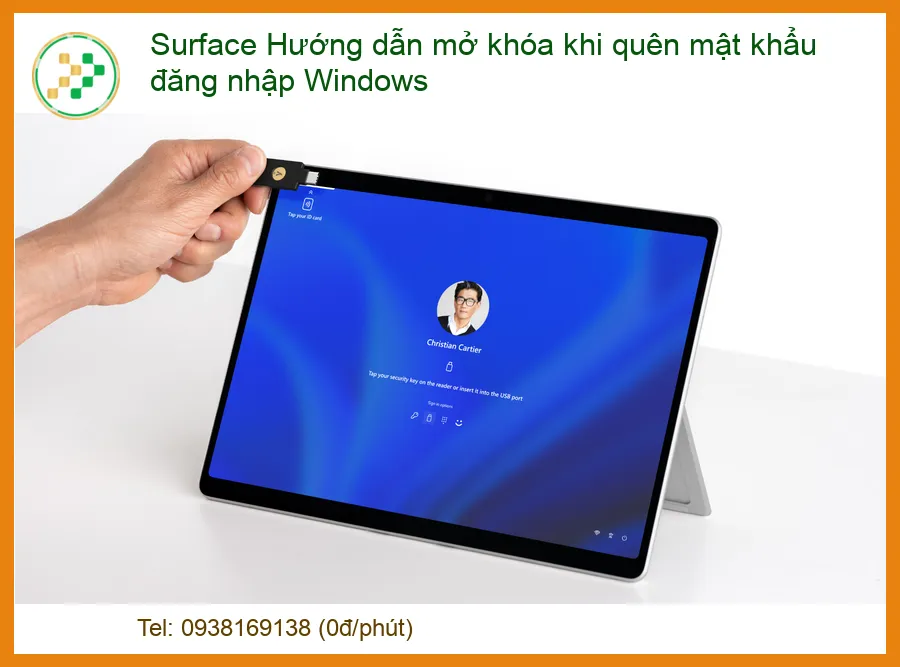
Cảm giác bất lực khi màn hình đăng nhập cứ trơ ra và bạn không thể nhớ nổi mật khẩu là điều không ai mong muốn. Nhưng hãy hít thở sâu! Hầu hết các trường hợp quên mật khẩu Windows đều có thể được khắc phục. Vấn đề không phải là bạn ‘kém cỏi’, mà là mật khẩu ngày càng phức tạp và chúng ta có quá nhiều thứ để nhớ. Mục tiêu của chúng ta là đưa bạn trở lại làm việc, làm việc, hoặc giải trí trên chiếc máy tính thân yêu càng sớm càng tốt!
Tại Sao Việc Quên Mật Khẩu Lại Phổ Biến Đến Vậy?
Trong thời đại số, chúng ta phải quản lý hàng tá mật khẩu cho đủ loại tài khoản, từ email, mạng xã hội đến ngân hàng trực tuyến. Việc quên một mật khẩu, đặc biệt là mật khẩu đăng nhập Windows – ‘cánh cửa’ vào thế giới số cá nhân của bạn – là điều hoàn toàn dễ hiểu. Có thể bạn đã đặt một mật khẩu quá phức tạp, hoặc đã lâu không sử dụng máy tính đó, hoặc đơn giản là bộ não của chúng ta đôi khi ‘quá tải’.
Những Tình Huống Dẫn Đến Khóa Máy Tính
Việc bị khóa khỏi máy tính có thể xuất phát từ nhiều nguyên nhân khác nhau. Đôi khi, đó chỉ là việc bạn nhập sai mật khẩu quá nhiều lần, khiến hệ thống tạm thời khóa tài khoản để bảo vệ. Hoặc tệ hơn, bạn hoàn toàn không thể nhớ bất kỳ ký tự nào của mật khẩu đã đặt. Trong một số trường hợp, tài khoản người dùng có thể bị vô hiệu hóa do lỗi hệ thống hoặc do quản trị viên (nếu là máy tính công ty) thực hiện. Dù là lý do gì, mục tiêu cuối cùng là làm sao để truy cập lại được máy tính của mình.
Tác Động Của Việc Không Truy Cập Được Máy Tính
Việc không thể truy cập máy tính không chỉ gây khó chịu mà còn ảnh hưởng nghiêm trọng đến công việc, học tập và giải trí. Bạn có thể bỏ lỡ các cuộc họp quan trọng, không thể hoàn thành bài tập đúng hạn, hoặc mất quyền truy cập vào các tài liệu cá nhân quý giá. Tình trạng này có thể kéo dài nếu bạn không biết cách xử lý, gây ra sự chậm trễ và căng thẳng không đáng có. Đừng để một mật khẩu ‘đánh bại’ bạn! Và nếu bạn đang gặp vấn đề với các thiết bị văn phòng khác như máy in, chúng tôi cũng có giải pháp. Hãy tham khảo dịch vụ cung cấp sửa chữa nạp mực tận nơi TPHCM để đảm bảo mọi thiết bị của bạn luôn hoạt động trơn tru.
Các Phương Pháp “Cứu Cánh” Khi Quên Mật Khẩu Windows
Đã đến lúc chúng ta đi vào phần quan trọng nhất: các giải pháp thực tế! Tôi sẽ trình bày từ những cách đơn giản nhất đến phức tạp hơn, giúp bạn từng bước lấy lại quyền kiểm soát máy tính của mình. Hãy chuẩn bị tinh thần ‘chiến đấu’ nhé!
Phương Pháp 1: Sử Dụng Gợi Ý Mật Khẩu Hoặc Tài Khoản Microsoft
Đây là cách đơn giản nhất và thường bị bỏ qua. Khi bạn nhập sai mật khẩu, Windows thường hiển thị một gợi ý mật khẩu nếu bạn đã thiết lập trước đó. Hãy thử nhớ lại gợi ý đó có ý nghĩa gì với bạn. Nếu bạn đang sử dụng tài khoản Microsoft để đăng nhập vào Windows (phổ biến trên Windows 8, 10, 11), việc đặt lại mật khẩu sẽ dễ dàng hơn rất nhiều. Bạn chỉ cần truy cập trang web đặt lại mật khẩu của Microsoft từ một thiết bị khác (điện thoại, máy tính khác), làm theo hướng dẫn để xác minh danh tính và tạo mật khẩu mới. Sau khi đặt lại, bạn có thể sử dụng mật khẩu mới này để đăng nhập vào máy tính của mình. Đôi khi, vấn đề không chỉ nằm ở mật khẩu mà còn ở các thiết bị ngoại vi. Nếu bạn cần sửa màn hình máy tính Quận 3 uy tín gần đây, chúng tôi luôn sẵn sàng hỗ trợ.
Phương Pháp 2: Đặt Lại Mật Khẩu Bằng Đĩa Khôi Phục (Password Reset Disk)
Nếu bạn là người có tầm nhìn xa và đã tạo một đĩa đặt lại mật khẩu (Password Reset Disk) trước khi quên mật khẩu, thì xin chúc mừng! Đây là giải pháp ‘thần thánh’ nhất. Đĩa này có thể là một USB hoặc đĩa CD/DVD. Khi bạn ở màn hình đăng nhập và nhập sai mật khẩu, Windows sẽ hiển thị tùy chọn ‘Đặt lại mật khẩu’. Cắm đĩa khôi phục vào, làm theo các bước hướng dẫn trên màn hình để tạo mật khẩu mới. Quá trình này cực kỳ nhanh chóng và an toàn, không làm mất dữ liệu của bạn. Đây là lý do tại sao việc chuẩn bị trước luôn quan trọng. Tương tự như việc bảo dưỡng định kỳ, nếu bạn cần vệ sinh laptop HP giá rẻ uy tín lấy ngay tại TPHCM, đừng ngần ngại liên hệ.
Phương Pháp 3: Sử Dụng Chế Độ An Toàn (Safe Mode) và Tài Khoản Administrator Ẩn
Đây là một phương pháp nâng cao hơn một chút, nhưng vẫn rất hiệu quả. Windows có một tài khoản Administrator ẩn được kích hoạt mặc định trong Safe Mode. Bạn có thể sử dụng tài khoản này để đặt lại mật khẩu cho các tài khoản người dùng khác. Các bước thực hiện như sau:
- Khởi động lại máy tính và liên tục nhấn phím F8 (hoặc Shift + F8, hoặc Shift + Khởi động lại từ màn hình đăng nhập) để vào màn hình Tùy chọn Khởi động Nâng cao.
- Chọn ‘Safe Mode with Command Prompt’.
- Khi vào Safe Mode, bạn sẽ thấy tài khoản Administrator. Đăng nhập vào đó (thường không có mật khẩu hoặc mật khẩu mặc định nếu bạn chưa từng đặt).
- Mở Command Prompt (nếu nó không tự động mở).
- Gõ lệnh:
net user [Tên_Tài_Khoản_Cần_Đặt_Lại] [Mật_Khẩu_Mới](ví dụ:net user User1 NewPassword123). - Nhấn Enter và khởi động lại máy tính bình thường. Bạn có thể đăng nhập bằng mật khẩu mới.
Lưu ý: Phương pháp này có thể phức tạp hơn trên Windows 10/11 do việc truy cập Safe Mode đã thay đổi. Đôi khi, việc sửa chữa các linh kiện khác cũng đòi hỏi sự tỉ mỉ tương tự. Nếu bạn cần thay pin laptop Apple MacBook Pro M1 A2338 13 inch zin chính hãng lấy liền, hãy đến với chúng tôi.
Phương Pháp 4: Sử Dụng Các Công Cụ Của Bên Thứ Ba (Third-Party Tools)
Khi các phương pháp trên không hiệu quả, hoặc bạn không có tài khoản Microsoft hay đĩa khôi phục, các công cụ của bên thứ ba có thể là ‘vị cứu tinh’. Có nhiều công cụ miễn phí và trả phí giúp bạn đặt lại hoặc phá mật khẩu Windows, ví dụ như Hiren’s BootCD, Ophcrack, hoặc các công cụ dựa trên Linux. Các công cụ này thường yêu cầu bạn tạo một USB hoặc đĩa khởi động, sau đó khởi động máy tính từ thiết bị đó để truy cập vào hệ thống file và thay đổi mật khẩu.
Mặc dù các công cụ này mạnh mẽ, nhưng việc sử dụng chúng không đúng cách có thể dẫn đến mất dữ liệu hoặc hỏng hệ điều hành. Luôn sao lưu dữ liệu quan trọng trước khi thử các phương pháp này. Và nếu bạn cần thay thế webcam laptop HP Envy x360 15-ed000 15-ed100 chính hãng lấy liền TPHCM, chúng tôi cũng có dịch vụ nhanh chóng và uy tín.
Khi Nào Bạn Cần Đến Sự Trợ Giúp Từ Chuyên Gia?
Đôi khi, dù đã thử mọi cách, bạn vẫn không thể truy cập được máy tính của mình. Hoặc có thể bạn không có đủ thời gian, kiến thức kỹ thuật để tự mình xử lý. Đây chính là lúc bạn nên tìm đến sự trợ giúp từ các chuyên gia. Một lỗi nhỏ trong quá trình tự sửa chữa có thể dẫn đến hậu quả lớn hơn, như mất dữ liệu vĩnh viễn hoặc hỏng hệ điều hành, khiến chi phí sửa chữa tăng lên đáng kể.
Dịch Vụ Hỗ Trợ Mở Khóa Mật Khẩu Windows Chuyên Nghiệp
Tại Trung Tâm Tin Học TPHCM, chúng tôi cung cấp dịch vụ hỗ trợ mở khóa mật khẩu Windows chuyên nghiệp, nhanh chóng và an toàn. Với đội ngũ kỹ thuật viên giàu kinh nghiệm, chúng tôi có thể xử lý mọi tình huống quên mật khẩu, từ các phiên bản Windows cũ đến mới nhất, đảm bảo dữ liệu của bạn được bảo toàn tuyệt đối. Chúng tôi hiểu rằng thời gian của bạn là vàng bạc, vì vậy chúng tôi cam kết mang đến giải pháp tối ưu nhất, giúp bạn lấy lại quyền truy cập máy tính trong thời gian ngắn nhất. Đừng để một mật khẩu ‘đánh cắp’ thời gian và công việc của bạn! Hãy để chúng tôi giúp bạn giải quyết vấn đề này một cách triệt để.
Bảng Giá Dịch Vụ Mở Khóa Mật Khẩu & Sửa Chữa Windows
Chúng tôi cung cấp các gói dịch vụ linh hoạt, phù hợp với mọi nhu cầu và ngân sách. Dưới đây là bảng giá tham khảo cho các dịch vụ liên quan đến mở khóa mật khẩu và sửa chữa hệ điều hành Windows:
| Dịch Vụ | Mô Tả | Giá Tham Khảo |
|---|---|---|
| Mở khóa mật khẩu Windows cơ bản | Sử dụng các phương pháp tiêu chuẩn, không mất dữ liệu. | 200.000đ – 500.000đ |
| Mở khóa mật khẩu Windows nâng cao | Áp dụng cho các trường hợp phức tạp, cần công cụ chuyên dụng. | 500.000đ – 1.000.000đ |
| Cài đặt lại Windows & sao lưu dữ liệu | Cài đặt lại hệ điều hành, bao gồm sao lưu và phục hồi dữ liệu. | 800.000đ – 1.500.000đ |
| Khôi phục dữ liệu chuyên sâu | Khôi phục dữ liệu từ ổ cứng bị lỗi hoặc đã format. | 1.000.000đ – 2.500.000đ |
| Kiểm tra & tối ưu hóa hệ thống | Kiểm tra tổng thể, dọn dẹp virus, tối ưu hiệu suất máy tính. | 300.000đ – 700.000đ |
Để nhận được báo giá chính xác và tư vấn chi tiết hơn về trường hợp của bạn, đừng ngần ngại liên hệ với chúng tôi ngay hôm nay. Chúng tôi sẵn sàng hỗ trợ bạn mọi lúc, mọi nơi!
Phòng Ngừa Là Hơn Chữa Bệnh: Mẹo Quản Lý Mật Khẩu Hiệu Quả
Sau khi đã ‘thoát hiểm’ thành công, điều quan trọng nhất là phải học hỏi từ kinh nghiệm này để tránh lặp lại tình huống tương tự trong tương lai. Việc quản lý mật khẩu thông minh không chỉ giúp bạn tránh khỏi rắc rối mà còn tăng cường bảo mật cho dữ liệu cá nhân của bạn.
Các Thực Hành Tốt Nhất Để Tránh Quên Mật Khẩu
Để không bao giờ phải đối mặt với nỗi lo quên mật khẩu nữa, hãy áp dụng những thực hành tốt nhất sau đây:
- Sử dụng Trình quản lý mật khẩu (Password Manager): Đây là công cụ ‘thần thánh’ giúp bạn lưu trữ tất cả mật khẩu an toàn trong một ‘két sắt’ được mã hóa, bạn chỉ cần nhớ một mật khẩu chính duy nhất. Các ứng dụng như LastPass, 1Password, Bitwarden là những lựa chọn tuyệt vời.
- Thiết lập câu hỏi bảo mật mạnh: Khi tạo tài khoản Windows, hãy thiết lập các câu hỏi bảo mật mà chỉ bạn mới biết câu trả lời, và không dễ đoán.
- Liên kết tài khoản Microsoft: Nếu bạn sử dụng Windows 10 hoặc 11, hãy liên kết tài khoản Windows của bạn với tài khoản Microsoft. Điều này cho phép bạn đặt lại mật khẩu trực tuyến một cách dễ dàng từ bất kỳ thiết bị nào.
- Tạo đĩa đặt lại mật khẩu (Password Reset Disk): Như đã đề cập ở trên, hãy tạo một đĩa USB hoặc CD/DVD đặt lại mật khẩu ngay lập tức sau khi cài đặt Windows hoặc tạo tài khoản mới. Cất giữ nó ở nơi an toàn.
- Sử dụng mật khẩu dễ nhớ nhưng khó đoán: Thay vì dùng những mật khẩu phức tạp khó nhớ, hãy thử dùng một cụm từ dài, có ý nghĩa với bạn nhưng không liên quan đến thông tin cá nhân dễ đoán. Ví dụ: ‘ToiYeuCongNgheVaMayTinhCuaToiRatNhanh!’
- Sao lưu dữ liệu thường xuyên: Dù bạn có quên mật khẩu hay không, việc sao lưu dữ liệu định kỳ là cực kỳ quan trọng. Điều này đảm bảo rằng ngay cả khi có sự cố nghiêm trọng xảy ra, dữ liệu quý giá của bạn vẫn an toàn.
Bằng cách áp dụng những mẹo này, bạn sẽ không chỉ tránh được tình huống ‘quên mật khẩu’ mà còn nâng cao đáng kể bảo mật cho hệ thống máy tính của mình. Hãy chủ động bảo vệ thông tin của bạn!

 Trang chủ
 Nhắn tin
 Chat Zalo
 Chỉ đường