
1800 6025(0₫/phút)

Không đặt cọc, Tư vấn miễn phí, giao hàng toàn quốc. Chuỗi hơn 10 cửa hàng tphcm. Xem ngay


CAM KẾT
KHÁC BIỆT
GIẢM GIÁ SÂU
Mô tả
Ê mấy bồ, ai đang xài laptop mà thấy máy chậm rì rì, load game lâu lắc, hay mở mấy cái ứng dụng nặng mà cứ quay mòng mòng không? Mình cũng từng vậy đó, cứ tưởng đâu phải sắm máy mới rồi chứ. Mà yên tâm đi, có giải pháp ngon lành cành đào cho mấy bồ đây rồi! Chính là nâng cấp lên Ổ cứng Laptop SSD GIGABYTE 4000E 2TB NVME M2 PCIE GEN4 X4 đó. Ở TPHCM mà máy tính cứ ì ạch là y như rằng công việc hay giải trí cũng bị ảnh hưởng theo. Đừng để cái máy cũ làm mình tụt mood nữa, nâng cấp em nó ngay để trải nghiệm tốc độ ‘bàn thờ’ nhé!
Nếu laptop của bạn đang có mấy cái dấu hiệu như: khởi động máy lâu ơi là lâu, mở ứng dụng nặng thì cứ ‘đứng hình’ hoài, hay chép dữ liệu mà cứ như rùa bò… thì đó chính là lúc bạn cần nghĩ đến việc nâng cấp ổ cứng rồi đó. Em SSD GIGABYTE 4000E 2TB này sẽ giúp laptop của bạn ‘lột xác’ hoàn toàn, từ tốc độ phản hồi cho đến khả năng đa nhiệm.
Thông số kỹ thuật Ổ cứng Laptop SSD GIGABYTE 4000E 2TB NVME M2 PCIE GEN4 X4
| Thông số | Chi tiết |
|---|---|
| Thương hiệu | GIGABYTE |
| Model | 4000E 2TB NVMe M.2 PCIe Gen4 x4 |
| Dung lượng | 2TB |
| Chuẩn giao tiếp | NVMe PCIe Gen4 x4 |
| Kích thước | M.2 2280 |
| Tốc độ đọc tuần tự | Lên đến 5000 MB/s |
| Tốc độ ghi tuần tự | Lên đến 4400 MB/s |
| Bộ nhớ đệm (Cache) | HMB (Host Memory Buffer) |
| Loại NAND Flash | 3D TLC NAND Flash |
| Độ bền (TBW) | 1200 TBW |
| MTBF (Thời gian trung bình giữa các lỗi) | 1.5 triệu giờ |
| Nhiệt độ hoạt động | 0°C đến 70°C |
| Hỗ trợ TRIM & S.M.A.R.T | Có |
| Bảo hành | Thường là 3 năm (tùy nhà phân phối) |
Hồi trước mình dùng con laptop cũ, mỗi lần mở Photoshop hay mấy game nặng là y như rằng phải đi pha ly cà phê rồi quay lại. Từ lúc đổi sang Ổ cứng Laptop SSD GIGABYTE 4000E 2TB NVME M2 PCIE GEN4 X4 này, mọi thứ như bay lên mây vậy đó. Tốc độ đọc ghi 5000/4400 MB/s đúng là không đùa được đâu. Mấy bồ nào mà làm đồ họa, chỉnh sửa video, hay mê game thì chắc chắn sẽ thấy sự khác biệt rõ rệt luôn.
Đầu tiên phải kể đến là tốc độ. Gen4 nhanh hơn Gen3 một trời một vực luôn. Mấy cái file dung lượng lớn giờ chép cái vèo, khởi động Windows chưa đầy chục giây. Thứ hai là độ bền. Mấy ổ SSD GIGABYTE này thường có độ bền khá tốt, đảm bảo dữ liệu của mình được an toàn hơn nhiều so với HDD truyền thống. Và cuối cùng là sự yên tĩnh. Không còn tiếng ‘cạch cạch’ của ổ cứng cơ học nữa, máy chạy êm ru à.
Nói thẳng ra là Gen4 ‘ngon’ hơn Gen3 nhiều nha mấy bồ. Gen4 tận dụng băng thông PCIe 4.0, gấp đôi so với Gen3 (PCIe 3.0). Điều này có nghĩa là tốc độ truyền tải dữ liệu cũng nhanh gấp đôi. Tuy nhiên, để tận dụng hết sức mạnh của Gen4, laptop của mấy bồ cũng phải hỗ trợ chuẩn PCIe 4.0 nữa đó. Nếu máy chỉ hỗ trợ Gen3 thì nó vẫn chạy được, nhưng sẽ bị giới hạn tốc độ của Gen3 thôi.
Mẹo nhỏ: Trước khi mua, nhớ kiểm tra xem laptop của mình có khe M.2 NVMe và hỗ trợ PCIe Gen4 không nha. Có thể search model máy trên Google hoặc xem trong BIOS/UEFI. Nếu không chắc, cứ mang máy ra mấy trung tâm uy tín ở TPHCM để nhờ họ kiểm tra cho tiện.
Không phải ai cũng cần thay liền đâu, nhưng nếu thấy mấy dấu hiệu dưới đây thì nên cân nhắc nha:
Nếu gặp một trong những trường hợp này, đặc biệt là mấy bồ đang dùng HDD thì việc nâng cấp lên SSD GIGABYTE 4000E 2TB NVME M2 PCIE GEN4 X4 là giải pháp tối ưu nhất để cải thiện hiệu suất máy một cách đáng kể. Mình từng có chiếc laptop bị hỏng vỏ, cứ nghĩ là phải mua máy mới, nhưng may mắn là tìm được chỗ thay vỏ laptop Lenovo ThinkPad E220s lấy liền TPHCM, nên tiết kiệm được kha khá đó. Điều này cho thấy đôi khi chỉ cần thay một linh kiện nhỏ là máy đã ngon lành rồi.
Lời khuyên từ mình: Nếu mấy bồ tự tin về tay nghề, có dụng cụ đầy đủ và đã tìm hiểu kỹ hướng dẫn thì có thể tự thay. Nhưng nếu không, tốt nhất là mang ra các trung tâm sửa chữa uy tín ở TPHCM. Họ có kinh nghiệm, thiết bị chuyên dụng và quan trọng là đảm bảo an toàn cho dữ liệu cũng như các linh kiện khác của máy. Dịch vụ thay lấy liền tại TPHCM cũng rất tiện, không phải chờ đợi lâu.
Đặc biệt là khi thay ổ cứng, mình phải cẩn thận với mấy linh kiện khác như pin. Hồi đó mình cũng từng suýt làm hư pin laptop Dynabook Portege Z20 lúc tự tháo lắp. May mà có kinh nghiệm nên xử lý được. Nhưng nếu không thì nên tìm dịch vụ thay pin laptop Dynabook Portege Z20 tại TPHCM chuyên nghiệp cho an toàn nhé.
| Tình trạng sản phẩm | Giá tham khảo (VNĐ) | Ghi chú |
|---|---|---|
| Mới 100% (Full Box) | Từ 2.800.000 – 3.500.000 | Bảo hành chính hãng 3 năm. Giá có thể thay đổi tùy nhà cung cấp và thời điểm. |
| Đã qua sử dụng (Like New) | Từ 2.000.000 – 2.500.000 | Hàng đã qua sử dụng, còn bảo hành hãng hoặc bảo hành tại cửa hàng. Cần kiểm tra kỹ. |
| Hàng Refurbished/Renew | Từ 2.300.000 – 2.800.000 | Hàng được tân trang, sửa chữa lại. Thường có bảo hành ngắn hơn hàng mới. |
Lưu ý: Mức giá trên chỉ là tham khảo tại thị trường TPHCM và có thể biến động tùy theo nhà cung cấp, chương trình khuyến mãi và thời điểm mua hàng. Luôn hỏi rõ về chế độ bảo hành trước khi mua nha mấy bồ!
| Dịch vụ | Chi phí ước tính (VNĐ) | Ghi chú |
|---|---|---|
| Công thay Ổ cứng SSD | 100.000 – 200.000 | Đã bao gồm công tháo lắp, cài đặt Windows và driver cơ bản. |
| Sao lưu/Chuyển dữ liệu (từ ổ cũ) | 150.000 – 300.000 | Tùy thuộc vào dung lượng và độ phức tạp của dữ liệu. |
| Cài đặt lại hệ điều hành & phần mềm cơ bản | 150.000 – 250.000 | Đã bao gồm Windows, Office, trình duyệt… |
| Vệ sinh laptop (khi thay ổ cứng) | 50.000 – 100.000 | Nên làm luôn để tối ưu hiệu suất tản nhiệt và tăng tuổi thọ máy. |
| Kiểm tra tổng quát laptop | Miễn phí (thường đi kèm dịch vụ khác) | Để phát hiện các lỗi tiềm ẩn khác. |
Disclaimer: Các chi phí trên chỉ mang tính chất tham khảo tại TPHCM. Giá có thể thay đổi tùy chính sách của từng trung tâm và độ khó của từng dòng máy. Nên hỏi kỹ trước khi sử dụng dịch vụ nha.


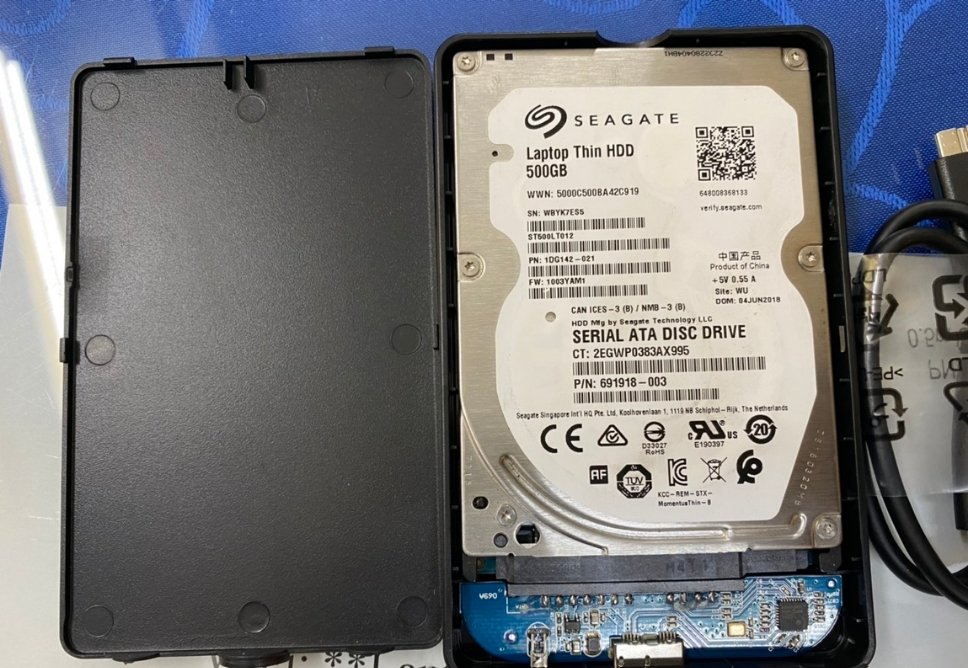


Mua được ổ cứng xịn rồi thì cũng phải biết cách giữ gìn nó chứ, đúng không mấy bồ? Mấy cái mẹo nhỏ này sẽ giúp ’em’ SSD của bạn bền hơn, chạy ổn định hơn đó.
💡 Lưu ý quan trọng: Đừng có dại mà chống phân mảnh (Defragment) ổ SSD nha mấy bồ! Tính năng này chỉ dành cho HDD thôi, với SSD thì nó chỉ làm giảm tuổi thọ mà không mang lại lợi ích gì cả.
Với một chút để ý và chăm sóc, ổ cứng SSD GIGABYTE 4000E 2TB của mấy bồ sẽ hoạt động trơn tru và bền bỉ trong nhiều năm. Mình đã từng gặp trường hợp bàn phím laptop bị kẹt phím, ảnh hưởng lắm. May mà tìm được dịch vụ thay bàn phím laptop Vaio F-series VPC-F21 tận nơi, nên công việc không bị gián đoạn. Điều này cho thấy việc bảo trì và sửa chữa kịp thời rất quan trọng.
1. Ổ cứng này có tương thích với laptop của mình không?
Để biết chính xác, bạn cần kiểm tra xem laptop của mình có khe M.2 NVMe và hỗ trợ chuẩn PCIe Gen4 x4 hay không. Hầu hết các laptop đời mới ra mắt trong khoảng 2-3 năm trở lại đây đều hỗ trợ Gen4. Nếu laptop cũ hơn, có thể chỉ hỗ trợ Gen3, nhưng vẫn có thể cắm và chạy được (chỉ là tốc độ sẽ bị giới hạn ở Gen3 thôi). Tốt nhất là tra cứu thông số kỹ thuật của laptop hoặc nhờ kỹ thuật viên ở TPHCM kiểm tra giúp nha.
2. Thời gian bảo hành cho SSD GIGABYTE 4000E 2TB là bao lâu?
Thông thường, ổ cứng SSD GIGABYTE 4000E 2TB được bảo hành chính hãng 3 năm. Tuy nhiên, thời gian này có thể khác nhau tùy thuộc vào nhà phân phối và chính sách bán hàng của từng cửa hàng. Khi mua, bạn nhớ hỏi rõ về thời gian và điều kiện bảo hành nha.
3. Mình có cần cài lại Windows khi thay ổ cứng mới không?
Có hai lựa chọn: Một là cài đặt lại Windows sạch sẽ trên ổ SSD mới (khuyên dùng để đạt hiệu suất tốt nhất). Hai là sao chép toàn bộ dữ liệu và hệ điều hành từ ổ cứng cũ sang SSD mới (còn gọi là clone ổ đĩa). Việc sao chép này cần phần mềm chuyên dụng và kỹ năng nhất định. Nếu không rành, bạn nên nhờ dịch vụ ở các trung tâm tin học tại TPHCM hỗ trợ để đảm bảo dữ liệu không bị mất mát.
4. Nếu gặp lỗi sau khi thay SSD thì phải làm sao?
Đầu tiên, hãy kiểm tra lại kết nối của SSD xem đã chắc chắn chưa. Thứ hai, đảm bảo đã cài đặt đúng driver cho SSD và chipset của mainboard. Nếu vẫn còn lỗi, có thể SSD bị lỗi hoặc không tương thích hoàn toàn với hệ thống của bạn. Mang máy đến trung tâm bảo hành hoặc cửa hàng đã mua để được kiểm tra và hỗ trợ kịp thời. Ở TPHCM, có rất nhiều trung tâm uy tín sẵn sàng giúp bạn.
5. Có cần mua tản nhiệt cho SSD NVMe không?
Đối với các SSD Gen4 hiệu năng cao như GIGABYTE 4000E 2TB, việc có thêm tản nhiệt là rất nên. Mặc dù nhiều laptop đã có sẵn miếng tản nhiệt nhỏ, nhưng nếu bạn thường xuyên làm việc nặng hoặc chơi game trong thời gian dài, một miếng tản nhiệt tốt sẽ giúp giữ nhiệt độ SSD ổn định, tránh tình trạng giảm tốc độ (throttling) do quá nóng và kéo dài tuổi thọ của ổ cứng.
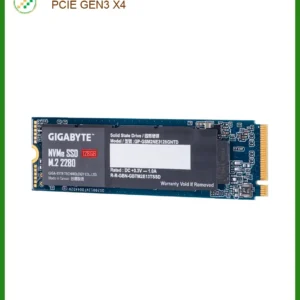
Ngoài ra, nếu bạn đang tìm kiếm một giải pháp nâng cấp SSD khác, mình cũng từng tìm hiểu về ổ cứng laptop SSD GIGABYTE 128GB NVMe M2 PCIe Gen3 x4, tuy dung lượng nhỏ hơn nhưng cũng là một lựa chọn tốt cho những ai cần tốc độ và ngân sách hạn hẹp hơn.
| Dịch Vụ | Mô Tả Chi Tiết | Thời Gian Thực Hiện | Giá (VNĐ) |
|---|---|---|---|
| Sửa chữa phần cứng | |||
| Thay màn hình | Màn hình HD/Full HD/4K cho các dòng phổ biến | 30-60 phút | Từ 700.000 - 3.500.000 |
| Thay bàn phím | Bàn phím laptop thường, bàn phím LED | 30-60 phút | Từ 300.000 - 1.200.000 |
| Thay pin | Pin chính hãng, pin tương thích | 30 phút | Từ 400.000 - 2.000.000 |
| Thay ổ cứng | SSD/HDD, nâng cấp dung lượng | 30-60 phút | Từ 500.000 - 2.500.000 |
| Sửa bản lề | Khắc phục bản lề gãy, lỏng | 1-2 giờ | Từ 200.000 - 800.000 |
| Thay quạt tản nhiệt | Quạt chính hãng hoặc tương thích | 30-60 phút | Từ 300.000 - 700.000 |
| Dịch vụ phần mềm | |||
| Cài đặt lại hệ điều hành | Windows, macOS, Linux | 30-60 phút | 150.000 - 300.000 |
| Diệt virus, cài phần mềm bảo mật | Cài đặt bản quyền hoặc phần mềm chuyên dụng | 30 phút | 200.000 - 500.000 |
| Cứu dữ liệu | Phục hồi dữ liệu từ ổ cứng bị lỗi | 1-3 ngày | Từ 500.000 - 3.000.000 |
| Cài đặt phần mềm theo yêu cầu | Office, đồ họa, lập trình, thiết kế | 30-60 phút | 100.000 - 500.000 |
| Dịch vụ nâng cấp | |||
| Nâng cấp RAM | Lắp đặt và kiểm tra | 30 phút | Từ 400.000 - 1.500.000 |
| Nâng cấp SSD | SSD NVMe/SATA | 30-60 phút | Từ 800.000 - 3.000.000 |
| Nâng cấp card đồ họa (laptop hỗ trợ) | Card rời hoặc onboard | 1-2 giờ | Từ 2.000.000 - 10.000.000 |
| Dịch vụ vệ sinh, bảo dưỡng | |||
| Vệ sinh, bảo dưỡng laptop | Vệ sinh toàn bộ, thay keo tản nhiệt | 1-2 giờ | 200.000 - 400.000 |
| Kiểm tra, chẩn đoán lỗi miễn phí | Kiểm tra toàn diện phần cứng và phần mềm | 15-30 phút | Miễn phí |
Hy vọng những chia sẻ này giúp mấy bồ có thêm thông tin và lựa chọn được “người bạn đồng hành” ưng ý cho chiếc laptop của mình! Chúc mấy bồ luôn có những trải nghiệm công nghệ thật mượt mà và tuyệt vời! từ Trung tâm tin học tphcm – Nơi nâng cấp và sửa chữa laptop chuyên nghiệp, uy tín tại TPHCM.
Đánh giá (0)
Bạn phải đăng nhập để gửi đánh giá.
Hướng dẫn mua hàng
YÊU CẦU TỚI SỬA CHỮA, BÁO GIÁ GIAO HÀNG TẬN NƠI VUI LÒNG GỌI:
☎ Bấm gọi Tổng Đài: 0287300 7898 – Viettel: 0984.966.552 (Zalo) – Mobi: 0938 169 138 (Zalo)
ĐỊA CHỈ TỚI CỬA HÀNG MUA BÁN SỬA CHỮA. BẤM VÀO ĐỊA CHỈ ĐỂ CHỈ ĐƯỜNG TỚI.

Hotline
1800 6025

Tổng Đài
1900 63.63.43

Tư Vấn 1
0938.169.138

Tư Vấn 2
028 7300 7898

Tư Vấn 3
0984.966.552
 Ổ cứng Laptop SSD GIGABYTE 4000E 2TB NVME M2 PCIE GEN4 X4
 Bản lề Laptop Dynabook TX66, TX67, TX68, TX69 - Thay Bản Lề Laptop Nhanh TPHCM
 Bàn phím Laptop
 Bản lề MacBook Pro A1150, A1211 - Thay Nhanh TPHCM, Sửa Lấy Liền Tại Trung Tâm
 Máy in Lexmark Z2490 - Sửa chữa máy in, nạp mực tận nơi TPHCM giá rẻ
 Máy in Canon PIXMA G1010 | Trung Tâm Sửa Chữa, Bơm Mực Gần Nhất TPHCM
 Máy in Brother DCP-1601 - Nạp Mực Tận Nơi Giá Rẻ Tại Trung Tâm TPHCM
 Webcam Laptop Dynabook R73 - Sửa Chữa Lấy Liền Tại Cửa Hàng

Linh kiện Laptop

Linh kiện Laptop

Linh kiện Laptop
Ổ cứng Laptop
Ổ Cứng Laptop Ssd Gigabyte 128gb Nvme M2 Pcie Gen3 X4 Zin – Trung Tâm Sửa Chữa Lấy Ngay Tphcm
Ổ cứng Laptop
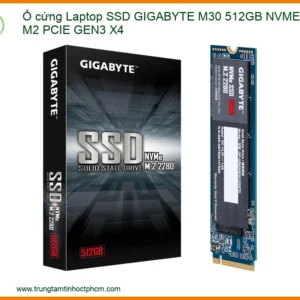
Ổ cứng SSD GIGABYTE M30 512GB NVMe M.2 Gen3 x4 – Nâng cấp Laptop tận nơi, có ngay tốc độ!


 Trang chủ
 Nhắn tin
 Chat Zalo
 Chỉ đường
Đánh giá
Chưa có đánh giá nào.