
1800 6025(0₫/phút)

Không đặt cọc, Tư vấn miễn phí, giao hàng toàn quốc. Chuỗi hơn 10 cửa hàng tphcm. Xem ngay

CAM KẾT
KHÁC BIỆT
GIẢM GIÁ SÂU
Mô tả
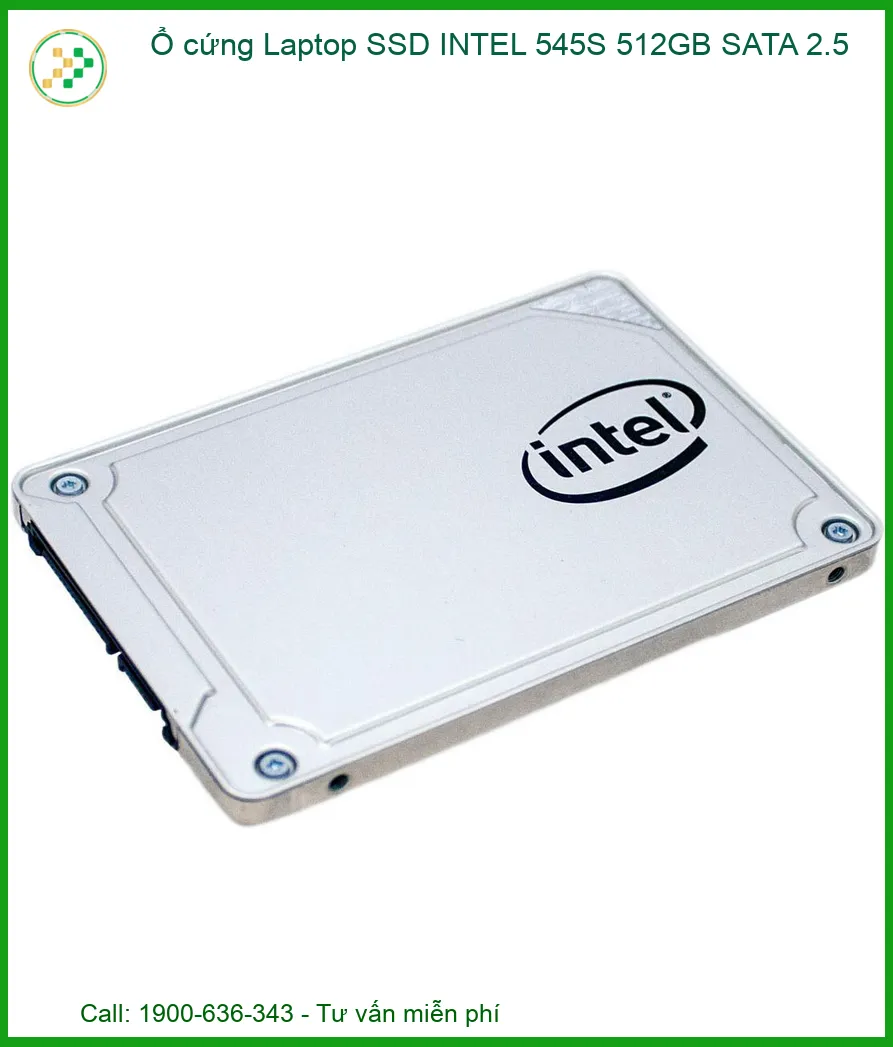
Chào bạn! Bạn đang tìm kiếm giải pháp nâng cấp hiệu suất cho chiếc laptop yêu quý? Đừng bỏ lỡ cơ hội sở hữu Ổ cứng Laptop SSD INTEL 545S 512GB SATA 2.5 – lựa chọn hoàn hảo để biến hóa chiếc máy tính chậm chạp của bạn thành một cỗ máy tốc độ vượt trội. Với dung lượng 512GB, ổ cứng SSD Intel 545S không chỉ cung cấp không gian lưu trữ rộng rãi mà còn đảm bảo mọi tác vụ từ khởi động hệ điều hành, mở ứng dụng đến truyền tải dữ liệu đều diễn ra chớp nhoáng.
Chúng tôi hiểu rằng thời gian của bạn là vàng bạc. Vì vậy, việc nâng cấp SSD Intel 545S sẽ giúp bạn tiết kiệm đáng kể thời gian chờ đợi, nâng cao hiệu suất làm việc và giải trí. Đây chính là khoản đầu tư thông minh nhất cho chiếc laptop của bạn.
Nâng cấp lên SSD Intel 545S 512GB là một quyết định chiến lược cho bất kỳ người dùng laptop nào mong muốn cải thiện trải nghiệm sử dụng. Với công nghệ tiên tiến và hiệu suất ổn định, sản phẩm này mang lại hàng loạt lợi ích vượt trội so với ổ cứng HDD truyền thống.
Một trong những điểm mạnh lớn nhất của SSD Intel 545S chính là tốc độ. Bạn sẽ không còn phải chờ đợi hàng phút để máy tính khởi động hay các ứng dụng nặng mở lên. Mọi thứ diễn ra gần như tức thì, giúp bạn tối ưu hóa thời gian làm việc và tận hưởng giải trí một cách liền mạch.
Ổ cứng này sử dụng chuẩn giao tiếp SATA III (6Gb/s), một giao diện đã được kiểm chứng về độ ổn định và khả năng truyền tải dữ liệu nhanh chóng. Điều này đảm bảo rằng SSD có thể phát huy tối đa hiệu suất, không bị thắt cổ chai bởi băng thông. Nếu bạn muốn tìm hiểu thêm về các loại SSD khác, hãy tham khảo Nâng cấp SSD Lexar NM100 512GB TPHCM để có thêm lựa chọn.
Với tốc độ đọc tuần tự lên đến 550 MB/s và ghi tuần tự lên đến 500 MB/s, Intel 545S 512GB đảm bảo mọi thao tác sao chép, di chuyển file hay cài đặt phần mềm đều diễn ra cực kỳ nhanh chóng. Đây là tốc độ mà ổ cứng HDD không thể nào sánh kịp, mang lại sự khác biệt rõ rệt trong trải nghiệm hàng ngày của bạn.
Từ việc khởi động hệ điều hành chỉ trong vài giây đến việc mở các phần mềm chỉnh sửa ảnh, video hay game nặng chỉ trong tích tắc, SSD Intel 545S sẽ loại bỏ hoàn toàn cảm giác chờ đợi. Bạn sẽ có nhiều thời gian hơn để tập trung vào công việc hoặc tận hưởng những khoảnh khắc giải trí.
Khác với HDD có các bộ phận cơ học dễ hỏng hóc, SSD Intel 545S hoạt động dựa trên bộ nhớ flash, không có bộ phận chuyển động. Điều này giúp nó có khả năng chống sốc, chống rung vượt trội, lý tưởng cho những người dùng laptop thường xuyên di chuyển. Tuổi thọ trung bình (MTBF) lên đến 2 triệu giờ cũng là minh chứng cho độ bền bỉ của sản phẩm này. Nếu bạn đang cân nhắc các lựa chọn từ thương hiệu khác, đừng bỏ qua Nâng cấp SSD WD Green 480GB chính hãng.
SSD tiêu thụ ít điện năng hơn đáng kể so với HDD, giúp kéo dài thời lượng pin cho laptop của bạn. Đồng thời, việc ít phát sinh nhiệt cũng góp phần giữ cho hệ thống máy tính mát mẻ hơn, giảm nguy cơ quá nhiệt và tăng tuổi thọ cho các linh kiện khác. Điều này đặc biệt quan trọng đối với laptop, nơi không gian và khả năng tản nhiệt bị hạn chế.
Với 512GB, ổ cứng Intel 545S cung cấp không gian đủ rộng rãi cho hệ điều hành, các phần mềm ứng dụng chuyên nghiệp, hàng ngàn tài liệu, hình ảnh và một thư viện game nhỏ. Đây là dung lượng tối ưu cho hầu hết người dùng, cân bằng giữa hiệu suất, không gian lưu trữ và chi phí đầu tư. Nếu bạn cần dung lượng lớn hơn hoặc hiệu năng cao hơn, hãy xem xét Nâng cấp SSD Corsair Force MP510 960GB TPHCM.
Để quá trình nâng cấp diễn ra suôn sẻ và hiệu quả, việc nắm rõ các bước lựa chọn và quy trình thay thế là vô cùng quan trọng. Chúng tôi sẽ hướng dẫn bạn chi tiết để đảm bảo bạn có được trải nghiệm tốt nhất.
Trước khi mua ổ cứng SSD Intel 545S, bạn cần kiểm tra xem laptop của mình có tương thích với loại ổ cứng này hay không. Đây là bước đầu tiên và quan trọng nhất để tránh lãng phí thời gian và tiền bạc.
Ổ cứng Intel 545S sử dụng chuẩn SATA 2.5 inch. Hầu hết các laptop đời cũ và một số mẫu laptop hiện đại vẫn có khe cắm 2.5 inch cho ổ cứng SATA. Bạn có thể kiểm tra sách hướng dẫn sử dụng laptop hoặc tìm kiếm thông tin cấu hình trên trang web của nhà sản xuất. Đôi khi, bạn cũng có thể mở nắp lưng laptop để kiểm tra trực tiếp. Để biết thêm về các loại SSD hiệu năng cao, bạn có thể tham khảo Nâng cấp SSD Corsair MP600 2TB.
Kích thước 2.5 inch là tiêu chuẩn cho ổ cứng laptop. SSD Intel 545S được thiết kế để vừa vặn hoàn hảo vào các khoang ổ cứng 2.5 inch trong laptop của bạn. Đảm bảo rằng laptop của bạn có đủ không gian và các giá đỡ cần thiết để lắp đặt. Nếu laptop của bạn không có khe 2.5 inch trống, bạn có thể cân nhắc thay thế ổ đĩa quang bằng caddy bay để lắp SSD.
Việc thay thế ổ cứng SSD Intel 545S có thể được thực hiện tại nhà nếu bạn có đủ dụng cụ và kiến thức cơ bản. Tuy nhiên, nếu bạn không tự tin, việc tìm đến các dịch vụ chuyên nghiệp là lựa chọn an toàn và đảm bảo nhất.
Đây là bước cực kỳ quan trọng mà bạn không thể bỏ qua. Trước khi tháo ổ cứng cũ, hãy sao lưu toàn bộ dữ liệu quan trọng của bạn sang một thiết bị lưu trữ ngoài hoặc dịch vụ đám mây. Điều này đảm bảo rằng bạn sẽ không bị mất mát thông tin cá nhân hay công việc quý giá trong quá trình nâng cấp. Nếu bạn cần một ổ cứng dung lượng lớn cho việc sao lưu, Nâng cấp SSD PNY CS900 2TB chính hãng có thể là một lựa chọn tốt.
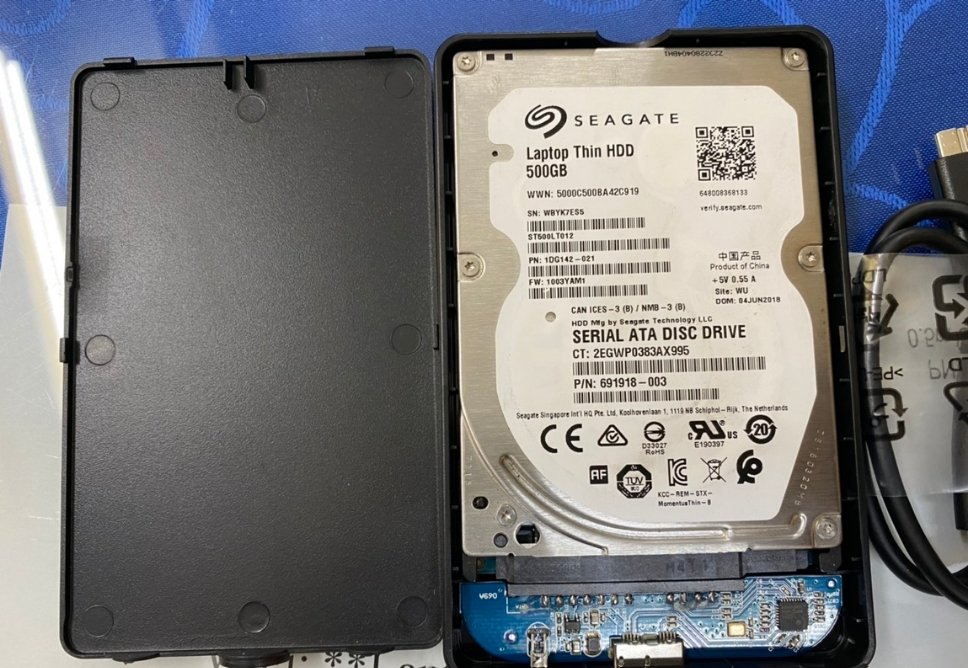
Sau khi sao lưu, quy trình lắp đặt bao gồm việc tháo nắp lưng laptop, định vị và tháo ổ cứng cũ, sau đó lắp SSD Intel 545S vào đúng vị trí. Cuối cùng, bạn cần cài đặt lại hệ điều hành và các phần mềm cần thiết. Mặc dù nghe có vẻ đơn giản, nhưng mỗi dòng laptop có thể có những điểm khác biệt nhỏ trong cấu trúc, đòi hỏi sự cẩn thận và tỉ mỉ.




| Thuộc tính | Chi tiết |
|---|---|
| Thương hiệu | Intel |
| Series | 545S |
| Dung lượng | 512GB |
| Chuẩn giao tiếp | SATA III (6Gb/s) |
| Kích thước | 2.5 inch |
| Loại NAND Flash | 3D NAND (TLC) |
| Tốc độ đọc tuần tự | Lên đến 550 MB/s |
| Tốc độ ghi tuần tự | Lên đến 500 MB/s |
| Tốc độ đọc ngẫu nhiên (4KB, QD32) | Lên đến 75,000 IOPS |
| Tốc độ ghi ngẫu nhiên (4KB, QD32) | Lên đến 90,000 IOPS |
| Độ bền (MTBF) | 2 triệu giờ |
| Tổng số Byte ghi (TBW) | 288 TB |
| Mã hóa phần cứng | AES 256-bit |
| Nhiệt độ hoạt động | 0°C đến 70°C |
| Công suất tiêu thụ (Hoạt động) | 2.5W (Tối đa) |
| Công suất tiêu thụ (Idle) | 0.04W |
| Bảo hành | 5 năm (tùy nhà cung cấp) |
| Loại Sản Phẩm/Dịch Vụ | Giá Tham Khảo | Ghi Chú |
|---|---|---|
| Sản phẩm mới (Fullbox) | 1.250.000 VNĐ | Bảo hành chính hãng, đầy đủ phụ kiện. |
| Sản phẩm Like New/Renew | 950.000 VNĐ | Đã qua sử dụng nhưng còn mới, hiệu năng tốt, bảo hành tại cửa hàng. |
| Linh kiện tháo máy (Zin) | 850.000 VNĐ | Ổ cứng nguyên bản từ máy đã qua sử dụng, chất lượng được kiểm định. |
| Dịch vụ sửa chữa/xử lý tận nơi | 300.000 – 500.000 VNĐ | Kiểm tra, cài đặt, sao lưu dữ liệu, khắc phục lỗi hệ thống. |
Ghi chú: Giá chỉ mang tính chất tham khảo, có thể thay đổi tùy thuộc vào độ phức tạp của lỗi, tình trạng linh kiện (Cũ/Renew) và biến động thị trường. Vui lòng liên hệ để có giá chính xác nhất.
Vâng, tốc độ của SSD Intel 545S 512GB nhanh hơn đáng kể so với HDD truyền thống. Với tốc độ đọc/ghi tuần tự lên đến 550MB/s và 500MB/s, nó có thể nhanh hơn HDD từ 5 đến 10 lần. Điều này sẽ giúp laptop của bạn khởi động, tải ứng dụng và sao chép dữ liệu nhanh chóng hơn rất nhiều.
Nếu bạn có một chút kiến thức về phần cứng máy tính và tự tin với các dụng cụ cần thiết (tua vít, vỏ chống tĩnh điện), bạn hoàn toàn có thể tự thay thế tại nhà bằng cách làm theo các hướng dẫn chi tiết trên mạng hoặc video. Tuy nhiên, nếu bạn không chắc chắn, tốt nhất nên mang đến các trung tâm dịch vụ uy tín để được hỗ trợ, tránh rủi ro gây hư hỏng không đáng có.
Sau khi thay SSD, bạn nên cài đặt lại hệ điều hành sạch sẽ để tận dụng tối đa tốc độ của ổ cứng mới. Đảm bảo rằng driver chipset của bạn đã được cập nhật. Kích hoạt tính năng TRIM trong hệ điều hành (thường được bật mặc định trên Windows hiện đại) để duy trì hiệu suất ghi của SSD theo thời gian. Tránh sử dụng các công cụ chống phân mảnh đĩa (defragmentation) vì chúng không cần thiết cho SSD và có thể làm giảm tuổi thọ của nó.
Nâng tầm trải nghiệm công nghệ cùng Trung tâm tin học tphcm. Chúng tôi cam kết mang đến những sản phẩm chất lượng và dịch vụ tận tâm nhất để mỗi khách hàng đều hài lòng tuyệt đối.
Từ khóa phù hợp bài viết: OCungLaptop, SSDIntel, Intel545S, SSD512GB, SATASSD, NangCapLaptop, SuaLaptop, LinhKienLaptop, GiaSSD, TrungTamTinHocTPHCM, HieuNangCao, MayTinhNhanh
Đánh giá (0)
Bạn phải đăng nhập để gửi đánh giá.
Hướng dẫn mua hàng
YÊU CẦU TỚI SỬA CHỮA, BÁO GIÁ GIAO HÀNG TẬN NƠI VUI LÒNG GỌI:
☎ Bấm gọi Tổng Đài: 0287300 7898 – Viettel: 0984.966.552 (Zalo) – Mobi: 0938 169 138 (Zalo)
ĐỊA CHỈ TỚI CỬA HÀNG MUA BÁN SỬA CHỮA. BẤM VÀO ĐỊA CHỈ ĐỂ CHỈ ĐƯỜNG TỚI.

Hotline
1800 6025

Tổng Đài
1900 63.63.43

Tư Vấn 1
0938.169.138

Tư Vấn 2
028 7300 7898

Tư Vấn 3
0984.966.552
 Máy in Lexmark Z2490 - Sửa chữa máy in, nạp mực tận nơi TPHCM giá rẻ
 Máy in Canon PIXMA G1010 | Trung Tâm Sửa Chữa, Bơm Mực Gần Nhất TPHCM
 Máy in Brother DCP-1601 - Nạp Mực Tận Nơi Giá Rẻ Tại Trung Tâm TPHCM
 Webcam Laptop Dynabook R73 - Sửa Chữa Lấy Liền Tại Cửa Hàng
 Thay Quạt Laptop MSI Leopard - Nhanh Chóng Lấy Liền Tại TPHCM
 Quạt Laptop DELL Latitude 7350, 7450, 7650
 Bản lề Laptop Lenovo ThinkPad X20 X21 X22 X23 - Thay Nhanh | Giá Rẻ TPHCM
 Quạt Laptop VAIO S Series VJS151, VJS152 - Thay nhanh trong ngày TPHCM
Ổ cứng Laptop
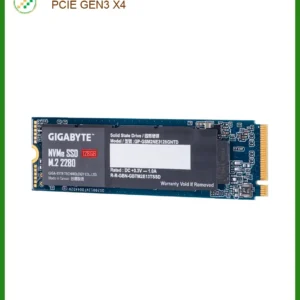
Ổ Cứng Laptop Ssd Gigabyte 128gb Nvme M2 Pcie Gen3 X4 Zin – Trung Tâm Sửa Chữa Lấy Ngay Tphcm
Linh kiện Laptop

Linh kiện Laptop


Linh kiện Laptop


Linh kiện Laptop



 Trang chủ
 Nhắn tin
 Chat Zalo
 Chỉ đường
Đánh giá
Chưa có đánh giá nào.