


Lỗi bàn phím MacBook: Tự sửa tại nhà không cần ra tiệm – Giải pháp nhanh chóng!
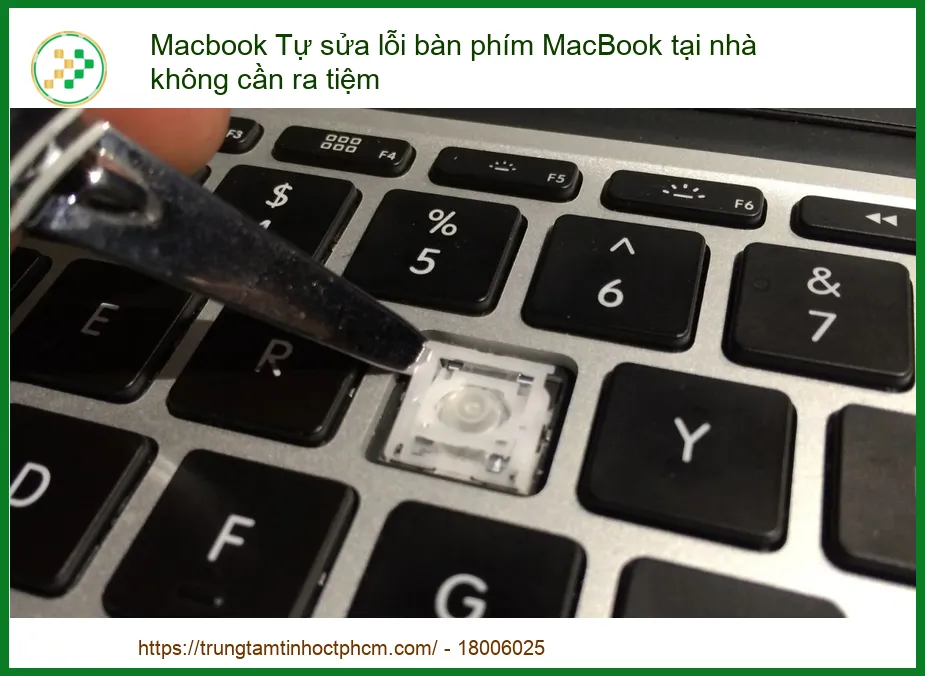
Chào bạn, có khi nào bạn đang pha một ly cà phê thơm lừng, bỗng giật mình nhận ra chiếc MacBook thân yêu của mình gặp vấn đề với bàn phím? Những phím bấm không phản hồi, gõ sai ký tự, hay tệ hơn là hoàn toàn “đình công”? Đừng lo lắng, bởi hôm nay chúng ta sẽ cùng nhau khám khám phá cách Macbook Tự sửa lỗi bàn phím MacBook tại nhà không cần ra tiệm, giúp bạn nhanh chóng đưa “người bạn” này trở lại trạng thái tốt nhất. Việc tự khắc phục các lỗi cơ bản của bàn phím MacBook tại nhà không chỉ giúp bạn tiết kiệm thời gian, chi phí mà còn mang lại trải nghiệm thú vị khi tự tay “chăm sóc” thiết bị của mình. Cùng tôi, một barista yêu công nghệ, tìm hiểu những mẹo vặt hữu ích này nhé!
Giới thiệu
Là một barista, tôi hiểu rằng sự liền mạch trong công việc là vô cùng quan trọng. Một chiếc MacBook hoạt động trơn tru là công cụ không thể thiếu để tôi ghi chú công thức, quản lý đơn hàng hay thậm chí là tìm kiếm cảm hứng mới cho những món đồ uống. Khi bàn phím gặp trục trặc, mọi thứ dường như chậm lại, gây không ít phiền toái. Nhưng bạn biết không, nhiều lỗi bàn phím MacBook thực ra có thể tự khắc phục được ngay tại nhà mà không cần phải mang ra tiệm sửa chữa. Điều này không chỉ giúp bạn chủ động hơn mà còn tránh được những chi phí không đáng có. Hãy cùng tôi đi sâu vào từng vấn đề và tìm ra giải pháp nhé.
Các lỗi bàn phím MacBook thường gặp
Trước khi bắt tay vào sửa chữa, chúng ta cần xác định được “bệnh” của bàn phím. Giống như khi bạn muốn pha một ly cà phê hoàn hảo, bạn cần biết khách hàng của mình thích vị gì. Bàn phím MacBook cũng vậy, mỗi loại lỗi sẽ có cách xử lý khác nhau. Dưới đây là một số vấn đề phổ biến mà tôi hay gặp và đã tìm cách tự khắc phục.
Một trong những vấn đề phổ biến nhất là khi một hoặc nhiều phím trên bàn phím MacBook không hoạt động. Điều này có thể do bụi bẩn, vụn thức ăn kẹt dưới phím, hoặc thậm chí là do lỗi phần mềm tạm thời. Đôi khi, cảm giác như cả thế giới đang chống lại bạn khi phím “Shift” quan trọng lại không chịu hợp tác. Để đảm bảo thiết bị của bạn luôn được cấp nguồn ổn định, bạn có thể tham khảo dịch vụ Thay sạc laptop Vaio SR tại TPHCM nếu bạn có một chiếc Vaio cũ cần thay sạc.
Bàn phím không phản hồi
Đây là một trong những lỗi gây khó chịu nhất. Bạn gõ, gõ nữa, nhưng không có gì xảy ra trên màn hình. Có thể là do kết nối lỏng lẻo, hoặc do một vấn đề phần mềm nào đó đang “nghịch ngợm”. Đôi khi, chỉ một hạt bụi nhỏ cũng đủ làm gián đoạn cả một buổi làm việc. Cảm giác như đang cố gắng pha cà phê mà máy xay bị kẹt vậy, thật bực bội!
Mẹo kỹ thuật:
Luôn thử khởi động lại MacBook trước khi thực hiện bất kỳ thao tác sửa chữa nào. Nhiều lỗi phần mềm nhỏ có thể được khắc phục chỉ bằng một lần khởi động lại đơn giản.
Hướng dẫn sửa lỗi bàn phím MacBook tại nhà
Được rồi, bây giờ chúng ta sẽ đi vào phần chính – cách tự tay “chữa bệnh” cho bàn phím MacBook của bạn. Hãy chuẩn bị tinh thần như khi bạn sắp sáng tạo một công thức đồ uống mới, tỉ mỉ và kiên nhẫn. Tôi sẽ hướng dẫn bạn từng bước một, đảm bảo bạn có thể thực hiện dễ dàng ngay tại nhà.
Chuẩn bị trước khi sửa
Trước khi bắt đầu, hãy đảm bảo bạn có đủ “đồ nghề” cần thiết. Giống như việc chuẩn bị đầy đủ nguyên liệu trước khi pha cà phê vậy. Bạn sẽ cần một bình khí nén (hoặc bóng thổi bụi), một miếng vải mềm, cồn isopropyl (cồn y tế) và tăm bông. Quan trọng nhất là một không gian làm việc sạch sẽ, đủ ánh sáng và một tâm lý bình tĩnh. Đừng quên sao lưu dữ liệu quan trọng nếu bạn lo lắng về bất kỳ rủi ro nào. Nếu bạn có nhu cầu Nạp mực máy in tại Gò Vấp, hãy tìm đến các dịch vụ uy tín để đảm bảo chất lượng.
Các bước sửa chữa cơ bản
Đây là lúc chúng ta thực hành. Hãy làm theo từng bước cẩn thận để đạt được hiệu quả tốt nhất. Nhớ rằng, sự cẩn trọng luôn là chìa khóa.
Vệ sinh bàn phím
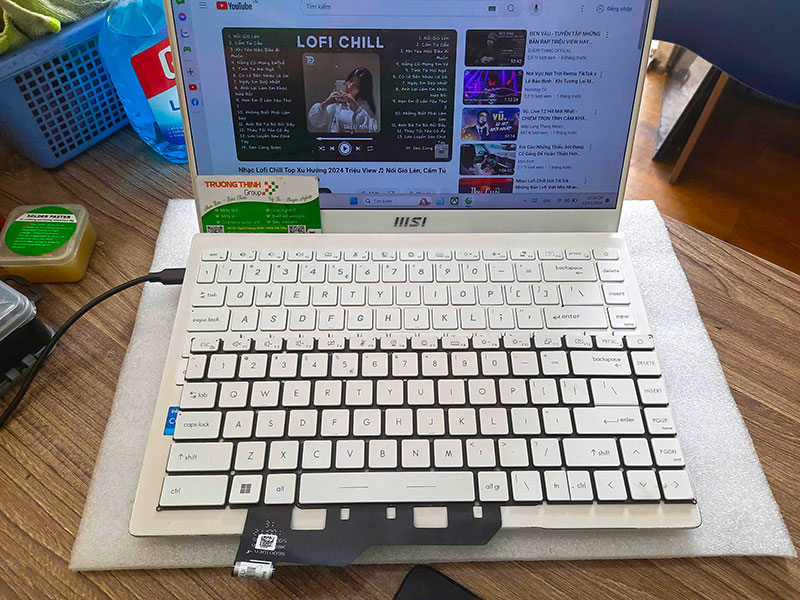
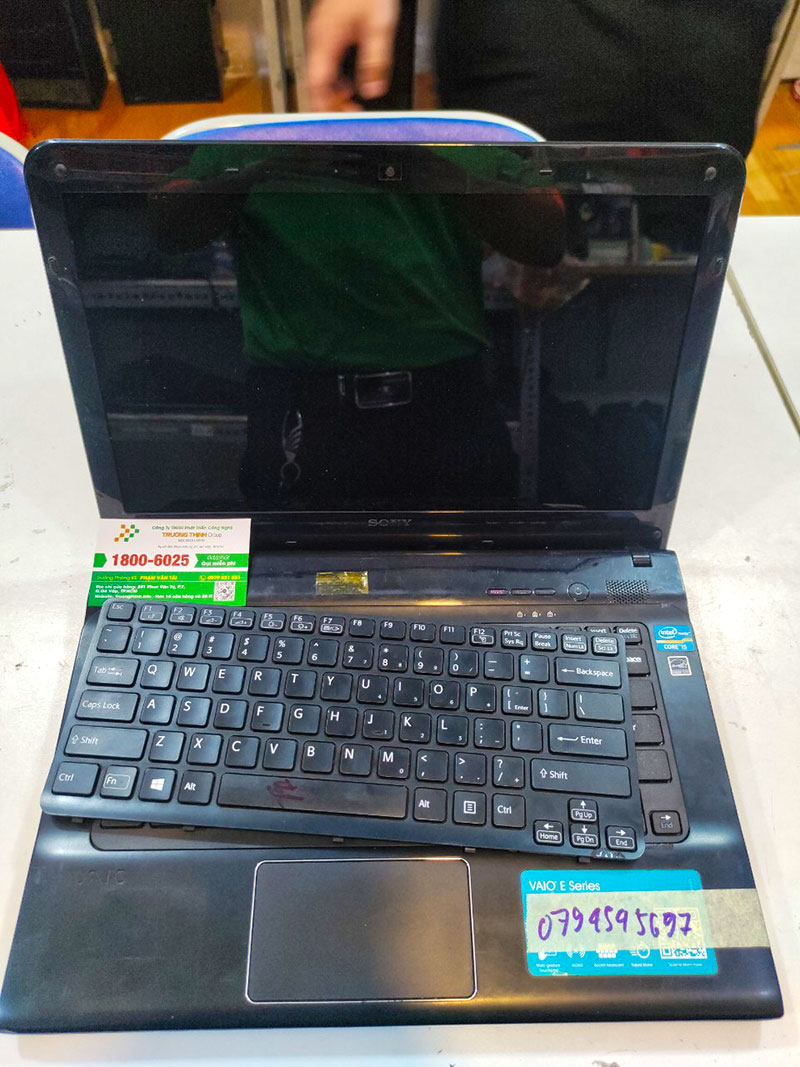
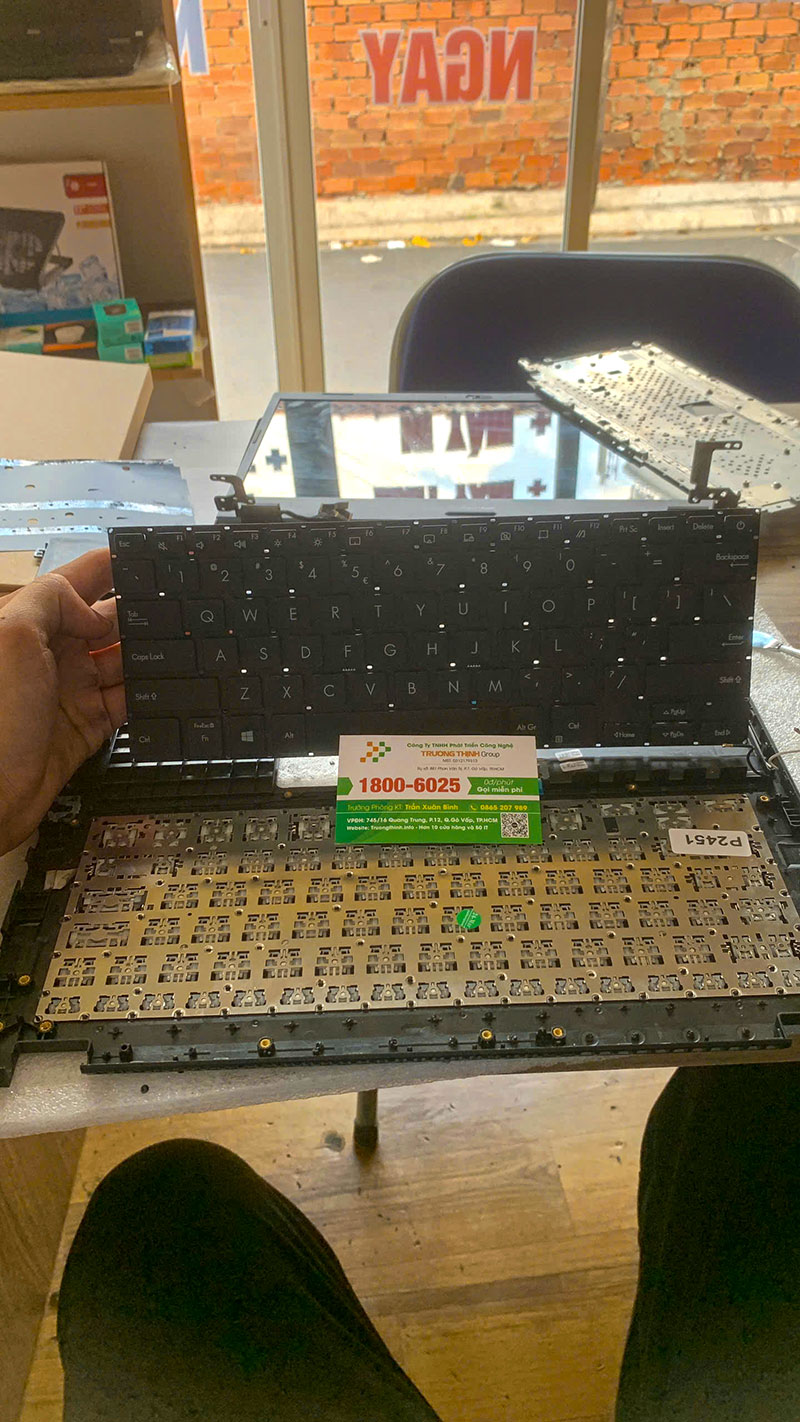
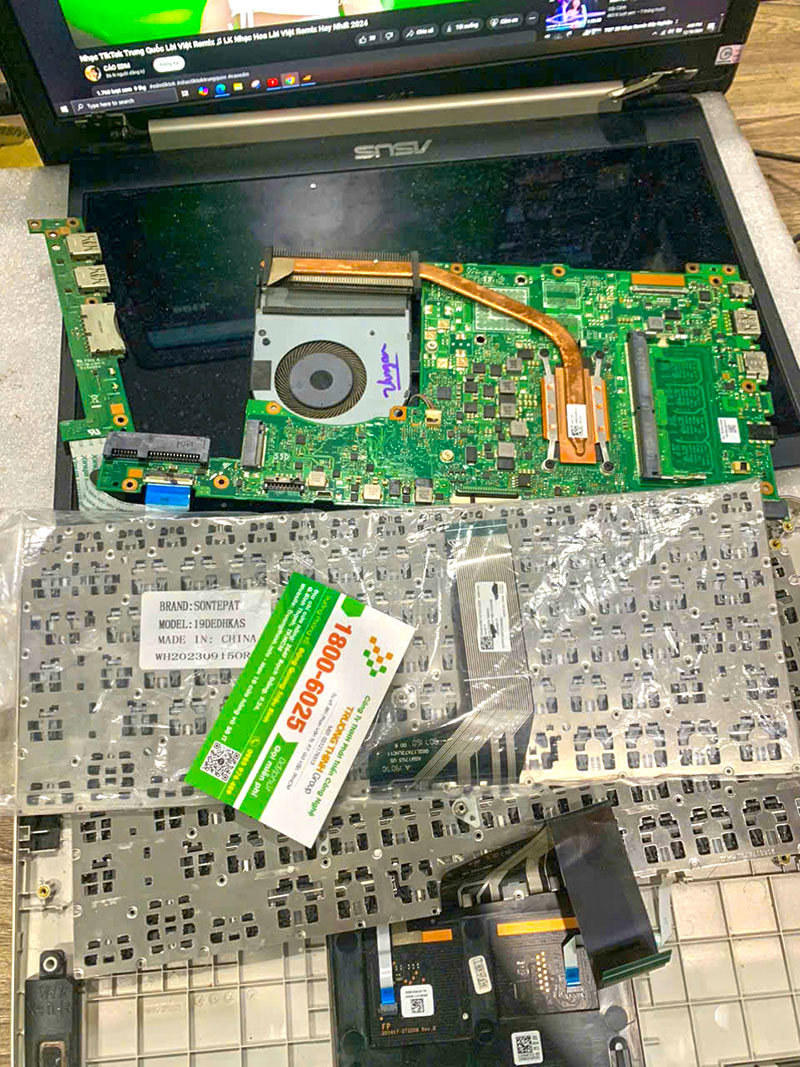
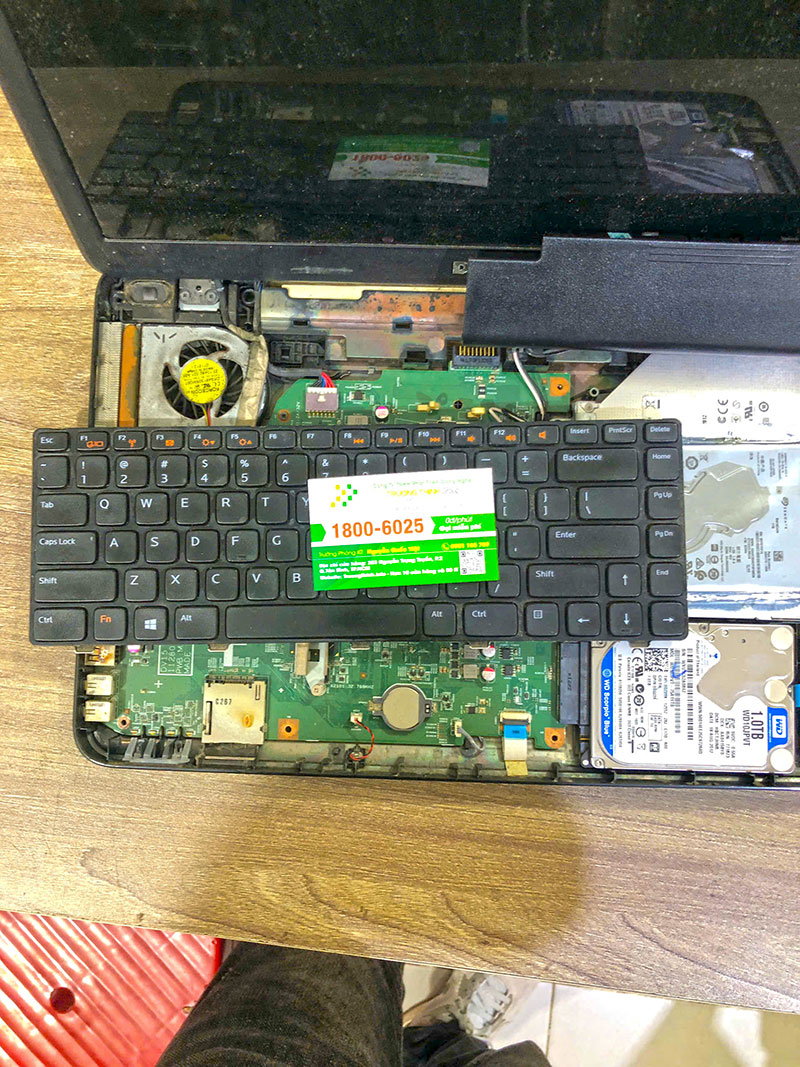
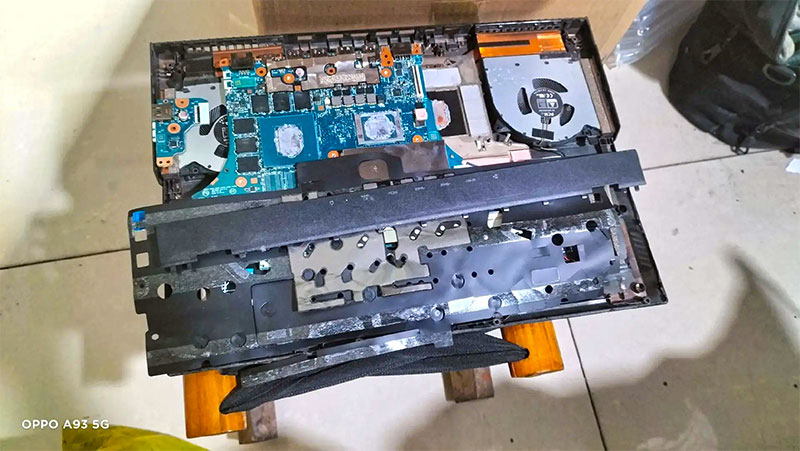
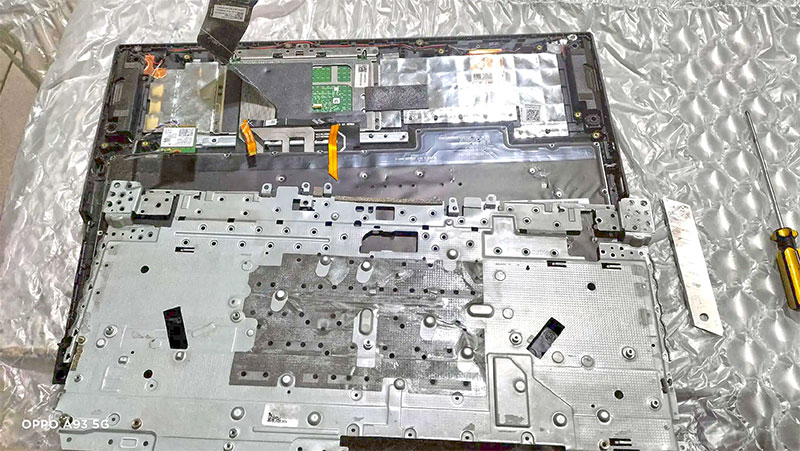
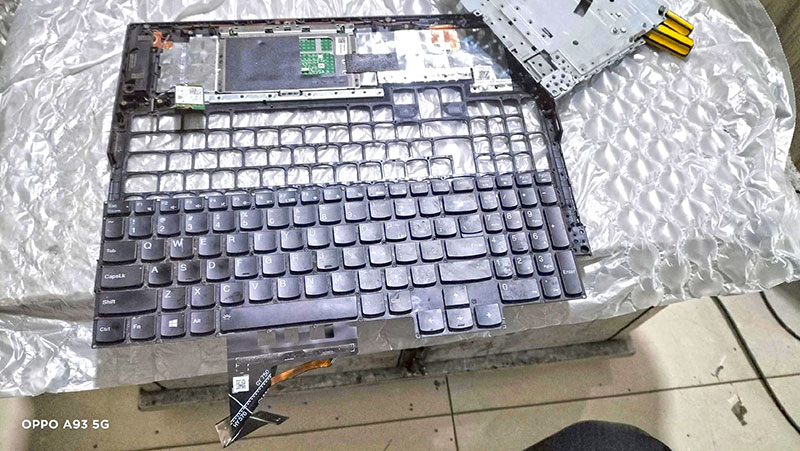
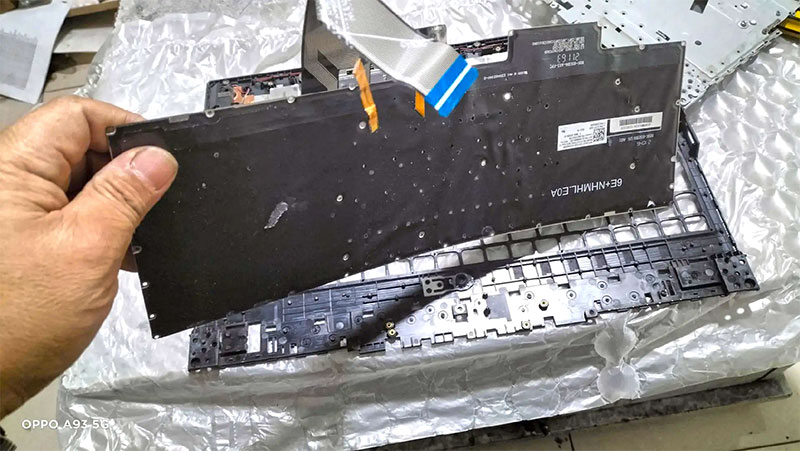
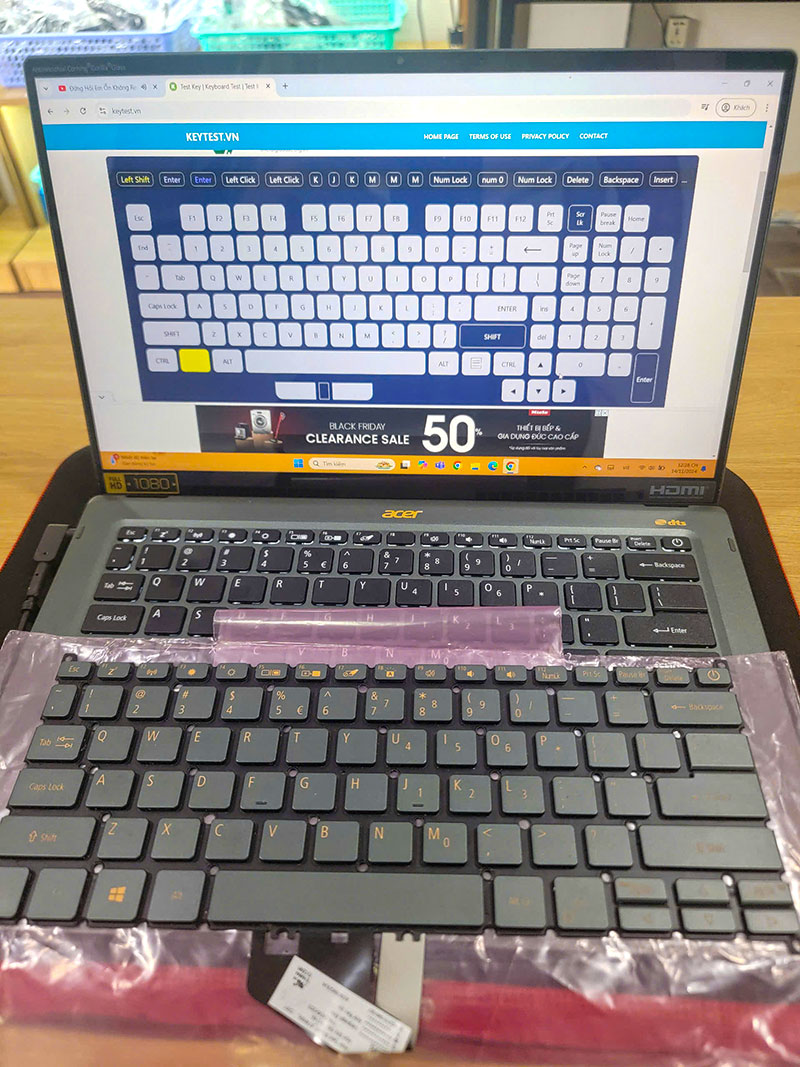
Bụi bẩn và vụn thức ăn là những “kẻ thù” lớn nhất của bàn phím. Hãy nghiêng MacBook của bạn một góc khoảng 75 độ và dùng bình khí nén xịt theo chiều ngang, từ trái sang phải, sau đó từ phải sang trái. Lặp lại thao tác này vài lần. Đối với các vết bẩn cứng đầu, bạn có thể dùng tăm bông thấm một chút cồn isopropyl để lau nhẹ nhàng xung quanh các phím. Đừng xịt trực tiếp chất lỏng lên bàn phím nhé. Việc này đơn giản như việc lau sạch quầy bar sau mỗi ca làm việc vậy, giữ gìn vệ sinh là điều tối quan trọng.


Kiểm tra cài đặt phần mềm
Đôi khi, vấn đề không nằm ở phần cứng mà là ở phần mềm. Hãy vào “System Settings” (Cài đặt hệ thống) -> “Keyboard” (Bàn phím) và kiểm tra các thiết lập. Đảm bảo rằng không có tùy chỉnh nào lạ lẫm hoặc không mong muốn được kích hoạt. Bạn cũng nên kiểm tra xem có bản cập nhật macOS nào đang chờ không. Đôi khi, một bản cập nhật đơn giản có thể giải quyết được nhiều vấn đề. Nếu bạn đang cân nhắc Thay bản lề laptop Razer Blade Stealth 13, hãy tìm hiểu kỹ về linh kiện chính hãng để đảm bảo độ bền.
Cảnh báo:
Tuyệt đối không sử dụng các chất tẩy rửa mạnh hoặc xịt trực tiếp chất lỏng lên bàn phím. Điều này có thể gây hỏng hóc nghiêm trọng cho các linh kiện điện tử bên trong.
Khi nào cần tìm đến chuyên gia?
Mặc dù việc tự sửa chữa tại nhà mang lại nhiều lợi ích, nhưng cũng có những lúc chúng ta cần đến sự can thiệp của các chuyên gia. Giống như khi bạn gặp một loại hạt cà phê mới và cần lời khuyên từ một chuyên gia rang xay vậy. Nếu sau khi thực hiện tất cả các bước trên mà bàn phím MacBook của bạn vẫn “đình công”, hoặc nếu bạn nghi ngờ có vấn đề về phần cứng nghiêm trọng hơn (như bị đổ nước, va đập mạnh), thì đó là lúc bạn nên tìm đến một trung tâm sửa chữa uy tín. Đừng cố gắng tự tháo rời các linh kiện phức tạp nếu bạn không có kinh nghiệm, vì điều đó có thể làm tình hình tệ hơn. Nếu bạn gặp sự cố với Surface không khởi động được, dịch vụ Sửa chữa Surface không vào Windows có thể giúp bạn.
Dịch vụ sửa chữa bàn phím MacBook chuyên nghiệp
Tại Trung tâm tin học TPHCM, chúng tôi hiểu rõ giá trị của một chiếc MacBook hoạt động hoàn hảo. Với đội ngũ kỹ thuật viên chuyên nghiệp, giàu kinh nghiệm, chúng tôi cam kết mang đến dịch vụ sửa chữa bàn phím MacBook nhanh chóng, hiệu quả với linh kiện chính hãng. Chúng tôi không chỉ sửa lỗi mà còn tư vấn, kiểm tra tổng thể để đảm bảo thiết bị của bạn luôn trong tình trạng tốt nhất. Chúng tôi cung cấp dịch vụ sửa chữa tận nơi, giúp bạn tiết kiệm thời gian di chuyển và không làm gián đoạn công việc hay những khoảnh khắc thư giãn của bạn. Chỉ cần một cuộc gọi, chúng tôi sẽ có mặt để giải quyết mọi vấn đề. Nếu bạn đang ở khu vực phức tạp như The Grand Manhattan, chúng tôi cũng sẵn sàng cung cấp dịch vụ Sửa máy tính khu The Grand Manhattan.
Lời khuyên:
Hãy luôn giữ gìn MacBook của bạn ở nơi khô ráo, sạch sẽ và tránh ăn uống gần thiết bị để hạn chế tối đa các sự cố không mong muốn.
Bảng giá dịch vụ thay/sửa bàn phím MacBook tại Trung tâm tin học TPHCM
| Dịch vụ | Loại MacBook | Giá tham khảo |
|---|---|---|
| Vệ sinh bàn phím | Tất cả các dòng | 150.000đ – 300.000đ |
| Sửa lỗi kẹt phím/liệt vài phím | MacBook Air/Pro | 350.000đ – 800.000đ |
| Thay bàn phím (linh kiện zin) | MacBook Air (đời cũ) | 900.000đ – 1.500.000đ |
| Thay bàn phím (linh kiện zin) | MacBook Pro (đời cũ) | 1.200.000đ – 1.800.000đ |
| Thay bàn phím (linh kiện zin) | MacBook Air/Pro (đời mới) | 1.800.000đ – 3.500.000đ |
Các câu hỏi thường gặp về sửa lỗi bàn phím MacBook
1. Tại sao bàn phím MacBook của tôi lại bị liệt một số phím?
Có nhiều nguyên nhân dẫn đến tình trạng này, phổ biến nhất là do bụi bẩn, vụn thức ăn kẹt dưới phím, hoặc do mạch phím bị oxy hóa, đứt gãy. Đôi khi cũng có thể là lỗi phần mềm hoặc driver không tương thích. Bạn nên thử vệ sinh bàn phím và kiểm tra cài đặt hệ thống trước.
2. Tôi có thể tự thay bàn phím MacBook tại nhà không?
Việc tự thay bàn phím MacBook tại nhà không được khuyến khích, đặc biệt với các dòng MacBook đời mới có thiết kế liền khối. Quá trình này đòi hỏi dụng cụ chuyên dụng, kiến thức kỹ thuật và sự tỉ mỉ cao. Nếu không cẩn thận, bạn có thể gây hỏng hóc các linh kiện khác, dẫn đến chi phí sửa chữa cao hơn. Tốt nhất là nên mang đến trung tâm sửa chữa chuyên nghiệp.
3. Làm thế nào để bảo vệ bàn phím MacBook khỏi hỏng hóc?
Để bảo vệ bàn phím MacBook, bạn nên tránh ăn uống gần thiết bị, thường xuyên vệ sinh bàn phím bằng bình khí nén hoặc khăn mềm. Sử dụng miếng dán bảo vệ bàn phím cũng là một cách tốt để chống bụi và chất lỏng. Hạn chế đặt vật nặng lên MacBook và tránh làm rơi rớt thiết bị. Những thói quen đơn giản này sẽ giúp kéo dài tuổi thọ cho bàn phím của bạn.
Hy vọng những chia sẻ trên đã giúp bạn tự tin hơn trong việc khắc phục lỗi bàn phím MacBook tại nhà. Chúc bạn luôn có những trải nghiệm tuyệt vời cùng chiếc MacBook của mình! Từ Trung tâm tin học tphcm, chúng tôi luôn sẵn lòng đồng hành cùng bạn trên mọi nẻo đường công nghệ, mang đến sự an tâm và hài lòng tuyệt đối.

 Trang chủ
 Nhắn tin
 Chat Zalo
 Chỉ đường