


Laptop không nhận Pin: Cách cập nhật BIOS và cài lại chuẩn
Ôi trời ơi, các bạn sinh viên ơi, có ai từng rơi vào vào tình cảnh đang “deadline dí” mà laptop bỗng dưng “giở chứng” không nhận pin chưa? Cảm giác như cả thế giới sụp đổ ấy! Mình cũng từng trải qua rồi, và hôm nay, mình sẽ chia sẻ về những Thủ thuật Phần mềm Sửa lỗi Laptop không nhận Pin: Cách cập nhật BIOS và cài lại chuẩn mà mình đã học được để “cứu” chiếc laptop thân yêu của mình. Đừng lo lắng quá nhé, thường thì những lỗi này có thể tự sửa được bằng các bước đơn giản mà hiệu quả đấy!
Lỗi laptop không nhận pin là một vấn đề khá phổ biến, gây ra không ít phiền toái cho người dùng, đặc biệt là những ai thường xuyên di chuyển hoặc làm việc mà không có nguồn điện cố định. Nguyên nhân có thể đến từ nhiều phía, từ phần mềm như driver bị lỗi, BIOS cũ, cho đến phần cứng như pin chai, hỏng hoặc cổng kết nối kém. Nhưng đừng vội vàng mang máy đi sửa ngay, hãy cùng mình tìm hiểu những cách tự khắc phục tại nhà trước đã nhé. Việc nắm vững Thủ thuật Phần mềm Sửa lỗi Laptop không nhận Pin: Cách cập nhật BIOS và cài lại chuẩn không chỉ giúp bạn tiết kiệm chi phí mà còn nâng cao kiến thức về chiếc máy tính của mình đó.
Tại sao Laptop lại “Giận dỗi” không nhận Pin?
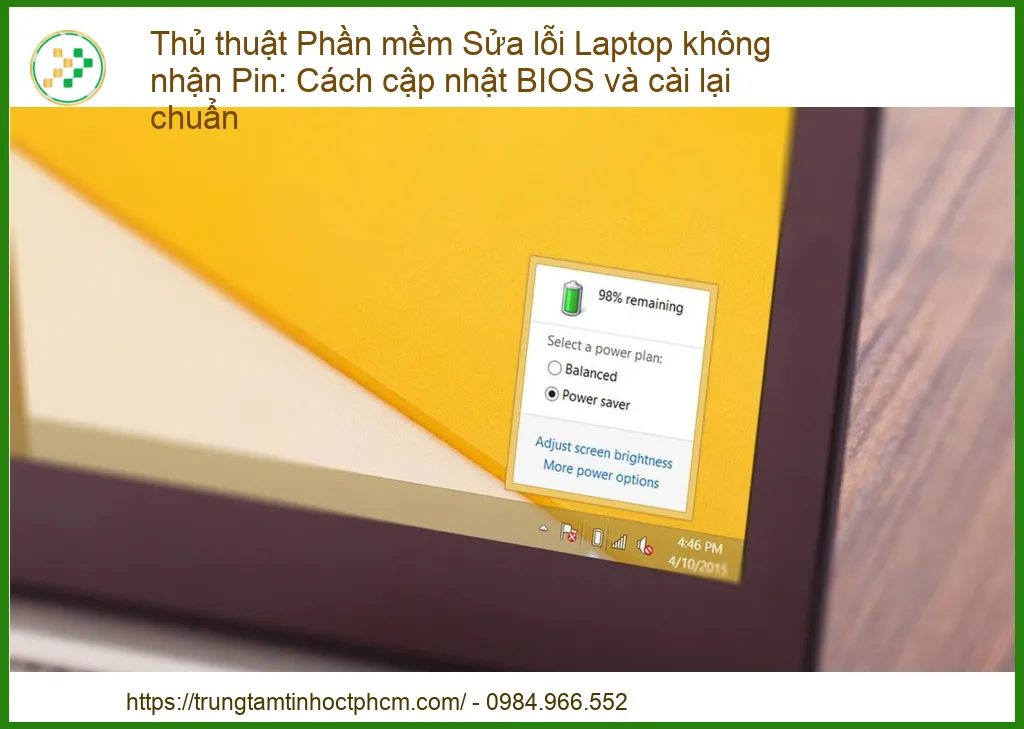
Trước khi bắt tay vào “chữa bệnh”, chúng ta cần phải hiểu rõ “bệnh tình” của em laptop đã. Theo kinh nghiệm của mình, có rất nhiều nguyên nhân khiến laptop không nhận pin, và việc xác định đúng nguyên nhân sẽ giúp chúng ta tìm ra cách khắc phục hiệu quả nhất. Đôi khi, lỗi này không hề phức tạp như chúng ta nghĩ đâu.
Nguyên nhân phổ biến khiến pin laptop “mất tích”
Mình nhớ có lần, chiếc laptop NEC Lavie G PC-GL12 của mình cũng gặp tình trạng tương tự. Lúc đó, mình cứ nghĩ là pin hỏng rồi, nhưng hóa ra lại là do những lỗi phần mềm “lặt vặt” mà thôi. Việc tìm hiểu kỹ nguyên nhân giúp mình tiết kiệm được kha khá tiền bạc và thời gian. Nếu bạn đang có nhu cầu Mua laptop NEC Lavie G PC-GL12 tại TPHCM, hãy luôn kiểm tra kỹ các chức năng cơ bản như pin nhé!
Driver pin bị lỗi hoặc cũ kĩ
Đây là một trong những “thủ phạm” hàng đầu. Driver pin giống như “người phiên dịch” giúp hệ điều hành và pin “nói chuyện” với nhau. Nếu driver này bị lỗi, cũ kỹ hoặc không tương thích, hệ điều hành sẽ không thể nhận diện được pin, dẫn đến việc báo “No Battery Detected” hoặc “Plugged in, not charging”. Mình từng gặp lỗi này và chỉ cần cập nhật lại driver là xong ngay.
Lỗi BIOS cần cập nhật
BIOS (Basic Input/Output System) là một phần mềm cực kỳ quan trọng, nó quản lý các thành phần phần cứng cơ bản của máy tính. Đôi khi, phiên bản BIOS cũ có thể không tương thích với pin mới hoặc gặp lỗi trong quá trình quản lý năng lượng, khiến laptop không nhận pin. Việc cập nhật BIOS có thể hơi “đáng sợ” một chút nhưng lại là cách giải quyết triệt để cho nhiều vấn đề phần cứng, bao gồm cả lỗi pin.
Pin chai, hỏng hoặc kết nối kém
Đây là nguyên nhân phần cứng mà chúng ta thường nghĩ đến đầu tiên. Pin laptop có tuổi thọ nhất định, sau một thời gian sử dụng, pin sẽ bị chai và hiệu suất giảm sút. Hoặc đôi khi, chân cắm pin bị lỏng, bám bụi cũng có thể gây ra lỗi không nhận pin. Nếu bạn đã kiểm tra phần mềm mà vẫn không được, rất có thể pin của bạn đã đến “hồi kết” rồi đó.
Lỗi phần cứng khác
Nghiêm trọng hơn, có thể là do lỗi trên mainboard, mạch sạc pin bị hỏng, hoặc các linh kiện liên quan đến quản lý nguồn điện. Những lỗi này thường phức tạp hơn và đòi hỏi phải có chuyên môn kỹ thuật để kiểm tra và sửa chữa. Mình từng phải mang máy đi kiểm tra vì lỗi nguồn, và may mắn là tìm được chỗ Sửa nguồn máy tính tại Thủ Đức uy tín. Đừng tự ý “mổ xẻ” máy nếu bạn không có kinh nghiệm nhé!
Hành trình “Giải cứu” Pin Laptop: Từng bước một!
Bây giờ, chúng ta sẽ đi vào phần quan trọng nhất: các bước “giải cứu” pin laptop. Mình sẽ hướng dẫn các bạn từ những thao tác đơn giản nhất đến những thủ thuật “nâng cao” hơn một chút, đảm bảo ai cũng có thể làm theo được.
Bước 1: Kiểm tra phần cứng đơn giản trước
Trước khi “đụng chạm” đến phần mềm, hãy thử những cách đơn giản nhất để loại trừ các nguyên nhân vật lý. Đôi khi, vấn đề lại nằm ở những thứ nhỏ nhặt mà chúng ta bỏ qua.
Khởi động lại máy
Nghe có vẻ “buồn cười” nhưng đây lại là “phép màu” cho rất nhiều vấn đề của máy tính. Việc khởi động lại giúp hệ thống làm mới, xóa bỏ các lỗi tạm thời và có thể giúp laptop nhận lại pin. Mình luôn thử cách này đầu tiên khi máy gặp bất cứ vấn đề gì.
Kiểm tra kết nối pin và sạc
Hãy đảm bảo rằng cục sạc của bạn đang hoạt động bình thường và được cắm chặt vào laptop cũng như ổ điện. Đối với laptop có pin rời, hãy thử tháo pin ra, vệ sinh nhẹ nhàng các chân tiếp xúc (cả trên pin và trong khoang pin), sau đó lắp lại thật chắc chắn. Đôi khi, chỉ cần một chút bụi bẩn cũng đủ làm gián đoạn kết nối rồi. Nếu bạn đang ở khu vực Nhà Bè và cần hỗ trợ kiểm tra, có thể tìm đến dịch vụ Sửa máy tính huyện Nhà Bè để được tư vấn nhé.
Thử pin khác (nếu có)
Nếu bạn có một viên pin dự phòng hoặc có thể mượn pin từ một chiếc laptop cùng loại, hãy thử lắp vào để kiểm tra. Nếu laptop nhận pin mới, thì rõ ràng là pin cũ của bạn đã “ra đi” rồi. Ngược lại, nếu vẫn không nhận, vấn đề có thể nằm ở bên trong máy.
Bước 2: Cập nhật Driver và BIOS – “Thuốc đặc trị” phần mềm
Nếu các bước kiểm tra phần cứng không hiệu quả, đã đến lúc chúng ta cần “đụng chạm” đến phần mềm. Đây là những thủ thuật cần sự cẩn thận nhưng lại rất hiệu quả.
Gỡ và cài đặt lại Driver pin
Đây là cách mình đã áp dụng thành công nhiều lần. Việc gỡ bỏ và cài đặt lại driver pin sẽ giúp hệ thống cài đặt một driver mới, ổn định hơn.
Cách gỡ Driver pin
Bạn vào Device Manager (nhấn Windows + X và chọn Device Manager). Tìm mục Batteries, nhấp chuột phải vào Microsoft ACPI-Compliant Control Method Battery và chọn Uninstall device. Sau đó, tắt máy và rút sạc, tháo pin (nếu là pin rời), nhấn giữ nút nguồn khoảng 15-20 giây để xả hết điện tích còn lại. Cuối cùng, lắp lại pin (nếu có), cắm sạc và khởi động lại máy. Hệ thống sẽ tự động cài đặt lại driver pin mới.
Cài đặt lại Driver pin
Sau khi khởi động lại, Windows thường sẽ tự động cài đặt lại driver pin. Bạn có thể kiểm tra lại trong Device Manager để đảm bảo driver đã được cài đặt. Nếu không, bạn có thể vào trang web của nhà sản xuất laptop để tải về driver quản lý năng lượng (Power Management Driver) mới nhất và cài đặt thủ công. Đôi khi, các vấn đề về driver cũng có thể ảnh hưởng đến các phần mềm khác, chẳng hạn như lỗi font chữ khi bạn làm bài tập Word hay Excel. Nếu gặp phải, bạn có thể tham khảo Dịch vụ cài đặt font chữ Word Excel để giải quyết.
Cập nhật BIOS cho laptop của bạn
Đây là bước “khó nhằn” hơn một chút nhưng lại rất quan trọng. Cập nhật BIOS có thể khắc phục các lỗi liên quan đến quản lý năng lượng và tương thích phần cứng. Tuy nhiên, hãy cực kỳ cẩn thận khi thực hiện bước này.
Mẹo kỹ thuật: Trước khi cập nhật BIOS, hãy sao lưu toàn bộ dữ liệu quan trọng của bạn. Đảm bảo laptop được cắm sạc và pin phải còn ít nhất 50% (tốt nhất là 100%) để tránh mất điện giữa chừng, gây hỏng BIOS vĩnh viễn.
Để cập nhật BIOS, bạn cần truy cập trang web hỗ trợ của nhà sản xuất laptop (Dell, HP, Asus, Acer, Lenovo, v.v.), tìm kiếm model laptop của mình và tải về phiên bản BIOS mới nhất. Đọc kỹ hướng dẫn của nhà sản xuất trước khi tiến hành. Mỗi hãng có cách cập nhật BIOS khác nhau, nên đừng bỏ qua bước này nhé.
Cảnh báo: Cập nhật BIOS sai cách hoặc bị gián đoạn có thể khiến laptop của bạn “chết” hoàn toàn (brick). Nếu bạn không tự tin, hãy nhờ người có kinh nghiệm hoặc mang đến các trung tâm sửa chữa uy tín để được hỗ trợ.
Bước 3: Kiểm tra cài đặt nguồn và chế độ tiết kiệm pin
Đôi khi, lỗi không nhận pin lại đến từ những cài đặt đơn giản trong Windows. Hãy kiểm tra lại các tùy chọn nguồn (Power Options) trong Control Panel. Đảm bảo rằng không có cài đặt nào đang “tắt” khả năng nhận diện pin hoặc gây xung đột. Thử chuyển sang chế độ “High Performance” tạm thời để xem có khắc phục được không.
Lời khuyên: Luôn sử dụng pin và sạc chính hãng hoặc có chất lượng tương đương. Pin kém chất lượng không chỉ gây lỗi mà còn có thể làm hỏng laptop của bạn. Nếu bạn đang tìm kiếm Bán laptop cũ giá rẻ Quận Thủ Đức, hãy chọn những cửa hàng uy tín để đảm bảo chất lượng linh kiện.
Khi nào thì cần “Gọi cứu hộ” chuyên nghiệp?
Sau khi đã thử hết các cách trên mà laptop của bạn vẫn “ngoan cố” không nhận pin, thì có lẽ đã đến lúc cần sự can thiệp của các chuyên gia rồi. Đừng cố gắng tự sửa chữa các lỗi phần cứng phức tạp nếu bạn không có đủ kiến thức và dụng cụ chuyên dụng, vì điều đó có thể làm tình hình tồi tệ hơn.
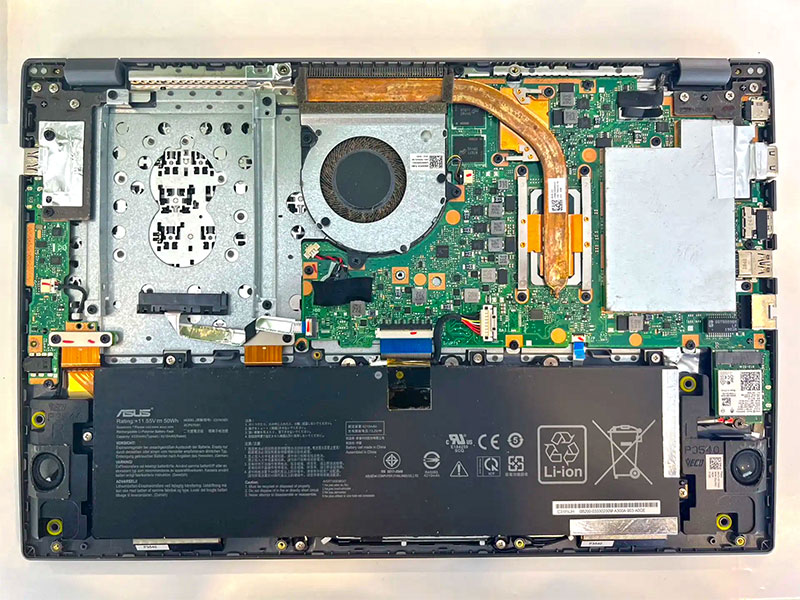
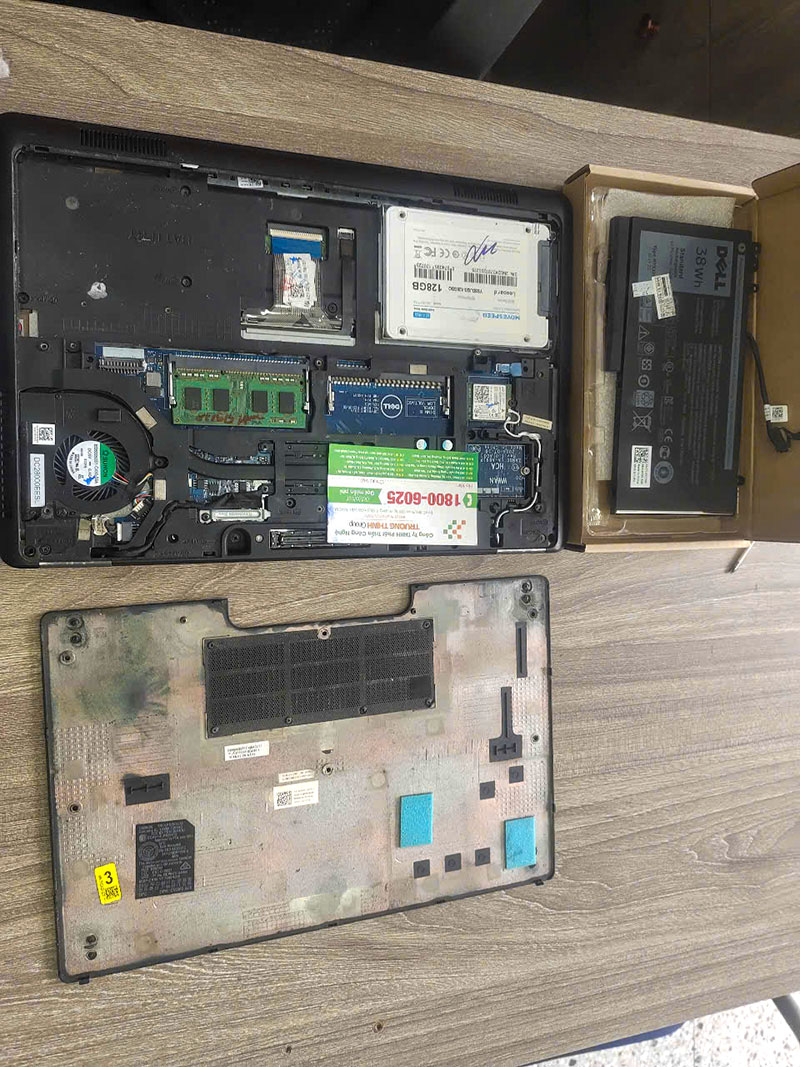
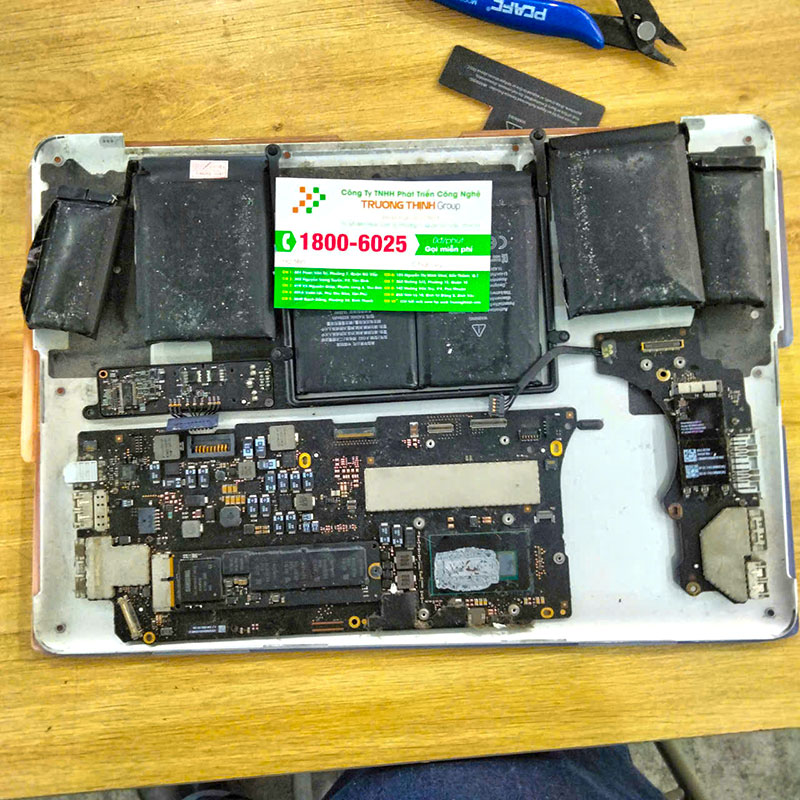
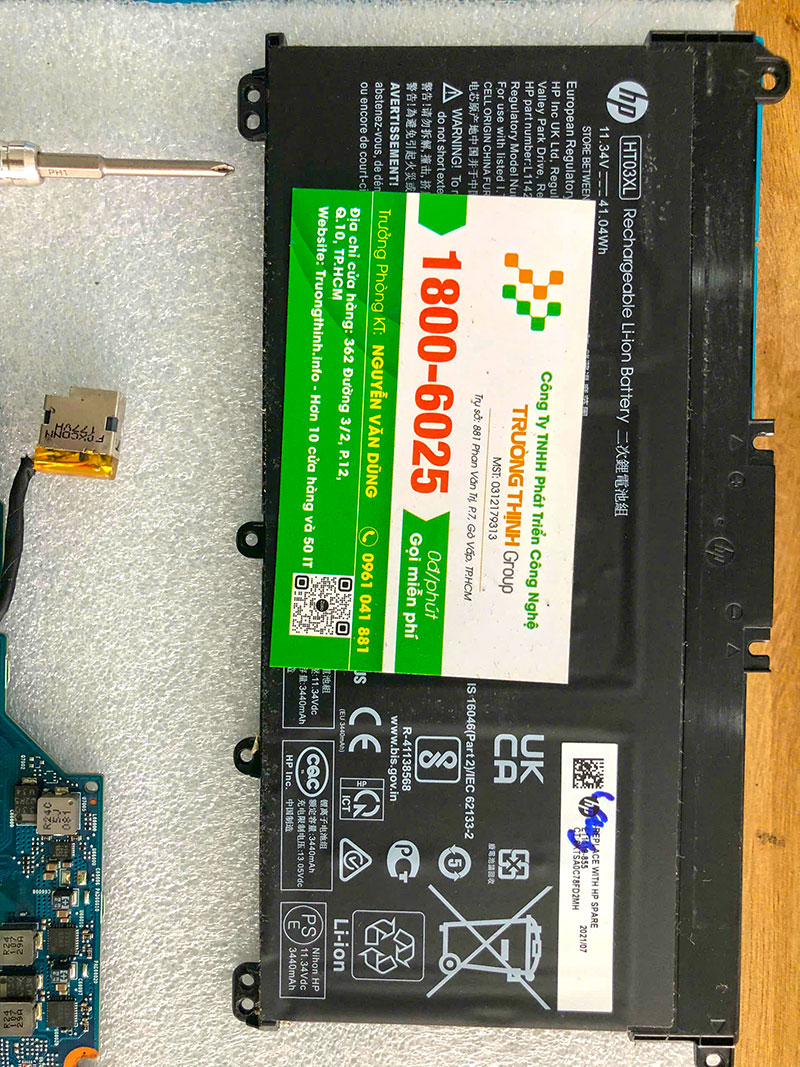
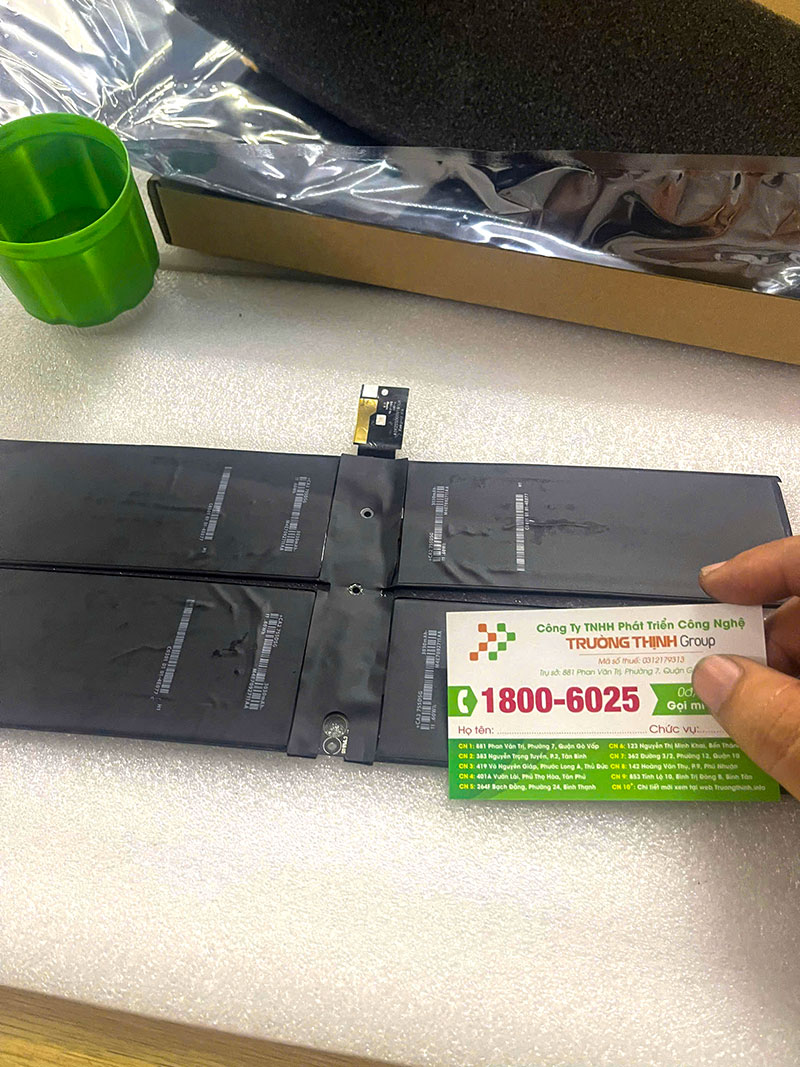
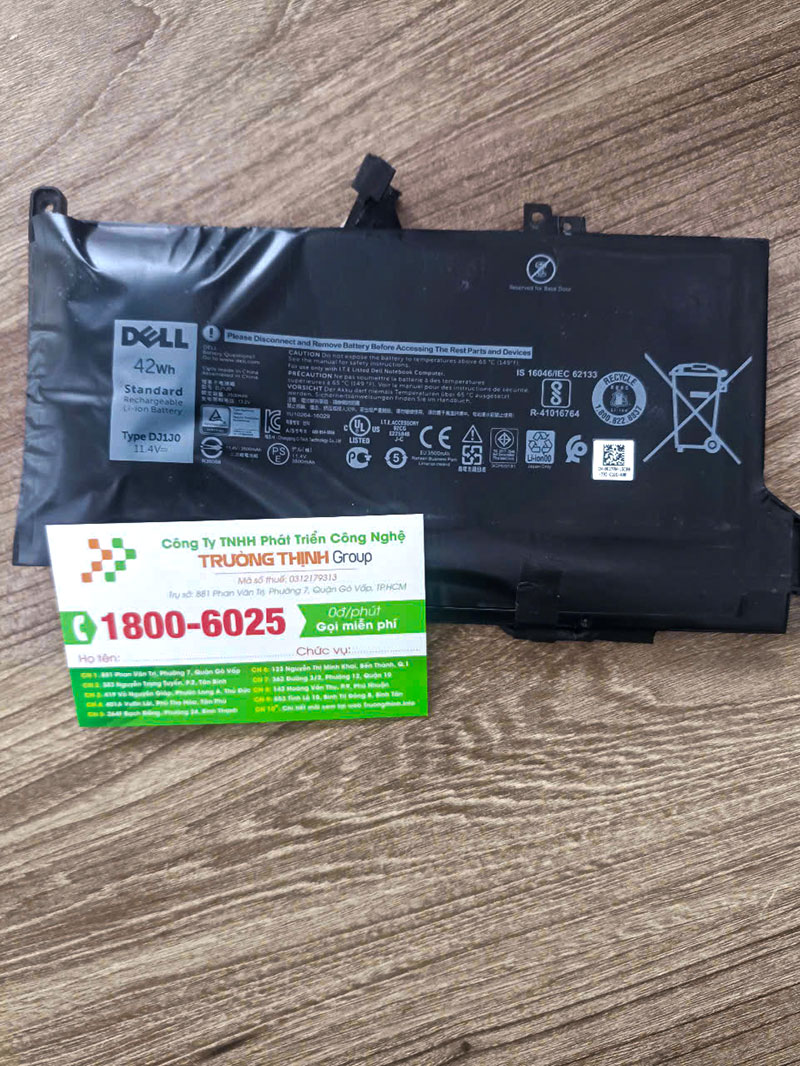
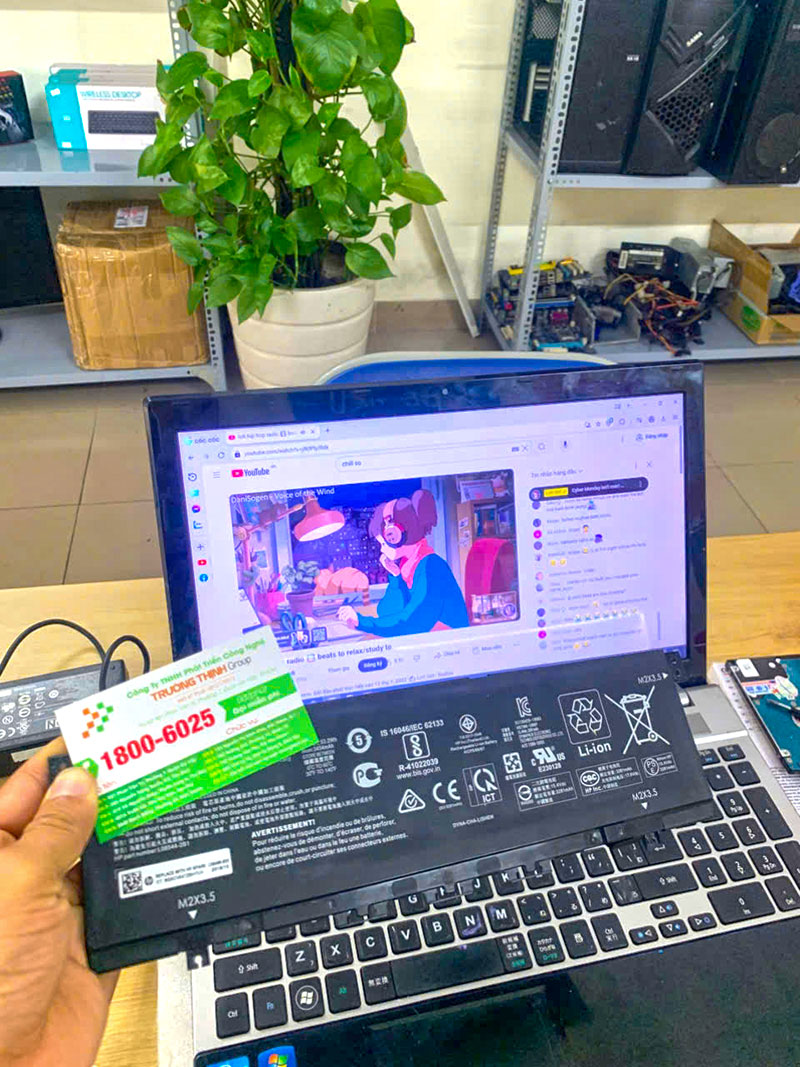
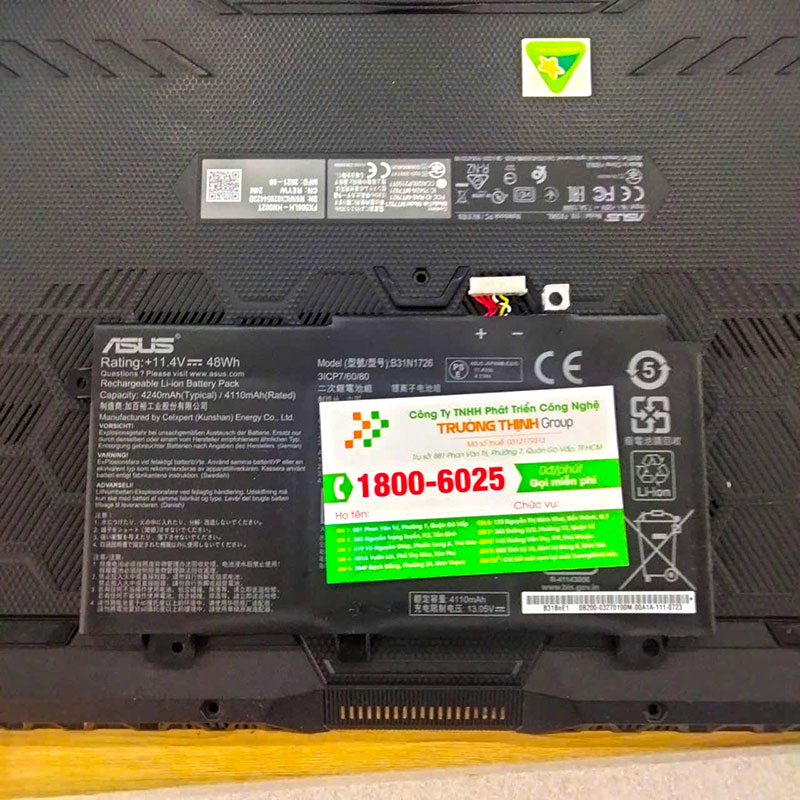
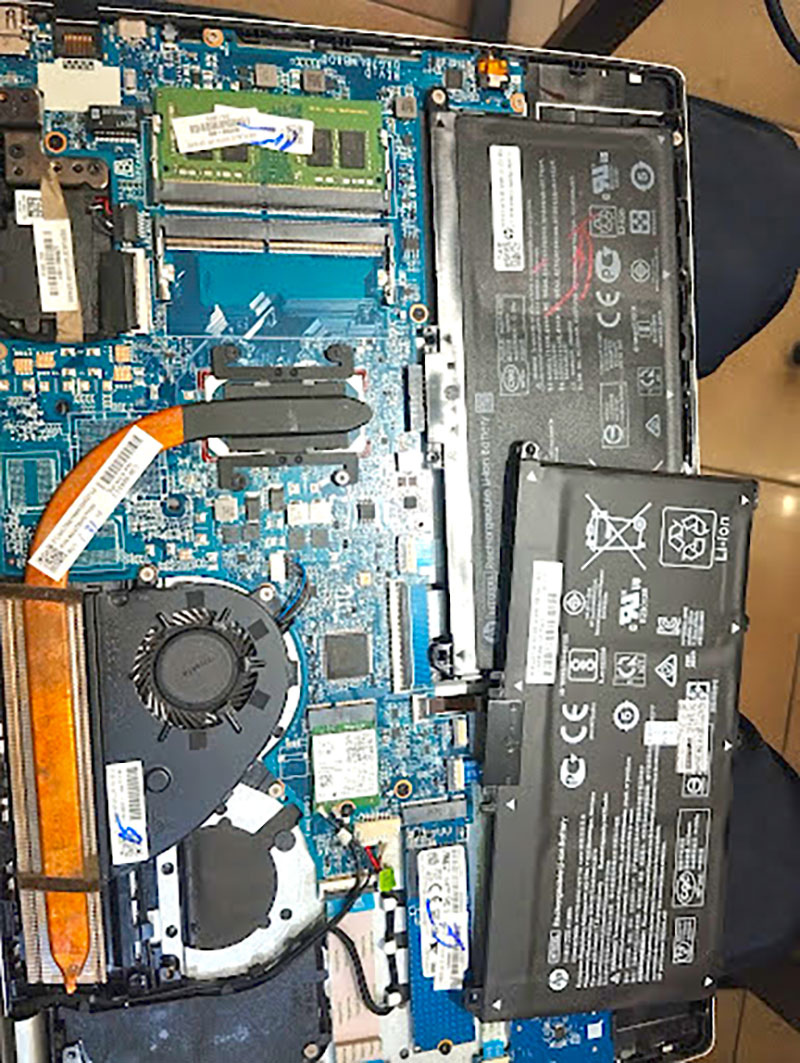
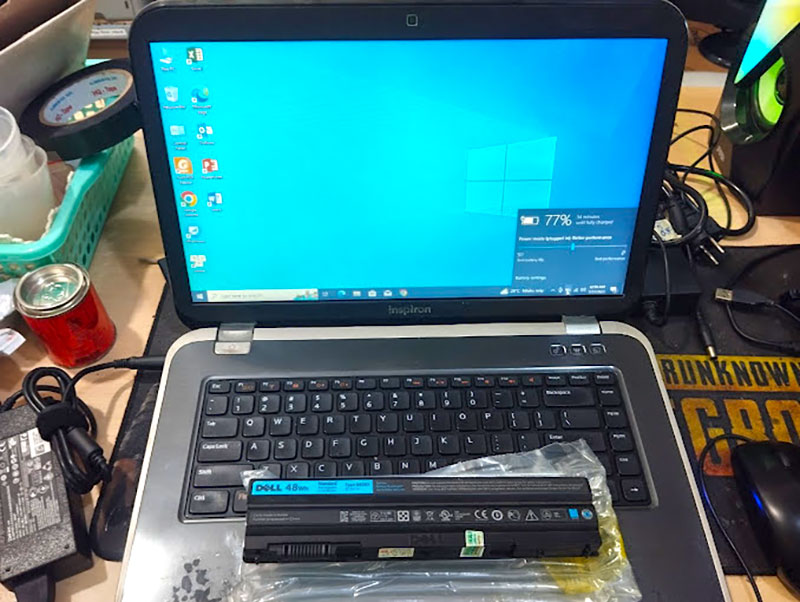
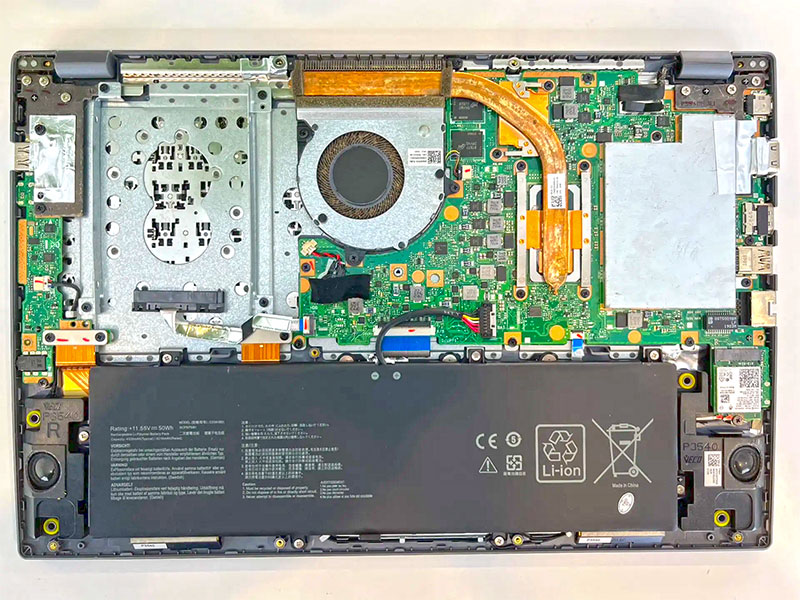
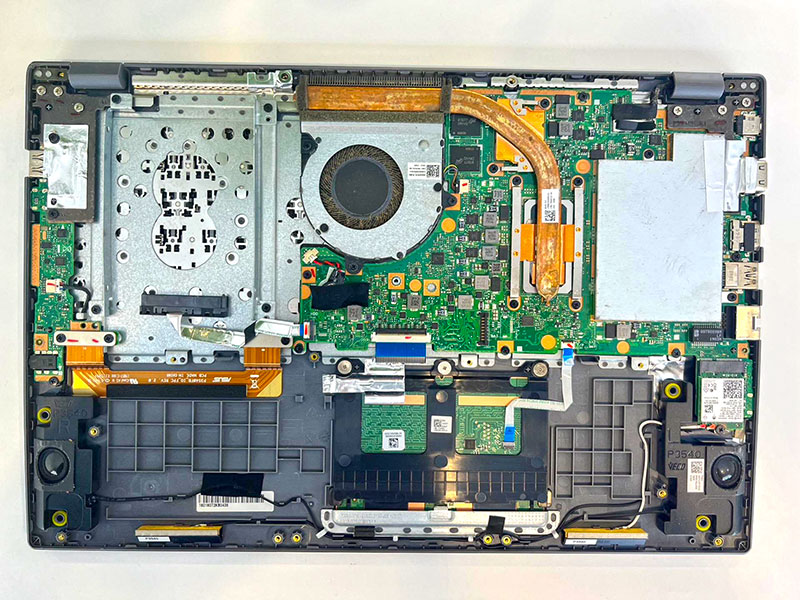
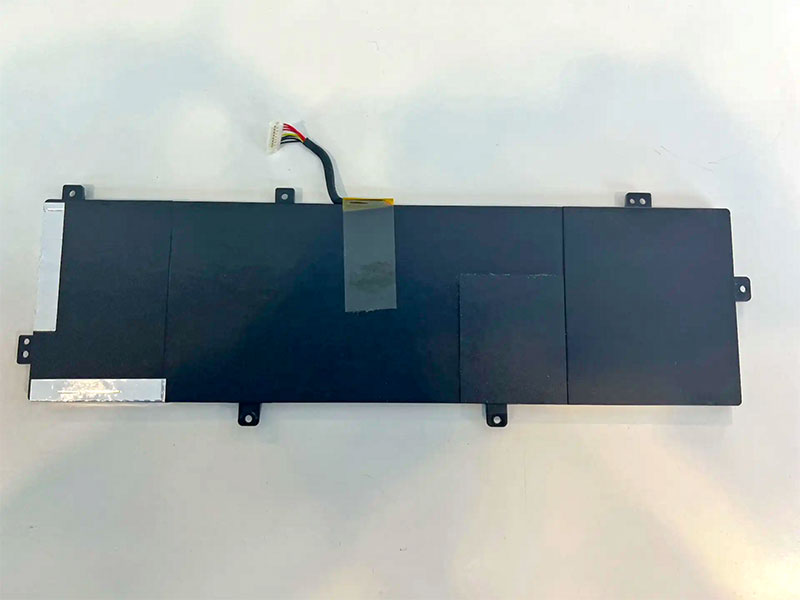
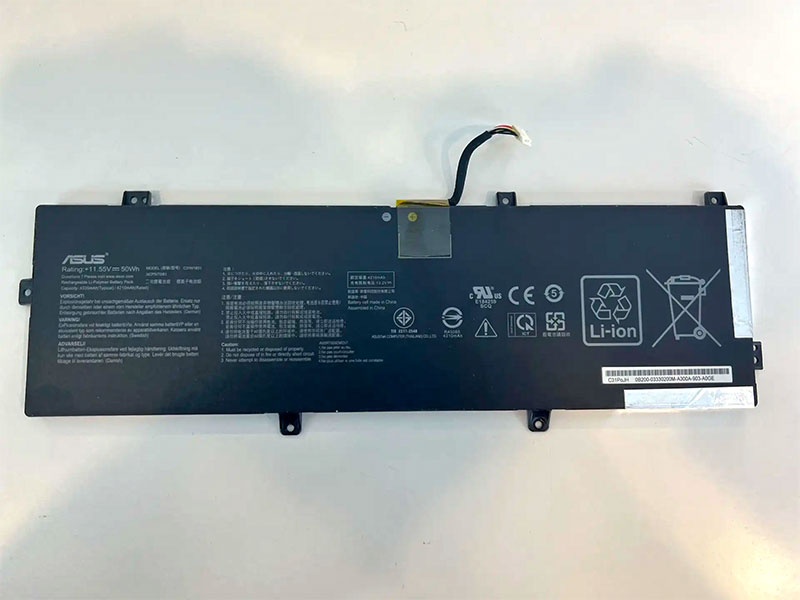


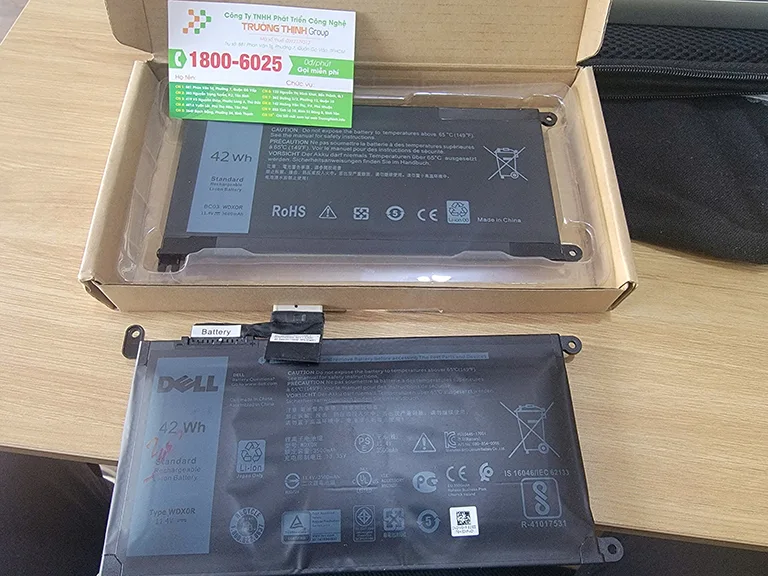


Các vấn đề liên quan đến mainboard, mạch sạc, hoặc pin đã chai hoàn toàn thường cần được kiểm tra và thay thế bởi kỹ thuật viên. Đừng tiếc tiền cho việc này, vì một chiếc laptop hoạt động ổn định sẽ giúp bạn học tập và làm việc hiệu quả hơn rất nhiều.
Bảng giá tham khảo dịch vụ sửa lỗi pin laptop
Dưới đây là bảng giá tham khảo cho một số dịch vụ liên quan đến pin laptop tại các trung tâm sửa chữa. Lưu ý rằng giá cả có thể thay đổi tùy thuộc vào dòng máy, loại pin và mức độ hỏng hóc.
| Dịch vụ | Mô tả | Giá tham khảo |
|---|---|---|
| Kiểm tra & Chẩn đoán lỗi pin | Xác định nguyên nhân laptop không nhận pin (phần mềm/phần cứng) | Miễn phí – 150.000đ |
| Cập nhật BIOS/Driver pin | Cập nhật phiên bản BIOS hoặc cài đặt lại Driver pin | 150.000đ – 300.000đ |
| Thay pin laptop | Thay pin mới chính hãng hoặc tương đương | 450.000đ – 1.500.000đ (tùy loại pin) |
| Sửa chữa mạch sạc/mainboard | Khắc phục lỗi trên bo mạch chủ liên quan đến sạc/pin | 300.000đ – 800.000đ (tùy mức độ) |
Nếu bạn đang gặp phải những vấn đề phức tạp hơn mà không thể tự khắc phục, đừng ngần ngại liên hệ với các dịch vụ sửa chữa laptop chuyên nghiệp. Trung tâm tin học tphcm cung cấp dịch vụ hỗ trợ tận nơi, giúp bạn kiểm tra và sửa chữa lỗi pin laptop một cách nhanh chóng, tiện lợi, không làm gián đoạn việc học hay công việc của bạn. Các kỹ thuật viên của chúng tôi sẽ đến tận nơi để chẩn đoán và đưa ra giải pháp tối ưu nhất.
Những câu hỏi thường gặp về lỗi pin laptop
1. Tại sao laptop của tôi đột nhiên không nhận pin dù pin vẫn còn tốt?
Có nhiều lý do, nhưng các nguyên nhân phổ biến nhất là driver pin bị lỗi hoặc cũ, BIOS cần được cập nhật, hoặc có thể là một lỗi tạm thời của hệ điều hành. Ngoài ra, việc kết nối pin không chặt hoặc chân tiếp xúc bị bẩn cũng có thể gây ra tình trạng này. Hãy thử khởi động lại máy, kiểm tra kết nối pin và sạc, sau đó gỡ và cài đặt lại driver pin trước khi nghĩ đến các giải pháp phức tạp hơn.
2. Cập nhật BIOS có nguy hiểm không và tôi có nên tự làm không?
Cập nhật BIOS là một quá trình tiềm ẩn rủi ro. Nếu thực hiện sai cách hoặc bị gián đoạn (ví dụ: mất điện), laptop của bạn có thể bị hỏng vĩnh viễn và không thể khởi động được nữa. Nếu bạn không có kinh nghiệm hoặc không tự tin vào khả năng của mình, tốt nhất là nên nhờ đến sự hỗ trợ của các kỹ thuật viên chuyên nghiệp. Họ có đủ kiến thức và công cụ để thực hiện quá trình này một cách an toàn.
3. Làm thế nào để biết pin laptop của tôi đã bị chai hay chưa?
Bạn có thể kiểm tra tình trạng pin bằng cách sử dụng các công cụ có sẵn trong Windows hoặc phần mềm của bên thứ ba. Trong Windows, bạn có thể chạy lệnh powercfg /batteryreport trong Command Prompt để tạo một báo cáo chi tiết về sức khỏe pin. Báo cáo sẽ hiển thị dung lượng thiết kế ban đầu của pin và dung lượng sạc đầy hiện tại. Nếu dung lượng sạc đầy hiện tại thấp hơn đáng kể so với dung lượng thiết kế, pin của bạn có thể đã bị chai và cần được thay thế.
Chúc các bạn thành công trong việc “hồi sinh” chiếc laptop của mình! Từ Trung tâm tin học tphcm, chúng tôi cam kết mang đến những giải pháp công nghệ đáng tin cậy và hỗ trợ tận tâm cho mọi vấn đề của bạn.

 Trang chủ
 Nhắn tin
 Chat Zalo
 Chỉ đường