


Cách Xử Lý Lỗi Office Không Tương Thích Hệ Điều Hành: Hướng Dẫn Toàn Diện Từ Chuyên Gia
Chào mừng bạn đến với thế giới công nghệ, nơi mà đôi khi những vấn đề tưởng chừng nhỏ nhặt lại có thể gây ra những phiền toái lớn! Hôm nay, chúng ta sẽ cùng nhau “mổ xẻ” và tìm ra giải pháp triệt để cho một trong những lỗi phổ biến nhưng cực kỳ khó chịu: Văn phòng Cách xử lý lỗi Office không tương thích hệ điều hành. Bạn đã bao giờ cài đặt một phiên bản Office mới toanh, nhưng rồi lại nhận được thông báo “phũ phàng” rằng nó không tương thích với hệ điều hành hiện tại của mình chưa? Hay ngược lại, hệ điều hành của bạn vừa được nâng cấp, và bỗng dưng các ứng dụng Office quen thuộc lại “đình công”? Đừng lo lắng! Bài viết này sẽ là kim chỉ nam giúp bạn giải quyết mọi vấn đề liên quan đến Văn phòng Cách xử lý lỗi Office không tương thích hệ điều hành một cách nhanh chóng, hiệu quả và chuyên nghiệp nhất. Lỗi Office không tương thích hệ điều hành thường xảy ra do sự khác biệt về kiến trúc (32-bit vs 64-bit), yêu cầu hệ thống tối thiểu không được đáp ứng, hoặc xung đột phần mềm, và có thể được khắc phục bằng cách kiểm tra yêu cầu hệ thống, cập nhật Office/hệ điều hành, hoặc cài đặt lại phiên bản phù hợp.
Tại Sao Lỗi Office Không Tương Thích Lại Là “Cơn Ác Mộng” Của Dân Văn Phòng?
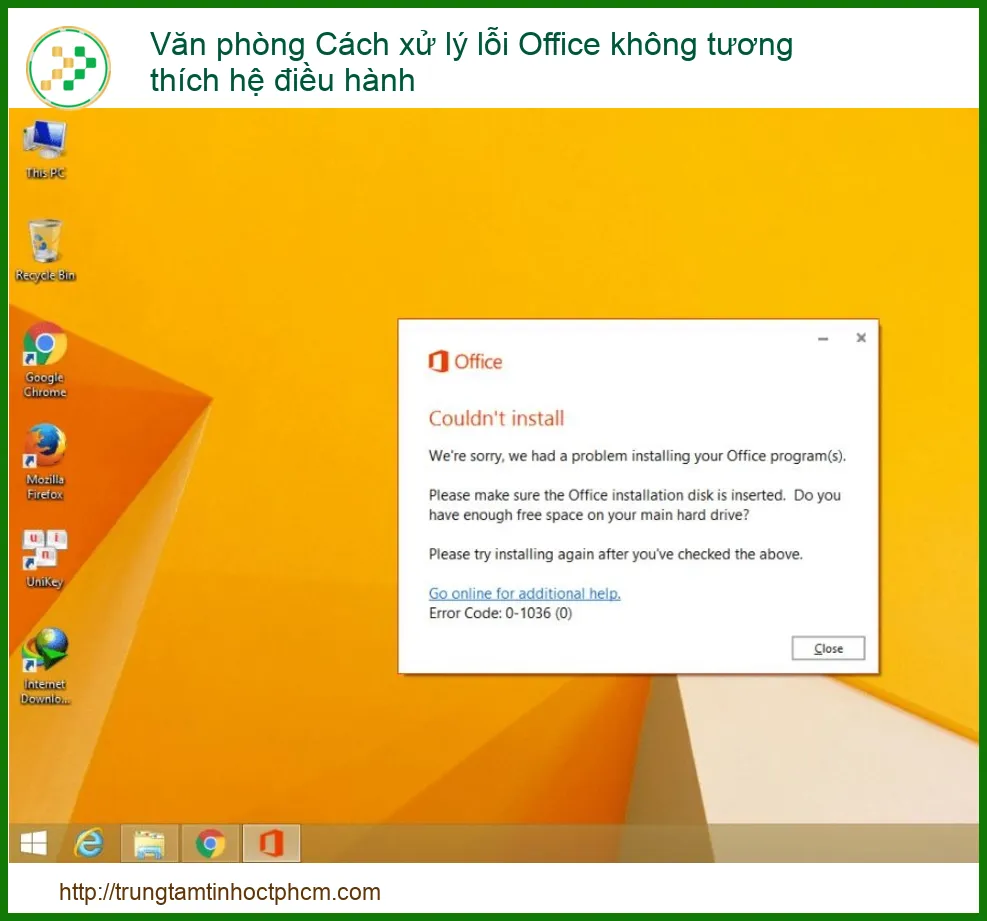
Bạn có biết, trong thế giới công nghệ đầy biến động, không gì khó chịu hơn việc đang “bay bổng” với công việc thì bỗng dưng phần mềm Office yêu quý của bạn lại “dở chứng”? Lỗi không tương thích hệ điều hành không chỉ là một thông báo phiền toái, nó còn là một “cú đấm” trực diện vào năng suất và sự bình yên của bạn. Hãy cùng tôi khám phá tại sao vấn đề này lại trở thành nỗi ám ảnh của biết bao người dùng! Trong kỷ nguyên số, Office không chỉ là một bộ công cụ, mà là trái tim của mọi hoạt động văn phòng, từ soạn thảo văn bản, phân tích số liệu, đến trình bày ý tưởng. Khi trái tim này “đình công”, mọi thứ dường như ngưng trệ. Sự phụ thuộc vào Office là rất lớn, và bất kỳ sự cố nào, dù nhỏ nhất, cũng có thể gây ra hiệu ứng domino, ảnh hưởng đến toàn bộ quy trình làm việc.
Những Biểu Hiện “Đáng Báo Động” Của Lỗi Tương Thích Office
Làm sao để nhận biết “kẻ thù” này? Đơn giản thôi! Bạn sẽ thấy các ứng dụng Office như Word, Excel, PowerPoint… từ chối khởi động, hiển thị thông báo lỗi “chói chang” về phiên bản không phù hợp, hoặc thậm chí là hoạt động cực kỳ chậm chạp, thường xuyên bị treo và tự động đóng. Đôi khi, bạn còn không thể cài đặt được Office ngay từ đầu, với thông báo “phiên bản này không tương thích với hệ điều hành của bạn”. Các thông báo lỗi có thể rất đa dạng, từ “Microsoft Office cannot be installed on this operating system” đến “The operating system is not configured to run this application”. Những dấu hiệu này không chỉ làm gián đoạn công việc mà còn gây ra sự ức chế không hề nhỏ. Tưởng tượng bạn đang chuẩn bị một bài thuyết trình quan trọng, nhưng PowerPoint lại không thể mở file, hoặc Word liên tục báo lỗi khi lưu tài liệu. Đó thực sự là một cơn ác mộng! Nếu bạn đang gặp phải tình trạng laptop bị sốc màn hình và cần tìm một địa chỉ uy tín để khắc phục, hãy tham khảo dịch vụ sửa laptop bị sốc màn hình Quận 12 để được hỗ trợ kịp thời, bởi một màn hình bị lỗi cũng có thể gây ra những phiền toái tương tự như lỗi phần mềm.
Tác Động “Khủng Khiếp” Đến Năng Suất Làm Việc
Hãy tưởng tượng, bạn đang chạy đua với deadline, cần hoàn thành báo cáo gấp, nhưng Word lại không chịu mở. Hoặc bạn đang phân tích dữ liệu quan trọng trên Excel thì nó bỗng dưng “đóng sập” không báo trước, khiến mọi công sức đổ sông đổ bể. Hậu quả là gì? Mất dữ liệu không thể phục hồi, chậm trễ công việc nghiêm trọng, stress tăng cao đến mức “bùng nổ”, và tệ hơn là ảnh hưởng đến uy tín cá nhân cũng như hiệu quả của cả đội nhóm, thậm chí là toàn bộ doanh nghiệp. Trong môi trường làm việc hiện đại, Office là “xương sống” của mọi hoạt động, từ giao tiếp nội bộ, quản lý dự án, đến báo cáo tài chính. Khi xương sống bị tổn thương, cả cơ thể sẽ tê liệt, dẫn đến thiệt hại về thời gian, tiền bạc và cả tinh thần. Đừng để những lỗi nhỏ nhặt này làm ảnh hưởng đến sự nghiệp và cuộc sống của bạn! Một ngày làm việc bị gián đoạn vì lỗi Office có thể khiến bạn mất hàng giờ để tìm cách khắc phục, thay vì tập trung vào công việc chính.
Ai Là “Nạn Nhân” Phổ Biến Nhất Của Vấn Đề Này?
Thực tế, bất kỳ ai sử dụng máy tính và phần mềm Office đều có thể trở thành “nạn nhân” của lỗi không tương thích. Từ sinh viên đang làm bài tập nghiên cứu, nhân viên văn phòng bận rộn với hàng tá tài liệu, cho đến các chuyên gia IT hay quản lý dự án cần sự ổn định tuyệt đối. Đặc biệt, những người thường xuyên nâng cấp hệ điều hành lên phiên bản mới nhất mà không kiểm tra kỹ khả năng tương thích của Office, hoặc ngược lại, cố gắng cài đặt các phiên bản Office mới nhất trên một hệ điều hành đã cũ và không còn được hỗ trợ, sẽ có nguy cơ gặp phải lỗi này cao hơn. Ngoài ra, việc sử dụng máy tính cũ với cấu hình yếu, không đáp ứng đủ yêu cầu của Office hiện đại, cũng là một nguyên nhân phổ biến. Việc không hiểu rõ về yêu cầu hệ thống và quy trình cài đặt chính xác là nguyên nhân hàng đầu dẫn đến những rắc rối không đáng có này, khiến người dùng phải “vò đầu bứt tai” tìm cách giải quyết.
CẢNH BÁO NGUY HIỂM!
Việc bỏ qua các thông báo lỗi tương thích Office có thể dẫn đến mất dữ liệu vĩnh viễn, hỏng hóc hệ thống và tạo điều kiện cho mã độc xâm nhập. Đừng bao giờ cố gắng “ép” một phiên bản Office không tương thích hoạt động bằng các thủ thuật không chính thống, vì điều này chỉ làm tình hình tồi tệ hơn, thậm chí có thể làm hỏng các tệp hệ thống quan trọng, buộc bạn phải cài đặt lại toàn bộ hệ điều hành!
Giải Mã Nguyên Nhân Gốc Rễ: Tại Sao Office Lại “Không Ưa” Hệ Điều Hành Của Bạn?
Để khắc phục triệt để một vấn đề, chúng ta cần phải hiểu rõ nguyên nhân gốc rễ của nó. Lỗi Office không tương thích hệ điều hành không phải là ngẫu nhiên, mà thường xuất phát từ những lý do kỹ thuật rất cụ thể và có thể dự đoán được. Hãy cùng tôi đi sâu vào từng “thủ phạm” chính, để bạn có cái nhìn toàn diện và chính xác nhất về vấn đề này!
Sự Khác Biệt Kiến Trúc: 32-bit vs 64-bit – Cuộc Chiến Không Hồi Kết?
Đây là một trong những nguyên nhân phổ biến nhất và thường gây nhầm lẫn cho người dùng. Hệ điều hành của bạn có thể là 32-bit (x86) hoặc 64-bit (x64), và bộ cài đặt Office cũng có các phiên bản tương ứng. Nếu bạn cố gắng cài đặt Office 64-bit trên hệ điều hành 32-bit, quá trình cài đặt sẽ thất bại ngay lập tức với thông báo lỗi rõ ràng. Ngược lại, việc cài đặt Office 32-bit trên hệ điều hành 64-bit thường vẫn có thể thực hiện được, nhưng không tận dụng hết được hiệu suất của hệ thống, đặc biệt là khi xử lý các tệp tin lớn hoặc các tác vụ phức tạp. Phiên bản 64-bit thường tận dụng được nhiều RAM hơn (trên 4GB) và xử lý các tệp lớn tốt hơn, nhưng yêu cầu hệ điều hành cũng phải là 64-bit. Luôn kiểm tra kiến trúc hệ điều hành của bạn trước khi tải xuống và cài đặt Office để tránh những rắc rối không đáng có. Việc lựa chọn đúng phiên bản kiến trúc là bước đầu tiên và quan trọng nhất để đảm bảo khả năng tương thích. Nếu laptop của bạn thường xuyên bị nóng, đây có thể là dấu hiệu của nhiều vấn đề phần cứng, từ quạt tản nhiệt bám bụi đến keo tản nhiệt khô, và bạn nên tìm đến các chuyên gia để kiểm tra. Tham khảo dịch vụ sửa laptop bị nóng TPHCM để đảm bảo thiết bị của bạn luôn hoạt động ổn định và không ảnh hưởng đến hiệu suất của các phần mềm như Office.
Yêu Cầu Hệ Thống Tối Thiểu: Bạn Đã “Đủ Tiêu Chuẩn” Chưa?
Mỗi phiên bản Office, đặc biệt là các phiên bản mới như Office 2019, Office 2021 hoặc Microsoft 365, đều có một bộ yêu cầu hệ thống tối thiểu rất cụ thể về CPU, RAM, dung lượng ổ cứng trống và phiên bản hệ điều hành. Ví dụ, Office 2019 và các phiên bản mới hơn yêu cầu Windows 10 trở lên. Điều này có nghĩa là, nếu bạn đang sử dụng Windows 7, Windows 8 hoặc 8.1 và cố gắng cài đặt các phiên bản Office mới nhất, bạn sẽ nhận được thông báo lỗi tương thích hoặc quá trình cài đặt sẽ bị chặn. Tương tự, nếu máy tính của bạn có cấu hình quá yếu (ví dụ: RAM dưới 4GB, CPU đời cũ không hỗ trợ các tập lệnh mới), Office có thể cài đặt được nhưng sẽ hoạt động rất chậm chạp, thường xuyên bị treo, giật lag, gây ra trải nghiệm người dùng tồi tệ và làm giảm năng suất làm việc. Luôn kiểm tra kỹ thông số kỹ thuật của máy tính và so sánh với yêu cầu của Office trước khi tiến hành cài đặt để đảm bảo hệ thống của bạn “đủ tiêu chuẩn” để chạy phần mềm một cách mượt mà.
Xung Đột Phần Mềm Và Các Bản Cập Nhật “Phản Chủ”
Đôi khi, lỗi không tương thích không phải do Office hay hệ điều hành, mà là do xung đột với các phần mềm khác đã cài đặt trên máy tính của bạn. Các phần mềm bảo mật (antivirus, firewall) quá mạnh tay, tiện ích hệ thống của bên thứ ba, hoặc thậm chí là các phiên bản Office cũ còn sót lại (dù đã gỡ cài đặt nhưng vẫn còn tệp rác trong registry) có thể gây ra xung đột nghiêm trọng, khiến Office mới không thể hoạt động bình thường. Ngoài ra, các bản cập nhật hệ điều hành (Windows Update) hoặc Office đôi khi cũng có thể gây ra lỗi. Mặc dù mục đích của cập nhật là cải thiện hiệu suất, vá lỗi bảo mật và tăng cường khả năng tương thích, nhưng không phải lúc nào mọi thứ cũng diễn ra suôn sẻ. Một bản cập nhật lỗi có thể làm hỏng các tệp hệ thống quan trọng, thay đổi cấu hình không mong muốn, dẫn đến Office không thể khởi động hoặc hoạt động ổn định. Để đảm bảo máy tính của bạn luôn hoạt động tối ưu và tương thích với các phần mềm mới, việc nâng cấp máy tính Quận 11 định kỳ, bao gồm cả việc kiểm tra và cập nhật các linh kiện phần cứng, là rất cần thiết để tránh những xung đột không đáng có.
Phiên Bản Office “Lỗi Thời” Hay Hệ Điều Hành “Quá Hiện Đại”?
Vấn đề này thường xảy ra theo hai chiều ngược nhau, nhưng đều dẫn đến cùng một kết quả: lỗi không tương thích. Một là, bạn đang sử dụng một phiên bản Office quá cũ (ví dụ: Office 2003, 2007, 2010) trên một hệ điều hành mới toanh như Windows 11. Mặc dù đôi khi chúng vẫn có thể khởi động, nhưng khả năng tương thích sẽ rất kém, thiếu các tính năng bảo mật quan trọng, không hỗ trợ các định dạng tệp mới, và thường xuyên gặp lỗi hoặc hoạt động không ổn định. Hai là, bạn đang cố gắng cài đặt một phiên bản Office mới trên một hệ điều hành đã lỗi thời và không còn được Microsoft hỗ trợ (ví dụ: Windows XP, Windows Vista). Trong trường hợp này, Microsoft sẽ chặn việc cài đặt vì lý do bảo mật và tương thích, hoặc Office sẽ không thể kích hoạt. Việc duy trì cả Office và hệ điều hành ở phiên bản được hỗ trợ và cập nhật thường xuyên là chìa khóa để tránh các vấn đề này, đảm bảo bạn luôn có được trải nghiệm làm việc tốt nhất và an toàn nhất.
MẸO HAY TỪ CHUYÊN GIA!
Trước khi cài đặt bất kỳ phần mềm nào, đặc biệt là bộ Office, hãy luôn kiểm tra trang web chính thức của Microsoft để xem yêu cầu hệ thống tối thiểu và các phiên bản hệ điều hành được hỗ trợ. Điều này giúp bạn tiết kiệm thời gian, công sức và tránh được vô số rắc rối không đáng có. Một mẹo nhỏ khác là luôn tải xuống bộ cài đặt từ nguồn chính thống để tránh các phiên bản bị chỉnh sửa hoặc chứa mã độc!
Hướng Dẫn “Tận Tình” Từ A Đến Z: Cách Khắc Phục Lỗi Office Không Tương Thích Hệ Điều Hành
Đã đến lúc chúng ta “xắn tay áo” và bắt đầu công cuộc khắc phục lỗi một cách bài bản và khoa học. Với vai trò là một chuyên gia kỹ thuật, tôi sẽ hướng dẫn bạn từng bước một, từ những giải pháp cơ bản nhất đến những thủ thuật nâng cao, đảm bảo bạn có thể đưa Office trở lại hoạt động trơn tru và hiệu quả nhất trên hệ thống của mình!
Kiểm Tra Và Xác Định Phiên Bản Hệ Điều Hành & Office
Bước đầu tiên và quan trọng nhất trong mọi quy trình khắc phục sự cố là “biết người biết ta”. Bạn cần xác định chính xác phiên bản hệ điều hành mà máy tính của bạn đang chạy (ví dụ: Windows 10 Home, Windows 11 Pro), kiến trúc của nó (32-bit hay 64-bit), và phiên bản Office bạn đang cố gắng cài đặt hoặc đã cài đặt (ví dụ: Office 2016, Office 365, 32-bit hay 64-bit).
Cách kiểm tra Hệ điều hành:
- Nhấn tổ hợp phím
Windows + Rđể mở hộp thoại Run. - Gõ
winvervà nhấn Enter để xem phiên bản Windows. - Gõ
msinfo32và nhấn Enter để mở System Information. Tìm dòng “System Type” để biết kiến trúc 32-bit (x86-based PC) hay 64-bit (x64-based PC).
Cách kiểm tra Office (nếu đã cài đặt):
- Mở bất kỳ ứng dụng Office nào (ví dụ: Word, Excel).
- Vào File > Account (hoặc Help trên các phiên bản cũ hơn).
- Tìm mục “About Word” (hoặc About Excel) để xem thông tin chi tiết về phiên bản và kiến trúc (32-bit/64-bit).
Việc này giúp bạn xác định liệu có sự không tương thích về kiến trúc hoặc phiên bản hay không, từ đó đưa ra hướng giải quyết chính xác. Đôi khi, việc thay thế một linh kiện nhỏ như bàn phím laptop Dell cũng cần sự tương thích về model và phiên bản, tương tự như việc chọn đúng phiên bản Office để đảm bảo hoạt động ổn định.
Giải Pháp 1: Cài Đặt Phiên Bản Office Phù Hợp
Nếu bạn phát hiện ra rằng mình đang cố gắng cài đặt Office 64-bit trên hệ điều hành 32-bit (hoặc ngược lại), hoặc một phiên bản Office quá mới/quá cũ so với hệ điều hành hiện tại của bạn, giải pháp đơn giản và hiệu quả nhất là tìm và cài đặt phiên bản Office phù hợp.
- Gỡ bỏ hoàn toàn Office hiện có: Đây là bước cực kỳ quan trọng để tránh xung đột.
- Sử dụng công cụ gỡ cài đặt của Windows (Control Panel > Programs and Features).
- Để đảm bảo gỡ bỏ sạch sẽ, hãy sử dụng công cụ hỗ trợ gỡ bỏ của Microsoft (Microsoft Support and Recovery Assistant – SaRA) hoặc các phần mềm gỡ cài đặt chuyên dụng của bên thứ ba.
- Khởi động lại máy tính sau khi gỡ bỏ.
- Tải xuống phiên bản Office chính xác:
- Truy cập trang web chính thức của Microsoft (account.microsoft.com/services) hoặc nguồn đáng tin cậy khác.
- Chọn và tải về phiên bản Office tương thích hoàn toàn với hệ điều hành của bạn (ví dụ: Office 365, Office 2019 32-bit cho Windows 10 32-bit, hoặc Office 2021 64-bit cho Windows 11 64-bit).
- Tiến hành cài đặt lại:
- Chạy tệp cài đặt với quyền quản trị (Run as administrator).
- Thực hiện cài đặt theo hướng dẫn trên màn hình.
- Đảm bảo bạn có khóa sản phẩm hợp lệ hoặc tài khoản Microsoft đã đăng ký để kích hoạt Office.
Đây là phương pháp hiệu quả nhất để giải quyết các vấn đề tương thích cơ bản và thường giải quyết được 80% các trường hợp lỗi không tương thích.
Giải Pháp 2: Cập Nhật Hệ Điều Hành Và Office
Đôi khi, vấn đề không phải là không tương thích hoàn toàn, mà là thiếu các bản vá lỗi, bản cập nhật bảo mật hoặc các gói tính năng cần thiết. Microsoft thường xuyên phát hành các bản cập nhật để cải thiện khả năng tương thích giữa Office và Windows.
- Cập nhật Hệ điều hành (Windows Update):
- Vào Settings > Update & Security (trên Windows 10) hoặc Windows Update (trên Windows 11).
- Nhấn Check for updates.
- Cài đặt tất cả các bản cập nhật quan trọng và tùy chọn có sẵn.
- Khởi động lại máy tính sau khi hoàn tất cập nhật.
- Cập nhật Office:
- Mở bất kỳ ứng dụng Office nào (ví dụ: Word, Excel).
- Vào File > Account.
- Tìm mục “Update Options” và chọn Update Now.
- Để Office tự động tải và cài đặt các bản cập nhật mới nhất.
Các bản cập nhật thường bao gồm các cải tiến về khả năng tương thích, sửa lỗi đã biết và bổ sung các tính năng mới, giúp Office hoạt động ổn định hơn và tương thích tốt hơn với hệ điều hành của bạn. Đừng bao giờ bỏ qua các bản cập nhật, chúng là “vắc-xin” cho hệ thống của bạn!
Giải Pháp 3: Chạy Office Ở Chế Độ Tương Thích (Compatibility Mode)
Đối với các phiên bản Office cũ hơn (ví dụ: Office 2010, 2013) mà bạn muốn chạy trên một hệ điều hành mới hơn (như Windows 10 hoặc 11) nhưng gặp vấn đề, bạn có thể thử chạy ứng dụng ở chế độ tương thích. Phương pháp này “lừa” ứng dụng rằng nó đang chạy trên một phiên bản Windows cũ hơn mà nó được thiết kế để hoạt động.
- Tìm tệp thực thi của Office:
- Mở File Explorer và điều hướng đến thư mục cài đặt Office. Thường là
C:\Program Files\Microsoft Office\root\OfficeXX(với XX là số phiên bản, ví dụ Office16 cho Office 2016/365, Office15 cho Office 2013, v.v.). - Tìm tệp thực thi của ứng dụng bạn muốn chạy (ví dụ:
WINWORD.EXEcho Word,EXCEL.EXEcho Excel,POWERPNT.EXEcho PowerPoint).
- Mở File Explorer và điều hướng đến thư mục cài đặt Office. Thường là
- Thiết lập chế độ tương thích:
- Nhấp chuột phải vào tệp
.execủa ứng dụng Office. - Chọn Properties.
- Chuyển sang tab Compatibility.
- Đánh dấu chọn vào ô “Run this program in compatibility mode for”.
- Trong danh sách thả xuống, chọn một phiên bản Windows cũ hơn mà Office của bạn được thiết kế để chạy ổn định (ví dụ: Windows 7 hoặc Windows 8).
- Bạn cũng có thể thử đánh dấu chọn “Run this program as an administrator” để cấp quyền cao nhất.
- Nhấn Apply rồi OK.
- Nhấp chuột phải vào tệp
- Thử mở lại ứng dụng Office: Kiểm tra xem vấn đề đã được khắc phục chưa.
Phương pháp này không phải lúc nào cũng hiệu quả 100% vì nó chỉ là một giải pháp tạm thời, nhưng đáng để thử nếu bạn không muốn nâng cấp Office hoặc hệ điều hành. Tuy nhiên, để có hiệu suất và bảo mật tốt nhất, việc sử dụng các phiên bản Office và Windows mới nhất vẫn là khuyến nghị hàng đầu.
LỜI KHUYÊN TỪ CHUYÊN GIA!
Luôn sao lưu dữ liệu quan trọng của bạn (tài liệu, bảng tính, bài thuyết trình) lên đám mây (OneDrive, Google Drive) hoặc ổ cứng ngoài trước khi thực hiện bất kỳ thay đổi lớn nào trên hệ thống hoặc cài đặt/gỡ cài đặt phần mềm. “Phòng bệnh hơn chữa bệnh” là nguyên tắc vàng trong thế giới công nghệ, đặc biệt khi bạn đang xử lý các vấn đề liên quan đến phần mềm hệ thống. Một bản sao lưu đầy đủ có thể cứu bạn khỏi những tình huống “thót tim” nhất!
Khi Nào Bạn Cần Đến “Bàn Tay Vàng” Của Chuyên Gia IT?
Mặc dù bạn đã được trang bị đầy đủ kiến thức và các bước khắc phục chi tiết từ cơ bản đến nâng cao, nhưng đôi khi, vấn đề vẫn có thể vượt quá khả năng tự xử lý của một người dùng thông thường. Đó là lúc bạn cần đến sự hỗ trợ của các chuyên gia IT thực thụ. Đừng ngần ngại tìm kiếm sự giúp đỡ khi:
- Bạn đã thử tất cả các giải pháp trên nhưng lỗi vẫn không được khắc phục: Điều này có thể chỉ ra một vấn đề phức tạp hơn, liên quan đến lỗi hệ thống sâu, xung đột phần cứng-phần mềm, hoặc thậm chí là mã độc.
- Bạn không tự tin thực hiện các thao tác kỹ thuật phức tạp: Việc can thiệp vào hệ thống mà không có kiến thức chuyên sâu có thể dẫn đến những hậu quả không mong muốn, thậm chí làm hỏng hệ điều hành hoặc mất dữ liệu.
- Vấn đề liên quan đến bản quyền Office, tài khoản Microsoft hoặc các lỗi hệ thống sâu hơn: Các vấn đề này thường đòi hỏi kiến thức chuyên môn và công cụ đặc biệt để chẩn đoán và khắc phục.
- Bạn cần một giải pháp nhanh chóng và đảm bảo để không làm gián đoạn công việc: Đối với những người bận rộn, thời gian là tiền bạc. Việc tự mày mò có thể tốn rất nhiều thời gian mà không mang lại kết quả.
- Hệ thống của bạn có nhiều vấn đề khác ngoài lỗi Office: Nếu máy tính của bạn thường xuyên gặp các lỗi khác như chậm, treo, màn hình xanh, thì việc kiểm tra tổng thể bởi chuyên gia là cần thiết.
Các chuyên gia không chỉ giúp bạn khắc phục lỗi Office không tương thích một cách triệt để mà còn đưa ra lời khuyên tối ưu hóa hệ thống, kiểm tra tổng thể phần cứng và phần mềm, đảm bảo Office và máy tính của bạn hoạt động hiệu quả, ổn định và an toàn nhất. Nếu bạn đang cân nhắc nâng cấp máy tính Quận Bình Tân để cải thiện hiệu suất tổng thể, các chuyên gia cũng có thể tư vấn cấu hình phù hợp nhất với nhu cầu và ngân sách của bạn, giúp bạn đưa ra quyết định sáng suốt. Hãy để những “bàn tay vàng” của chúng tôi giúp bạn giải quyết mọi nỗi lo về công nghệ!
Dưới đây là bảng giá tham khảo cho các dịch vụ khắc phục lỗi Office không tương thích hệ điều hành, tùy thuộc vào độ phức tạp của vấn đề và yêu cầu dịch vụ:
| Dịch Vụ | Mô Tả | Giá Tham Khảo |
|---|---|---|
| Kiểm tra & Tư vấn | Xác định nguyên nhân lỗi, tư vấn giải pháp tối ưu. | Miễn phí – 150.000đ |
| Khắc phục lỗi cơ bản | Cài đặt lại Office, cập nhật hệ điều hành/Office, chạy chế độ tương thích. | 200.000đ – 500.000đ |
| Khắc phục lỗi nâng cao | Xử lý xung đột phần mềm, sửa lỗi registry, phục hồi hệ thống, cài đặt lại Windows (nếu cần). | 500.000đ – 1.500.000đ |
| Dịch vụ tận nơi | Kỹ thuật viên đến tận nơi kiểm tra và khắc phục sự cố. | Thêm 100.000đ – 300.000đ (tùy khu vực) |
| Cài đặt Office bản quyền | Hỗ trợ cài đặt và kích hoạt Office bản quyền chính hãng. | Giá Office + 200.000đ – 500.000đ |
| Tối ưu hóa hệ thống | Dọn dẹp rác, tối ưu hiệu suất máy tính sau khi khắc phục lỗi. | 300.000đ – 700.000đ |
| Tổng chi phí ước tính | Tùy thuộc vào dịch vụ và độ phức tạp | 200.000đ – 2.500.000đ |
Lưu ý: Bảng giá trên chỉ mang tính chất tham khảo và có thể thay đổi tùy theo thời điểm, chính sách của từng trung tâm dịch vụ và mức độ phức tạp của vấn đề. Vui lòng liên hệ trực tiếp để nhận báo giá chính xác nhất.
Tại Trung Tâm Tin Học TPHCM, chúng tôi hiểu rằng thời gian của bạn là vàng bạc. Một lỗi Office không tương thích có thể làm gián đoạn toàn bộ công việc và gây ra thiệt hại không nhỏ. Với đội ngũ kỹ thuật viên chuyên nghiệp, giàu kinh nghiệm và tận tâm, chúng tôi cam kết mang đến giải pháp khắc phục lỗi Office nhanh chóng, hiệu quả ngay tại nhà hoặc văn phòng của bạn. Dù bạn đang ở bất kỳ đâu trong TPHCM, chỉ cần một cuộc gọi, chúng tôi sẽ có mặt để giải quyết mọi vấn đề kỹ thuật, giúp bạn yên tâm làm việc.
Đừng để những lỗi nhỏ làm ảnh hưởng đến năng suất của bạn! Hãy liên hệ ngay với chúng tôi để được tư vấn và hỗ trợ kỹ thuật tận tình nhất. Chúng tôi luôn sẵn sàng phục vụ 24/7!

 Trang chủ
 Nhắn tin
 Chat Zalo
 Chỉ đường