


Cách Khắc Phục Bị Lag Sau Khi Cập Nhật Windows Update: Hướng Dẫn Toàn Diện Từ Chuyên Gia!
Bạn vừa hoàn thành bản cập nhật Windows mới nhất nhưng máy tính lại trở nên ì ạch, chậm chạp đến khó chịu? Tình trạng cách khắc phục bị lag sau khi cập nhật Windows Update là một vấn đề phổ biến mà nhiều người dùng gặp phải. Để cách khắc phục bị lag sau khi cập nhật Windows Update hiệu quả, bạn cần kiểm tra và cập nhật driver, dọn dẹp ổ đĩa, tắt các ứng dụng chạy nền không cần thiết, và xem xét gỡ bỏ các bản cập nhật gây lỗi. Đôi khi, việc tối ưu hóa cài đặt hệ thống và kiểm tra phần cứng cũng là những bước quan trọng. Đừng lo lắng! Với kinh nghiệm dày dặn trong lĩnh vực công nghệ, Trung Tâm Tin Học TPHCM sẽ hướng dẫn bạn từng bước chi tiết để đưa chiếc PC của bạn trở lại trạng thái hoạt động mượt mà, nhanh chóng như ban đầu!
Tại Sao Máy Tính Lại Bị Lag Sau Khi Cập Nhật Windows Update?
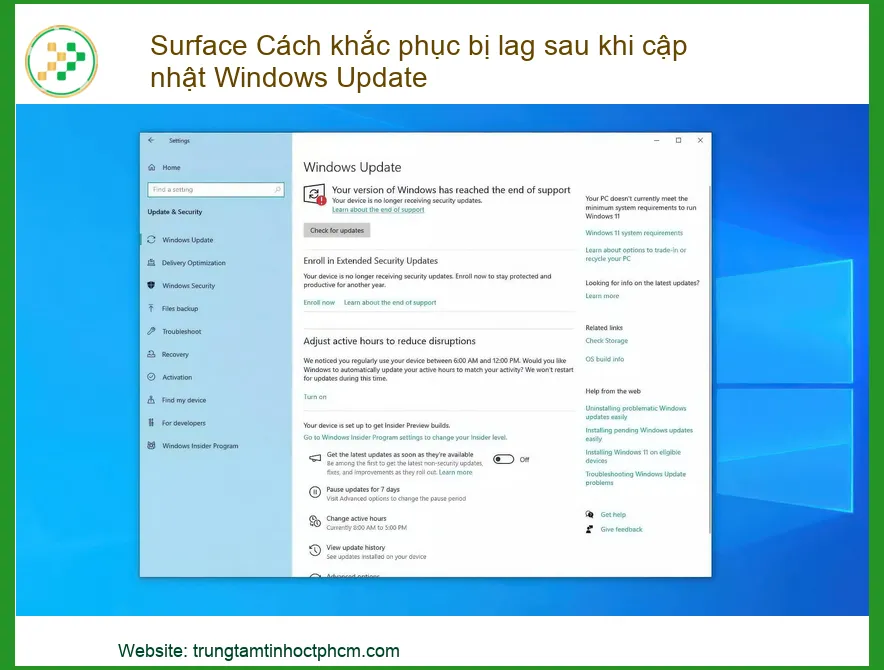
Việc cập nhật Windows là cần thiết để đảm bảo bảo mật và nâng cao tính năng, nhưng đôi khi nó lại mang đến những phiền toái không mong muốn, điển hình là tình trạng máy tính bị lag. Để tìm ra cách khắc phục bị lag sau khi cập nhật Windows Update hiệu quả, chúng ta cần hiểu rõ nguyên nhân gốc rễ.
Các Nguyên Nhân Phổ Biến Gây Lag
Có nhiều yếu tố có thể khiến máy tính của bạn trở nên chậm chạp sau khi cài đặt một bản cập nhật Windows. Việc xác định đúng nguyên nhân sẽ giúp bạn áp dụng giải pháp phù hợp nhất.
Xung Đột Driver và Phần Mềm
Một trong những nguyên nhân hàng đầu gây ra tình trạng lag sau cập nhật là xung đột driver. Các bản cập nhật Windows thường đi kèm với những thay đổi về nhân hệ điều hành, có thể không tương thích hoàn toàn với các driver cũ của phần cứng (card đồ họa, âm thanh, chipset, v.v.). Điều này dẫn đến việc driver hoạt động không ổn định, gây ra lỗi hệ thống, màn hình xanh hoặc làm giảm hiệu suất tổng thể của máy. Tương tự, một số phần mềm ứng dụng cũ cũng có thể không tương thích với phiên bản Windows mới, dẫn đến treo máy hoặc tiêu tốn tài nguyên quá mức. Nếu bạn gặp phải các vấn đề liên quan đến phần cứng hoặc nguồn điện, đôi khi việc kiểm tra và sửa chữa các thành phần như pin, sạc cũng rất quan trọng. Bạn có thể tham khảo dịch vụ Sửa chữa laptop không sạc pin tại TPHCM để đảm bảo máy tính của bạn luôn được cấp nguồn ổn định.
Tài Nguyên Hệ Thống Bị Tiêu Thụ Quá Mức
Bản cập nhật Windows có thể thêm vào các tính năng mới hoặc thay đổi cách thức hoạt động của các tiến trình nền, khiến chúng tiêu thụ nhiều CPU, RAM hoặc ổ đĩa hơn. Điều này đặc biệt đúng với các máy tính có cấu hình phần cứng đã cũ hoặc không quá mạnh. Khi tài nguyên hệ thống bị chiếm dụng quá mức, máy tính sẽ không còn đủ khả năng để xử lý các tác vụ thông thường một cách mượt mà, dẫn đến tình trạng lag, giật.
Lỗi Từ Bản Cập Nhật Windows
Không phải tất cả các bản cập nhật Windows đều hoàn hảo. Đôi khi, Microsoft phát hành các bản cập nhật có chứa lỗi (bug) chưa được phát hiện trong quá trình thử nghiệm. Những lỗi này có thể ảnh hưởng đến hiệu suất, gây ra sự cố hệ thống hoặc làm cho một số chức năng không hoạt động đúng cách. Cộng đồng người dùng thường nhanh chóng báo cáo các vấn đề này, và Microsoft thường sẽ phát hành các bản vá lỗi sau đó. Tuy nhiên, trong thời gian chờ đợi, máy tính của bạn có thể phải chịu đựng tình trạng lag khó chịu.
Cảnh Báo Quan Trọng
Tránh tải driver từ các nguồn không đáng tin cậy. Việc cài đặt driver không tương thích hoặc bị nhiễm mã độc có thể gây ra lỗi nghiêm trọng hơn cho hệ thống của bạn, thậm chí là mất dữ liệu. Luôn ưu tiên tải từ trang chủ nhà sản xuất thiết bị hoặc thông qua Windows Update.
Hướng Dẫn Chi Tiết Cách Khắc Phục Bị Lag Sau Khi Cập Nhật Windows Update
Đã đến lúc chúng ta bắt tay vào hành động! Dưới đây là các bước chi tiết, từ cơ bản đến nâng cao, giúp bạn giải quyết triệt để tình trạng máy tính bị lag sau khi cập nhật Windows. Hãy thực hiện theo từng bước để tìm ra giải pháp phù hợp nhất cho thiết bị của bạn.
Bước 1: Kiểm Tra và Cập Nhật Driver
Driver là cầu nối giữa phần cứng và hệ điều hành. Driver lỗi thời hoặc không tương thích là nguyên nhân hàng đầu gây ra các vấn đề về hiệu suất. Việc cập nhật driver thường xuyên là một trong những cách khắc phục bị lag sau khi cập nhật Windows Update hiệu quả nhất.
Sử Dụng Device Manager
Windows Device Manager là công cụ tích hợp giúp bạn quản lý các driver. Bạn có thể kiểm tra và cập nhật driver trực tiếp từ đây. Nhấn tổ hợp phím Windows + X và chọn Device Manager. Duyệt qua danh sách các thiết bị, tìm các mục có dấu chấm than màu vàng (cho biết driver có vấn đề). Nhấp chuột phải vào thiết bị đó và chọn Update driver, sau đó chọn Search automatically for updated driver software.
Nếu Windows không tìm thấy driver mới, bạn có thể thử gỡ cài đặt driver cũ bằng cách chọn Uninstall device, sau đó khởi động lại máy tính. Windows thường sẽ tự động cài đặt lại driver mặc định. Đảm bảo rằng tất cả các linh kiện đều hoạt động ổn định, bao gồm cả bộ sạc. Nếu bạn đang tìm kiếm Sạc laptop Vaio E Series zin chính hãng tại TPHCM, hãy liên hệ với chúng tôi để được hỗ trợ.
Tải Driver Từ Trang Chủ Nhà Sản Xuất
Đây là phương pháp đáng tin cậy nhất. Truy cập trang web hỗ trợ của nhà sản xuất laptop (Dell, HP, Lenovo, Asus, Acer, v.v.) hoặc nhà sản xuất linh kiện (NVIDIA, AMD, Intel). Nhập model máy tính hoặc tên linh kiện của bạn để tìm và tải về driver mới nhất tương thích với phiên bản Windows hiện tại. Sau khi tải về, hãy chạy file cài đặt và làm theo hướng dẫn. Đôi khi, việc cập nhật driver chipset cũng rất quan trọng để đảm bảo sự tương thích toàn diện.
Mẹo Hay Từ Chuyên Gia
Luôn tạo điểm khôi phục hệ thống (System Restore Point) trước mỗi bản cập nhật lớn của Windows hoặc trước khi cài đặt driver mới. Điều này sẽ giúp bạn dễ dàng quay lại trạng thái ổn định trước đó nếu có bất kỳ sự cố nào xảy ra.
Bước 2: Dọn Dẹp Ổ Đĩa và Tối Ưu Hệ Thống
Một ổ đĩa đầy ắp các tập tin rác, tập tin tạm và chương trình không sử dụng có thể làm chậm đáng kể hiệu suất của máy tính. Dọn dẹp ổ đĩa là một bước quan trọng trong cách khắc phục bị lag sau khi cập nhật Windows Update.
Sử Dụng Disk Cleanup
Công cụ Disk Cleanup của Windows giúp bạn loại bỏ các tập tin không cần thiết một cách dễ dàng. Gõ Disk Cleanup vào thanh tìm kiếm Windows và mở ứng dụng. Chọn ổ đ đĩa cần dọn dẹp (thường là ổ C:), sau đó chọn Clean up system files để có thêm tùy chọn dọn dẹp các tập tin hệ thống, bao gồm cả các bản cập nhật Windows cũ không còn cần thiết.
Gỡ Bỏ Ứng Dụng Không Cần Thiết
Kiểm tra danh sách các chương trình đã cài đặt và gỡ bỏ những ứng dụng bạn không còn sử dụng. Những ứng dụng này không chỉ chiếm dung lượng ổ đĩa mà còn có thể chạy ngầm, tiêu tốn tài nguyên hệ thống. Vào Settings > Apps > Apps & features, chọn ứng dụng và nhấp Uninstall. Việc này cũng giúp giảm tải cho hệ thống, tương tự như việc đảm bảo các linh kiện khác như sạc laptop Dell hoạt động hiệu quả để cung cấp đủ năng lượng.
Bước 3: Quản Lý Các Ứng Dụng Khởi Động Cùng Windows
Nhiều ứng dụng được cấu hình để tự động khởi động cùng Windows, làm tăng thời gian khởi động và tiêu tốn tài nguyên ngay từ khi bạn bật máy. Việc quản lý chúng là một phần không thể thiếu trong cách khắc phục bị lag sau khi cập nhật Windows Update.
Tắt Ứng Dụng Khởi Động Trong Task Manager
Nhấn tổ hợp phím Ctrl + Shift + Esc để mở Task Manager. Chuyển sang tab Startup. Tại đây, bạn sẽ thấy danh sách các ứng dụng khởi động cùng Windows và mức độ ảnh hưởng của chúng đến thời gian khởi động. Nhấp chuột phải vào các ứng dụng không cần thiết và chọn Disable. Hãy cẩn thận không tắt các ứng dụng hệ thống hoặc driver quan trọng.
Bước 4: Kiểm Tra và Tắt Các Ứng Dụng Chạy Nền
Windows 10 và 11 cho phép nhiều ứng dụng chạy ngầm để nhận thông báo hoặc cập nhật dữ liệu. Tuy nhiên, chúng có thể tiêu tốn tài nguyên đáng kể.
Điều Chỉnh Trong Cài Đặt Windows
Vào Settings > Privacy (hoặc Privacy & security trên Windows 11), cuộn xuống phần App permissions và tìm Background apps. Tại đây, bạn có thể tắt hoàn toàn tính năng chạy nền cho tất cả ứng dụng hoặc chọn tắt từng ứng dụng cụ thể mà bạn không muốn chúng hoạt động ngầm.
Bước 5: Gỡ Bỏ Bản Cập Nhật Gây Lỗi
Nếu tình trạng lag chỉ xảy ra ngay sau một bản cập nhật cụ thể, khả năng cao bản cập nhật đó chính là thủ phạm. Gỡ bỏ nó có thể là cách khắc phục bị lag sau khi cập nhật Windows Update nhanh chóng nhất.
Sử Dụng Windows Update History
Vào Settings > Windows Update (hoặc Update & Security > Windows Update trên Windows 10). Chọn Update history, sau đó chọn Uninstall updates. Tìm bản cập nhật gần nhất mà bạn nghi ngờ gây lỗi và gỡ bỏ nó. Sau khi gỡ bỏ, hãy tạm dừng cập nhật Windows trong vài tuần để tránh việc bản cập nhật lỗi được cài đặt lại.
Bước 6: Chạy Trình Khắc Phục Sự Cố Windows (Troubleshooter)
Windows có các công cụ khắc phục sự cố tích hợp sẵn có thể giúp tự động phát hiện và sửa chữa một số vấn đề phổ biến.
Vào Settings > System > Troubleshoot > Other troubleshooters. Tìm và chạy các trình khắc phục sự cố liên quan đến Windows Update, Performance hoặc Program Compatibility. Đôi khi, những công cụ này có thể tìm ra giải pháp mà bạn không ngờ tới.
Bước 7: Kiểm Tra và Nâng Cấp Phần Cứng (Nếu Cần)
Đôi khi, vấn đề không nằm ở phần mềm mà là do phần cứng của bạn đã lỗi thời hoặc không đủ mạnh để đáp ứng yêu cầu của phiên bản Windows mới. Đây là một cách khắc phục bị lag sau khi cập nhật Windows Update mang tính lâu dài và hiệu quả.
Nâng Cấp RAM
Nếu máy tính của bạn có ít hơn 8GB RAM, việc nâng cấp lên 8GB hoặc 16GB có thể tạo ra sự khác biệt đáng kể về hiệu suất, đặc biệt khi chạy nhiều ứng dụng cùng lúc hoặc các tác vụ nặng.
Thay Thế HDD Bằng SSD
Ổ cứng HDD truyền thống là một trong những nút thắt cổ chai lớn nhất về hiệu suất. Thay thế HDD bằng ổ cứng thể rắn (SSD) sẽ cải thiện tốc độ khởi động Windows, tải ứng dụng và xử lý dữ liệu nhanh hơn gấp nhiều lần. Đây là một trong những nâng cấp đáng giá nhất mà bạn có thể làm cho máy tính cũ của mình. Nếu bạn cần Thay fan laptop Dell Inspiron 15 zin chính hãng hoặc các linh kiện khác, chúng tôi luôn sẵn sàng hỗ trợ.
Kiểm Tra Tình Trạng Sức Khỏe Pin và Sạc
Một số laptop có thể giảm hiệu suất khi pin yếu hoặc sạc không ổn định. Đảm bảo pin của bạn vẫn còn tốt và bộ sạc cung cấp đủ năng lượng cho máy tính hoạt động ở hiệu suất tối đa. Nếu pin hoặc sạc có vấn đề, việc thay thế chúng có thể giúp cải thiện tình trạng lag.
Bước 8: Cài Đặt Lại Windows (Giải Pháp Cuối Cùng)
Nếu bạn đã thử tất cả các phương pháp trên mà máy tính vẫn bị lag, việc cài đặt lại Windows là giải pháp cuối cùng và thường là hiệu quả nhất. Việc này sẽ đưa hệ điều hành về trạng thái “sạch” như mới, loại bỏ tất cả các lỗi phần mềm, driver xung đột và tập tin rác tích tụ theo thời gian.
Sao Lưu Dữ Liệu Trước Khi Cài Đặt Lại
Cực kỳ quan trọng: Trước khi cài đặt lại Windows, hãy sao lưu tất cả dữ liệu quan trọng của bạn (tài liệu, hình ảnh, video, v.v.) sang một ổ đĩa ngoài hoặc dịch vụ lưu trữ đám mây. Quá trình cài đặt lại sẽ xóa sạch ổ đĩa hệ thống. Nếu bạn cần hỗ trợ về phần cứng, chúng tôi cũng cung cấp dịch vụ Thay vỏ laptop Acer Aspire One zin chính hãng và nhiều dịch vụ khác.
Lời Khuyên Từ Trung Tâm Tin Học TPHCM
Nếu bạn không tự tin trong việc khắc phục các lỗi liên quan đến Windows Update, đừng ngần ngại tìm đến sự hỗ trợ từ các chuyên gia. Việc chẩn đoán và sửa chữa đúng cách sẽ giúp máy tính của bạn hoạt động ổn định và bền bỉ hơn, tránh được những rủi ro không đáng có.
Tình trạng máy tính bị lag sau khi cập nhật Windows Update có thể gây khó chịu, nhưng với các bước hướng dẫn chi tiết trên, bạn hoàn toàn có thể tự mình giải quyết vấn đề này. Hãy kiên nhẫn thực hiện từng bước và theo dõi sự thay đổi về hiệu suất của máy. Đảm bảo rằng bạn luôn sao lưu dữ liệu quan trọng trước khi thực hiện các thay đổi lớn trên hệ thống.
| Dịch Vụ Khắc Phục Lỗi Windows Update | Mức Giá Tham Khảo |
|---|---|
| Kiểm tra và tối ưu hóa hệ thống cơ bản | 200.000đ – 450.000đ |
| Cập nhật/Cài đặt lại Driver chuyên sâu | 300.000đ – 600.000đ |
| Gỡ bỏ/Khôi phục bản cập nhật Windows lỗi | 400.000đ – 800.000đ |
| Nâng cấp SSD/RAM (chưa bao gồm linh kiện) | 500.000đ – 1.000.000đ |
| Cài đặt lại Windows và tối ưu toàn diện | 600.000đ – 1.200.000đ |
| Sửa chữa phần cứng (tùy thuộc lỗi) | Từ 800.000đ – 2.500.000đ |
Lưu ý: Mức giá trên chỉ mang tính chất tham khảo và có thể thay đổi tùy thuộc vào tình trạng cụ thể của máy tính và linh kiện cần thay thế. Vui lòng liên hệ để được tư vấn và báo giá chính xác nhất.
Nếu bạn đã thử mọi cách mà máy tính vẫn “ì ạch” hoặc bạn không có thời gian, kinh nghiệm để tự xử lý, đừng ngần ngại liên hệ với Trung Tâm Tin Học TPHCM. Chúng tôi cung cấp dịch vụ hỗ trợ kỹ thuật chuyên nghiệp, khắc phục tận nơi các vấn đề về Windows Update, tối ưu hóa hiệu suất máy tính, đảm bảo thiết bị của bạn hoạt động mượt mà trở lại. Đội ngũ kỹ thuật viên giàu kinh nghiệm của chúng tôi luôn sẵn sàng hỗ trợ bạn một cách nhanh chóng và hiệu quả nhất.
Hãy để chúng tôi giúp bạn lấy lại trải nghiệm làm việc và giải trí tuyệt vời trên chiếc máy tính của mình. Liên hệ ngay để được tư vấn miễn phí và đặt lịch hẹn!

 Trang chủ
 Nhắn tin
 Chat Zalo
 Chỉ đường