


Thủ Thuật Cài Office 2016 & 2019 Không Lỗi: Hướng Dẫn Chi Tiết Từ Chuyên Gia
Chào mừng bạn đến với thế giới của những giải pháp công nghệ đỉnh cao! Nếu bạn đang “đau đầu” tìm kiếm một thủ thuật phần mềm địa chỉ uy tín hướng dẫn cài Office 2016 2019 không báo lỗi, thì bạn đã đến đúng nơi rồi đấy. Chúng tôi hiểu rằng việc cài đặt Office tưởng chừng đơn giản nhưng lại ẩn chứa vô vàn cạm bẫy, từ lỗi kích hoạt, lỗi tương thích cho đến những thông báo khó chịu làm gián đoạn công việc của bạn. Đừng lo lắng! Bài viết này sẽ là kim chỉ nam toàn diện, giúp bạn cài đặt Office 2016 và 2019 một cách mượt mà, không gặp bất kỳ trở ngại nào, đảm bảo hiệu suất làm việc tối ưu ngay từ những giây phút đầu tiên.
Để cài đặt Office 2016 hoặc 2019 mà không gặp lỗi, bạn cần chuẩn bị bộ cài đặt chính hãng, kiểm tra yêu cầu hệ thống, gỡ bỏ các phiên bản Office cũ, tắt phần mềm diệt virus và tuân thủ quy trình cài đặt từng bước. Việc này giúp tránh các lỗi phổ biến như key không hợp lệ, lỗi cài đặt hoặc xung đột phần mềm.
Tại Sao Cài Office 2016/2019 Lại Gặp Lỗi? Hiểu Rõ Để Tránh Phiền Toái
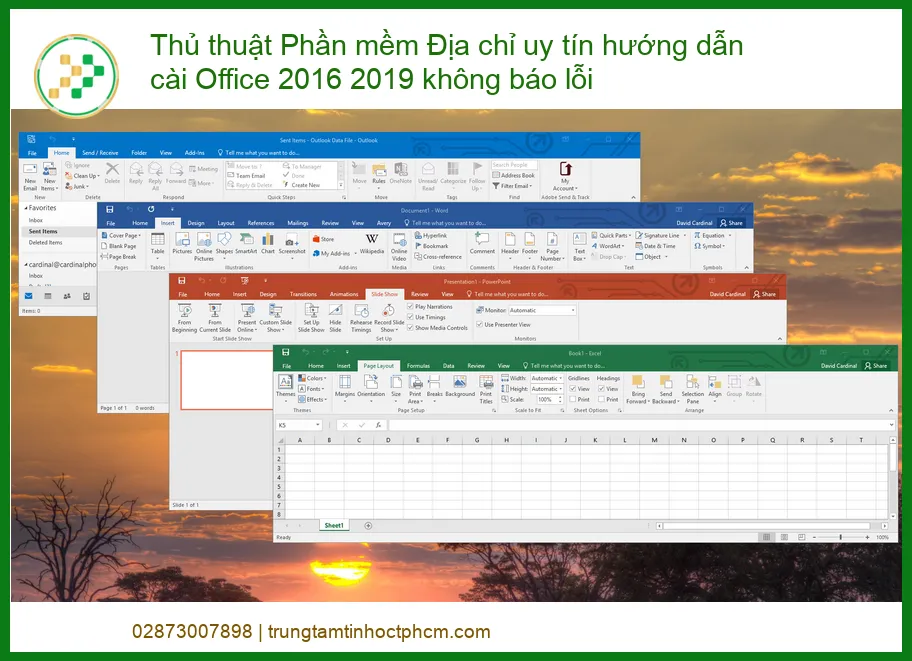
Bạn có bao giờ tự hỏi tại sao việc cài đặt một phần mềm “quốc dân” như Microsoft Office lại có thể gây ra nhiều phiền toái đến vậy không? Không chỉ riêng bạn đâu, rất nhiều người dùng đã và đang đối mặt với những lỗi khó chịu khi cố gắng đưa Office 2016 hoặc 2019 vào máy tính của mình. Việc hiểu rõ nguyên nhân gốc rễ sẽ giúp chúng ta phòng tránh và xử lý vấn đề hiệu quả hơn, tiết kiệm thời gian và công sức đáng kể.
Các Lỗi Thường Gặp Khi Cài Đặt Office 2016/2019
Trong quá trình cài đặt Office, có một số lỗi mà người dùng thường xuyên gặp phải, khiến cho trải nghiệm trở nên bực bội. Từ những thông báo khó hiểu cho đến việc cài đặt bị treo giữa chừng, mỗi lỗi đều có nguyên nhân và cách khắc phục riêng. Việc nhận diện đúng lỗi là bước đầu tiên để tìm ra giải pháp phù hợp.
Lỗi “Product Key Not Working” hoặc “Invalid Product Key”
Đây là một trong những lỗi phổ biến nhất, đặc biệt khi bạn sử dụng các phiên bản Office không rõ nguồn gốc hoặc key đã bị sử dụng quá số lần cho phép. Lỗi này thường xuất hiện ngay khi bạn nhập mã sản phẩm để kích hoạt. Đôi khi, nó còn có thể liên quan đến việc key không tương thích với phiên bản Office bạn đang cài đặt, ví dụ như dùng key Office 2019 cho bản 2016.
Nguyên Nhân và Cách Khắc Phục Nhanh Chóng
Nguyên nhân chính thường là do key sản phẩm không hợp lệ, đã hết hạn, hoặc đã được kích hoạt trên quá nhiều thiết bị. Để khắc phục, hãy đảm bảo bạn đang sử dụng key chính hãng, mua từ các nhà cung cấp uy tín. Nếu bạn đang gặp vấn đề với loa laptop, đặc biệt là các dòng cao cấp như Apple Macbook A1534, việc tìm địa chỉ Thay loa Laptop Apple Macbook A1534 tại chỗ có thể giúp bạn giải quyết nhanh chóng, tương tự như việc tìm nguồn key Office đáng tin cậy.
Yêu Cầu Hệ Thống và Tương Thích Phần Mềm
Một nguyên nhân khác dẫn đến lỗi cài đặt là do máy tính của bạn không đáp ứng đủ yêu cầu hệ thống tối thiểu của Office 2016 hoặc 2019, hoặc có sự xung đột với các phần mềm khác đã cài đặt. Office là một bộ ứng dụng nặng, đòi hỏi một cấu hình nhất định để hoạt động mượt mà.
Kiểm Tra Cấu Hình Máy Tính Trước Khi Cài Đặt
Trước khi bắt đầu quá trình cài đặt, hãy dành vài phút để kiểm tra cấu hình máy tính của bạn. Đảm bảo rằng hệ điều hành của bạn là Windows 7 SP1 trở lên (đối với Office 2016) hoặc Windows 10 trở lên (đối với Office 2019), có đủ RAM (ít nhất 2GB, khuyến nghị 4GB trở lên) và dung lượng ổ cứng trống (ít nhất 4GB). Nếu máy tính của bạn có dấu hiệu kêu to bất thường, đó có thể là cảnh báo về phần cứng đang gặp vấn đề, và bạn nên tìm đến dịch vụ Sửa máy tính kêu to Quận 10 giá rẻ để kiểm tra trước khi cài đặt phần mềm nặng.
Hướng Dẫn Cài Đặt Office 2016/2019 Chuẩn Chỉnh Từ A-Z (Không Lỗi!)
Giờ đây, khi đã hiểu rõ các nguyên nhân gây lỗi, chúng ta sẽ đi vào phần quan trọng nhất: hướng dẫn cài đặt Office 2016 và 2019 một cách bài bản, đảm bảo không gặp phải bất kỳ rắc rối nào. Hãy làm theo từng bước một cách cẩn thận để có được bộ Office hoạt động trơn tru nhất.
Chuẩn Bị Trước Khi Cài Đặt: Những Điều Cần Lưu Ý
Việc chuẩn bị kỹ lưỡng là chìa khóa để có một quá trình cài đặt thành công. Đừng bỏ qua bất kỳ bước nào dưới đây, vì chúng sẽ giúp bạn tránh được rất nhiều lỗi tiềm ẩn và tiết kiệm thời gian về sau.
Tải Bộ Cài Đặt Office Chính Hãng và Công Cụ Hỗ Trợ
Điều đầu tiên và quan trọng nhất là phải có bộ cài đặt Office chính hãng. Tránh xa các nguồn không rõ ràng, vì chúng có thể chứa mã độc hoặc phiên bản đã bị chỉnh sửa gây lỗi. Bạn nên tải trực tiếp từ trang web của Microsoft hoặc từ các đối tác phân phối được ủy quyền. Ngoài ra, hãy chuẩn bị sẵn công cụ gỡ bỏ Office cũ (nếu có) như “Microsoft Support and Recovery Assistant” để đảm bảo không còn tàn dư của các phiên bản trước. Nếu bạn đang tìm kiếm linh kiện laptop chính hãng, ví dụ như Thay bản lề Laptop LG Gram tại TPHCM, hãy luôn chọn địa chỉ uy tín để đảm bảo chất lượng và độ bền.
Hãy đảm bảo kết nối internet ổn định trong suốt quá trình tải xuống và cài đặt, đặc biệt nếu bạn chọn cài đặt trực tuyến. Tắt tạm thời phần mềm diệt virus hoặc tường lửa có thể giúp tránh xung đột, nhưng hãy nhớ bật lại ngay sau khi cài đặt hoàn tất để bảo vệ máy tính của bạn.
Quy Trình Cài Đặt Chi Tiết Từng Bước
Sau khi đã chuẩn bị đầy đủ, chúng ta sẽ bắt đầu quá trình cài đặt. Hãy thực hiện theo các bước sau một cách tuần tự:
- Gỡ bỏ Office cũ (nếu có): Sử dụng “Programs and Features” trong Control Panel hoặc công cụ “Microsoft Support and Recovery Assistant” để gỡ bỏ hoàn toàn các phiên bản Office đã cài đặt trước đó. Khởi động lại máy tính sau khi gỡ bỏ.
- Chạy file cài đặt: Tìm đến file cài đặt Office (.exe hoặc .img/.iso), nhấp đúp chuột để chạy. Nếu là file .iso, bạn có thể mount nó bằng cách nhấp chuột phải và chọn “Mount” trên Windows 10/11.
- Chọn phiên bản và kiến trúc: Một số bộ cài đặt cho phép bạn chọn phiên bản (ví dụ: Home & Business, Professional Plus) và kiến trúc (32-bit hoặc 64-bit). Hãy chọn phiên bản phù hợp với nhu cầu và kiến trúc tương ứng với hệ điều hành của bạn.
- Chấp nhận điều khoản: Đọc và chấp nhận các điều khoản cấp phép của Microsoft.
- Chọn thư mục cài đặt (tùy chọn): Bạn có thể chọn vị trí cài đặt mặc định hoặc tùy chỉnh. Thông thường, nên để mặc định.
- Bắt đầu cài đặt: Nhấp vào “Install Now” hoặc “Cài đặt” để bắt đầu quá trình. Quá trình này có thể mất một khoảng thời gian tùy thuộc vào tốc độ máy tính và kết nối internet của bạn.
Kích Hoạt Office và Kiểm Tra Trạng Thái
Sau khi cài đặt xong, bước cuối cùng là kích hoạt Office để có thể sử dụng đầy đủ các tính năng. Mở bất kỳ ứng dụng Office nào (ví dụ: Word, Excel), bạn sẽ được nhắc nhập Product Key hoặc đăng nhập bằng tài khoản Microsoft đã mua bản quyền. Nhập key hoặc đăng nhập và làm theo hướng dẫn trên màn hình. Để kiểm tra trạng thái kích hoạt, vào “File” > “Account” trong bất kỳ ứng dụng Office nào. Tại đây, bạn sẽ thấy thông tin về sản phẩm và trạng thái kích hoạt. Nếu màn hình laptop của bạn gặp vấn đề sau khi cài đặt, có thể đó là một sự trùng hợp hoặc lỗi driver, và việc tìm Thay màn hình Laptop Samsung ATIV Book 4 tại TPHCM có thể là giải pháp cần thiết.
Giải Quyết Các Vấn Đề Phát Sinh Sau Cài Đặt và Dịch Vụ Hỗ Trợ Chuyên Nghiệp
Mặc dù đã tuân thủ mọi hướng dẫn, đôi khi vẫn có những vấn đề nhỏ phát sinh sau khi cài đặt Office. Đừng hoảng loạn! Hầu hết các sự cố đều có thể được giải quyết bằng một vài thủ thuật đơn giản. Tuy nhiên, cũng có những trường hợp phức tạp hơn đòi hỏi sự can thiệp của chuyên gia.
Xử Lý Các Lỗi Thường Gặp Sau Khi Cài Đặt Office
Sau khi cài đặt, bạn có thể gặp phải một số lỗi như Office không mở được, các ứng dụng bị treo, hoặc thông báo lỗi khi lưu tài liệu. Dưới đây là một số cách khắc phục nhanh:
- Sửa chữa Office: Vào “Control Panel” > “Programs and Features”, tìm Microsoft Office, nhấp chuột phải và chọn “Change” (Thay đổi), sau đó chọn “Quick Repair” (Sửa chữa nhanh) hoặc “Online Repair” (Sửa chữa trực tuyến).
- Cập nhật Driver: Đảm bảo tất cả các driver của máy tính, đặc biệt là driver đồ họa, được cập nhật lên phiên bản mới nhất.
- Kiểm tra Add-ins: Một số Add-ins của bên thứ ba có thể gây xung đột. Thử chạy Office ở chế độ an toàn (Safe Mode) bằng cách giữ phím Ctrl khi mở ứng dụng để kiểm tra.
- Chạy System File Checker: Mở Command Prompt với quyền quản trị viên và gõ
sfc /scannowđể kiểm tra và sửa chữa các file hệ thống bị hỏng.
Khi Nào Cần Đến Sự Hỗ Trợ Từ Chuyên Gia?
Nếu bạn đã thử mọi cách mà vẫn không thể giải quyết được vấn đề, hoặc bạn không tự tin thực hiện các bước kỹ thuật phức tạp, đó là lúc bạn nên tìm đến sự hỗ trợ từ các chuyên gia. Một địa chỉ uy tín sẽ giúp bạn chẩn đoán chính xác nguyên nhân và đưa ra giải pháp tối ưu nhất, đảm bảo Office của bạn hoạt động ổn định trở lại. Tương tự như việc bạn cần Sửa màn hình máy tính Quận 5 tận nơi khi gặp sự cố không thể tự khắc phục, việc tìm đến dịch vụ cài đặt và sửa lỗi Office chuyên nghiệp là lựa chọn thông minh.
Chúng tôi tự hào là đơn vị cung cấp dịch vụ hỗ trợ kỹ thuật máy tính, cài đặt phần mềm và khắc phục sự cố tận nơi chuyên nghiệp tại TP.HCM. Với đội ngũ kỹ thuật viên giàu kinh nghiệm, am hiểu sâu sắc về các phiên bản Office 2016, 2019 và các vấn đề liên quan, chúng tôi cam kết mang đến cho bạn trải nghiệm dịch vụ nhanh chóng, hiệu quả và đáng tin cậy. Dù bạn gặp lỗi kích hoạt, xung đột phần mềm hay bất kỳ vấn đề nào khác, chúng tôi đều có giải pháp.
Đừng để những lỗi cài đặt Office làm gián đoạn công việc hay học tập của bạn. Hãy liên hệ ngay với chúng tôi để được tư vấn và hỗ trợ kịp thời. Chúng tôi cung cấp dịch vụ cài đặt Office tận nơi, giúp bạn tiết kiệm thời gian và công sức, đảm bảo hệ thống hoạt động mượt mà ngay lập tức.
Bảng Giá Dịch Vụ Cài Đặt & Khắc Phục Lỗi Office 2016/2019
Dưới đây là bảng giá tham khảo cho các dịch vụ cài đặt và khắc phục lỗi Office của chúng tôi. Mức giá có thể thay đổi tùy thuộc vào độ phức tạp của vấn đề và yêu cầu cụ thể của khách hàng.
| Dịch Vụ | Mô Tả | Giá Tham Khảo |
|---|---|---|
| Cài Đặt Office Cơ Bản | Cài đặt Office 2016/2019 từ bộ cài có sẵn, kích hoạt bản quyền (nếu khách hàng cung cấp key). | 200.000đ – 350.000đ |
| Cài Đặt & Tối Ưu Hệ Thống | Cài đặt Office, kiểm tra và cập nhật driver, tối ưu hóa hệ thống để Office hoạt động mượt mà hơn. | 400.000đ – 700.000đ |
| Khắc Phục Lỗi Cài Đặt/Kích Hoạt | Chẩn đoán và sửa chữa các lỗi phát sinh trong quá trình cài đặt hoặc kích hoạt Office. | 500.000đ – 1.200.000đ |
| Xử Lý Xung Đột Phần Mềm Nâng Cao | Giải quyết các xung đột phức tạp giữa Office và các phần mềm khác, lỗi hệ thống liên quan. | 1.000.000đ – 2.000.000đ |
| Dịch Vụ Hỗ Trợ Tận Nơi (Premium) | Kỹ thuật viên đến tận nơi để cài đặt, khắc phục lỗi và tư vấn tổng thể về hệ thống. | 1.500.000đ – 2.500.000đ |
Với kinh nghiệm nhiều năm trong ngành, chúng tôi cam kết mang đến dịch vụ chất lượng cao, giúp bạn giải quyết mọi vấn đề về Office một cách nhanh chóng và hiệu quả. Đừng ngần ngại liên hệ với chúng tôi để được tư vấn miễn phí và nhận báo giá chi tiết!

 Trang chủ
 Nhắn tin
 Chat Zalo
 Chỉ đường