


Windows Lỗi Win báo Recovery màn hình xanh? Cách sửa lỗi phân vùng Boot
Chào mừng các bạn đến với chuyên mục ‘Cứu hộ máy tính’ của chúng tôi! Hôm nay, chúng ta sẽ cùng nhau đối mặt với một trong những ‘ác mộng’ kinh điển của người dùng Windows: lỗi Windows Lỗi Win báo Recovery màn hình xanh? Cách sửa lỗi phân vùng Boot. Đây không chỉ là một thông báo khó chịu mà còn là tín hiệu cảnh báo rằng hệ thống của bạn đang gặp vấn đề nghiêm trọng ở phân vùng khởi động. Lỗi này thường xuất hiện do hỏng phân vùng khởi động (Boot Partition), file hệ thống bị lỗi, hoặc ổ cứng gặp sự cố, và có thể được khắc phục bằng cách sử dụng các công cụ sửa chữa tích hợp của Windows, khôi phục MBR/GPT, hoặc cài đặt lại hệ điều hành. Đừng hoảng loạn! Với kinh nghiệm dày dặn trong việc sửa chữa laptop không vào được Windows, chúng tôi sẽ hướng dẫn bạn từng bước để ‘hồi sinh’ chiếc máy tính của mình.
Hiểu Rõ Về Lỗi “Windows Báo Recovery Màn Hình Xanh” Và Phân Vùng Boot
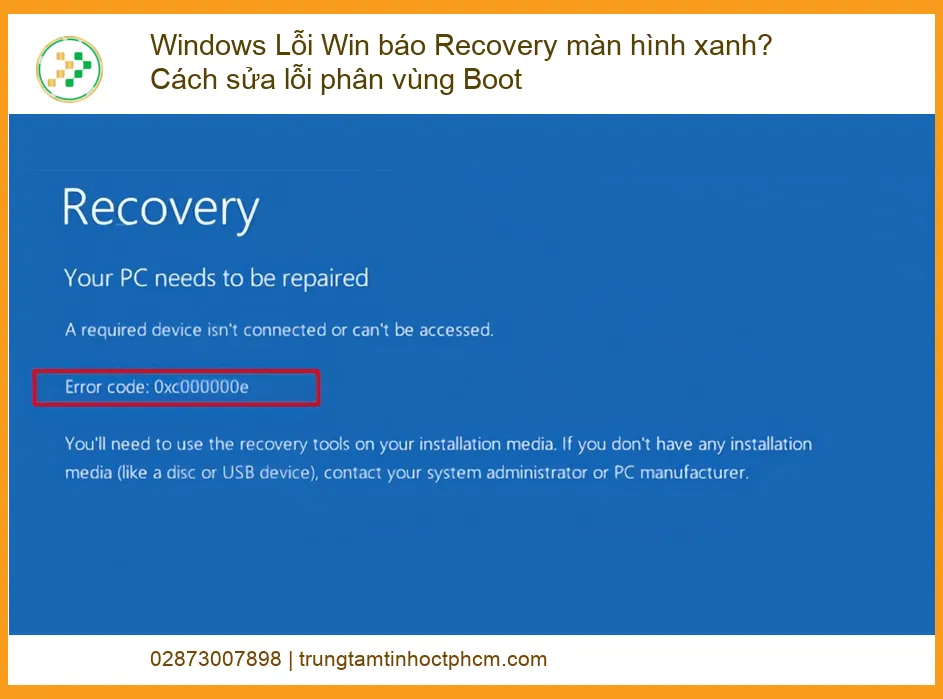
Trước khi bắt tay vào ‘phẫu thuật’, chúng ta cần hiểu rõ ‘bệnh tình’ của chiếc máy. Lỗi màn hình xanh, hay còn gọi là Blue Screen of Death (BSOD), là một thông báo lỗi nghiêm trọng mà Windows hiển thị khi gặp phải một vấn đề không thể phục hồi, buộc hệ thống phải dừng hoạt động để tránh gây thêm hư hại. Nó giống như một ‘cú sốc điện’ khiến máy tính của bạn ‘ngất lịm’.
Màn Hình Xanh Chết Chóc (BSOD) Là Gì?
BSOD không chỉ là một màn hình xanh đơn thuần; nó là một thông điệp mã hóa chứa đựng thông tin quan trọng về nguyên nhân gây ra sự cố. Các mã lỗi như 0x0000007B (INACCESSIBLE_BOOT_DEVICE) hay 0x000000ED (UNMOUNTABLE_BOOT_VOLUME) thường chỉ ra các vấn đề liên quan đến phân vùng khởi động hoặc ổ cứng. Việc hiểu được các mã lỗi này sẽ giúp chúng ta khoanh vùng và tìm ra giải pháp chính xác hơn. Đôi khi, những vấn đề tưởng chừng nhỏ nhặt như hỏng hóc vật lý bên ngoài, ví dụ như thay thế vỏ laptop Fujitsu Lifebook T903 T904 tại TPHCM, cũng có thể gián tiếp ảnh hưởng đến các linh kiện bên trong, dẫn đến sự cố hệ thống.
Vai Trò Của Phân Vùng Boot Trong Hệ Thống Windows
Phân vùng Boot (hay phân vùng khởi động) là trái tim của hệ điều hành. Nó chứa các file cần thiết để Windows có thể khởi động, bao gồm Master Boot Record (MBR) hoặc GUID Partition Table (GPT), Boot Configuration Data (BCD) và các file hệ thống quan trọng khác. Khi bạn bật máy tính, BIOS/UEFI sẽ tìm đến phân vùng này để tải Windows. Nếu phân vùng này bị hỏng, Windows sẽ không thể tìm thấy các file cần thiết và ‘từ chối’ khởi động, dẫn đến màn hình xanh Recovery. Ngay cả những linh kiện tưởng chừng không liên quan như loa laptop Acer cũng cần một hệ thống ổn định để hoạt động, cho thấy tầm quan trọng của một phân vùng boot khỏe mạnh.
Các Nguyên Nhân Chính Gây Ra Lỗi Phân Vùng Boot
Có nhiều ‘thủ phạm’ có thể gây ra lỗi phân vùng Boot, từ những vấn đề phần mềm đơn giản đến hỏng hóc phần cứng nghiêm trọng. Việc xác định đúng nguyên nhân là chìa khóa để khắc phục hiệu quả. Các nguyên nhân phổ biến bao gồm: file hệ thống bị hỏng do tắt máy đột ngột, virus/malware tấn công, lỗi ổ cứng (bad sectors), cài đặt phần mềm không tương thích, hoặc thậm chí là cập nhật Windows thất bại. Đôi khi, các vấn đề về hiệu suất tổng thể của máy tính, như tình trạng sửa máy tính do lag ứng dụng tại Thủ Đức, cũng có thể là dấu hiệu của một hệ thống không ổn định, dễ dẫn đến lỗi phân vùng boot.
Dấu Hiệu Nhận Biết Lỗi Phân Vùng Boot
Làm sao để biết máy tính của bạn đang gặp vấn đề về phân vùng Boot? Các dấu hiệu thường thấy bao gồm: màn hình xanh với thông báo “Your PC ran into a problem and needs to restart”, “Recovery – Your PC/Device needs to be repaired”, “No boot device found”, “Operating System not found”, hoặc máy tính liên tục khởi động lại vào môi trường Recovery. Đôi khi, bạn còn có thể thấy các thông báo lỗi cụ thể như “Boot Configuration Data is missing or contains errors”. Một nguồn điện không ổn định, ví dụ như sử dụng thay sạc laptop Asus Zenbook UX510 UX510UA UX510UW không chính hãng hoặc bị hỏng, cũng có thể gây ra các sự cố này do làm gián đoạn quá trình ghi dữ liệu quan trọng.
Hướng Dẫn Chi Tiết Các Bước Khắc Phục Lỗi Phân Vùng Boot
Đã đến lúc ‘xắn tay áo’ và bắt đầu công cuộc sửa chữa! Chúng ta sẽ đi từ những giải pháp cơ bản đến nâng cao, đảm bảo bạn có thể tự mình xử lý phần lớn các trường hợp.
Bước 1: Truy Cập Môi Trường Khôi Phục Windows (Windows Recovery Environment – WinRE)
Đây là ‘cánh cửa’ dẫn đến các công cụ sửa chữa của Windows. Có vài cách để vào WinRE:
- Cách 1 (Nếu máy còn khởi động được vào màn hình đăng nhập): Giữ phím Shift và chọn Restart từ menu Power.
- Cách 2 (Nếu máy không khởi động được): Khởi động máy tính, khi thấy logo Windows, nhấn giữ nút nguồn để tắt máy. Lặp lại 2-3 lần. Windows sẽ tự động nhận diện lỗi khởi động và đưa bạn vào WinRE.
- Cách 3 (Sử dụng USB/DVD cài đặt Windows): Đây là cách hiệu quả nhất nếu các cách trên không thành công. Bạn cần tạo một USB hoặc DVD cài đặt Windows (cùng phiên bản với Windows đang dùng trên máy). Khởi động máy từ USB/DVD này, chọn ngôn ngữ và nhấn Next, sau đó chọn Repair your computer ở góc dưới bên trái.
Sau khi vào WinRE, bạn sẽ thấy màn hình Choose an option. Chọn Troubleshoot (Khắc phục sự cố) để tiếp tục.
Bước 2: Sử Dụng Các Công Cụ Sửa Chữa Tích Hợp Của Windows
Trong phần Troubleshoot, bạn sẽ có nhiều lựa chọn. Hãy thử từng cái một theo thứ tự ưu tiên.
Tùy Chọn 1: Startup Repair (Sửa Chữa Khởi Động)
Đây là công cụ ‘tự động sửa lỗi’ của Windows. Nó sẽ quét và cố gắng khắc phục các vấn đề ngăn cản Windows khởi động bình thường. Chọn Advanced options -> Startup Repair. Quá trình này có thể mất một thời gian, hãy kiên nhẫn. Nếu thành công, máy tính sẽ khởi động lại bình thường. Đây là bước đầu tiên và thường là hiệu quả nhất để sửa chữa laptop không vào được Windows khi gặp lỗi khởi động.
Tùy Chọn 2: System Restore (Khôi Phục Hệ Thống)
Nếu bạn đã tạo các điểm khôi phục hệ thống trước đó, System Restore có thể đưa máy tính về trạng thái hoạt động tốt trước khi lỗi xảy ra. Chọn Advanced options -> System Restore. Chọn một điểm khôi phục mà bạn biết là máy tính hoạt động ổn định. Lưu ý rằng System Restore sẽ không ảnh hưởng đến các file cá nhân của bạn, nhưng sẽ gỡ bỏ các ứng dụng và driver được cài đặt sau điểm khôi phục đó. Một hệ thống ổn định, được bảo vệ tốt, thậm chí cả việc giữ gìn thay thế vỏ laptop Fujitsu Lifebook T903 T904 tại TPHCM, cũng góp phần vào việc duy trì các điểm khôi phục hiệu quả.
Tùy Chọn 3: Command Prompt (Sử Dụng Lệnh)
Đây là ‘vũ khí’ mạnh mẽ nhất dành cho những ai không ngại ‘động tay’ vào hệ thống. Chọn Advanced options -> Command Prompt. Sau đó, nhập các lệnh sau:
Sửa Chữa Master Boot Record (MBR) và Boot Sector
Các lệnh này sẽ giúp sửa chữa MBR, boot sector và xây dựng lại dữ liệu cấu hình khởi động (BCD) nếu chúng bị hỏng hoặc thiếu. Đây là những thành phần cốt lõi của phân vùng boot. Ngay cả những linh kiện nhỏ như loa laptop Acer cũng cần một hệ điều hành hoạt động trơn tru để phát ra âm thanh, và các lệnh này chính là nền tảng để đảm bảo điều đó.
bootrec /fixmbr
bootrec /fixboot
bootrec /rebuildbcd
Sau mỗi lệnh, nhấn Enter. Nếu lệnh bootrec /fixboot báo lỗi “Access is denied”, bạn có thể cần gán lại ký tự ổ đĩa cho phân vùng EFI hoặc sử dụng công cụ Diskpart. Sau khi thực hiện, khởi động lại máy tính.
Kiểm Tra và Sửa Lỗi Ổ Đĩa (CHKDSK)
Lệnh chkdsk sẽ quét ổ đĩa để tìm và sửa chữa các bad sectors hoặc lỗi hệ thống file. Điều này rất quan trọng vì bad sectors có thể làm hỏng các file boot. Các vấn đề về ổ đĩa cũng thường là nguyên nhân gây ra tình trạng sửa máy tính do lag ứng dụng tại Thủ Đức, vì vậy việc kiểm tra ổ đĩa là cần thiết.
chkdsk C: /f /r(Thay C: bằng ký tự ổ đĩa cài đặt Windows của bạn, thường là C:)
Kiểm Tra và Sửa Lỗi File Hệ Thống (SFC Scan)
System File Checker (SFC) sẽ quét và khôi phục các file hệ thống Windows bị hỏng hoặc bị thiếu. Đây là một bước quan trọng để đảm bảo tính toàn vẹn của hệ điều hành. Một nguồn điện ổn định từ thay sạc laptop Asus Zenbook UX510 UX510UA UX510UW chất lượng cao là yếu tố then chốt để tránh các lỗi file hệ thống do mất điện đột ngột.
sfc /scannowĐợi quá trình hoàn tất và khởi động lại máy.
Bước 3: Kiểm Tra Và Sửa Lỗi Phần Cứng
Nếu các giải pháp phần mềm không hiệu quả, khả năng cao là vấn đề nằm ở phần cứng. Hãy kiểm tra:
- RAM: Thử tháo và lắp lại các thanh RAM, hoặc thử từng thanh một. Lỗi RAM có thể gây ra BSOD.
- Ổ cứng/SSD: Kiểm tra cáp kết nối (SATA/NVMe) xem có bị lỏng hoặc hỏng không. Nếu có thể, thử kết nối ổ cứng với một máy tính khác để kiểm tra dữ liệu. Một ổ cứng bị lỗi vật lý chắc chắn sẽ gây ra lỗi boot. Đây là một trong những nguyên nhân hàng đầu khiến bạn phải tìm đến dịch vụ sửa chữa laptop không vào được Windows.
- Cáp kết nối: Đảm bảo tất cả các cáp bên trong máy tính (đặc biệt là cáp nguồn và cáp dữ liệu của ổ cứng) được cắm chắc chắn.
Bước 4: Cài Đặt Lại Windows (Giải Pháp Cuối Cùng)
Nếu tất cả các phương pháp trên đều thất bại, việc cài đặt lại Windows là giải pháp cuối cùng và chắc chắn nhất. Tuy nhiên, hãy nhớ sao lưu tất cả dữ liệu quan trọng của bạn trước khi thực hiện, vì quá trình này sẽ xóa sạch ổ đĩa hệ thống. Việc cài đặt lại Windows giống như việc bạn ‘thay một bộ áo mới’ cho chiếc máy tính, đảm bảo mọi thứ đều ‘sạch sẽ’ và hoạt động trơn tru, tương tự như việc thay thế vỏ laptop Fujitsu Lifebook T903 T904 tại TPHCM để máy trông như mới.
Bảng Giá Dịch Vụ Sửa Lỗi Phân Vùng Boot Và Các Vấn Đề Liên Quan
Đôi khi, việc tự sửa chữa có thể phức tạp hoặc vượt quá khả năng của bạn. Đừng ngần ngại tìm đến sự trợ giúp của các chuyên gia. Dưới đây là bảng giá tham khảo cho các dịch vụ sửa lỗi phân vùng boot và các vấn đề liên quan tại Trung Tâm Tin Học TPHCM. Chúng tôi hiểu rằng ngay cả những linh kiện nhỏ như loa laptop Acer cũng cần một hệ thống hoạt động tốt, và chúng tôi cam kết mang lại dịch vụ chất lượng nhất.
| Dịch Vụ | Mô Tả | Giá Tham Khảo |
|---|---|---|
| Kiểm tra & Chẩn đoán lỗi | Kiểm tra tổng thể hệ thống, xác định nguyên nhân lỗi màn hình xanh/phân vùng boot. | Miễn phí (khi sửa chữa) |
| Sửa lỗi phân vùng Boot cơ bản | Khắc phục MBR/GPT, BCD, sử dụng Startup Repair, System Restore. | 200.000đ – 500.000đ |
| Sửa lỗi phân vùng Boot nâng cao | Sử dụng Command Prompt chuyên sâu, sửa lỗi file hệ thống, kiểm tra ổ đĩa. | 400.000đ – 800.000đ |
| Cài đặt lại Windows & Driver | Cài đặt lại hệ điều hành, cập nhật driver đầy đủ. | 300.000đ – 600.000đ |
| Khôi phục dữ liệu (nếu có thể) | Cứu dữ liệu từ ổ cứng bị lỗi (tùy mức độ hư hỏng). | 500.000đ – 2.500.000đ |
| Thay thế ổ cứng/SSD | Tư vấn, thay thế ổ cứng/SSD mới (chưa bao gồm giá linh kiện). | 250.000đ – 450.000đ |
Lưu ý: Bảng giá trên chỉ mang tính chất tham khảo và có thể thay đổi tùy thuộc vào mức độ phức tạp của lỗi, loại máy tính và linh kiện cần thay thế. Vui lòng liên hệ trực tiếp để được tư vấn và báo giá chính xác nhất.
Mẹo Chuyên Gia: Luôn Sao Lưu Dữ Liệu!
Hãy tạo thói quen sao lưu dữ liệu quan trọng của bạn định kỳ lên đám mây (Google Drive, OneDrive) hoặc ổ cứng ngoài. Điều này sẽ giúp bạn tránh được ‘cơn đau tim’ khi máy tính gặp sự cố nghiêm trọng và cần cài đặt lại hệ điều hành. Một bản sao lưu tốt là ‘bảo hiểm’ tốt nhất cho dữ liệu của bạn!
Cảnh Báo: Không Tự Ý Tháo Lắp Nếu Không Có Kinh Nghiệm!
Việc tự ý tháo lắp máy tính hoặc thực hiện các thao tác sửa chữa phần cứng mà không có kiến thức chuyên môn có thể gây ra hư hỏng nghiêm trọng hơn, thậm chí làm mất bảo hành. Nếu bạn không chắc chắn, hãy tìm đến sự trợ giúp của các kỹ thuật viên chuyên nghiệp để tránh ‘tiền mất tật mang’.
Lời Khuyên: Bảo Trì Định Kỳ Là Chìa Khóa!
Để tránh các lỗi hệ thống và màn hình xanh, hãy thường xuyên cập nhật Windows, quét virus, dọn dẹp ổ đĩa và kiểm tra tình trạng phần cứng. Một hệ thống được bảo trì tốt sẽ hoạt động ổn định và bền bỉ hơn rất nhiều. Nếu máy tính của bạn thường xuyên bị lag ứng dụng tại Thủ Đức, đó là dấu hiệu cần bảo trì ngay lập tức.
Khi Nào Bạn Cần Đến Chuyên Gia? Dịch Vụ Sửa Chữa Chuyên Nghiệp Tận Nơi
Chúng tôi hiểu rằng không phải ai cũng có đủ thời gian, công cụ hoặc kiến thức để tự mình xử lý những lỗi phức tạp như lỗi phân vùng Boot. Đôi khi, việc cố gắng tự sửa chữa có thể làm tình hình trở nên tồi tệ hơn. Đó là lúc bạn cần đến sự hỗ trợ từ các chuyên gia.
Lợi Ích Khi Sử Dụng Dịch Vụ Sửa Chữa Chuyên Nghiệp
Khi giao phó chiếc máy tính của bạn cho Trung Tâm Tin Học TPHCM, bạn sẽ nhận được:
- Chẩn đoán chính xác: Kỹ thuật viên của chúng tôi sẽ sử dụng các công cụ chuyên dụng để xác định nguyên nhân gốc rễ của vấn đề.
- Sửa chữa hiệu quả: Với kinh nghiệm và kiến thức chuyên sâu, chúng tôi sẽ áp dụng các giải pháp tối ưu nhất để khắc phục lỗi.
- Tiết kiệm thời gian và công sức: Bạn không cần phải ‘vật lộn’ với các hướng dẫn phức tạp hay lo lắng về việc làm hỏng máy.
- Bảo toàn dữ liệu: Chúng tôi sẽ cố gắng hết sức để khôi phục và bảo vệ dữ liệu quý giá của bạn.
- Bảo hành dịch vụ: An tâm với chính sách bảo hành sau sửa chữa.
Ngay cả những vấn đề tưởng chừng nhỏ như thay sạc laptop Asus Zenbook UX510 UX510UA UX510UW cũng được chúng tôi thực hiện với sự chuyên nghiệp cao nhất, đảm bảo nguồn điện ổn định cho hệ thống của bạn.
Quy Trình Tiếp Nhận Và Sửa Chữa Tại Trung Tâm Tin Học TPHCM
Chúng tôi tự hào mang đến dịch vụ sửa chữa laptop tận nơi, nhanh chóng và uy tín tại TPHCM. Quy trình của chúng tôi được thiết kế để mang lại sự tiện lợi và minh bạch tối đa cho khách hàng:
- Tiếp nhận yêu cầu: Bạn liên hệ với chúng tôi qua điện thoại, website hoặc đến trực tiếp trung tâm.
- Chẩn đoán ban đầu: Kỹ thuật viên sẽ lắng nghe mô tả lỗi và thực hiện chẩn đoán sơ bộ.
- Kiểm tra chuyên sâu & Báo giá: Máy tính của bạn sẽ được kiểm tra kỹ lưỡng để xác định chính xác nguyên nhân và đưa ra báo giá chi tiết.
- Sửa chữa: Sau khi bạn đồng ý, chúng tôi sẽ tiến hành sửa chữa lỗi phân vùng Boot hoặc các vấn đề liên quan. Chúng tôi chuyên về sửa chữa laptop không vào được Windows, đảm bảo máy tính của bạn hoạt động trở lại.
- Kiểm tra & Bàn giao: Máy tính sẽ được kiểm tra lại kỹ càng trước khi bàn giao cho bạn.
Đừng Để Lỗi Nhỏ Biến Thành Thảm Họa – Liên Hệ Ngay!
Lỗi màn hình xanh hay phân vùng Boot có thể là khởi đầu cho những vấn đề lớn hơn nếu không được xử lý kịp thời. Đừng để chiếc máy tính yêu quý của bạn ‘chết yểu’ vì những lỗi này. Hãy liên hệ ngay với Trung Tâm Tin Học TPHCM để được hỗ trợ chuyên nghiệp, nhanh chóng và tận tâm. Chúng tôi cam kết mang lại giải pháp tối ưu nhất, giúp máy tính của bạn hoạt động ổn định trở lại, bền bỉ như một chiếc thay thế vỏ laptop Fujitsu Lifebook T903 T904 tại TPHCM mới tinh. Chúng tôi luôn sẵn sàng phục vụ bạn!

 Trang chủ
 Nhắn tin
 Chat Zalo
 Chỉ đường