


Windows Cài Phần Mềm MISA Trên Win 11: Cấu Hình SQL và Cài Đặt An Toàn Từ A-Z
Bạn đang “đau đầu” với việc Windows Cài phần mềm Misa trên Win 11: Cách cấu hình SQL và cài đặt an toàn? Đừng lo lắng! Trong bài viết này, chúng tôi sẽ cung cấp một hướng dẫn chi tiết, từng bước một để bạn có thể cài đặt MISA thành công trên hệ điều hành Windows 11 mới nhất, đồng thời cấu hình SQL Server một cách chuẩn xác và an toàn nhất. Việc cài đặt MISA trên Windows 11 đòi hỏi sự tỉ mỉ, đặc biệt là ở khâu cấu hình cơ sở dữ liệu SQL, nhưng với các mẹo và hướng dẫn từ chuyên gia, bạn sẽ biến thách thức thành thành công.
Tại Sao Cài Đặt MISA Trên Windows 11 Lại Là Thử Thách?
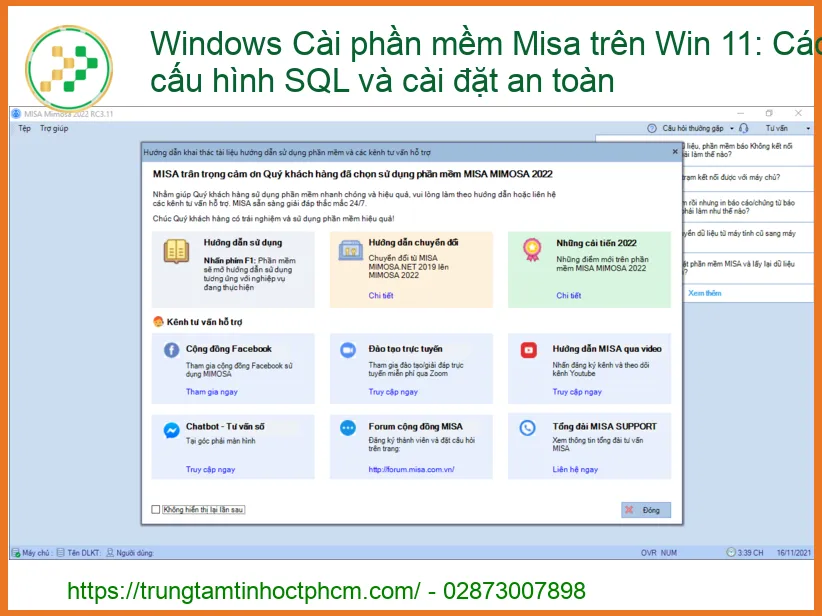
Windows 11 mang đến giao diện mới mẻ và nhiều cải tiến về bảo mật, nhưng đôi khi chính những cải tiến này lại trở thành rào cản khi cài đặt các phần mềm chuyên biệt như MISA. Các vấn đề tương thích, quyền truy cập hệ thống, và đặc biệt là việc cấu hình SQL Server thường gây khó khăn cho người dùng không chuyên. Hệ điều hành mới có thể yêu cầu các phiên bản driver cập nhật hoặc thiết lập bảo mật khác biệt, dẫn đến xung đột hoặc lỗi không mong muốn trong quá trình cài đặt. Để đảm bảo hệ thống của bạn luôn hoạt động trơn tru, việc tìm đến một địa chỉ nâng cấp máy tính ở TPHCM uy tín là một lựa chọn thông minh, giúp bạn giải quyết triệt để các vấn đề phần cứng và phần mềm.
Mẹo Chuyên Gia: Kiểm Tra Tương Thích Trước!
Trước khi bắt tay vào cài đặt, hãy truy cập trang chủ MISA để kiểm tra phiên bản phần mềm MISA bạn định cài có tương thích hoàn toàn với Windows 11 hay không. Điều này giúp bạn tránh được những lỗi không đáng có và tiết kiệm thời gian.
Chuẩn Bị Hệ Thống Trước Khi Cài Đặt
Một bước chuẩn bị kỹ lưỡng sẽ giúp quá trình cài đặt MISA trên Windows 11 diễn ra suôn sẻ. Đầu tiên, hãy đảm bảo máy tính của bạn đáp ứng đủ cấu hình tối thiểu mà MISA yêu cầu, bao gồm RAM, CPU và dung lượng ổ cứng trống. Tiếp theo, kiểm tra và cập nhật tất cả các driver cần thiết, đặc biệt là driver chipset và driver mạng, để tránh xung đột phần mềm. Tắt tạm thời các phần mềm diệt virus hoặc tường lửa có thể gây cản trở quá trình cài đặt. Việc này giúp hệ thống không bị gián đoạn bởi các cảnh báo bảo mật không cần thiết. Đôi khi, những vấn đề nhỏ như bàn phím không nhạy cũng có thể gây khó chịu trong quá trình nhập liệu, nếu bạn cần Thay bàn phím Laptop LG Ultra PC 17U70Q tại TPHCM, hãy tìm đến các dịch vụ chuyên nghiệp để đảm bảo chất lượng.
Kiểm Tra Phiên Bản Windows và Cập Nhật Driver
Để kiểm tra phiên bản Windows 11, bạn nhấn tổ hợp phím Windows + R, gõ winver và nhấn Enter. Đảm bảo bạn đang sử dụng phiên bản Windows 11 mới nhất với tất cả các bản vá bảo mật. Để cập nhật driver, bạn có thể vào Device Manager hoặc sử dụng các công cụ cập nhật driver tự động từ nhà sản xuất máy tính. Một hệ thống với driver lỗi thời có thể gây ra nhiều vấn đề, từ hiệu suất kém đến các lỗi hệ thống nghiêm trọng. Đảm bảo màn hình của bạn cũng hoạt động tốt, nếu có vấn đề về hiển thị, bạn có thể tham khảo Địa chỉ thay màn hình Surface quận Gò Vấp uy tín để được hỗ trợ kịp thời.
Hướng Dẫn Cài Đặt SQL Server Cho MISA Trên Windows 11
SQL Server là trái tim của hệ thống MISA, nơi lưu trữ toàn bộ dữ liệu kế toán của bạn. Việc cài đặt và cấu hình SQL Server đúng cách là yếu tố then chốt để MISA hoạt động ổn định và hiệu quả trên Windows 11. Bạn cần chọn phiên bản SQL Server phù hợp với phiên bản MISA đang sử dụng (thường là SQL Server Express cho các doanh nghiệp nhỏ hoặc phiên bản Standard/Enterprise cho doanh nghiệp lớn). Tải xuống bộ cài đặt SQL Server từ trang chủ Microsoft và chuẩn bị sẵn sàng. Quá trình này đòi hỏi sự kiên nhẫn và chính xác, tương tự như việc bạn cần nạp mực máy in tại Thủ Đức định kỳ để đảm bảo công việc in ấn không bị gián đoạn.
Cảnh Báo Quan Trọng: Chọn Đúng Phiên Bản SQL!
Tuyệt đối không cài đặt phiên bản SQL Server không tương thích với MISA. Việc này có thể dẫn đến lỗi không thể kết nối cơ sở dữ liệu hoặc mất dữ liệu. Luôn tham khảo tài liệu hướng dẫn của MISA về phiên bản SQL Server được khuyến nghị.
Các Bước Cấu Hình SQL Server An Toàn
Sau khi tải về, chạy file cài đặt SQL Server với quyền Administrator. Chọn tùy chọn “New SQL Server stand-alone installation or add features to an existing installation”. Trong quá trình cài đặt, chú ý các điểm sau:
- Chọn Features: Đảm bảo chọn “Database Engine Services” và “Management Tools – Basic” (hoặc “Management Tools – Complete” nếu có).
- Instance Configuration: Chọn “Named instance” và đặt tên cho instance (ví dụ: MISASQL). Điều này giúp tránh xung đột nếu bạn có nhiều phiên bản SQL Server trên cùng một máy.
- Server Configuration: Đặt “SQL Server Agent” và “SQL Server Database Engine” ở chế độ “Automatic” cho Startup Type.
- Database Engine Configuration: Chọn “Mixed Mode” (SQL Server authentication and Windows authentication mode). Đặt mật khẩu mạnh cho tài khoản “sa” và thêm người dùng hiện tại vào danh sách quản trị viên SQL Server.
Hoàn tất các bước cài đặt và khởi động lại máy tính nếu được yêu cầu. Việc cấu hình đúng đắn sẽ giúp MISA truy cập dữ liệu một cách an toàn và hiệu quả. Nếu bạn đang gặp vấn đề với vỏ laptop bị hỏng, việc Thay vỏ Laptop HP Pavilion 14-ab000 zin chính hãng tại TPHCM cũng cần sự tỉ mỉ tương tự để đảm bảo máy tính hoạt động ổn định.
Cài Đặt Phần Mềm MISA Và Khắc Phục Lỗi Thường Gặp
Khi SQL Server đã sẵn sàng, bạn có thể tiến hành cài đặt phần mềm MISA. Chạy file cài đặt MISA với quyền Administrator. Trong quá trình cài đặt, MISA sẽ yêu cầu kết nối đến SQL Server. Hãy chọn “Kết nối đến SQL Server đã có” và nhập tên instance SQL Server mà bạn đã tạo (ví dụ: TENMAYTINH\MISASQL). Nếu gặp lỗi kết nối, hãy kiểm tra lại các thiết lập sau:
- Firewall: Đảm bảo cổng 1433 (cổng mặc định của SQL Server) được mở trên Windows Firewall.
- SQL Server Configuration Manager: Kiểm tra xem các dịch vụ SQL Server có đang chạy không và giao thức TCP/IP đã được bật chưa.
- Quyền truy cập: Đảm bảo tài khoản Windows của bạn có đủ quyền truy cập vào SQL Server.
Nếu vẫn gặp khó khăn, đừng ngần ngại liên hệ với bộ phận hỗ trợ của MISA hoặc các chuyên gia IT. Họ sẽ giúp bạn chẩn đoán và khắc phục lỗi một cách nhanh chóng.
Lời Khuyên Vàng: Luôn Sao Lưu Dữ Liệu!
Trước và sau khi cài đặt bất kỳ phần mềm quan trọng nào, đặc biệt là MISA, hãy luôn sao lưu dữ liệu kế toán của bạn. Điều này đảm bảo an toàn tuyệt đối cho thông tin tài chính của doanh nghiệp bạn trong mọi trường hợp.
Bảng Giá Dịch Vụ Hỗ Trợ Cài Đặt MISA & SQL Server Trên Windows 11
Để giúp bạn có cái nhìn tổng quan về chi phí khi cần hỗ trợ chuyên nghiệp, dưới đây là bảng giá tham khảo cho các dịch vụ cài đặt và cấu hình MISA, SQL Server trên Windows 11:
| Dịch Vụ | Mô Tả | Giá Tham Khảo (VNĐ) |
|---|---|---|
| Cài đặt MISA cơ bản | Cài đặt phần mềm MISA trên máy tính đã có SQL Server | 200.000đ – 500.000đ |
| Cài đặt & Cấu hình SQL Server | Cài đặt SQL Server và cấu hình tối ưu cho MISA | 400.000đ – 800.000đ |
| Cài đặt trọn gói MISA + SQL | Cài đặt MISA và SQL Server từ đầu trên Windows 11 | 700.000đ – 1.200.000đ |
| Khắc phục lỗi MISA/SQL | Chẩn đoán và sửa chữa các lỗi phát sinh trong quá trình sử dụng | 300.000đ – 1.000.000đ |
| Tối ưu hiệu suất MISA/SQL | Tối ưu hóa cơ sở dữ liệu và phần mềm để hoạt động nhanh hơn | 800.000đ – 2.500.000đ |
Lưu ý: Bảng giá trên chỉ mang tính chất tham khảo và có thể thay đổi tùy thuộc vào độ phức tạp của hệ thống và yêu cầu cụ thể của khách hàng. Vui lòng liên hệ để nhận báo giá chính xác nhất.
Dịch Vụ Hỗ Trợ Cài Đặt MISA Tận Nơi Chuyên Nghiệp
Nếu bạn cảm thấy quá trình cài đặt MISA và cấu hình SQL Server trên Windows 11 quá phức tạp hoặc không có thời gian, đừng ngần ngại tìm đến sự hỗ trợ từ các chuyên gia. Chúng tôi cung cấp dịch vụ cài đặt MISA tận nơi, đảm bảo hệ thống của bạn hoạt động ổn định và an toàn ngay từ lần đầu tiên. Với đội ngũ kỹ thuật viên giàu kinh nghiệm, chúng tôi cam kết mang đến giải pháp tối ưu, giúp doanh nghiệp bạn tập trung vào công việc kinh doanh mà không phải lo lắng về vấn đề kỹ thuật. Hãy để chúng tôi giúp bạn vượt qua mọi thách thức công nghệ!
Việc cài đặt phần mềm MISA trên Windows 11 không còn là nỗi ám ảnh khi bạn có trong tay hướng dẫn chi tiết và sự hỗ trợ chuyên nghiệp. Bằng cách tuân thủ các bước cấu hình SQL Server an toàn và chuẩn bị kỹ lưỡng, bạn sẽ đảm bảo hệ thống kế toán của mình hoạt động mượt mà, ổn định. Đừng quên sao lưu dữ liệu thường xuyên và tìm đến các dịch vụ hỗ trợ khi cần thiết để tối ưu hóa hiệu suất và bảo mật cho doanh nghiệp của bạn.

 Trang chủ
 Nhắn tin
 Chat Zalo
 Chỉ đường