


Văn phòng Excel bị lỗi công thức không chạy? Cách khắc phục nhanh gọn từ dân chuyên
Anh em làm văn phòng chắc không ít lần “đau đầu” vì cái vụ Excel bị lỗi công thức không chạy đúng không? Đang làm báo cáo, tính toán ngon lành tự nhiên công thức nó “đứng hình”, không chịu nhảy số. Bực mình ghê! Đừng lo, với kinh nghiệm “chinh chiến” lâu năm, Trung Tâm Tin Học Trường Thịnh sẽ chỉ cho anh em những nguyên nhân “trời ơi đất hỡi” và cách khắc phục lỗi công thức Excel không chạy một cách “nông dân” nhất, ai cũng làm được.
Công thức Excel không chạy: Những nguyên nhân “trời ơi đất hỡi” thường gặp
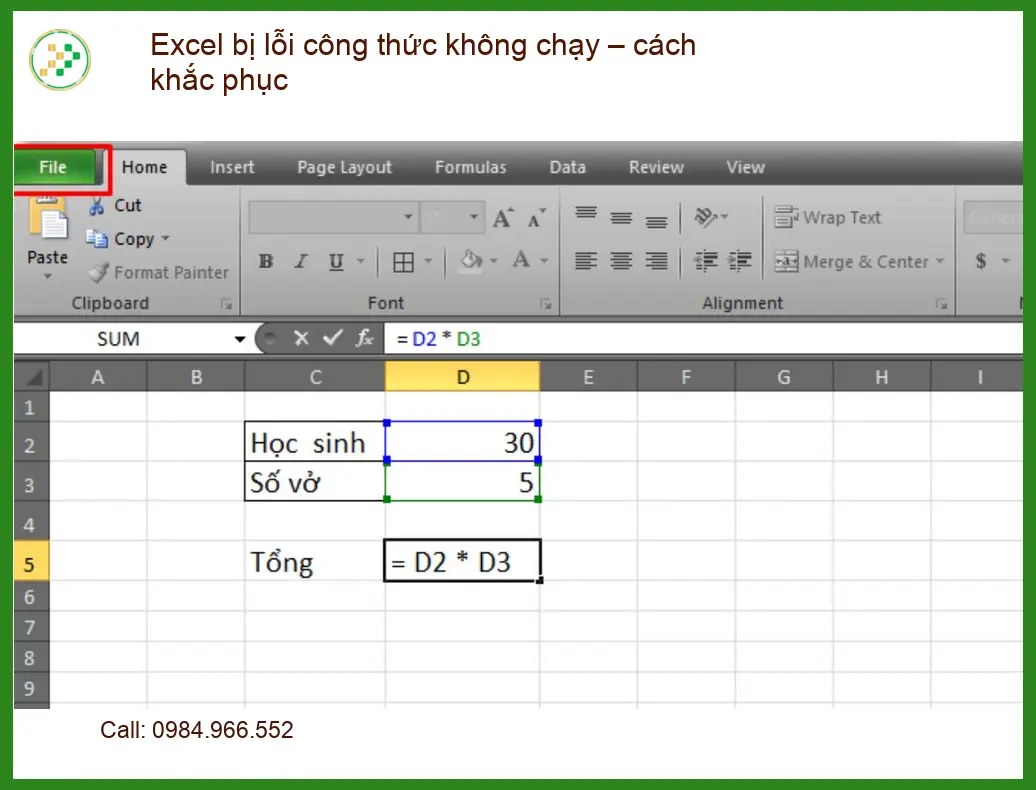
Trước khi bắt tay vào sửa, mình phải biết bệnh nó nằm ở đâu đã. Nhiều khi lỗi công thức không chạy không phải do công thức sai đâu, mà là do mấy cái cài đặt “lặt vặt” trong Excel đó.
Lỗi định dạng ô hoặc chế độ tính toán thủ công
Kinh nghiệm xương máu: Nhiều anh em hay quên kiểm tra cái này lắm. Cứ nghĩ công thức sai, ai dè là do Excel nó đang “ngủ đông” không chịu tính toán tự động!
- Chế độ tính toán thủ công (Manual Calculation): Đây là “thủ phạm” số một. Nếu Excel đang ở chế độ này, công thức của bạn sẽ không tự động cập nhật kết quả khi bạn thay đổi dữ liệu. Nó cứ “lì” ra đó thôi.
- Định dạng ô là văn bản (Text Format): Một số trường hợp, ô chứa công thức hoặc ô chứa dữ liệu đầu vào lại bị định dạng là “Text”. Excel nó sẽ hiểu đó là chữ chứ không phải số hay công thức, nên nó không tính toán được.
- Dấu phẩy/dấu chấm thập phân sai: Tùy theo cài đặt vùng miền trên máy tính mà dấu thập phân có thể là dấu phẩy hoặc dấu chấm. Nếu bạn nhập sai, Excel sẽ không hiểu đó là số.
Lỗi cú pháp, tham chiếu sai hoặc dữ liệu không hợp lệ
Cái này thì đúng là lỗi do mình gõ công thức rồi. Nhưng cũng đừng tự trách mình quá, ai cũng có lúc sai sót mà!
- Cú pháp công thức sai: Thiếu dấu ngoặc, sai tên hàm, dùng sai đối số… là những lỗi cơ bản nhất. Excel nó “khó tính” lắm, sai một li là đi một dặm ngay.
- Tham chiếu ô/vùng sai: Ví dụ bạn tham chiếu đến một ô đã bị xóa, hoặc một vùng dữ liệu không tồn tại. Lúc này Excel sẽ báo lỗi #REF! hoặc #NAME?.
- Dữ liệu đầu vào không hợp lệ: Hàm SUM thì bạn lại đưa vào chữ, hàm AVERAGE thì lại có ô trống không phải số. Hoặc chia cho 0 thì chắc chắn sẽ báo lỗi #DIV/0! rồi.
- Công thức vòng lặp (Circular Reference): Đây là lỗi khá “khoai”. Tức là công thức của bạn tham chiếu trực tiếp hoặc gián tiếp đến chính ô chứa công thức đó. Excel sẽ không biết tính kiểu gì.
Hướng dẫn khắc phục lỗi công thức Excel không chạy từng bước
Giờ thì biết bệnh rồi, mình bắt đầu “bốc thuốc” thôi. Mấy cách này đơn giản, anh em cứ làm theo là được.
Kiểm tra chế độ tính toán và định dạng ô
Đây là bước đầu tiên và quan trọng nhất khi sửa máy tính kêu to Quận Bình Tân hay Excel bị lỗi công thức. Đảm bảo Excel của bạn đang ở chế độ “tỉnh táo” để làm việc.
- Kiểm tra chế độ tính toán:
- Vào tab File > Options > Formulas.
- Trong phần Calculation options, đảm bảo chọn Automatic (Tự động). Nếu đang là Manual, hãy chuyển về Automatic và nhấn OK.
- Nếu bạn chỉ muốn cập nhật công thức một lần, có thể nhấn F9 hoặc vào tab Formulas > Calculate Now.
- Kiểm tra định dạng ô:
- Chọn ô chứa công thức hoặc ô chứa dữ liệu đầu vào.
- Nhấn chuột phải > Format Cells… (hoặc nhấn Ctrl + 1).
- Trong tab Number, chọn định dạng phù hợp như General, Number, Currency… Tránh để Text. Sau khi đổi định dạng, bạn có thể cần nhấn F2 rồi Enter vào ô đó để Excel nhận lại công thức.
💡 Mẹo nhỏ từ “thợ”:
Nếu bạn copy công thức từ đâu đó về mà bị lỗi, hãy thử dán dưới dạng “Values” rồi nhập lại công thức từ đầu. Đôi khi định dạng ẩn cũng gây rắc rối.
Rà soát lại công thức và dữ liệu đầu vào
Nếu các bước trên không ăn thua, thì khả năng cao là công thức của bạn có vấn đề rồi. Giờ mình phải “soi” kỹ từng chữ một.
- Kiểm tra cú pháp công thức:
- Nhấp đúp vào ô chứa công thức để xem chi tiết.
- Kiểm tra xem có thiếu dấu ngoặc nào không, tên hàm có đúng chính tả không (ví dụ: SUM chứ không phải SÙM).
- Sử dụng tính năng Trace Precedents (trong tab Formulas) để xem các ô mà công thức đang tham chiếu đến.
- Kiểm tra dữ liệu đầu vào:
- Đảm bảo các ô mà công thức tham chiếu đến chứa dữ liệu đúng loại (số, ngày tháng, văn bản).
- Nếu có ô trống hoặc ô chứa ký tự lạ, hãy xóa hoặc sửa lại.
- Kiểm tra xem có chia cho 0 không. Nếu có, bạn có thể dùng hàm IFERROR để xử lý lỗi này một cách “mượt mà” hơn.
- Sử dụng Evaluate Formula:
- Đây là công cụ cực kỳ hữu ích để “mổ xẻ” công thức. Chọn ô chứa công thức, vào tab Formulas > Evaluate Formula.
- Excel sẽ cho bạn thấy từng bước tính toán của công thức, giúp bạn dễ dàng phát hiện lỗi.
Các lỗi công thức Excel thường gặp khác và cách xử lý nhanh
Ngoài những lỗi trên, Excel còn có một “bộ sưu tập” các lỗi khác mà anh em hay gặp. Mình cùng điểm qua và tìm cách xử lý nhanh gọn nhé.
Lỗi #VALUE!, #DIV/0!, #NAME?, #REF! và cách hiểu
Mấy cái lỗi này nhìn là biết ngay Excel nó đang “mắng” mình cái gì rồi. Hiểu được ý nghĩa của chúng là bạn đã giải quyết được 50% vấn đề rồi đó.
- #VALUE!: Lỗi này thường xuất hiện khi bạn dùng sai kiểu dữ liệu trong công thức. Ví dụ, bạn cố gắng cộng một số với một đoạn văn bản.
- #DIV/0!: Đơn giản là bạn đang cố gắng chia một số cho 0. Excel không cho phép điều này.
- #NAME?: Lỗi này có nghĩa là Excel không nhận ra tên hàm hoặc tên vùng bạn đã nhập. Có thể bạn gõ sai chính tả tên hàm (ví dụ: SUM thành SMM) hoặc tham chiếu đến một tên vùng chưa được định nghĩa.
- #REF!: Lỗi tham chiếu. Thường xảy ra khi bạn xóa một ô hoặc một cột/hàng mà công thức của bạn đang tham chiếu đến. Hoặc bạn kéo công thức mà tham chiếu bị sai.
- #N/A!: Lỗi này thường xuất hiện với các hàm tìm kiếm như VLOOKUP, HLOOKUP khi không tìm thấy giá trị cần tìm.
⚠️ Cảnh báo từ chuyên gia:
Đừng bao giờ bỏ qua các thông báo lỗi của Excel. Chúng là “kim chỉ nam” giúp bạn tìm ra vấn đề nhanh nhất. Hãy đọc kỹ và tìm hiểu ý nghĩa của từng loại lỗi.
Khi nào cần tìm đến “thợ” sửa máy tính chuyên nghiệp?
Nhiều khi mình đã thử đủ mọi cách mà công thức Excel vẫn “cứng đầu” không chịu chạy. Hoặc máy tính của bạn bắt đầu có những dấu hiệu lạ như chậm chạp, hay treo, hay máy tính bị virus Quận Bình Thạnh, thì đó là lúc bạn nên nghĩ đến việc nhờ “thợ” chuyên nghiệp rồi.
- Lỗi Excel quá phức tạp: Nếu bạn đã thử hết các cách trên mà vẫn không được, có thể lỗi nằm ở những vấn đề sâu hơn trong file Excel hoặc cài đặt hệ thống.
- File Excel bị hỏng: Đôi khi file Excel của bạn bị lỗi, không mở được hoặc dữ liệu bị sai lệch. Việc tự sửa có thể làm mất dữ liệu quan trọng.
- Máy tính có vấn đề: Nếu không chỉ Excel mà các phần mềm khác cũng gặp trục trặc, có thể máy tính của bạn đang bị lỗi hệ điều hành, thiếu RAM (thay RAM laptop Quận Phú Nhuận), hoặc cần vệ sinh máy tính Quận 8 định kỳ.
- Cần khôi phục dữ liệu: Nếu lỡ tay xóa mất file quan trọng hoặc máy tính bị hỏng nặng, dịch vụ khôi phục dữ liệu sẽ giúp bạn lấy lại thông tin.
- Các lỗi phần cứng khác: Ví dụ như máy tính bị mất tiếng tại Bình Thạnh, hay các vấn đề về màn hình, bàn phím…
Trung Tâm Tin Học Trường Thịnh với đội ngũ kỹ thuật viên giàu kinh nghiệm, chuyên sửa chữa máy tính tận nơi TPHCM, sẽ giúp bạn “giải cứu” mọi vấn đề từ phần mềm đến phần cứng một cách nhanh chóng và uy tín. Đừng để những lỗi nhỏ làm ảnh hưởng đến công việc của bạn!
FAQ: Các câu hỏi thường gặp về lỗi công thức Excel
Tại sao công thức Excel của tôi hiển thị công thức thay vì kết quả?
Đây là một lỗi khá phổ biến. Nguyên nhân chính là do bạn đã bật chế độ hiển thị công thức (Show Formulas) hoặc ô đó đang được định dạng là Text. Để khắc phục, bạn có thể làm theo các bước sau: 1. Nhấn tổ hợp phím Ctrl + ` (dấu huyền) để tắt/bật chế độ Show Formulas. 2. Chọn ô bị lỗi, nhấn chuột phải, chọn Format Cells... (hoặc Ctrl + 1), chuyển định dạng từ Text sang General hoặc Number. Sau đó, nhấn F2 rồi Enter vào ô đó để Excel tính toán lại.
Làm thế nào để tìm và sửa lỗi Circular Reference trong Excel?
Lỗi Circular Reference (tham chiếu vòng lặp) xảy ra khi một công thức tham chiếu trực tiếp hoặc gián tiếp đến chính ô chứa công thức đó. Để tìm lỗi này, bạn vào tab Formulas, trong nhóm Formula Auditing, chọn Error Checking > Circular References. Excel sẽ hiển thị danh sách các ô có lỗi vòng lặp. Bạn cần kiểm tra lại logic công thức trong các ô đó và điều chỉnh để loại bỏ sự phụ thuộc lẫn nhau.
Tôi có thể làm gì khi Excel bị treo hoặc không phản hồi khi có nhiều công thức phức tạp?
Khi Excel xử lý nhiều công thức phức tạp hoặc dữ liệu lớn, nó có thể bị treo hoặc không phản hồi. Một số cách khắc phục: 1. Đảm bảo chế độ tính toán đang là Automatic. 2. Tắt các add-in không cần thiết (File > Options > Add-ins > Manage Excel Add-ins > Go...). 3. Kiểm tra xem máy tính có đủ RAM và CPU không. Nếu không, cân nhắc nâng cấp phần cứng hoặc đóng các ứng dụng khác. 4. Lưu file thường xuyên để tránh mất dữ liệu. 5. Chia nhỏ bảng tính thành nhiều sheet hoặc file nhỏ hơn nếu dữ liệu quá lớn.
Mọi vấn đề về máy tính, cứ để Trung Tâm Tin Học Trường Thịnh lo!

 Trang chủ
 Nhắn tin
 Chat Zalo
 Chỉ đường