


USB không nhận có nên format không? – Khôi phục dữ liệu uy tín, an toàn
Khi chiếc USB thân yêu của bạn bỗng dưng ‘biến mất’ khỏi hệ thống, không được nhận diện, một câu hỏi lớn thường trực trong đầu nhiều người là: Khôi Phục Dữ Liệu USB không nhận có nên format không? Với kinh nghiệm ‘sửa xe’ máy tính nhiều năm, tôi khuyên bạn: Tuyệt đối không nên format ngay lập tức nếu dữ liệu bên trong là quan trọng. Việc format có thể khiến quá trình khôi phục dữ liệu trở nên cực kỳ khó khăn, thậm chí là không thể. Thay vào đó, hãy bình tĩnh tìm hiểu nguyên nhân và áp dụng các biện pháp xử lý an toàn hơn.
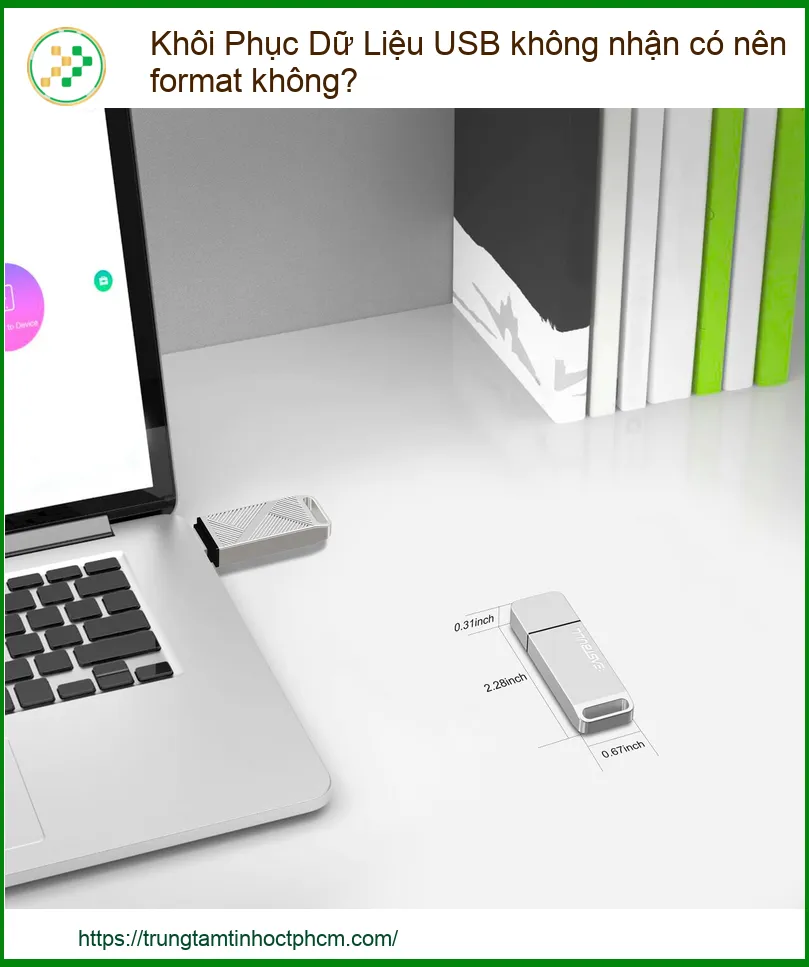
USB không nhận, dữ liệu có nguy cơ mất: Hiểu rõ vấn đề trước khi hành động
USB không nhận diện được là một trong những sự cố phổ biến nhất mà người dùng máy tính gặp phải. Nó có thể xuất phát từ nhiều nguyên nhân khác nhau, từ những lỗi nhỏ về phần mềm đến những hư hỏng vật lý nghiêm trọng. Điều quan trọng là chúng ta cần xác định được ‘bệnh’ của USB để có phương án ‘chữa trị’ phù hợp, tránh làm tình hình tệ hơn. Nếu bạn đang ở khu vực Thủ Đức và cần dịch vụ chuyên nghiệp, hãy tham khảo dịch vụ Khôi phục dữ liệu Quận Thủ Đức của chúng tôi.
Các nguyên nhân phổ biến khiến USB không nhận diện được
Có vô vàn lý do khiến USB của bạn ‘từ chối’ hợp tác. Có thể là do cổng USB trên máy tính bị hỏng, driver USB bị lỗi hoặc chưa được cài đặt, USB bị nhiễm virus, hoặc thậm chí là USB đã bị hỏng về mặt vật lý như gãy, cong. Đôi khi, lỗi nằm ở hệ thống tập tin (file system) của USB bị corrupt, khiến máy tính không thể đọc được. Việc xác định đúng nguyên nhân là bước đầu tiên và quan trọng nhất, giống như việc phải Thay Pin Laptop Asus Zenbook UX302, nếu không đúng cách có thể gây hư hỏng thêm.
Phân biệt lỗi phần cứng và lỗi phần mềm
Để đưa ra quyết định đúng đắn, bạn cần phân biệt được USB của mình đang gặp lỗi phần cứng hay phần mềm. Lỗi phần mềm thường liên quan đến driver, hệ thống tập tin, virus, và có thể khắc phục bằng các thao tác trên máy tính. Lỗi phần cứng thì nghiêm trọng hơn, liên quan đến các thành phần vật lý của USB bị hỏng. Nếu USB bị gãy, cong, hoặc có dấu hiệu nóng bất thường, đó là dấu hiệu của lỗi phần cứng. Ngược lại, nếu USB vẫn bình thường nhưng không hiển thị trên máy tính, có thể là lỗi phần mềm. Dù là lỗi gì, chúng ta cần phải có cái nhìn đúng đắn, giống như khi cần Thay Bản lề Laptop HP Pavilion 17, cần phải biết chính xác bộ phận nào đang gặp vấn đề.
Có nên format USB khi không nhận? Lời khuyên từ thợ sửa xe
Đây là câu hỏi cốt lõi mà nhiều người dùng băn khoăn. Với kinh nghiệm thực tế, tôi khẳng định lại một lần nữa: Không nên format USB nếu bạn muốn khôi phục dữ liệu bên trong. Format là quá trình xóa sạch dữ liệu và thiết lập lại hệ thống tập tin cho USB, giống như việc bạn ‘xóa trắng’ một cuốn sổ để viết lại từ đầu. Khi bạn format, dữ liệu cũ sẽ bị đánh dấu là ‘trống’ và có thể bị ghi đè bất cứ lúc nào, khiến việc khôi phục trở nên vô cùng khó khăn, thậm chí là không thể. Nó cũng giống như việc bạn đang cố gắng tự Thay Bàn phím Laptop Apple Macbook Pro A1286 mà không có dụng cụ chuyên dụng, rủi ro làm hỏng thêm là rất cao.
Những rủi ro khi tự ý format USB chứa dữ liệu quan trọng
Việc format USB khi nó không nhận diện được, đặc biệt khi chứa dữ liệu quan trọng, tiềm ẩn rất nhiều rủi ro. Rủi ro lớn nhất là dữ liệu của bạn sẽ bị ghi đè. Ngay cả khi bạn sử dụng các phần mềm khôi phục dữ liệu sau khi format, khả năng thành công cũng giảm đi đáng kể. Ngoài ra, việc format không đúng cách còn có thể gây ra lỗi vật lý cho USB, khiến nó hoàn toàn không thể sử dụng được nữa. Trong nhiều trường hợp, việc tự ý can thiệp còn làm mất đi cơ hội khôi phục dữ liệu từ các chuyên gia. Giống như tìm Địa chỉ Thay Pin Laptop Quận Tân Phú uy tín, việc tìm đúng chuyên gia là rất quan trọng để đảm bảo an toàn và hiệu quả.
Các bước khắc phục ban đầu trước khi nghĩ đến format
Trước khi nghĩ đến việc format, hãy thử các bước sau để xem USB có được nhận diện hay không:
- Thử cổng USB khác: Cắm USB vào một cổng USB khác trên cùng máy tính hoặc trên một máy tính khác. Đôi khi, vấn đề chỉ nằm ở cổng USB bị lỗi.
- Kiểm tra Device Manager (Quản lý Thiết bị): Mở Device Manager (nhấn Windows + X, chọn Device Manager) và kiểm tra xem có thiết bị nào bị đánh dấu chấm than vàng hoặc không xác định (Unknown Device) hay không.
- Khởi động lại máy tính: Một thao tác đơn giản nhưng đôi khi lại hiệu quả bất ngờ.
- Kiểm tra trong Disk Management (Quản lý Đĩa): Mở Disk Management (nhấn Windows + X, chọn Disk Management). Xem USB có hiển thị ở đây không, dù không có ký tự ổ đĩa. Nếu có, có thể bạn cần gán lại ký tự ổ đĩa hoặc tạo phân vùng mới (chỉ làm khi không có dữ liệu quan trọng).
Sử dụng công cụ kiểm tra ổ đĩa của Windows
Nếu USB hiển thị trong Disk Management nhưng không thể truy cập, bạn có thể thử sử dụng công cụ kiểm tra lỗi ổ đĩa tích hợp của Windows (CHKDSK). Mở Command Prompt với quyền Administrator, gõ lệnh chkdsk X: /f (thay X bằng ký tự ổ đĩa của USB nếu có). Lệnh này sẽ quét và sửa chữa các lỗi hệ thống tập tin logic trên USB mà không làm mất dữ liệu, nếu lỗi không quá nghiêm trọng.
Cập nhật hoặc cài đặt lại driver USB
Lỗi driver cũng là một nguyên nhân phổ biến. Trong Device Manager, tìm đến mục Universal Serial Bus controllers, sau đó tìm driver của USB của bạn (hoặc thiết bị có dấu chấm than). Nhấp chuột phải và chọn ‘Update driver’ (Cập nhật driver) hoặc ‘Uninstall device’ (Gỡ cài đặt thiết bị) rồi khởi động lại máy tính để Windows tự động cài đặt lại driver. Đây là một cách an toàn để khắc phục lỗi phần mềm.
Mẹo kỹ thuật
Luôn thử cắm USB vào nhiều cổng và nhiều máy tính khác nhau trước khi kết luận USB bị hỏng. Đôi khi, vấn đề không nằm ở USB mà ở chính thiết bị bạn đang dùng để kết nối.
Cảnh báo
TUYỆT ĐỐI KHÔNG FORMAT USB nếu bạn có dữ liệu quan trọng bên trong và muốn khôi phục chúng. Việc format sẽ làm giảm đáng kể khả năng khôi phục dữ liệu, thậm chí là làm mất vĩnh viễn.
Lời khuyên
Nếu bạn không tự tin với các thao tác kỹ thuật hoặc dữ liệu trong USB quá quan trọng, hãy tìm đến các dịch vụ khôi phục dữ liệu chuyên nghiệp. Họ có công cụ và kinh nghiệm để xử lý các trường hợp phức tạp nhất.
Dịch vụ khôi phục dữ liệu USB chuyên nghiệp: Khi nào cần và chọn ở đâu?
Khi các biện pháp tự khắc phục không hiệu quả, hoặc khi bạn biết chắc USB của mình bị lỗi vật lý, đã đến lúc tìm đến các chuyên gia khôi phục dữ liệu. Một dịch vụ chuyên nghiệp sẽ có các thiết bị chuyên dụng và đội ngũ kỹ thuật viên lành nghề để xử lý các trường hợp phức tạp như lỗi firmware, lỗi đầu đọc, chip nhớ bị hỏng, hoặc USB bị cháy, ngập nước. Họ sẽ đảm bảo dữ liệu của bạn được khôi phục an toàn và hiệu quả nhất.
Bảng giá dịch vụ khôi phục dữ liệu USB tham khảo
| Dịch vụ | Mức giá tham khảo |
|---|---|
| Phục hồi dữ liệu USB lỗi nhẹ (logic) | 200.000đ – 800.000đ |
| Phục hồi dữ liệu USB lỗi nặng (vật lý) | 900.000đ – 3.500.000đ |
| Kiểm tra và báo giá | Miễn phí |
| Phục hồi dữ liệu USB đã format | Tùy thuộc mức độ ghi đè, từ 500.000đ |
Quy trình khôi phục dữ liệu an toàn tại Trung tâm tin học tphcm
Tại Trung tâm tin học tphcm, chúng tôi áp dụng quy trình khôi phục dữ liệu USB chuyên nghiệp, đảm bảo an toàn và bảo mật thông tin cho khách hàng:
- Tiếp nhận và kiểm tra: Khách hàng mang USB đến, kỹ thuật viên sẽ tiến hành kiểm tra sơ bộ để xác định tình trạng và nguyên nhân lỗi.
- Đánh giá và báo giá: Sau khi kiểm tra kỹ lưỡng, chúng tôi sẽ thông báo mức độ hư hỏng, khả năng khôi phục và báo giá chi tiết.
- Tiến hành khôi phục: Với sự đồng ý của khách hàng, kỹ thuật viên sẽ sử dụng các thiết bị và phần mềm chuyên dụng để tiến hành khôi phục dữ liệu trong môi trường phòng sạch (nếu cần).
- Kiểm tra và bàn giao: Dữ liệu sau khi khôi phục sẽ được kiểm tra lại để đảm bảo tính toàn vẹn. Khách hàng có thể tự kiểm tra trước khi nhận lại USB và dữ liệu của mình.
- Bảo mật thông tin: Mọi dữ liệu của khách hàng đều được bảo mật tuyệt đối trong suốt quá trình xử lý.
Chúng tôi hiểu rằng dữ liệu của bạn là vô giá. Đó là lý do Trung tâm tin học tphcm luôn sẵn sàng cung cấp dịch vụ hỗ trợ tận nơi, giúp bạn giải quyết các sự cố liên quan đến USB và khôi phục dữ liệu một cách nhanh chóng, tiện lợi nhất. Đừng ngần ngại liên hệ với chúng tôi để được tư vấn và hỗ trợ kịp thời.
Câu hỏi thường gặp về khôi phục dữ liệu USB
1. USB không nhận có tự sửa được không?
Một số lỗi nhẹ như driver, cổng USB hoặc lỗi hệ thống tập tin đơn giản có thể tự khắc phục tại nhà bằng cách kiểm tra cổng, máy tính khác, hoặc sử dụng công cụ CHKDSK. Tuy nhiên, nếu USB bị lỗi vật lý hoặc bạn không chắc chắn về các thao tác, tốt nhất nên tìm đến chuyên gia để tránh làm hỏng thêm.
2. Thời gian khôi phục dữ liệu USB mất bao lâu?
Thời gian khôi phục dữ liệu USB phụ thuộc vào mức độ hư hỏng, dung lượng USB và loại lỗi. Các lỗi logic nhẹ có thể chỉ mất vài giờ, trong khi các lỗi vật lý nghiêm trọng có thể mất từ vài ngày đến một tuần hoặc hơn. Chúng tôi sẽ thông báo thời gian dự kiến sau khi kiểm tra USB của bạn.
3. Chi phí khôi phục dữ liệu USB là bao nhiêu?
Chi phí khôi phục dữ liệu USB dao động tùy theo mức độ phức tạp của lỗi. Các trường hợp lỗi logic thường có giá thấp hơn lỗi vật lý. Tại Trung tâm tin học tphcm, chúng tôi luôn có chính sách kiểm tra miễn phí và báo giá minh bạch trước khi tiến hành dịch vụ, đảm bảo bạn nắm rõ mọi chi phí.
Chúc bạn luôn giữ được dữ liệu an toàn và sử dụng thiết bị hiệu quả từ Trung tâm tin học tphcm. Chúng tôi cam kết mang đến giải pháp công nghệ đáng tin cậy và dịch vụ tận tâm nhất cho mọi khách hàng.

 Trang chủ
 Nhắn tin
 Chat Zalo
 Chỉ đường