


Thủ thuật Phần mềm USB báo 0 Byte – Cách tự xử lý tại nhà
USB báo dung lượng 0 Byte là một trong những lỗi phổ biến gây hoang mang cho người dùng. Khi gặp tình trạng Thủ thuật Phần mềm USB báo dung lượng 0 Byte xử lý như thế nào?, nhiều người lo sợ mất dữ liệu quan trọng, đặc biệt là khi USB chứa các tài liệu công việc hay hình ảnh cá nhân. Việc hiểu rõ nguyên nhân và áp dụng đúng phương pháp khắc phục sẽ giúp bạn cứu dữ liệu và đưa USB trở lại trạng thái hoạt động bình thường.
USB báo 0 Byte: Nguyên nhân và dấu hiệu nhận biết
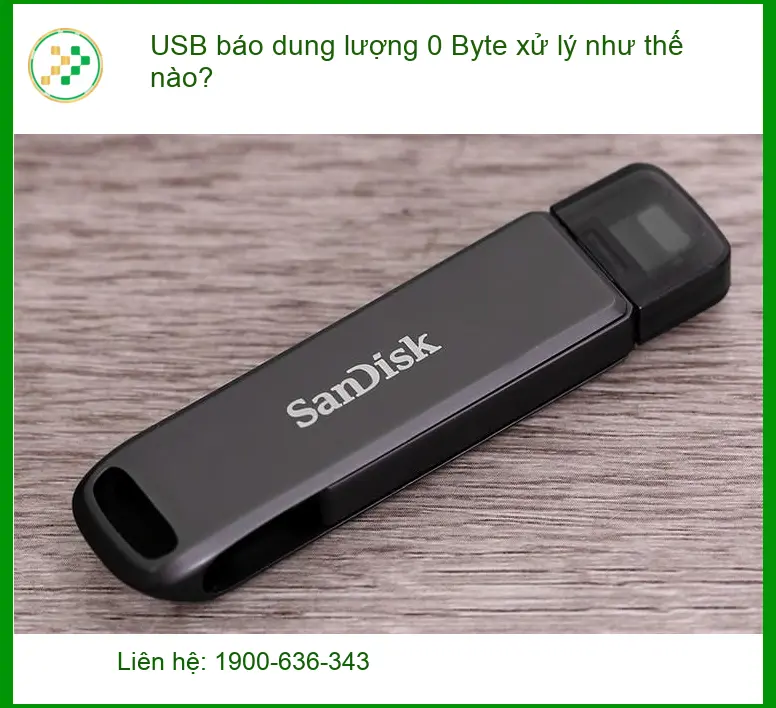
Lỗi USB hiển thị dung lượng 0 Byte có thể xuất phát từ nhiều nguyên nhân khác nhau, từ phần mềm đến phần cứng. Việc xác định đúng nguyên nhân là bước đầu tiên để tìm ra giải pháp xử lý phù hợp.
Các nguyên nhân chính gây lỗi USB 0 Byte
Một số nguyên nhân thường gặp bao gồm: lỗi hệ thống tập tin (file system) bị hỏng (RAW, không nhận dạng được), USB bị bad sectors, driver USB trên máy tính bị lỗi hoặc chưa được cập nhật, xung đột phần mềm, hoặc thậm chí là do USB bị hỏng vật lý. Đôi khi, virus hoặc malware cũng có thể gây ra tình trạng này.
Để tránh các lỗi phần mềm khác, bạn có thể tham khảo cách cài altium designer xử lý lỗi license một cách chuyên nghiệp.
Dấu hiệu nhận biết USB bị lỗi dung lượng 0 Byte
Khi USB gặp lỗi này, bạn sẽ thấy các dấu hiệu rõ ràng như: USB vẫn được nhận diện trong File Explorer nhưng khi mở thuộc tính (Properties) thì dung lượng hiển thị là 0 Byte hoặc “Unknown Capacity”. Bạn không thể truy cập vào dữ liệu, không thể sao chép, xóa hay định dạng USB. Thậm chí, đôi khi hệ thống còn yêu cầu bạn định dạng USB trước khi sử dụng, nhưng quá trình này lại không thành công.
Hướng dẫn các thủ thuật phần mềm xử lý lỗi USB 0 Byte hiệu quả
Trước khi nghĩ đến việc mang USB đi sửa chữa, bạn có thể thử một số thủ thuật phần mềm dưới đây để tự khắc phục lỗi USB báo 0 Byte tại nhà. Các phương pháp này tập trung vào việc sửa chữa lỗi logic và hệ thống tập tin.
Sử dụng công cụ Disk Management để kiểm tra và định dạng
Disk Management là công cụ tích hợp sẵn trong Windows, giúp bạn quản lý các ổ đĩa và phân vùng. Đây là nơi đầu tiên bạn nên kiểm tra khi USB gặp sự cố.
Bước 1: Mở Disk Management
Nhấn tổ hợp phím Windows + X, sau đó chọn “Disk Management”. Cửa sổ quản lý đĩa sẽ hiện ra. Tìm USB của bạn trong danh sách các ổ đĩa. Nó có thể hiển thị là “Removable Disk” với dung lượng 0 Byte hoặc “Unallocated”.
Bước 2: Tìm và kiểm tra USB
Xác định đúng USB của bạn (dựa vào kích thước hoặc tên nếu có). Nếu USB hiển thị là “RAW” hoặc “Unallocated”, đó là dấu hiệu của lỗi hệ thống tập tin. Cẩn thận không nhầm lẫn với các ổ đĩa khác để tránh mất dữ liệu.
Bước 3: Định dạng lại USB (nếu có thể)
Nếu USB hiển thị là “Unallocated” hoặc “RAW” và bạn không cần dữ liệu bên trong, hãy thử chuột phải vào phân vùng USB, chọn “Format” hoặc “New Simple Volume” để tạo phân vùng mới và định dạng lại. Chọn định dạng FAT32 hoặc NTFS. Tuy nhiên, phương pháp này sẽ xóa toàn bộ dữ liệu.
Khắc phục bằng Command Prompt (CMD)
Sử dụng Command Prompt với quyền quản trị viên là một cách mạnh mẽ để xử lý các lỗi ổ đĩa mà Disk Management không thể giải quyết.
Sử dụng lệnh Diskpart để làm sạch USB
Mở CMD với quyền Administrator (gõ “cmd” vào ô tìm kiếm, chuột phải chọn “Run as administrator”). Gõ lần lượt các lệnh sau, nhấn Enter sau mỗi lệnh:
diskpartlist disk (Tìm số của USB của bạn, ví dụ: Disk 1)select disk [số USB của bạn] (Ví dụ: select disk 1)clean (Lệnh này sẽ xóa toàn bộ dữ liệu và cấu trúc phân vùng trên USB)Lưu ý: Hãy chắc chắn bạn đã chọn đúng ổ đĩa USB, nếu không bạn có thể vô tình xóa dữ liệu trên ổ cứng chính của mình. Sau khi lệnh clean hoàn tất, bạn cần tạo phân vùng mới.
Tạo phân vùng và định dạng lại
Tiếp tục trong CMD với các lệnh sau:
create partition primaryformat fs=fat32 quick (Hoặc format fs=ntfs quick nếu muốn định dạng NTFS)assignexitQuá trình này sẽ tạo một phân vùng chính và định dạng nhanh USB, giúp nó trở lại trạng thái sử dụng được.
Nếu bạn đang gặp phải các vấn đề về hiệu suất máy tính, đặc biệt là khi trình duyệt fix chrome coc tốn ram lag, hãy tìm hiểu các mẹo khắc phục.
Cập nhật hoặc gỡ cài đặt Driver USB
Driver lỗi thời hoặc bị hỏng cũng có thể là nguyên nhân khiến USB không hoạt động đúng cách.
Cách truy cập Device Manager
Nhấn Windows + X và chọn “Device Manager”. Trong cửa sổ Device Manager, mở rộng mục “Universal Serial Bus controllers” và “Disk drives”.
Cập nhật hoặc gỡ driver
Tìm USB của bạn trong danh sách (có thể hiển thị dưới dạng “Unknown Device” hoặc có dấu chấm than màu vàng). Chuột phải vào nó và chọn “Update driver” hoặc “Uninstall device”. Nếu gỡ cài đặt, hãy khởi động lại máy tính để Windows tự động cài đặt lại driver mới.
Sử dụng phần mềm chuyên dụng phục hồi dữ liệu (nếu cần)
Nếu dữ liệu trên USB là quan trọng và bạn không muốn định dạng ngay, hãy thử dùng phần mềm phục hồi dữ liệu trước. Đây là lựa chọn cuối cùng trước khi định dạng hoặc mang đi sửa chữa chuyên nghiệp.
Giới thiệu một số phần mềm phổ biến
Các phần mềm như Recuva, EaseUS Data Recovery Wizard, Disk Drill có thể giúp quét và phục hồi các tệp bị mất hoặc không thể truy cập được trên USB. Chúng hoạt động bằng cách tìm kiếm các dấu vết của dữ liệu trên ổ đĩa.
Lưu ý khi sử dụng phần mềm phục hồi
Khi sử dụng phần mềm phục hồi, hãy cài đặt nó trên một ổ đĩa khác (không phải USB bị lỗi) để tránh ghi đè lên dữ liệu cần phục hồi. Sau khi phục hồi, hãy lưu dữ liệu vào một vị trí an toàn khác trước khi tiến hành định dạng USB.
Việc cài đặt và sử dụng các phần mềm từ xa như cài ultraviewer lưu ý bảo mật cũng cần được thực hiện cẩn thận để đảm bảo an toàn dữ liệu.
Vì mỗi dòng máy có cấu trúc vi mạch khác nhau, nếu bạn chưa xác định rõ nguyên nhân lỗi, hãy gọi ngay hotline để kỹ sư trưởng của Trung Tâm Tin Học Trường Thịnh hỗ trợ kiểm tra, chẩn đoán bắt bệnh từ xa hoàn toàn miễn phí.
📞 Gọi ngay hỗ trợ kỹ thuật: 0938.169.138
Trung Tâm Tin Học Trường Thịnh: Địa chỉ hỗ trợ khắc phục lỗi USB uy tín
Nếu các thủ thuật phần mềm trên vẫn không giải quyết được vấn đề, hoặc bạn không tự tin thực hiện, việc tìm đến một trung tâm sửa chữa chuyên nghiệp là cần thiết. Trung Tâm Tin Học Trường Thịnh tự hào là đơn vị uy tín hàng đầu tại TPHCM trong việc khắc phục các sự cố máy tính và thiết bị ngoại vi.
Tại sao nên chọn Trung Tâm Tin Học Trường Thịnh?
Chúng tôi cam kết mang đến dịch vụ chất lượng cao với sự minh bạch và tận tâm. Với kinh nghiệm nhiều năm trong ngành, chúng tôi hiểu rõ những lo lắng của khách hàng khi thiết bị gặp sự cố.
Đội ngũ kỹ thuật viên chuyên nghiệp, giàu kinh nghiệm
Tại Trung Tâm Tin Học Trường Thịnh, đội ngũ kỹ thuật viên được đào tạo bài bản, có chuyên môn sâu rộng và kinh nghiệm thực tế trong việc xử lý hàng ngàn trường hợp lỗi USB, từ đơn giản đến phức tạp. Chúng tôi luôn cập nhật các kiến thức và công nghệ mới nhất để đảm bảo hiệu quả sửa chữa tối ưu.
Quy trình kiểm tra, xử lý minh bạch, nhanh chóng
Chúng tôi áp dụng quy trình tiếp nhận, kiểm tra và báo giá rõ ràng, minh bạch. Khách hàng sẽ được thông báo chi tiết về tình trạng lỗi, phương án khắc phục và chi phí trước khi tiến hành sửa chữa. Thời gian xử lý được tối ưu hóa để bạn có thể nhận lại thiết bị trong thời gian sớm nhất.
Trang thiết bị hiện đại, công nghệ tiên tiến
Trung Tâm Tin Học Trường Thịnh đầu tư vào các thiết bị chẩn đoán và sửa chữa hiện đại, giúp xác định chính xác nguyên nhân lỗi và thực hiện các thao tác kỹ thuật một cách an toàn, hiệu quả. Công nghệ tiên tiến giúp chúng tôi phục hồi dữ liệu và sửa chữa các lỗi phần cứng mà các phương pháp thông thường không thể làm được.
Chính sách bảo hành rõ ràng, hậu mãi chu đáo
Mọi dịch vụ sửa chữa tại Trung Tâm Tin Học Trường Thịnh đều đi kèm chính sách bảo hành rõ ràng, đảm bảo quyền lợi cho khách hàng. Chúng tôi luôn sẵn sàng hỗ trợ và giải đáp mọi thắc mắc sau sửa chữa, mang lại sự an tâm tuyệt đối.
Đặc biệt, nếu quý khách là học sinh, sinh viên hoặc người lao động có hoàn cảnh khó khăn, hãy chủ động thông báo để Trung Tâm Tin Học Trường Thịnh kích hoạt chính sách trợ giá giảm ngay 10% – 15% chi phí linh kiện. Đây là một phần trong cam kết trách nhiệm xã hội của chúng tôi.
Bảng giá dịch vụ khắc phục lỗi USB báo 0 Byte (Tham khảo)
| Hạng mục sửa chữa | Chi phí ước tính | Thời gian xử lý | Bảo hành |
|---|---|---|---|
| Kiểm tra, chẩn đoán lỗi USB | Miễn phí | 15-30 phút | – |
| Khắc phục lỗi phần mềm (format, sửa lỗi logic) | 150.000đ – 300.000đ | 30 phút – 1 giờ | 1 tháng |
| Phục hồi dữ liệu cơ bản (lỗi nhẹ) | 300.000đ – 800.000đ | 1-3 giờ | Không bảo hành dữ liệu |
| Sửa lỗi phần cứng (thay chip, sửa mạch) | Liên hệ báo giá | 1-3 ngày | 3-6 tháng |
Lưu ý: Chi phí trên chỉ mang tính chất tham khảo. Giá thực tế có thể thay đổi tùy thuộc vào mức độ phức tạp của lỗi, loại USB và thời điểm sửa chữa. Vui lòng liên hệ trực tiếp để được báo giá chính xác nhất sau khi kiểm tra.
Câu hỏi thường gặp về lỗi USB báo 0 Byte
H3: Lỗi USB báo 0 Byte có phục hồi được dữ liệu không?
P: Có, trong nhiều trường hợp, dữ liệu trên USB báo 0 Byte vẫn có thể phục hồi được, đặc biệt nếu lỗi do phần mềm hoặc hệ thống tập tin bị hỏng. Tuy nhiên, khả năng phục hồi thành công phụ thuộc vào mức độ hư hại và việc bạn có cố gắng ghi đè dữ liệu lên USB hay không. Nên ngừng sử dụng USB ngay lập tức và tìm đến các giải pháp phục hồi chuyên nghiệp.
H3: Tôi có nên tự định dạng USB khi nó báo 0 Byte không?
P: Bạn chỉ nên tự định dạng USB nếu bạn chắc chắn không cần dữ liệu bên trong hoặc đã sao lưu dữ liệu thành công. Việc định dạng sẽ xóa toàn bộ dữ liệu hiện có. Nếu dữ liệu quan trọng, hãy thử các phương pháp sửa lỗi không làm mất dữ liệu trước hoặc tìm đến dịch vụ phục hồi dữ liệu chuyên nghiệp.
H3: Làm thế nào để phòng tránh lỗi USB báo 0 Byte?
P: Để phòng tránh lỗi này, bạn nên luôn rút USB an toàn (Eject/Safely Remove Hardware), tránh ngắt kết nối đột ngột khi USB đang hoạt động. Sử dụng USB từ các thương hiệu uy tín, tránh mua hàng kém chất lượng. Quét virus định kỳ cho máy tính và USB. Ngoài ra, sao lưu dữ liệu quan trọng thường xuyên là biện pháp bảo vệ tốt nhất.
Hy vọng những chia sẻ trên sẽ giúp bạn khắc phục thành công lỗi USB báo 0 Byte. Nếu cần hỗ trợ thêm, đừng ngần ngại liên hệ Trung Tâm Tin Học Trường Thịnh.

 Trang chủ
 Nhắn tin
 Chat Zalo
 Chỉ đường