


Thủ thuật Phần mềm Sửa lỗi mạng nội bộ không thấy máy tính khác: Cách tự cài đặt File Sharing
Bạn đang gặp phải tình huống ‘dở khóc dở cười’ khi mạng nội bộ bỗng dưng ‘tàng hình’, không thể kết nối hay chia sẻ dữ liệu với các máy tính khác trong cùng hệ thống? Đây chắc chắn là một trong những vấn đề ‘ám ảnh’ nhất đối với bất kỳ ai làm việc trong môi trường văn phòng hoặc có nhiều thiết bị kết nối tại nhà. Nhưng đừng lo lắng! Bài viết này sẽ là ‘cứu cánh’ của bạn, cung cấp những thủ thuật Phần mềm Sửa lỗi mạng nội bộ không thấy máy tính khác: Cách tự cài đặt File Sharing một cách chi tiết, dễ hiểu và hiệu quả nhất. Chúng tôi sẽ ‘bóc tách’ từng bước, từ những kiểm tra cơ bản đến các thiết lập nâng cao, giúp bạn ‘tự tay’ giải quyết triệt để vấn đề này, biến ‘cơn ác mộng’ thành ‘giấc mơ’ chia sẻ dữ liệu mượt mà, không gián đoạn.
Tại sao mạng nội bộ “không thấy máy tính khác” lại là cơn ác mộng của bạn?
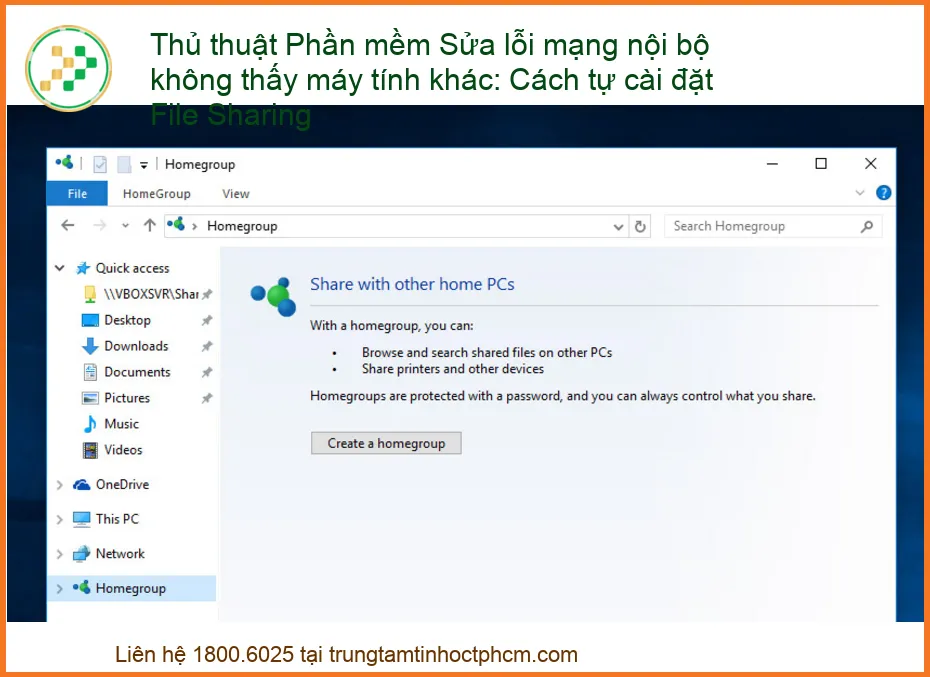
Trong một môi trường làm việc hiện đại, khả năng chia sẻ tài nguyên và dữ liệu qua mạng nội bộ là ‘xương sống’ của mọi hoạt động. Khi máy tính không thể ‘nhìn thấy’ nhau, toàn bộ quy trình làm việc có thể bị ‘đóng băng’, gây ra những thiệt hại không nhỏ về thời gian và chi phí. Tưởng tượng bạn cần truy cập một tài liệu quan trọng trên máy tính đồng nghiệp, hay in một báo cáo từ máy in mạng, nhưng hệ thống lại ‘từ chối’ hợp tác. Cảm giác ‘bất lực’ và ‘ức chế’ là điều không thể tránh khỏi. Vấn đề này không chỉ ảnh hưởng đến cá nhân mà còn lan rộng ra toàn bộ đội nhóm, làm giảm năng suất tổng thể và tạo ra một bầu không khí làm việc căng thẳng.
Tác động tiêu cực đến hiệu suất công việc và trải nghiệm người dùng
Khi mạng nội bộ ‘đình công’, hiệu suất công việc sẽ ‘lao dốc không phanh’. Thay vì làm việc hiệu quả, bạn sẽ phải mất hàng giờ để ‘vật lộn’ với các lỗi kết nối, sao chép dữ liệu bằng USB ‘thủ công’ hoặc gửi email qua lại, gây lãng phí thời gian và tăng nguy cơ sai sót. Trải nghiệm người dùng cũng bị ảnh hưởng nghiêm trọng, từ sự ‘khó chịu’ khi không thể truy cập tài nguyên đến sự ‘bực bội’ khi các ứng dụng mạng không hoạt động. Điều này đặc biệt ‘nghiêm trọng’ đối với các doanh nghiệp nhỏ và vừa, nơi mà mỗi phút giây làm việc đều quý giá. Nếu máy tính của bạn gặp phải các vấn đề nghiêm trọng hơn như không khởi động được, bạn có thể cần đến dịch vụ sửa máy tính không lên nguồn tại Gò Vấp để đảm bảo hệ thống hoạt động ổn định trở lại.
Giải pháp dứt điểm: Thủ thuật Phần mềm Sửa lỗi mạng nội bộ không thấy máy tính khác: Cách tự cài đặt File Sharing
Đã đến lúc ‘đối mặt’ và ‘tiêu diệt’ vấn đề này một cách triệt để! Giải pháp ‘vàng’ ở đây chính là việc cấu hình và cài đặt File Sharing (chia sẻ tệp) đúng cách. Đây không chỉ là một ‘thủ thuật’ đơn thuần mà là một quy trình kỹ thuật cần sự tỉ mỉ và chính xác. Khi File Sharing được thiết lập ‘chuẩn chỉ’, các máy tính trong mạng nội bộ sẽ ‘nhận diện’ nhau dễ dàng, cho phép bạn truy cập, chỉnh sửa và chia sẻ tài nguyên một cách ‘thông suốt’. Chúng ta sẽ đi sâu vào từng bước, đảm bảo bạn có thể tự mình ‘hô biến’ mạng nội bộ từ ‘hỗn loạn’ thành ‘ngăn nắp’ và ‘hiệu quả’.
Chuẩn bị trước khi bắt tay vào “chiến đấu”
Trước khi ‘xắn tay áo’ vào cấu hình, việc chuẩn bị kỹ lưỡng là ‘chìa khóa’ để đảm bảo quá trình diễn ra ‘suôn sẻ’. Giống như một chiến binh cần kiểm tra vũ khí trước khi ra trận, bạn cần đảm bảo hệ thống của mình đã sẵn sàng cho cuộc ‘đại tu’ mạng nội bộ này. Những bước kiểm tra ban đầu này sẽ giúp bạn loại trừ các nguyên nhân cơ bản, tiết kiệm thời gian và công sức trong quá trình khắc phục sự cố.
Kiểm tra kết nối mạng và cài đặt cơ bản
Đầu tiên và quan trọng nhất, hãy đảm bảo rằng tất cả các máy tính đều được kết nối vật lý hoặc không dây vào cùng một mạng. Kiểm tra cáp mạng, đèn tín hiệu trên router/switch, và trạng thái kết nối Wi-Fi. Một lỗi nhỏ trong kết nối vật lý cũng có thể gây ra ‘hiệu ứng domino’ làm gián đoạn toàn bộ mạng. Hãy chắc chắn rằng tất cả các thiết bị đều nhận được địa chỉ IP hợp lệ từ router và nằm trong cùng một dải mạng (subnet). Bạn có thể kiểm tra bằng cách mở Command Prompt (CMD) và gõ ipconfig. Nếu bạn đang cân nhắc nâng cấp hiệu suất, việc thay ổ cứng laptop lấy liền uy tín ở Quận 7 có thể là một giải pháp tuyệt vời để cải thiện tốc độ truy cập dữ liệu.
Đảm bảo tất cả thiết bị đều nằm trong cùng một mạng LAN
Để các máy tính có thể ‘nhìn thấy’ và chia sẻ dữ liệu với nhau, chúng bắt buộc phải nằm trong cùng một mạng cục bộ (LAN). Điều này có nghĩa là chúng phải được kết nối với cùng một bộ định tuyến (router) hoặc bộ chuyển mạch (switch) và nhận địa chỉ IP từ cùng một dải địa chỉ. Ví dụ, nếu một máy có IP 192.168.1.X và máy kia có IP 192.168.2.Y, chúng sẽ không thể giao tiếp trực tiếp. Hãy kiểm tra cài đặt mạng trên từng máy tính để đảm bảo chúng đều sử dụng cùng một nhóm làm việc (Workgroup) hoặc được kết nối vào cùng một tên miền (Domain) nếu bạn đang ở môi trường doanh nghiệp. Sự đồng bộ này là nền tảng cho mọi hoạt động chia sẻ.
Cập nhật Driver và hệ điều hành
Driver card mạng lỗi thời hoặc hệ điều hành chưa được cập nhật có thể là ‘thủ phạm’ gây ra các vấn đề về kết nối và chia sẻ. Các bản cập nhật thường bao gồm các bản vá lỗi, cải thiện hiệu suất và tăng cường khả năng tương thích. Hãy dành chút thời gian để kiểm tra và cài đặt các bản cập nhật mới nhất cho Windows và driver card mạng của bạn. Bạn có thể truy cập Device Manager (Quản lý Thiết bị), tìm đến mục Network Adapters (Bộ điều hợp mạng), nhấp chuột phải vào card mạng và chọn ‘Update driver’. Đôi khi, một bản cập nhật driver nhỏ cũng có thể ‘thay đổi cuộc chơi’ và giải quyết vấn đề một cách bất ngờ. Việc duy trì các thành phần phần cứng như pin laptop cũng quan trọng không kém, nếu bạn cần thay pin laptop Acer Aspire ES1-520 chính hãng lấy liền, hãy tìm đến các dịch vụ uy tín.
Tầm quan trọng của việc duy trì hệ thống ổn định
Một hệ thống máy tính ổn định không chỉ giúp các ứng dụng chạy mượt mà mà còn đảm bảo các tính năng mạng hoạt động hiệu quả. Các bản cập nhật hệ điều hành không chỉ vá lỗi bảo mật mà còn tối ưu hóa các giao thức mạng, cải thiện khả năng phát hiện và kết nối với các thiết bị khác. Driver card mạng mới nhất sẽ đảm bảo card mạng của bạn hoạt động với hiệu suất cao nhất, tránh các xung đột phần mềm có thể gây ra lỗi ‘không thấy máy tính khác’. Việc bỏ qua các bản cập nhật có thể khiến hệ thống của bạn ‘lạc hậu’ và dễ gặp phải các sự cố không đáng có. Hãy coi việc cập nhật là một phần không thể thiếu trong quy trình bảo trì máy tính định kỳ của bạn.
Hướng dẫn chi tiết từng bước cài đặt File Sharing “chuẩn không cần chỉnh”
Bây giờ là lúc chúng ta đi vào phần ‘trọng tâm’ của bài viết: hướng dẫn cài đặt File Sharing. Hãy chuẩn bị tinh thần ‘chiến đấu’ và làm theo từng bước một cách cẩn thận. Chúng tôi sẽ hướng dẫn bạn cách kích hoạt các tính năng cần thiết, cấu hình cài đặt chia sẻ nâng cao và phân quyền truy cập một cách an toàn và hiệu quả. Đừng bỏ qua bất kỳ chi tiết nào, vì mỗi bước đều quan trọng để đảm bảo mạng nội bộ của bạn hoạt động ‘trơn tru’ như mong đợi.
Kích hoạt tính năng Network Discovery và File Sharing
Đây là bước ‘khởi đầu’ quan trọng nhất. Network Discovery (Khám phá mạng) cho phép máy tính của bạn ‘nhìn thấy’ các máy tính khác trên mạng, và File Sharing (Chia sẻ tệp) cho phép bạn chia sẻ các thư mục và tệp. Nếu hai tính năng này bị tắt, bạn sẽ không thể thực hiện bất kỳ hoạt động chia sẻ nào. Hãy đảm bảo rằng chúng được bật trên tất cả các máy tính mà bạn muốn chia sẻ hoặc truy cập dữ liệu.
Trên Windows 10/11: Các bước không thể bỏ qua
Để kích hoạt Network Discovery và File Sharing trên Windows 10 hoặc 11, bạn cần thực hiện các bước sau: Mở Control Panel (Bảng điều khiển) > Network and Sharing Center (Trung tâm Mạng và Chia sẻ) > Change advanced sharing settings (Thay đổi cài đặt chia sẻ nâng cao). Tại đây, bạn sẽ thấy các cấu hình cho các loại mạng khác nhau (Private, Guest or Public, All Networks). Hãy đảm bảo rằng trong phần ‘Private’ (Riêng tư) hoặc ‘All Networks’ (Tất cả các mạng), bạn đã chọn ‘Turn on network discovery’ (Bật khám phá mạng) và ‘Turn on file and printer sharing’ (Bật chia sẻ tệp và máy in). Đừng quên lưu lại các thay đổi. Nếu bạn đang gặp vấn đề với âm thanh, việc thay loa laptop LG Gram 17Z990 chính hãng lấy ngay có thể giúp bạn khắc phục.
Cấu hình cài đặt chia sẻ nâng cao (Advanced Sharing Settings)
Trong phần ‘Advanced Sharing Settings’, bạn cần chú ý đến một số tùy chọn quan trọng khác. Đối với ‘All Networks’, hãy đảm bảo rằng ‘Turn off password protected sharing’ (Tắt chia sẻ được bảo vệ bằng mật khẩu) được chọn nếu bạn muốn chia sẻ dễ dàng hơn mà không cần mật khẩu (chỉ nên làm trong mạng nội bộ an toàn). Tuy nhiên, nếu bạn ưu tiên bảo mật, hãy giữ tùy chọn này bật và đảm bảo tất cả người dùng có tài khoản và mật khẩu trên máy tính chia sẻ. Ngoài ra, hãy kiểm tra phần ‘File sharing connections’ (Kết nối chia sẻ tệp) và chọn ‘Enable file sharing for 128-bit encryption’ (Bật chia sẻ tệp với mã hóa 128-bit) để tăng cường bảo mật. Việc cấu hình đúng các tùy chọn này sẽ giúp bạn có một hệ thống chia sẻ vừa tiện lợi vừa an toàn.
Chia sẻ thư mục cụ thể và phân quyền truy cập
Sau khi đã kích hoạt các tính năng cơ bản, bước tiếp theo là chọn thư mục bạn muốn chia sẻ và thiết lập quyền truy cập cho chúng. Đây là bước quan trọng để đảm bảo chỉ những người dùng được phép mới có thể truy cập vào dữ liệu của bạn. Việc phân quyền không chỉ giúp bảo vệ thông tin nhạy cảm mà còn ngăn chặn các hành động không mong muốn như xóa hoặc sửa đổi tệp. Hãy luôn cân nhắc kỹ lưỡng về mức độ truy cập mà bạn cấp cho mỗi người dùng hoặc nhóm người dùng.
Đảm bảo an toàn dữ liệu trong môi trường chia sẻ
Để chia sẻ một thư mục, bạn nhấp chuột phải vào thư mục đó, chọn ‘Properties’ (Thuộc tính) > tab ‘Sharing’ (Chia sẻ) > ‘Advanced Sharing…’ (Chia sẻ nâng cao…). Đánh dấu vào ‘Share this folder’ (Chia sẻ thư mục này) và nhấp vào ‘Permissions’ (Quyền). Tại đây, bạn có thể thêm người dùng hoặc nhóm người dùng và cấp các quyền như ‘Read’ (Đọc), ‘Change’ (Thay đổi) hoặc ‘Full Control’ (Toàn quyền). Luôn ưu tiên cấp quyền ‘Read’ nếu người dùng chỉ cần xem tài liệu, và chỉ cấp ‘Change’ hoặc ‘Full Control’ khi thực sự cần thiết. Ngoài ra, hãy kiểm tra tab ‘Security’ (Bảo mật) để đảm bảo các quyền NTFS cũng được cấu hình phù hợp, vì quyền NTFS có thể ghi đè lên quyền chia sẻ. Nếu màn hình laptop của bạn gặp sự cố, bạn có thể tìm địa chỉ thay màn hình laptop Quận Tân Phú giá rẻ để khắc phục.
Xử lý các “ca khó” khi File Sharing vẫn “đình công”
Đôi khi, dù đã làm theo tất cả các bước trên, File Sharing vẫn ‘từ chối’ hợp tác. Đừng nản chí! Có những ‘ca khó’ đòi hỏi chúng ta phải ‘moi móc’ sâu hơn vào hệ thống. Phần này sẽ giúp bạn ‘chẩn đoán’ và ‘điều trị’ những vấn đề ‘cứng đầu’ nhất, đảm bảo mạng nội bộ của bạn hoạt động ‘trơn tru’ như ý muốn. Chúng ta sẽ cùng nhau khám phá các ‘nghi phạm’ tiềm ẩn và cách ‘khống chế’ chúng.
Kiểm tra tường lửa (Firewall) và phần mềm diệt virus
Tường lửa (Windows Firewall hoặc tường lửa của phần mềm diệt virus) là ‘người bảo vệ’ máy tính của bạn, nhưng đôi khi nó lại ‘quá nhiệt tình’ và chặn luôn cả các kết nối mạng nội bộ hợp lệ. Hãy kiểm tra cài đặt tường lửa trên tất cả các máy tính. Đảm bảo rằng ‘Network Discovery’ và ‘File and Printer Sharing’ được cho phép thông qua tường lửa. Nếu bạn đang sử dụng phần mềm diệt virus của bên thứ ba, hãy kiểm tra cài đặt tường lửa tích hợp của nó hoặc tạm thời vô hiệu hóa để xem liệu đó có phải là nguyên nhân gây ra sự cố hay không. Luôn nhớ bật lại tường lửa sau khi kiểm tra để đảm bảo an toàn cho hệ thống.
Khắc phục lỗi dịch vụ (Services) liên quan đến mạng
Windows dựa vào nhiều dịch vụ nền để các tính năng mạng hoạt động. Nếu một trong các dịch vụ này bị tắt hoặc gặp lỗi, File Sharing có thể không hoạt động. Các dịch vụ quan trọng cần kiểm tra bao gồm: ‘Function Discovery Resource Publication’, ‘SSDP Discovery’, ‘UPnP Device Host’ và ‘Workstation’. Để kiểm tra, bạn mở ‘Services’ (Dịch vụ) bằng cách gõ services.msc vào hộp thoại Run (Windows + R). Đảm bảo rằng các dịch vụ này đang chạy và được đặt ở chế độ ‘Automatic’ (Tự động) hoặc ‘Automatic (Delayed Start)’ (Tự động (Khởi động chậm)). Nếu một dịch vụ không chạy, hãy thử khởi động lại nó.
sfc /scannow. Lệnh này sẽ quét và sửa chữa các tệp hệ thống bị hỏng, đôi khi là nguyên nhân gốc rễ của các vấn đề dịch vụ.Sử dụng công cụ chẩn đoán mạng của Windows
Windows có các công cụ chẩn đoán mạng tích hợp khá mạnh mẽ có thể giúp bạn xác định và khắc phục các sự cố. Khi gặp vấn đề, hãy nhấp chuột phải vào biểu tượng mạng ở khay hệ thống và chọn ‘Troubleshoot problems’ (Khắc phục sự cố). Windows sẽ tự động chạy một loạt các kiểm tra và cố gắng sửa chữa các lỗi được tìm thấy. Mặc dù không phải lúc nào cũng ‘thần kỳ’, nhưng công cụ này thường có thể giải quyết các vấn đề cơ bản và cung cấp gợi ý hữu ích về nguyên nhân gốc rễ của sự cố. Đừng đánh giá thấp sức mạnh của các công cụ ‘có sẵn’ này!
Bảng giá dịch vụ hỗ trợ kỹ thuật mạng nội bộ chuyên nghiệp
Mặc dù chúng tôi đã cung cấp hướng dẫn chi tiết để bạn tự khắc phục, nhưng đôi khi các vấn đề mạng nội bộ có thể phức tạp hơn, đòi hỏi kiến thức chuyên sâu và công cụ đặc biệt. Trong những trường hợp đó, việc tìm đến sự hỗ trợ từ các chuyên gia là một lựa chọn thông minh và hiệu quả. Dưới đây là bảng giá tham khảo cho các dịch vụ hỗ trợ kỹ thuật mạng nội bộ của chúng tôi:
| Dịch Vụ | Mô Tả | Giá Tham Khảo |
|---|---|---|
| Kiểm tra & Chẩn đoán mạng | Xác định nguyên nhân lỗi không thấy máy tính khác, lỗi chia sẻ tệp. | 200.000đ – 450.000đ |
| Cài đặt & Cấu hình File Sharing cơ bản | Thiết lập chia sẻ tệp, thư mục cho 1-2 máy tính. | 350.000đ – 700.000đ |
| Cấu hình mạng nội bộ nâng cao | Thiết lập Workgroup/Domain, phân quyền chi tiết, tối ưu hiệu suất mạng cho nhiều máy. | 600.000đ – 1.500.000đ |
| Khắc phục sự cố tường lửa/phần mềm diệt virus | Điều chỉnh cài đặt để không chặn File Sharing. | 300.000đ – 650.000đ |
| Tối ưu hóa hiệu suất mạng | Kiểm tra băng thông, độ trễ, tối ưu hóa cài đặt router/switch. | 800.000đ – 2.500.000đ |
Lưu ý: Bảng giá trên chỉ mang tính chất tham khảo và có thể thay đổi tùy thuộc vào độ phức tạp của vấn đề, số lượng thiết bị và thời gian thực hiện. Vui lòng liên hệ trực tiếp để được tư vấn và báo giá chính xác nhất cho trường hợp của bạn.
Khi nào bạn cần đến “bàn tay vàng” của chuyên gia?
Bạn đã thử mọi cách, ‘vật lộn’ với các cài đặt nhưng mạng nội bộ vẫn ‘im lìm’ không thấy máy tính khác? Hoặc bạn không có đủ thời gian, kiến thức để tự mình ‘mò mẫm’ trong mê cung cài đặt kỹ thuật? Đó chính là lúc bạn cần đến ‘bàn tay vàng’ của các chuyên gia. Đội ngũ kỹ thuật viên của chúng tôi với kinh nghiệm dày dặn và kiến thức chuyên sâu về mạng máy tính sẽ nhanh chóng ‘chẩn đoán’ và ‘điều trị’ mọi ‘căn bệnh’ của hệ thống mạng nội bộ của bạn. Chúng tôi cung cấp dịch vụ hỗ trợ tận nơi, giúp bạn tiết kiệm thời gian, công sức và đảm bảo mọi vấn đề được giải quyết một cách triệt để, chuyên nghiệp nhất. Đừng để các vấn đề kỹ thuật làm gián đoạn công việc của bạn. Hãy để chúng tôi ‘gánh vác’ nỗi lo này!

 Trang chủ
 Nhắn tin
 Chat Zalo
 Chỉ đường