


Thủ thuật Phần mềm Sửa lỗi màn hình xanh 0x000000: Cách đọc mã và gọi thợ xử lý
Bạn đang đối mặt với cơn ác mộng mang tên màn hình xanh chết chóc (BSOD) với mã lỗi 0x000000? Đừng hoảng loạn! Bài viết này sẽ cung cấp cho bạn những thủ thuật phần mềm sửa lỗi màn hình xanh 0x000000, hướng dẫn chi tiết cách đọc mã lỗi và quan trọng hơn, biết khi nào là lúc cần gọi thợ xử lý chuyên nghiệp để đảm bảo hệ thống của bạn hoạt động trơn tru trở lại. Lỗi 0x000000, hay còn gọi là NULL_POINTER_DEREFERENCE, thường chỉ ra rằng một chương trình hoặc driver đang cố gắng truy cập vào một vùng bộ nhớ không hợp lệ, gây ra sự cố nghiêm trọng cho hệ điều hành. Việc khắc phục đòi hỏi sự hiểu biết kỹ thuật và đôi khi là sự can thiệp của chuyên gia.
Lỗi màn hình xanh 0x000000 là một trong những tín hiệu đáng sợ nhất mà người dùng máy tính có thể gặp phải. Nó không chỉ làm gián đoạn công việc mà còn tiềm ẩn nguy cơ mất dữ liệu. Hiểu rõ nguyên nhân và cách đọc mã lỗi là bước đầu tiên để bạn có thể tự mình chẩn đoán hoặc cung cấp thông tin chính xác cho kỹ thuật viên. Đừng để nỗi lo lắng làm bạn chùn bước, chúng ta sẽ cùng nhau khám phá từng khía cạnh của vấn đề này!
Tổng quan về lỗi màn hình xanh 0x000000 và tầm quan trọng của việc đọc mã lỗi
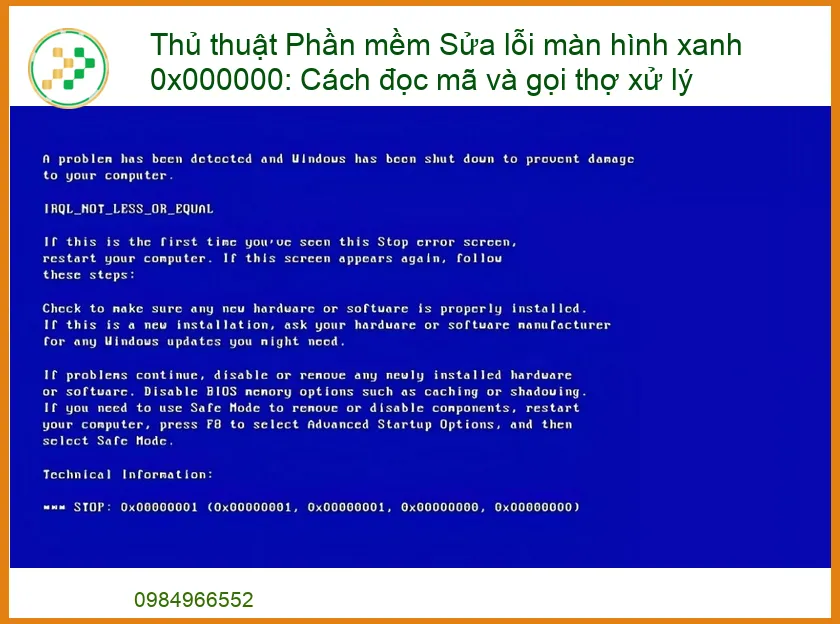
Màn hình xanh chết chóc (Blue Screen of Death – BSOD) là một thông báo lỗi nghiêm trọng của hệ điều hành Windows, báo hiệu rằng hệ thống đã gặp phải một lỗi không thể phục hồi và cần phải khởi động lại để tránh hư hỏng thêm. Mã lỗi 0x000000 là một trong những mã lỗi cơ bản nhất, thường xuất hiện khi có một lỗi nghiêm trọng ở cấp độ kernel, thường liên quan đến việc truy cập bộ nhớ không hợp lệ. Việc đọc và hiểu mã lỗi không chỉ giúp bạn xác định nguyên nhân gốc rễ mà còn là chìa khóa để tìm ra giải pháp hiệu quả nhất.
Mã lỗi 0x000000 là gì và tại sao nó xuất hiện?
Mã lỗi 0x000000, thường đi kèm với thông báo NULL_POINTER_DEREFERENCE hoặc SYSTEM_THREAD_EXCEPTION_NOT_HANDLED, cho thấy rằng một tiến trình hoặc driver trong nhân hệ điều hành đã cố gắng truy cập vào một địa chỉ bộ nhớ không hợp lệ (thường là địa chỉ 0x00000000). Điều này giống như việc bạn cố gắng tìm một cuốn sách ở một vị trí không tồn tại trong thư viện. Khi điều này xảy ra, hệ thống không thể tiếp tục hoạt động và buộc phải dừng lại để ngăn chặn sự cố nghiêm trọng hơn. Các nguyên nhân phổ biến bao gồm:
- Driver lỗi thời hoặc không tương thích: Đây là nguyên nhân hàng đầu. Một driver cũ hoặc không tương thích với phiên bản Windows hiện tại có thể gây ra xung đột bộ nhớ.
- Lỗi phần cứng: RAM bị lỗi, ổ cứng bị hỏng, hoặc các linh kiện khác như card đồ họa, webcam có vấn đề có thể dẫn đến việc hệ thống không thể truy cập dữ liệu một cách chính xác. Ví dụ, nếu bạn vừa thay webcam laptop Asus ROG Zephyrus G15 chính hãng mà gặp lỗi, có thể do driver webcam mới chưa tương thích.
- Xung đột phần mềm: Các chương trình diệt virus, phần mềm bảo mật hoặc các ứng dụng khác có thể xung đột với nhau hoặc với hệ điều hành.
- Lỗi hệ điều hành: Các tệp hệ thống bị hỏng, cập nhật Windows không thành công hoặc virus/malware có thể làm hỏng các thành phần quan trọng của hệ điều hành.
- Quá nhiệt: Nhiệt độ quá cao có thể làm hỏng linh kiện và gây ra các lỗi không ổn định.
Mẹo nhỏ từ chuyên gia:
Khi gặp màn hình xanh, hãy chụp ảnh màn hình hoặc ghi lại chính xác mã lỗi và bất kỳ thông báo đi kèm nào. Thông tin này cực kỳ quan trọng để chẩn đoán. Đừng vội vàng khởi động lại máy mà chưa ghi lại!
Các bước cơ bản để đọc và ghi lại mã lỗi màn hình xanh
Để khắc phục lỗi màn hình xanh, việc đầu tiên và quan trọng nhất là đọc và ghi lại mã lỗi một cách chính xác. Mặc dù mã 0x000000 là mã cơ bản, nó thường đi kèm với các tham số bổ sung hoặc một tên lỗi cụ thể hơn (ví dụ: 0x0000000A IRQL_NOT_LESS_OR_EQUAL). Đây là cách bạn có thể làm:
- Quan sát màn hình xanh: Khi BSOD xuất hiện, hãy tìm dòng chữ có dạng
STOP: 0x000000 (0xXXXXXXXX, 0xYYYYYYYY, 0xZZZZZZZZ, 0xWWWWWWWW). Các số trong ngoặc là các tham số bổ sung cung cấp thông tin chi tiết hơn về lỗi. - Ghi lại tên lỗi: Bên dưới mã STOP, thường có một tên lỗi dễ đọc hơn như
IRQL_NOT_LESS_OR_EQUAL,PAGE_FAULT_IN_NONPAGED_AREA, hoặcSYSTEM_SERVICE_EXCEPTION. Đây là thông tin cực kỳ hữu ích. - Kiểm tra tệp Minidump: Nếu máy tính của bạn khởi động lại sau BSOD, Windows thường tạo một tệp minidump (
.dmp) trong thư mụcC:\Windows\Minidump. Các tệp này chứa thông tin chi tiết về lỗi và có thể được phân tích bằng các công cụ như BlueScreenView hoặc WinDbg. Việc phân tích minidump có thể chỉ ra chính xác driver hoặc tệp hệ thống nào đã gây ra lỗi. Đôi khi, lỗi có thể liên quan đến các linh kiện như bàn phím laptop Dynabook bị kẹt phím hoặc lỗi mạch, gây ra xung đột phần cứng. - Sử dụng Event Viewer: Sau khi khởi động lại, bạn có thể kiểm tra Event Viewer (Trình xem sự kiện) của Windows. Mở
Run(Windows + R), gõeventvwr.mscvà nhấn Enter. Điều hướng đếnWindows Logs > Systemvà tìm kiếm các lỗi có cấp độ ‘Critical’ hoặc ‘Error’ xảy ra vào thời điểm BSOD.
Cảnh báo quan trọng:
Đừng cố gắng sửa chữa bằng cách tải xuống các công cụ ‘sửa lỗi màn hình xanh’ không rõ nguồn gốc trên mạng. Chúng có thể chứa mã độc hoặc làm hỏng hệ thống của bạn thêm. Luôn ưu tiên các giải pháp từ nhà sản xuất hoặc các nguồn đáng tin cậy.
Phân tích chuyên sâu các mã lỗi màn hình xanh phổ biến và giải pháp
Mặc dù mã lỗi cơ bản là 0x000000, nhưng các mã lỗi cụ thể đi kèm mới là chìa khóa để chẩn đoán. Dưới đây là một số mã lỗi phổ biến thường xuất hiện cùng với 0x000000 và cách xử lý chúng.
Giải mã các mã lỗi thường gặp (ví dụ: 0x0000000A, 0x00000050, 0x0000007B)
Hiểu rõ từng mã lỗi sẽ giúp bạn khoanh vùng vấn đề và tìm ra giải pháp nhanh chóng hơn. Đây là một số ví dụ điển hình:
Mã lỗi 0x0000000A: IRQL_NOT_LESS_OR_EQUAL
Đây là một trong những lỗi BSOD phổ biến nhất, thường xảy ra khi một driver hoặc tiến trình ở chế độ kernel cố gắng truy cập vào một địa chỉ bộ nhớ không được phép ở mức độ ưu tiên (IRQL) quá cao. Điều này thường chỉ ra lỗi driver hoặc phần cứng.
Nguyên nhân và cách khắc phục ban đầu
- Nguyên nhân: Driver lỗi thời, không tương thích (đặc biệt là driver card mạng, card đồ họa, âm thanh), RAM bị lỗi, hoặc phần mềm diệt virus xung đột.
- Cách khắc phục:
- Cập nhật hoặc gỡ bỏ driver: Khởi động vào chế độ an toàn (Safe Mode), sau đó cập nhật tất cả các driver thiết bị lên phiên bản mới nhất từ trang web của nhà sản xuất. Nếu lỗi xuất hiện sau khi cài đặt một driver mới, hãy gỡ bỏ driver đó.
- Kiểm tra RAM: Sử dụng công cụ chẩn đoán bộ nhớ Windows (Windows Memory Diagnostic) hoặc MemTest86 để kiểm tra RAM. Nếu phát hiện lỗi, hãy thay thế thanh RAM bị hỏng.
- Gỡ bỏ phần mềm mới cài đặt: Nếu lỗi xuất hiện sau khi cài đặt một phần mềm mới, hãy gỡ bỏ nó.
- Quét virus/malware: Đảm bảo hệ thống của bạn không bị nhiễm phần mềm độc hại.
Lời khuyên từ chuyên gia:
Luôn tạo điểm khôi phục hệ thống (System Restore Point) trước khi cài đặt driver hoặc phần mềm mới. Điều này sẽ giúp bạn dễ dàng quay lại trạng thái ổn định nếu có sự cố xảy ra.
Mã lỗi 0x00000050: PAGE_FAULT_IN_NONPAGED_AREA
Lỗi này xảy ra khi hệ thống cố gắng truy cập vào một trang bộ nhớ không hợp lệ hoặc không tồn tại trong vùng bộ nhớ không được phân trang (nonpaged area). Vùng này chứa các dữ liệu quan trọng mà hệ điều hành cần truy cập mọi lúc.
- Nguyên nhân: RAM bị lỗi, driver thiết bị bị hỏng, phần mềm diệt virus xung đột, hoặc lỗi ổ cứng.
- Cách khắc phục:
- Kiểm tra RAM: Tương tự như lỗi 0x0000000A, kiểm tra RAM là bước đầu tiên.
- Cập nhật driver: Đặc biệt chú ý đến driver card đồ họa và driver ổ cứng.
- Kiểm tra ổ đĩa: Chạy lệnh
chkdsk /f /rtrong Command Prompt (với quyền quản trị) để kiểm tra và sửa lỗi ổ đĩa. - Gỡ bỏ phần mềm diệt virus: Tạm thời gỡ bỏ phần mềm diệt virus và kiểm tra xem lỗi có còn xuất hiện không.
Mã lỗi 0x0000007B: INACCESSIBLE_BOOT_DEVICE
Lỗi này thường xảy ra khi Windows không thể truy cập vào phân vùng khởi động của bạn trong quá trình khởi động. Đây là một lỗi nghiêm trọng vì nó ngăn hệ điều hành tải hoàn chỉnh.
- Nguyên nhân: Driver bộ điều khiển ổ đĩa bị lỗi hoặc thiếu, thay đổi chế độ SATA (AHCI/IDE) trong BIOS/UEFI, ổ cứng bị hỏng, hoặc cáp dữ liệu bị lỏng.
- Cách khắc phục:
- Kiểm tra cáp kết nối: Đảm bảo cáp SATA hoặc NVMe được kết nối chắc chắn.
- Thay đổi chế độ SATA trong BIOS/UEFI: Nếu bạn vừa thay đổi cài đặt BIOS/UEFI, hãy thử chuyển đổi giữa chế độ AHCI và IDE cho bộ điều khiển SATA.
- Cập nhật driver bộ điều khiển ổ đĩa: Nếu có thể khởi động vào chế độ an toàn, hãy cập nhật driver chipset và driver bộ điều khiển lưu trữ.
- Sử dụng công cụ sửa chữa khởi động: Sử dụng đĩa cài đặt Windows hoặc USB boot để truy cập vào môi trường khôi phục và chạy Startup Repair.
Khi nào cần gọi thợ chuyên nghiệp? Dấu hiệu nhận biết và quy trình xử lý
Mặc dù bạn có thể tự mình xử lý nhiều lỗi màn hình xanh, nhưng có những trường hợp việc gọi thợ chuyên nghiệp là lựa chọn tốt nhất để tiết kiệm thời gian, công sức và tránh làm hỏng máy tính thêm. Đặc biệt, nếu bạn đang ở khu vực đông dân cư như Quận 3, việc tìm một dịch vụ sửa máy tính tại chung cư Saigon Pavillon Quận 3 uy tín là rất cần thiết.
Dấu hiệu nhận biết đã đến lúc cần chuyên gia:
- Lỗi lặp đi lặp lại: Bạn đã thử các bước khắc phục cơ bản nhưng lỗi vẫn tái diễn thường xuyên.
- Không thể truy cập Windows: Máy tính không thể khởi động vào Windows ngay cả ở chế độ an toàn.
- Nghi ngờ lỗi phần cứng: Bạn nghi ngờ RAM, ổ cứng, hoặc các linh kiện khác bị hỏng nhưng không có công cụ hoặc kinh nghiệm để kiểm tra/thay thế. Ví dụ, nếu bạn cần thay sạc laptop Fujitsu Lifebook S751 chính hãng tại TPHCM và sau đó máy gặp lỗi, có thể liên quan đến nguồn điện hoặc mainboard.
- Không hiểu mã lỗi: Bạn không thể giải mã được thông tin từ màn hình xanh hoặc tệp minidump.
- Thiếu thời gian hoặc kiến thức: Bạn không có thời gian hoặc không tự tin vào khả năng kỹ thuật của mình để tự sửa chữa.
Quy trình xử lý của thợ chuyên nghiệp:
Khi bạn liên hệ với một dịch vụ sửa chữa chuyên nghiệp, họ sẽ thực hiện một quy trình bài bản để chẩn đoán và khắc phục lỗi:
- Tiếp nhận và lắng nghe: Kỹ thuật viên sẽ lắng nghe mô tả của bạn về sự cố và các bước bạn đã thử.
- Chẩn đoán chuyên sâu: Sử dụng các công cụ chẩn đoán phần mềm và phần cứng chuyên dụng để xác định nguyên nhân gốc rễ của BSOD, bao gồm phân tích minidump, kiểm tra RAM, ổ cứng, nhiệt độ, và các linh kiện khác.
- Đề xuất giải pháp: Sau khi chẩn đoán, họ sẽ giải thích nguyên nhân và đề xuất các giải pháp khắc phục, bao gồm chi phí dự kiến.
- Thực hiện sửa chữa: Tùy thuộc vào nguyên nhân, họ có thể cập nhật/gỡ bỏ driver, sửa chữa tệp hệ thống, thay thế linh kiện bị hỏng, hoặc cài đặt lại hệ điều hành.
- Kiểm tra và bàn giao: Sau khi sửa chữa, máy tính sẽ được kiểm tra kỹ lưỡng để đảm bảo lỗi đã được khắc phục hoàn toàn và hệ thống hoạt động ổn định.
Bảng giá dịch vụ sửa lỗi màn hình xanh ước tính
Chi phí sửa chữa lỗi màn hình xanh có thể dao động tùy thuộc vào mức độ phức tạp của lỗi và linh kiện cần thay thế (nếu có). Dưới đây là bảng giá ước tính:
| Dịch vụ | Mức giá ước tính |
|---|---|
| Kiểm tra và chẩn đoán lỗi màn hình xanh | 200.000đ – 350.000đ |
| Sửa lỗi phần mềm (driver, hệ điều hành) | 300.000đ – 800.000đ |
| Thay thế linh kiện (RAM, HDD/SSD, card đồ họa) | 500.000đ – 2.500.000đ (tùy loại linh kiện) |
| Cài đặt lại hệ điều hành và tối ưu hóa | 400.000đ – 700.000đ |
Lưu ý: Mức giá trên chỉ mang tính tham khảo và có thể thay đổi tùy theo thời điểm, địa điểm và chính sách của từng trung tâm sửa chữa.
Đừng để lỗi màn hình xanh làm gián đoạn công việc và cuộc sống của bạn. Nếu bạn đã thử mọi cách mà vẫn không khắc phục được, hoặc bạn cần một giải pháp nhanh chóng và chuyên nghiệp, hãy liên hệ với chúng tôi. Chúng tôi cung cấp dịch vụ sửa máy tính tận nơi, khắc phục mọi sự cố từ phần mềm đến phần cứng, đảm bảo máy tính của bạn hoạt động ổn định trở lại. Ngay cả những lỗi khó chịu như sửa máy tính rớt mạng Quận 10 lấy ngay cũng sẽ được xử lý triệt để. Đội ngũ kỹ thuật viên giàu kinh nghiệm của chúng tôi sẽ có mặt nhanh chóng để hỗ trợ bạn.

 Trang chủ
 Nhắn tin
 Chat Zalo
 Chỉ đường