


Thủ thuật Phần mềm Sửa lỗi 3ds Max bị mất thanh Menu: Cách reset và cài đặt lại giao diện
Chào các chiến hữu đồ họa! Bạn đang vật lộn với 3ds Max và bỗng dưng thanh Menu quen thuộc “bốc hơi” không dấu vết? Đừng hoảng loạn! Đây là một trong những sự cố phần mềm khá phổ biến mà bất kỳ ai làm việc với 3ds Max cũng có thể gặp phải. Lỗi Thủ thuật Phần mềm Sửa lỗi 3ds Max bị mất thanh Menu: Cách reset và cài đặt lại giao diện không chỉ gây khó chịu mà còn làm gián đoạn nghiêm trọng quy trình làm việc của bạn. Tin vui là, hầu hết các trường hợp này đều có thể được khắc phục nhanh chóng bằng cách reset giao diện người dùng (UI) hoặc xử lý các file cấu hình bị lỗi. Bài viết này sẽ là “kim chỉ nam” giúp bạn giải quyết triệt để vấn đề, đưa thanh Menu trở lại đúng vị trí, và quan trọng hơn là giữ cho dòng chảy sáng tạo của bạn không bị ngắt quãng. Hãy cùng tôi, một chuyên gia kỹ thuật đầy năng lượng, đi sâu vào từng bước khắc phục nhé!
Tại Sao Thanh Menu 3ds Max Lại “Biến Mất” Đột Ngột?
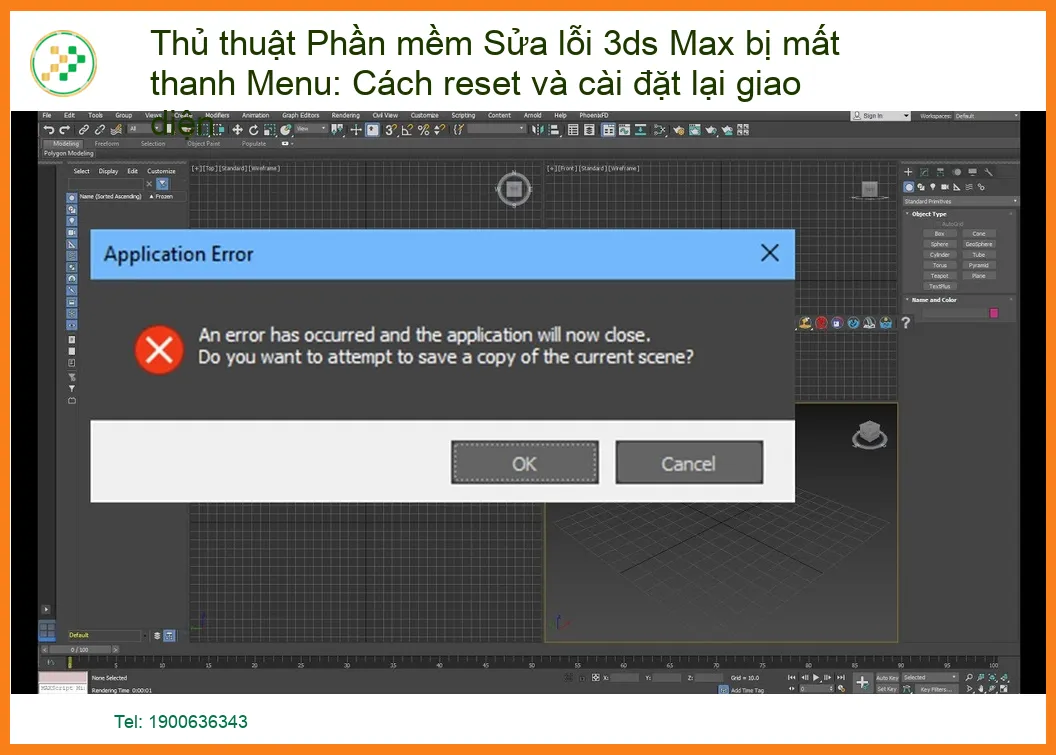
Việc thanh Menu trong 3ds Max “biến mất” không phải là một hiện tượng ngẫu nhiên mà thường có những nguyên nhân cụ thể. Hiểu rõ gốc rễ vấn đề sẽ giúp chúng ta tìm ra giải pháp hiệu quả và phòng tránh tái diễn. Đôi khi, lỗi này xuất phát từ những thay đổi nhỏ trong cấu hình, nhưng cũng có lúc nó là dấu hiệu của một vấn đề lớn hơn liên quan đến sự ổn định của hệ thống hoặc phần mềm. Một hệ thống máy tính hoạt động không ổn định, ví dụ như pin laptop bị chai hoặc không cung cấp đủ nguồn điện, có thể gây ra các sự cố bất ngờ cho phần mềm. Để đảm bảo hiệu suất làm việc liên tục, việc kiểm tra và thay thế pin laptop Microsoft Surface 1 2 tại TPHCM định kỳ là rất cần thiết, giúp máy tính của bạn luôn trong trạng thái tốt nhất.
Nguyên Nhân Phổ Biến Gây Lỗi Mất Menu
Có nhiều yếu tố có thể dẫn đến tình trạng thanh Menu 3ds Max bị ẩn hoặc biến mất hoàn toàn. Từ những lỗi nhỏ trong quá trình sử dụng đến các vấn đề phức tạp hơn về hệ thống, chúng ta cần xem xét kỹ lưỡng từng khả năng. Việc xác định đúng nguyên nhân sẽ giúp chúng ta áp dụng đúng phương pháp sửa chữa, tránh mất thời gian vào những giải pháp không phù hợp. Đôi khi, chỉ một thao tác sai lầm nhỏ hoặc một sự cố không mong muốn cũng đủ để làm hỏng cấu trúc giao diện. Hãy cùng khám phá những nguyên nhân chính thường gặp nhất.
Lỗi Cấu Hình Giao Diện Người Dùng (UI) Bị Hỏng
Đây là nguyên nhân hàng đầu và phổ biến nhất. Các file cấu hình giao diện người dùng (UI) của 3ds Max, thường là các file .CUIX hoặc .INI, có thể bị hỏng do nhiều lý do: tắt máy đột ngột khi 3ds Max đang chạy, lỗi hệ thống, hoặc thậm chí là do cài đặt các plugin không tương thích. Khi các file này bị lỗi, 3ds Max không thể đọc đúng thông tin về cách hiển thị giao diện, dẫn đến việc thanh Menu hoặc các thanh công cụ khác bị thiếu. Việc này giống như việc một chiếc vỏ laptop HP bị hư hỏng, dù bên trong vẫn hoạt động nhưng vẻ ngoài và khả năng sử dụng bị ảnh hưởng nghiêm trọng.
Xung Đột Plugin Hoặc Script Cài Đặt Mới
3ds Max là một phần mềm mạnh mẽ với khả năng mở rộng vô hạn thông qua các plugin và script. Tuy nhiên, không phải tất cả các plugin đều tương thích hoàn hảo với phiên bản 3ds Max bạn đang sử dụng hoặc với các plugin khác đã được cài đặt. Một plugin hoặc script mới được thêm vào có thể gây ra xung đột với cấu hình hiện có của 3ds Max, làm hỏng giao diện hoặc ngăn chặn việc tải các thành phần UI quan trọng, bao gồm cả thanh Menu. Việc này đặc biệt phổ biến khi bạn cài đặt các công cụ từ nhiều nguồn khác nhau mà không kiểm tra kỹ tính tương thích.
Sự Cố Hệ Thống Hoặc Lỗi Phần Mềm 3ds Max
Trong một số trường hợp hiếm hoi, lỗi mất thanh Menu có thể là dấu hiệu của một vấn đề lớn hơn. Đó có thể là do hệ điều hành của bạn gặp sự cố, driver card đồ họa bị lỗi thời hoặc không tương thích, hoặc chính bản thân phần mềm 3ds Max bị hỏng do quá trình cài đặt không hoàn chỉnh hoặc bị virus/malware tấn công. Những vấn đề này không chỉ ảnh hưởng đến 3ds Max mà còn có thể gây ra các lỗi khác trên toàn hệ thống. Việc khắc phục đòi hỏi một cái nhìn tổng thể hơn về sức khỏe của máy tính.
CẢNH BÁO QUAN TRỌNG!
Trước khi thực hiện bất kỳ thao tác xóa file cấu hình nào, hãy luôn sao lưu dữ liệu quan trọng của bạn. Việc xóa nhầm file hệ thống hoặc file cấu hình không liên quan có thể dẫn đến mất dữ liệu hoặc làm hỏng các phần mềm khác. Hãy cẩn trọng và làm theo hướng dẫn từng bước một!
Hướng Dẫn Chi Tiết Cách Reset và Khôi Phục Thanh Menu 3ds Max
Được rồi, giờ là lúc chúng ta xắn tay áo lên và bắt đầu công cuộc “hồi sinh” thanh Menu 3ds Max! Tôi sẽ hướng dẫn bạn từng phương pháp, từ đơn giản nhất đến phức tạp hơn, đảm bảo bạn sẽ tìm được giải pháp phù hợp cho tình huống của mình. Hãy chuẩn bị tinh thần để lấy lại quyền kiểm soát hoàn toàn phần mềm 3D yêu quý của mình nhé!
Phương Pháp 1: Reset Giao Diện Người Dùng (UI) Trực Tiếp Trong 3ds Max
Đây là cách đơn giản và thường hiệu quả nhất. 3ds Max có sẵn các tùy chọn để reset giao diện về trạng thái mặc định. Phương pháp này không yêu cầu bạn phải can thiệp sâu vào các file hệ thống, rất an toàn và nhanh chóng. Nếu lỗi chỉ là do một thiết lập bị thay đổi hoặc một sự cố nhỏ, cách này sẽ giải quyết được ngay lập tức. Hãy thử nó đầu tiên!
Sử Dụng Tùy Chọn “Customize User Interface”
Để reset giao diện trực tiếp trong 3ds Max, bạn cần truy cập vào hộp thoại Customize User Interface. Ngay cả khi thanh Menu chính bị mất, bạn vẫn có thể truy cập chức năng này thông qua các phím tắt hoặc một số thủ thuật nhỏ. Đây là nơi bạn có thể điều chỉnh gần như mọi khía cạnh của giao diện 3ds Max, từ các thanh công cụ đến phím tắt và menu ngữ cảnh. Việc này giống như việc bạn điều chỉnh lại âm thanh cho chiếc laptop của mình, nếu loa gặp vấn đề, bạn có thể cần thay loa laptop MSI Summit E14 E15 tại TPHCM để có trải nghiệm tốt nhất.
Reset Layout và Workspace
Các bước thực hiện:
- Khởi động 3ds Max: Nếu 3ds Max đang chạy, hãy đóng nó và khởi động lại.
- Truy cập Customize User Interface:
- Nếu bạn vẫn có thể thấy thanh Menu, vào
Customize > Customize User Interface... - Nếu thanh Menu bị mất, hãy thử nhấn phím tắt
Alt + C(nếu chưa bị thay đổi) hoặc tìm kiếm trong Command Panel (nếu còn hiển thị). Một cách khác là gõCustomize User Interfacevào ô tìm kiếm Windows (nếu 3ds Max đang chạy) và chọn nó.
- Nếu bạn vẫn có thể thấy thanh Menu, vào
- Chuyển đến tab “Toolbars” hoặc “Menus”: Trong hộp thoại Customize User Interface, bạn sẽ thấy nhiều tab.
- Reset:
- Trên tab “Toolbars”, tìm nút “Reset” hoặc “Restore Default UI”. Nhấn vào đó.
- Trên tab “Menus”, cũng tìm tùy chọn tương tự để reset các menu về mặc định.
- Lưu và Khởi động lại: Sau khi reset, nhấn “Save” hoặc “OK” và đóng 3ds Max. Khởi động lại phần mềm để xem thanh Menu đã xuất hiện trở lại chưa.
MẸO NHỎ TỪ CHUYÊN GIA
Nếu bạn không thể truy cập Customize User Interface, hãy thử khởi động 3ds Max ở chế độ “Safe Mode” (nếu có) hoặc giữ phím Ctrl khi khởi động 3ds Max để bỏ qua việc tải các plugin. Điều này có thể giúp bạn truy cập giao diện để reset.
Phương Pháp 2: Xóa File Cấu Hình UI Thủ Công
Nếu phương pháp reset trực tiếp không hiệu quả, có thể các file cấu hình đã bị hỏng nặng đến mức 3ds Max không thể tự sửa chữa. Lúc này, chúng ta cần can thiệp thủ công bằng cách xóa các file cấu hình UI để buộc 3ds Max tạo lại chúng từ đầu. Đây là một phương pháp mạnh mẽ hơn và thường giải quyết được các lỗi cứng đầu. Tuy nhiên, hãy đảm bảo bạn biết mình đang xóa gì để tránh những rắc rối không đáng có. Việc này đòi hỏi sự cẩn trọng tương tự như khi bạn tìm hiểu về các thương hiệu laptop lớn, cần nắm rõ thông tin để đưa ra lựa chọn phù hợp. Để có cái nhìn tổng quan về thị trường, bạn có thể tham khảo bài viết điểm qua top 5 thương hiệu laptop lớn phổ biến.
Xác Định Vị Trí File CUIX và INI
Các file cấu hình của 3ds Max thường nằm trong thư mục người dùng của bạn. Vị trí chính xác có thể thay đổi một chút tùy thuộc vào phiên bản 3ds Max và hệ điều hành Windows bạn đang sử dụng. Các file quan trọng nhất cần tìm là 3dsmax.ini và các file .CUIX (ví dụ: main.cuix, default.cuix). Những file này chứa thông tin về bố cục giao diện, phím tắt, và các tùy chỉnh khác của người dùng.
Các Bước Xóa File và Khởi Động Lại 3ds Max
- Đóng hoàn toàn 3ds Max: Đảm bảo 3ds Max không chạy trong nền. Bạn có thể kiểm tra trong Task Manager (Ctrl+Shift+Esc).
- Hiển thị file ẩn: Mở File Explorer, vào
View > Options > Change folder and search options. Trong tabView, chọnShow hidden files, folders, and drivesvà bỏ chọnHide extensions for known file types. Nhấn OK. - Tìm thư mục cấu hình:
- Đối với 3ds Max 2020 trở lên:
C:\Users\<Tên người dùng của bạn>\AppData\Local\Autodesk\3dsMax\<Phiên bản 3ds Max>\ENU\en-US\UI - Đối với các phiên bản cũ hơn:
C:\Users\<Tên người dùng của bạn>\AppData\Local\Autodesk\3dsMax\<Phiên bản 3ds Max>\ENU\ - Và thư mục
C:\Users\<Tên người dùng của bạn>\AppData\Roaming\Autodesk\3dsMax\<Phiên bản 3ds Max>\ENU\
- Đối với 3ds Max 2020 trở lên:
- Xóa các file cấu hình:
- Trong thư mục
UI(nếu có), tìm và xóa tất cả các file có đuôi.CUIX(ví dụ:main.cuix,default.cuix). - Trong thư mục
ENU, tìm và xóa file3dsmax.ini. - Bạn cũng có thể xóa thư mục
MaxStart.maxnếu có, đây là file cảnh mặc định khi 3ds Max khởi động.
- Trong thư mục
- Khởi động lại 3ds Max: Sau khi xóa, khởi động lại 3ds Max. Phần mềm sẽ tự động tạo lại các file cấu hình mặc định, và thanh Menu của bạn sẽ trở lại.
LỜI KHUYÊN TỪ CHUYÊN GIA
Để tránh lặp lại lỗi này, hãy thường xuyên sao lưu các file cấu hình UI của bạn. Sau khi bạn đã tùy chỉnh giao diện 3ds Max theo ý muốn, hãy vào Customize > Save Custom UI Scheme để lưu lại. Khi có sự cố, bạn chỉ cần tải lại scheme đã lưu.
Phương Pháp 3: Kiểm Tra và Gỡ Bỏ Plugin Gây Lỗi
Nếu sau khi reset UI và xóa file cấu hình mà thanh Menu vẫn không xuất hiện, khả năng cao là một plugin hoặc script nào đó đang gây xung đột nghiêm trọng. Đây là một tình huống khá phổ biến, đặc biệt khi bạn thường xuyên thử nghiệm các công cụ mới từ nhiều nhà phát triển khác nhau. Việc xác định và loại bỏ plugin gây lỗi là bước tiếp theo cần thiết để ổn định lại 3ds Max. Đôi khi, vấn đề không chỉ ở phần mềm mà còn ở nguồn điện cung cấp cho máy tính. Một bộ sạc không ổn định có thể ảnh hưởng đến hiệu suất và gây ra các lỗi phần mềm. Nếu bạn đang gặp vấn đề với sạc laptop, hãy cân nhắc thay sạc laptop HP Pavilion 17-ac000 17-ac100 tại TPHCM để đảm bảo nguồn điện ổn định.
Xác Định Plugin Gây Xung Đột
Việc xác định plugin gây lỗi có thể hơi mất thời gian, nhưng là cần thiết. Cách tốt nhất là gỡ bỏ từng plugin một và kiểm tra lại 3ds Max. Bắt đầu với những plugin bạn mới cài đặt gần đây nhất, vì chúng có khả năng cao là nguyên nhân. Nếu bạn có một danh sách dài các plugin, hãy thử gỡ bỏ theo nhóm để thu hẹp phạm vi tìm kiếm.
Quy Trình Gỡ Bỏ An Toàn
- Ghi nhớ các plugin đã cài đặt: Trước khi bắt đầu, hãy ghi lại danh sách các plugin bạn đã cài đặt để dễ dàng cài đặt lại sau này nếu cần.
- Gỡ bỏ từng plugin:
- Sử dụng trình gỡ cài đặt của Windows (
Settings > Apps > Apps & features) để gỡ bỏ các plugin được cài đặt như một ứng dụng riêng biệt. - Đối với các script hoặc plugin chỉ đơn giản là file
.mshoặc.mzp, bạn cần tìm và xóa chúng khỏi thư mục cài đặt plugin của 3ds Max (thường làC:\Program Files\Autodesk\3ds Max <Phiên bản>\Pluginshoặcstdplugs).
- Sử dụng trình gỡ cài đặt của Windows (
- Kiểm tra 3ds Max sau mỗi lần gỡ: Sau khi gỡ bỏ một plugin, khởi động lại 3ds Max và kiểm tra xem thanh Menu đã trở lại chưa. Nếu có, bạn đã tìm thấy thủ phạm!
- Cài đặt lại cẩn thận: Nếu bạn cần sử dụng plugin đó, hãy tìm phiên bản mới nhất, tương thích với phiên bản 3ds Max của bạn và cài đặt lại một cách cẩn thận.
Khi Nào Cần Cài Đặt Lại 3ds Max Hoặc Tìm Hỗ Trợ Chuyên Nghiệp?
Bạn đã thử tất cả các phương pháp trên mà thanh Menu vẫn “biệt tăm”? Đừng nản chí! Có những lúc vấn đề nằm sâu hơn, đòi hỏi một giải pháp triệt để hơn, hoặc thậm chí là sự can thiệp của các chuyên gia. Việc cài đặt lại 3ds Max là một lựa chọn cuối cùng nhưng thường rất hiệu quả. Tuy nhiên, nếu bạn không tự tin thực hiện, hoặc máy tính của bạn thường xuyên gặp các vấn đề về hiệu suất, đây là lúc bạn nên cân nhắc tìm đến dịch vụ hỗ trợ chuyên nghiệp.
Dấu Hiệu Cần Cài Đặt Lại Phần Mềm
Nếu 3ds Max không chỉ mất thanh Menu mà còn gặp các lỗi khác như crash thường xuyên, hiệu suất kém, không thể lưu file, hoặc các công cụ khác không hoạt động đúng cách, đó là những dấu hiệu rõ ràng cho thấy phần mềm đã bị hỏng nặng. Trong trường hợp này, việc cài đặt lại sạch sẽ là cách tốt nhất để đảm bảo 3ds Max hoạt động ổn định trở lại. Đôi khi, các file hệ thống của 3ds Max bị hỏng đến mức không thể sửa chữa bằng các phương pháp thông thường, và việc cài đặt lại sẽ thay thế tất cả các file đó bằng phiên bản gốc, mới nhất.
Quy Trình Gỡ Bỏ và Cài Đặt Lại 3ds Max Sạch Sẽ
Để cài đặt lại 3ds Max một cách sạch sẽ, bạn cần thực hiện các bước sau:
- Sao lưu dữ liệu: Đảm bảo bạn đã sao lưu tất cả các file dự án, cài đặt tùy chỉnh, và các plugin quan trọng.
- Gỡ bỏ 3ds Max: Sử dụng trình gỡ cài đặt của Windows để gỡ bỏ 3ds Max. Đảm bảo gỡ bỏ tất cả các thành phần liên quan (ví dụ: Autodesk Material Library, Autodesk Revit Interoperability, v.v.).
- Xóa các file còn sót lại: Sau khi gỡ cài đặt, hãy kiểm tra các thư mục sau và xóa bất kỳ file hoặc thư mục nào còn sót lại liên quan đến 3ds Max:
C:\Program Files\Autodesk\3ds Max <Phiên bản>C:\Users\<Tên người dùng của bạn>\AppData\Local\Autodesk\3dsMax\<Phiên bản>C:\Users\<Tên người dùng của bạn>\AppData\Roaming\Autodesk\3dsMax\<Phiên bản>- Kiểm tra và xóa các khóa registry liên quan (chỉ dành cho người dùng có kinh nghiệm).
- Khởi động lại máy tính: Sau khi dọn dẹp, khởi động lại máy tính của bạn.
- Cài đặt lại 3ds Max: Tải xuống phiên bản 3ds Max mới nhất từ trang web chính thức của Autodesk và cài đặt lại. Đảm bảo bạn có kết nối internet ổn định trong quá trình này.
Tầm Quan Trọng Của Hệ Thống Ổn Định Cho Công Việc Đồ Họa
Một hệ thống máy tính ổn định là nền tảng cho mọi công việc đồ họa, đặc biệt là với các phần mềm nặng như 3ds Max. Các vấn đề phần mềm thường có thể được khắc phục, nhưng nếu máy tính của bạn liên tục gặp trục trặc, đó có thể là dấu hiệu của các vấn đề phần cứng tiềm ẩn. Từ bộ nhớ RAM không đủ, ổ cứng bị lỗi, đến hệ thống tản nhiệt kém hiệu quả, tất cả đều có thể ảnh hưởng đến hiệu suất và gây ra các lỗi phần mềm khó chịu. Việc duy trì một hệ thống khỏe mạnh không chỉ giúp 3ds Max chạy mượt mà mà còn kéo dài tuổi thọ của thiết bị và bảo vệ dữ liệu quý giá của bạn. Đừng để những sự cố nhỏ làm gián đoạn công việc sáng tạo của bạn!
Bảng Giá Dịch Vụ Hỗ Trợ Phần Mềm và Kiểm Tra Hệ Thống Máy Tính
| Dịch Vụ | Mô Tả | Khoảng Giá (VNĐ) |
|---|---|---|
| Kiểm tra & Chẩn đoán lỗi phần mềm | Xác định nguyên nhân lỗi 3ds Max, xung đột phần mềm, virus. | 200.000đ – 500.000đ |
| Khắc phục lỗi 3ds Max (mất menu, crash) | Reset UI, xóa file cấu hình, gỡ/cài đặt lại plugin. | 350.000đ – 800.000đ |
| Cài đặt lại 3ds Max sạch sẽ | Gỡ bỏ hoàn toàn và cài đặt lại 3ds Max, tối ưu hóa. | 500.000đ – 1.200.000đ |
| Tối ưu hóa hiệu suất hệ thống cho đồ họa | Kiểm tra phần cứng, cập nhật driver, dọn dẹp hệ thống. | 600.000đ – 1.500.000đ |
| Hỗ trợ toàn diện (phần mềm & phần cứng) | Kiểm tra tổng thể, khắc phục lỗi phần mềm và tư vấn nâng cấp phần cứng. | 1.000.000đ – 2.500.000đ |
Nếu bạn đã thử mọi cách mà vẫn không thể khắc phục được lỗi 3ds Max bị mất thanh Menu, hoặc bạn muốn đảm bảo hệ thống máy tính của mình luôn hoạt động ở hiệu suất tối ưu nhất cho công việc đồ họa, đừng ngần ngại liên hệ với chúng tôi. Đội ngũ kỹ thuật viên chuyên nghiệp của chúng tôi tại TPHCM sẵn sàng cung cấp dịch vụ hỗ trợ tận nơi, chẩn đoán chính xác và khắc phục mọi sự cố phần mềm cũng như phần cứng. Chúng tôi cam kết mang lại giải pháp nhanh chóng, hiệu quả, giúp bạn tập trung hoàn toàn vào công việc sáng tạo mà không lo lắng về các vấn đề kỹ thuật. Hãy để chúng tôi giúp bạn giữ cho công việc luôn trôi chảy!

 Trang chủ
 Nhắn tin
 Chat Zalo
 Chỉ đường