


Thủ Thuật Phần Mềm: Hướng Dẫn Cài Đặt CapCut PC và Camtasia Bản Chuẩn Tối Ưu Hiệu Năng
Chào mừng các bạn đến với chuyên mục Thủ thuật Phần mềm Trung tâm hướng dẫn cài Capcut PC và Camtasia bản chuẩn! Trong thời đại số hóa bùng nổ, việc tạo ra những video chất lượng cao đã trở thành một kỹ năng thiết yếu, dù là cho công việc, học tập hay giải trí. Để giúp bạn hiện thực hóa điều đó, chúng tôi sẽ cung cấp một hướng dẫn chi tiết, từng bước về cách cài đặt CapCut PC và Camtasia bản chuẩn, đảm bảo hiệu năng tối ưu và trải nghiệm mượt mà nhất.
Việc cài đặt CapCut PC và Camtasia bản chuẩn không chỉ giúp bạn tận dụng tối đa các tính năng mạnh mẽ của phần mềm mà còn tránh được những rủi ro về bảo mật và hiệu suất từ các phiên bản không chính thức. Hãy cùng khám phá ngay!
Tại Sao Cần Cài Đặt CapCut PC và Camtasia Bản Chuẩn?
Trong thế giới chỉnh sửa video, CapCut và Camtasia là hai cái tên không thể thiếu. CapCut nổi bật với giao diện thân thiện, dễ sử dụng cùng kho hiệu ứng, âm thanh phong phú, lý tưởng cho các video ngắn, viral trên mạng xã hội. Trong khi đó, Camtasia lại là lựa chọn hàng đầu cho việc quay màn hình, chỉnh sửa video bài giảng, hướng dẫn chuyên nghiệp với các công cụ mạnh mẽ hơn. Việc sở hữu bản chuẩn không chỉ đảm bảo bạn có đầy đủ tính năng mà còn nhận được sự hỗ trợ kỹ thuật và cập nhật liên tục, giúp công việc của bạn luôn trôi chảy. Đừng để những vấn đề nhỏ nhặt như lỗi màn hình làm gián đoạn công việc sáng tạo của bạn; nếu gặp phải tình trạng cần thay màn hình laptop HP Pavilion, hãy tìm đến các dịch vụ uy tín để đảm bảo chất lượng.
Mẹo Nhỏ Từ Chuyên Gia
Luôn kiểm tra cấu hình máy tính của bạn trước khi cài đặt bất kỳ phần mềm chỉnh sửa video nào. CapCut PC và Camtasia, dù tối ưu, vẫn yêu cầu một lượng tài nguyên nhất định để hoạt động mượt mà, đặc biệt là RAM và card đồ họa.
Chuẩn Bị Trước Khi Cài Đặt
Để quá trình cài đặt diễn ra suôn sẻ, bạn cần đảm bảo máy tính của mình đáp ứng các yêu cầu tối thiểu và có một số công cụ cần thiết. Việc chuẩn bị kỹ lưỡng sẽ giúp bạn tiết kiệm thời gian và tránh được những lỗi không đáng có. Đôi khi, việc chuẩn bị còn bao gồm cả việc đảm bảo các thiết bị ngoại vi như máy in hoạt động tốt, nếu bạn cần dịch vụ sửa máy in tại Quận 4, hãy tìm đến các chuyên gia để được hỗ trợ kịp thời.
Yêu Cầu Cấu Hình Tối Thiểu
CapCut PC:
- Hệ điều hành: Windows 7 (64-bit) trở lên
- Bộ xử lý: Intel Core i3 hoặc tương đương
- RAM: 8GB
- Card đồ họa: Tích hợp hoặc rời với VRAM 2GB
- Dung lượng ổ đĩa trống: 5GB
Camtasia:
- Hệ điều hành: Windows 10 (64-bit) trở lên
- Bộ xử lý: Intel Core i3 thế hệ 6 trở lên hoặc AMD Ryzen 3 trở lên
- RAM: 8GB (khuyến nghị 16GB)
- Card đồ họa: Tích hợp hoặc rời với VRAM 2GB (khuyến nghị 4GB)
- Dung lượng ổ đĩa trống: 4GB
Tải Xuống Phần Mềm Chính Thức
Luôn tải CapCut PC từ trang web chính thức của ByteDance (CapCut.com) và Camtasia từ trang web của TechSmith (TechSmith.com). Tránh xa các nguồn không rõ ràng để bảo vệ máy tính khỏi virus và phần mềm độc hại. Việc này cũng tương tự như khi bạn cần tìm sửa màn hình máy tính Quận 3, bạn sẽ luôn ưu tiên những địa chỉ uy tín để đảm bảo chất lượng và độ bền cho thiết bị.
Vô Hiệu Hóa Tạm Thời Phần Mềm Diệt Virus (Nếu Cần)
Trong một số trường hợp hiếm hoi, phần mềm diệt virus có thể hiểu nhầm các tệp cài đặt là mối đe dọa và chặn chúng. Nếu gặp lỗi trong quá trình cài đặt, bạn có thể thử vô hiệu hóa tạm thời phần mềm diệt virus, sau đó bật lại ngay khi cài đặt xong. Tuy nhiên, hãy đảm bảo nguồn tải phần mềm của bạn là đáng tin cậy tuyệt đối.
Cảnh Báo Quan Trọng
Tuyệt đối không tải phần mềm từ các trang web không chính thức, “crack” hoặc “repack”. Những phiên bản này thường chứa mã độc, virus, hoặc bị chỉnh sửa gây mất ổn định hệ thống, rò rỉ dữ liệu cá nhân. Hãy luôn ưu tiên bản quyền để bảo vệ chính bạn và thiết bị.
Hướng Dẫn Cài Đặt CapCut PC Chi Tiết
CapCut PC đã trở thành công cụ chỉnh sửa video “quốc dân” nhờ sự đơn giản và hiệu quả. Dưới đây là các bước để bạn có thể cài đặt và bắt đầu sáng tạo ngay lập tức.
Bước 1: Tải Xuống và Khởi Chạy Trình Cài Đặt
Sau khi tải tệp cài đặt từ trang chủ CapCut, hãy tìm đến thư mục chứa tệp (thường là “Downloads”) và nhấp đúp vào tệp CapCut_Setup.exe để khởi chạy. Nếu hệ thống yêu cầu quyền quản trị, hãy chấp nhận. Đảm bảo rằng ổ cứng của bạn đủ dung lượng và không gặp phải các vấn đề như ổ cứng laptop Asus Zenbook bị lỗi, điều này có thể ảnh hưởng đến quá trình cài đặt và hiệu suất sau này.
Bước 2: Chọn Ngôn Ngữ và Vị Trí Cài Đặt
Trình cài đặt sẽ hiển thị tùy chọn ngôn ngữ. Chọn “Tiếng Việt” hoặc ngôn ngữ bạn mong muốn. Tiếp theo, bạn có thể chọn thư mục cài đặt mặc định hoặc nhấp vào “Browse” để chọn một vị trí khác. Khuyến nghị nên để mặc định trừ khi bạn có lý do cụ thể để thay đổi.
Bước 3: Hoàn Tất Cài Đặt và Khởi Động
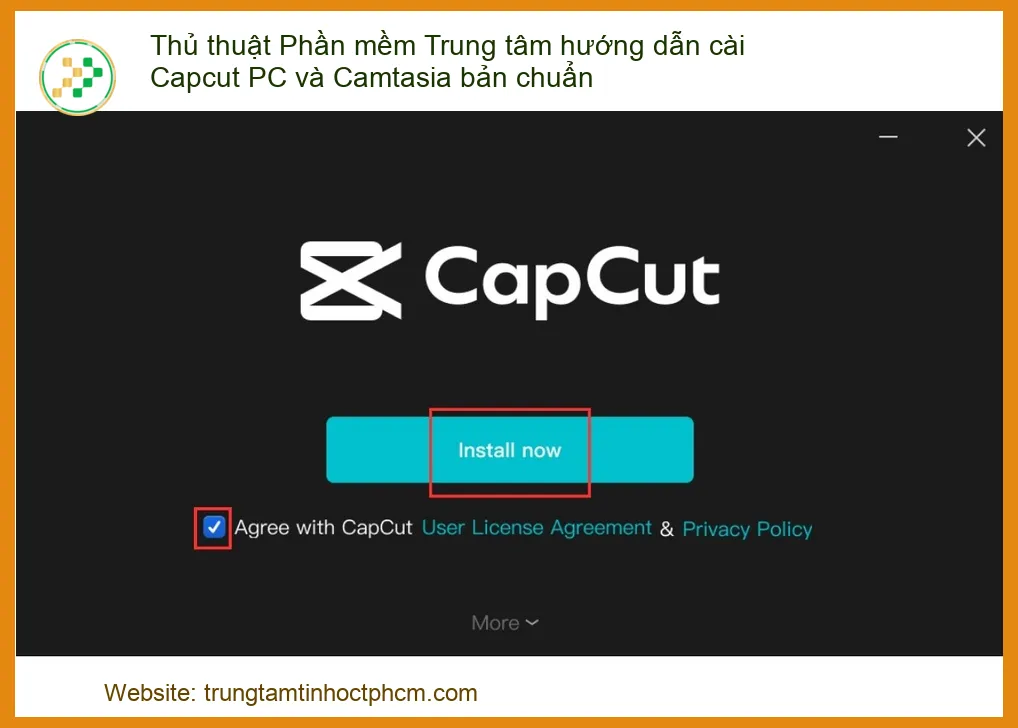
Nhấp vào “Install Now” và chờ đợi quá trình cài đặt hoàn tất. Quá trình này có thể mất vài phút tùy thuộc vào tốc độ máy tính của bạn. Sau khi cài đặt xong, bạn có thể chọn “Start Now” để khởi động CapCut PC ngay lập tức. Đôi khi, sau khi cài đặt, bạn có thể muốn kiểm tra lại các thiết bị âm thanh, ví dụ như nếu bạn cần thay loa Macbook nhanh rẻ tại TPHCM, hãy đảm bảo rằng mọi thứ đều hoạt động hoàn hảo để có trải nghiệm chỉnh sửa video tốt nhất.
Lời Khuyên Từ Chuyên Gia
Sau khi cài đặt, hãy dành thời gian khám phá giao diện và các tính năng cơ bản của CapCut. Có rất nhiều hướng dẫn trực tuyến và trên YouTube có thể giúp bạn làm quen nhanh chóng với phần mềm này.
Hướng Dẫn Cài Đặt Camtasia Bản Chuẩn
Camtasia là một công cụ mạnh mẽ cho việc quay màn hình và chỉnh sửa video chuyên nghiệp, đặc biệt hữu ích cho các nhà giáo dục, người tạo nội dung hướng dẫn. Hãy cùng xem các bước cài đặt.
Bước 1: Tải Xuống và Khởi Chạy Trình Cài Đặt
Tương tự như CapCut, sau khi tải tệp Camtasia.exe từ trang chủ TechSmith, hãy nhấp đúp để bắt đầu. Chấp nhận các điều khoản cấp phép và chọn “Install” để tiếp tục. Trình cài đặt sẽ tự động kiểm tra các yêu cầu hệ thống và cài đặt các thành phần cần thiết.
Bước 2: Tùy Chỉnh Cài Đặt (Tùy Chọn)
Trong một số phiên bản, Camtasia có thể cho phép bạn tùy chỉnh các thành phần cài đặt hoặc vị trí. Nếu bạn không có yêu cầu đặc biệt, hãy giữ các tùy chọn mặc định để đảm bảo tính tương thích và ổn định cao nhất.
Bước 3: Kích Hoạt Bản Quyền và Hoàn Tất
Sau khi cài đặt xong, Camtasia sẽ yêu cầu bạn nhập khóa sản phẩm (Product Key) để kích hoạt bản quyền. Nhập khóa của bạn và nhấp “Activate”. Nếu bạn đang sử dụng phiên bản dùng thử, bạn có thể bỏ qua bước này và khám phá phần mềm trước. Sau khi kích hoạt, bạn đã sẵn sàng để bắt đầu quay và chỉnh sửa video chuyên nghiệp.
Khắc Phục Lỗi Thường Gặp Khi Cài Đặt
Dù đã chuẩn bị kỹ lưỡng, đôi khi bạn vẫn có thể gặp phải một số lỗi trong quá trình cài đặt. Đừng lo lắng, đây là một số giải pháp nhanh chóng.
- Lỗi “Không đủ dung lượng ổ đĩa”: Giải phóng không gian trên ổ đĩa cài đặt bằng cách xóa các tệp không cần thiết hoặc di chuyển chúng sang ổ đĩa khác.
- Lỗi “Thiếu file DLL”: Thường xảy ra khi hệ thống thiếu các thư viện C++ Redistributable. Bạn có thể tải và cài đặt chúng từ trang web của Microsoft.
- Lỗi “Không tương thích hệ điều hành”: Đảm bảo phiên bản Windows của bạn đáp ứng yêu cầu tối thiểu của phần mềm. Cân nhắc nâng cấp hệ điều hành nếu cần.
- Phần mềm không khởi động: Thử chạy phần mềm với quyền quản trị viên (nhấp chuột phải vào biểu tượng và chọn “Run as administrator”). Cập nhật driver card đồ họa lên phiên bản mới nhất.
Tối Ưu Hiệu Năng Sau Khi Cài Đặt
Cài đặt xong chưa phải là kết thúc! Để có trải nghiệm chỉnh sửa video mượt mà nhất, bạn cần tối ưu hóa hiệu năng máy tính và cài đặt phần mềm.
- Cập nhật Driver Card Đồ Họa: Luôn đảm bảo driver card đồ họa của bạn là phiên bản mới nhất. Đây là yếu tố then chốt ảnh hưởng đến hiệu suất render và xem trước video.
- Đóng Các Ứng Dụng Không Cần Thiết: Khi chỉnh sửa video, hãy đóng tất cả các ứng dụng không liên quan để giải phóng RAM và CPU.
- Điều Chỉnh Cài Đặt Phần Mềm: Trong CapCut và Camtasia, bạn có thể giảm chất lượng xem trước (preview quality) để giảm tải cho hệ thống khi chỉnh sửa.
- Sử Dụng Ổ Đĩa SSD: Nếu có thể, hãy cài đặt phần mềm và lưu trữ các tệp dự án trên ổ đĩa SSD để tăng tốc độ đọc/ghi dữ liệu đáng kể.
Việc cài đặt CapCut PC và Camtasia bản chuẩn không chỉ là một thủ thuật phần mềm đơn thuần mà còn là bước khởi đầu quan trọng để bạn tạo ra những sản phẩm video chất lượng cao. Với hướng dẫn chi tiết này, chúng tôi hy vọng bạn sẽ tự tin thực hiện và khám phá hết tiềm năng sáng tạo của mình. Nếu bạn gặp bất kỳ khó khăn nào trong quá trình cài đặt hoặc cần hỗ trợ kỹ thuật chuyên sâu, đừng ngần ngại liên hệ với chúng tôi. Đội ngũ chuyên gia của chúng tôi luôn sẵn sàng cung cấp dịch vụ hỗ trợ tận nơi, giúp bạn giải quyết mọi vấn đề một cách nhanh chóng và hiệu quả nhất.
Bảng Giá Dịch Vụ Cài Đặt Phần Mềm & Tối Ưu Hệ Thống
| Dịch Vụ | Mô Tả | Giá Tham Khảo |
|---|---|---|
| Cài đặt CapCut PC | Cài đặt bản chuẩn, tối ưu cấu hình cơ bản. | 200.000đ – 350.000đ |
| Cài đặt Camtasia | Cài đặt bản chuẩn, hỗ trợ kích hoạt, tối ưu cấu hình. | 300.000đ – 500.000đ |
| Cài đặt Combo CapCut & Camtasia | Cài đặt đồng thời hai phần mềm, tối ưu tổng thể. | 450.000đ – 700.000đ |
| Tối ưu hiệu năng PC cho chỉnh sửa video | Kiểm tra, cập nhật driver, tinh chỉnh hệ thống, phần mềm. | 500.000đ – 1.000.000đ |
| Hỗ trợ kỹ thuật tận nơi (theo giờ) | Giải quyết sự cố, hướng dẫn sử dụng chuyên sâu. | 300.000đ/giờ – 2.500.000đ/buổi |
Chúng tôi cam kết mang đến dịch vụ chất lượng, uy tín với đội ngũ kỹ thuật viên giàu kinh nghiệm. Hãy để chúng tôi giúp bạn biến mọi ý tưởng sáng tạo thành hiện thực!

 Trang chủ
 Nhắn tin
 Chat Zalo
 Chỉ đường