


Thủ thuật Phần mềm Cài Revit thiếu Library Family: Cách nạp dữ liệu và hướng dẫn tự cài – Giải pháp toàn diện từ chuyên gia
Chào mừng các kiến trúc sư, kỹ sư và chuyên gia BIM! Bạn đang đối mặt với tình huống oái oăm khi cài Revit thiếu Library Family? Đừng hoảng loạn! Đây là một vấn đề khá phổ biến nhưng hoàn toàn có thể khắc phục được. Bài viết này sẽ cung cấp cho bạn cách nạp dữ liệu và hướng dẫn tự cài thư viện Family một cách chi tiết, giúp bạn nhanh chóng trở lại với công việc mà không gặp bất kỳ trở ngại nào. Khi cài đặt Revit mà thiếu Library Family, bạn cần tải xuống các gói thư viện chuẩn từ trang chủ Autodesk hoặc các nguồn uy tín khác, sau đó nạp chúng vào Revit thông qua các bước cài đặt thư viện hoặc sao chép thủ công vào thư mục cài đặt của phần mềm. Hãy cùng chúng tôi đi sâu vào từng bước để giải quyết triệt để vấn đề này!
Trong thế giới thiết kế và xây dựng hiện đại, Revit đã trở thành một công cụ không thể thiếu, là xương sống của quy trình BIM (Building Information Modeling). Tuy nhiên, không ít người dùng gặp phải tình huống dở khóc dở cười khi phần mềm báo thiếu Library Family – những thành phần quan trọng cấu thành nên mô hình của bạn. Sự thiếu hụt này không chỉ gây gián đoạn công việc mà còn ảnh hưởng nghiêm trọng đến chất lượng và tiến độ dự án. Để đảm bảo hệ thống của bạn luôn hoạt động trơn tru, đôi khi bạn cần đến sự hỗ trợ kỹ thuật chuyên nghiệp, tương tự như việc thay màn hình laptop Fujitsu Lifebook U758 U759 tại chỗ khi gặp sự cố.
Tổng quan về vấn đề thiếu Library Family trong Revit
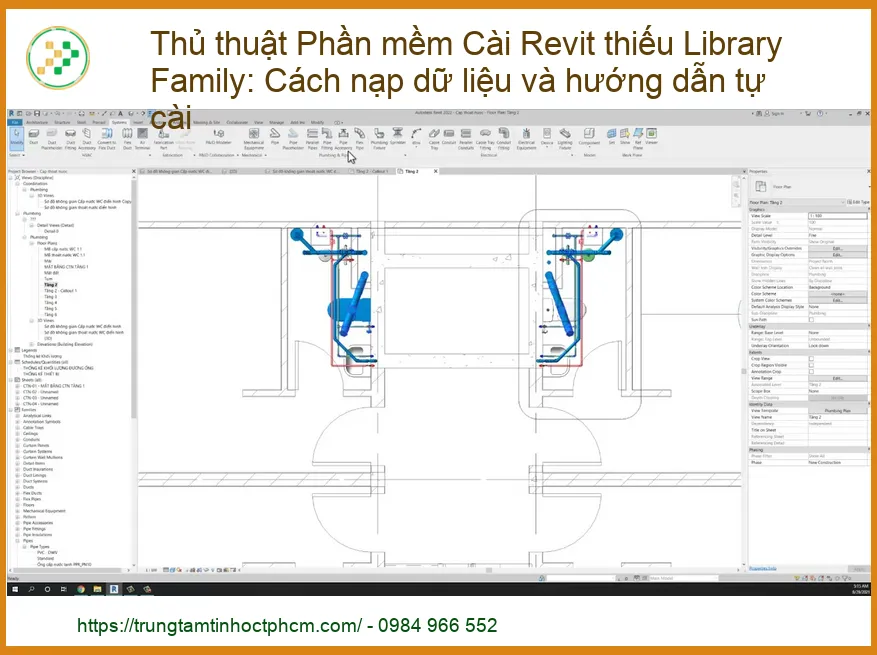
Library Family trong Revit là tập hợp các đối tượng 3D thông minh, từ cửa, sổ, cột, dầm, đến các thiết bị nội thất, hệ thống MEP (cơ điện nước). Chúng không chỉ là các mô hình hình học đơn thuần mà còn chứa đựng vô vàn thông tin quan trọng về vật liệu, kích thước, chi phí, và các thông số kỹ thuật khác. Việc thiếu vắng các Family này giống như việc bạn cố gắng xây nhà mà không có đủ gạch, xi măng – công việc sẽ đình trệ và không thể hoàn thành.
Tại sao Library Family lại quan trọng đến vậy?
Library Family đóng vai trò trung tâm trong mọi dự án Revit. Chúng là những khối xây dựng cơ bản, cho phép kiến trúc sư và kỹ sư tạo ra các mô hình chi tiết, chính xác và có khả năng tương tác cao. Một thư viện Family đầy đủ và chất lượng sẽ giúp: tăng tốc độ thiết kế, đảm bảo tính nhất quán trong dự án, hỗ trợ tính toán khối lượng và chi phí chính xác, và nâng cao khả năng trình bày trực quan. Thiếu Family đồng nghĩa với việc bạn phải tự tạo lại từ đầu, hoặc tìm kiếm các giải pháp thay thế không tối ưu, gây lãng phí thời gian và công sức. Giống như việc bạn cần một webcam laptop LG chất lượng để họp trực tuyến, Family là yếu tố cốt lõi để Revit hoạt động hiệu quả.
Các nguyên nhân phổ biến dẫn đến thiếu Library Family
Có nhiều lý do khiến Revit của bạn bị thiếu Library Family. Một trong những nguyên nhân hàng đầu là quá trình cài đặt không hoàn chỉnh hoặc bị lỗi. Đôi khi, người dùng chỉ cài đặt phần mềm chính mà bỏ qua các gói thư viện đi kèm, hoặc quá trình tải xuống bị gián đoạn. Các nguyên nhân khác bao gồm: cài đặt phiên bản Revit không phù hợp với gói thư viện, lỗi hệ thống, xung đột phần mềm, hoặc đơn giản là bạn đã vô tình xóa mất các thư mục chứa Family. Việc hiểu rõ nguyên nhân sẽ giúp chúng ta tìm ra giải pháp khắc phục hiệu quả nhất.
Hậu quả khi thiếu Library Family trong quá trình làm việc
Hậu quả của việc thiếu Library Family là rất rõ ràng và nghiêm trọng. Đầu tiên, bạn sẽ không thể hoàn thành các bản vẽ hoặc mô hình theo yêu cầu, dẫn đến sự chậm trễ trong tiến độ dự án. Thứ hai, việc phải tự tạo lại Family hoặc tìm kiếm từ các nguồn không chính thống có thể làm giảm chất lượng mô hình, gây ra lỗi trong quá trình phân tích và tính toán. Cuối cùng, nó còn ảnh hưởng đến khả năng hợp tác giữa các thành viên trong nhóm, khi mỗi người sử dụng các Family khác nhau, dẫn đến sự không đồng bộ và sai lệch thông tin. Để đảm bảo hiệu suất làm việc ổn định, đôi khi bạn cần kiểm tra và bảo trì các thành phần quan trọng của hệ thống, ví dụ như thay fan laptop Microsoft Surface Pro 1 2 3 4 tại TPHCM để tránh quá nhiệt.
Tầm quan trọng của việc khắc phục sớm
Khắc phục vấn đề thiếu Library Family càng sớm càng tốt là điều cực kỳ quan trọng. Nó không chỉ giúp bạn tiết kiệm thời gian và công sức mà còn đảm bảo tính toàn vẹn và chất lượng của dự án. Một hệ thống thư viện đầy đủ và được tổ chức tốt sẽ là nền tảng vững chắc cho mọi công việc thiết kế, giúp bạn làm việc hiệu quả hơn, giảm thiểu sai sót và nâng cao năng suất tổng thể. Đừng để một vấn đề nhỏ làm ảnh hưởng đến cả một dự án lớn!
Cảnh báo quan trọng!
Tuyệt đối không tải Library Family từ các nguồn không rõ ràng, không đáng tin cậy. Các file này có thể chứa virus, mã độc hoặc các Family bị lỗi, không tương thích, gây hỏng file dự án hoặc làm mất ổn định hệ thống Revit của bạn. Luôn ưu tiên các nguồn chính thức từ Autodesk hoặc các nhà cung cấp nội dung BIM uy tín.
Hướng dẫn chi tiết các bước nạp dữ liệu và cài đặt Library Family cho Revit
Bây giờ, chúng ta sẽ đi vào phần quan trọng nhất: các bước cụ thể để nạp dữ liệu và cài đặt Library Family cho Revit. Hãy chuẩn bị tinh thần và làm theo từng bước một cách cẩn thận!
Phương pháp 1: Tải và cài đặt gói thư viện chuẩn từ Autodesk
Đây là phương pháp an toàn và được khuyến nghị nhất. Autodesk cung cấp các gói thư viện chuẩn cho từng phiên bản Revit và từng khu vực địa lý khác nhau. Việc này tương tự như khi bạn gặp sự cố với màn hình ngoài và cần tìm sửa laptop không nhận màn hình ngoài TPHCM từ một địa chỉ uy tín.
- Truy cập trang chủ Autodesk: Mở trình duyệt và truy cập vào trang web chính thức của Autodesk. Tìm kiếm mục ‘Revit Content Libraries’ hoặc ‘Revit Families Download’.
- Chọn phiên bản Revit và khu vực: Đảm bảo bạn chọn đúng phiên bản Revit mà bạn đang sử dụng (ví dụ: Revit 2024, 2025) và khu vực địa lý tương ứng (ví dụ: US Imperial, US Metric, UK, Asia, v.v.). Việc chọn đúng khu vực rất quan trọng vì các Family có thể khác nhau về tiêu chuẩn và đơn vị đo lường.
- Tải xuống gói thư viện: Nhấp vào liên kết tải xuống và chờ quá trình hoàn tất. Các gói này thường có dung lượng khá lớn, vì vậy hãy đảm bảo bạn có kết nối internet ổn định.
- Cài đặt gói thư viện: Sau khi tải xuống, chạy file cài đặt (.exe hoặc .msi) với quyền quản trị (Run as administrator). Thực hiện theo các hướng dẫn trên màn hình. Thông thường, quá trình này sẽ tự động cài đặt các Family vào đúng thư mục mặc định của Revit.
- Kiểm tra lại trong Revit: Mở Revit, tạo một dự án mới hoặc mở một dự án hiện có. Vào tab ‘Insert’ > ‘Load Family’ và kiểm tra xem các thư mục Family đã xuất hiện và có đầy đủ các thành phần hay chưa.
Mẹo nhỏ từ chuyên gia!
Nếu bạn làm việc với nhiều dự án quốc tế, hãy cân nhắc tải xuống và cài đặt nhiều gói thư viện Family từ các khu vực khác nhau. Bạn có thể chuyển đổi giữa chúng dễ dàng trong Revit bằng cách thiết lập đường dẫn thư mục trong ‘Options’ > ‘File Locations’ > ‘Places’.
Phương pháp 2: Nạp thư viện thủ công từ các nguồn bên ngoài
Đôi khi, bạn cần các Family đặc biệt không có trong gói chuẩn của Autodesk, hoặc bạn muốn sử dụng các Family tùy chỉnh từ các nhà sản xuất. Trong trường hợp này, bạn sẽ cần nạp thư viện thủ công. Đây là một kỹ năng quan trọng, giống như việc nâng cấp ổ cứng SSD laptop tăng tốc khởi động tại TPHCM để cải thiện hiệu suất tổng thể.
- Tìm kiếm và tải Family: Tìm kiếm các Family bạn cần từ các trang web uy tín chuyên cung cấp nội dung BIM (ví dụ: BIMobject, RevitCity, các trang của nhà sản xuất). Đảm bảo các Family này tương thích với phiên bản Revit của bạn.
- Sao chép vào thư mục Revit: Sau khi tải về, giải nén (nếu cần) và sao chép các file Family (.rfa) vào các thư mục Family mặc định của Revit. Các thư mục này thường nằm ở các vị trí sau (tùy thuộc vào phiên bản Revit và hệ điều hành):
C:\ProgramData\Autodesk\RVT [Phiên bản]\LibrariesC:\ProgramData\Autodesk\RVT [Phiên bản]\Family TemplatesC:\Users\Public\Documents\Autodesk\Revit [Phiên bản]\Libraries
Lưu ý: Thư mục
ProgramDatathường bị ẩn. Bạn cần bật tùy chọn ‘Show hidden files, folders, and drives’ trong ‘Folder Options’ của Windows để thấy nó. - Nạp Family vào dự án: Mở dự án Revit của bạn. Vào tab ‘Insert’ > ‘Load Family’. Điều hướng đến thư mục mà bạn đã sao chép Family vào, chọn các Family cần thiết và nhấp ‘Open’. Các Family này sẽ được nạp vào dự án hiện tại của bạn.
- Lưu Family vào thư viện: Nếu bạn muốn các Family này luôn có sẵn cho các dự án sau, bạn có thể lưu chúng vào thư viện mặc định của Revit bằng cách sử dụng chức năng ‘Save As’ > ‘Family’ và lưu vào một trong các thư mục thư viện đã đề cập ở bước 2.
Tùy chỉnh và quản lý thư viện Family hiệu quả
Việc nạp Family chỉ là bước khởi đầu. Để làm việc hiệu quả, bạn cần biết cách tùy chỉnh và quản lý thư viện của mình:
- Tạo Family tùy chỉnh: Học cách tạo các Family riêng của bạn từ đầu hoặc chỉnh sửa các Family hiện có để phù hợp với yêu cầu cụ thể của dự án. Điều này giúp bạn có được các đối tượng chính xác và độc đáo.
- Tổ chức thư viện: Sắp xếp các Family vào các thư mục con một cách khoa học (ví dụ: theo loại, theo nhà sản xuất, theo dự án). Điều này giúp bạn dễ dàng tìm kiếm và quản lý.
- Sử dụng Family Template: Khi tạo Family mới, luôn bắt đầu từ các Family Template (.rft) phù hợp để đảm bảo tính nhất quán và các thông số cơ bản.
- Purge Unused: Thường xuyên sử dụng chức năng ‘Purge Unused’ trong Revit để loại bỏ các Family không được sử dụng trong dự án, giúp giảm kích thước file và tăng hiệu suất.
Lời khuyên từ chuyên gia!
Hãy dành thời gian để xây dựng một thư viện Family cá nhân hoặc của công ty. Một thư viện được chuẩn hóa và tối ưu sẽ là tài sản vô giá, giúp tăng tốc độ làm việc, đảm bảo chất lượng và tính nhất quán cho mọi dự án.
Việc quản lý và nạp Family trong Revit đòi hỏi sự tỉ mỉ và kiến thức kỹ thuật nhất định. Nếu bạn cảm thấy quá tải hoặc không có thời gian để tự mình thực hiện, đừng ngần ngại tìm kiếm sự hỗ trợ từ các chuyên gia. Chúng tôi cung cấp dịch vụ hỗ trợ kỹ thuật Revit tận nơi, giúp bạn khắc phục mọi vấn đề liên quan đến phần mềm, từ cài đặt, nạp thư viện đến tối ưu hóa hiệu suất làm việc. Đội ngũ kỹ thuật viên giàu kinh nghiệm của chúng tôi sẽ nhanh chóng có mặt để giải quyết mọi khó khăn, đảm bảo công việc của bạn không bị gián đoạn.
Bảng giá dịch vụ hỗ trợ Revit và nạp Library Family ước tính:
| Dịch vụ | Mức độ phức tạp | Chi phí ước tính |
|---|---|---|
| Hỗ trợ nạp thư viện Family cơ bản | Thấp | 200.000đ – 500.000đ |
| Cài đặt gói thư viện Family chuyên sâu | Trung bình | 500.000đ – 1.500.000đ |
| Tùy chỉnh và tối ưu hóa thư viện Family | Cao | 1.500.000đ – 2.500.000đ |
Lưu ý: Bảng giá trên chỉ mang tính chất tham khảo và có thể thay đổi tùy thuộc vào phiên bản Revit, số lượng Family cần nạp, mức độ tùy chỉnh và địa điểm hỗ trợ. Vui lòng liên hệ trực tiếp để nhận báo giá chính xác nhất.
Đừng để vấn đề thiếu Library Family làm chậm trễ dự án của bạn! Hãy liên hệ ngay với chúng tôi để được tư vấn và hỗ trợ chuyên nghiệp. Chúng tôi cam kết mang đến giải pháp nhanh chóng, hiệu quả, giúp bạn làm chủ Revit và hoàn thành mọi dự án một cách xuất sắc nhất. Chúng tôi luôn sẵn sàng lắng nghe và giải quyết mọi vấn đề kỹ thuật của bạn!

 Trang chủ
 Nhắn tin
 Chat Zalo
 Chỉ đường