


Thủ thuật Phần mềm Cài bộ Font chữ VNI đầy đủ: Cách fix lỗi ô vuông và hướng dẫn tự cài
Bạn đang gặp phải tình trạng khó chịu khi các văn bản tiếng Việt trên máy tính bỗng dưng biến thành những ô vuông khó hiểu? Hay các ký tự tiếng Việt bị lỗi, không thể đọc được, gây ảnh hưởng nghiêm trọng đến công việc và học tập? Chắc chắn bạn đang thiếu hoặc gặp vấn đề với bộ Font chữ VNI. Đừng lo lắng! Bài viết này sẽ cung cấp cho bạn Thủ thuật Phần mềm Cài bộ Font chữ VNI đầy đủ: Cách fix lỗi ô vuông và hướng dẫn tự cài một cách chi tiết, dễ hiểu nhất, giúp bạn giải quyết triệt để vấn đề này ngay lập tức. Việc cài đặt bộ Font VNI đầy đủ là giải pháp hiệu quả nhất để khắc phục lỗi ô vuông và đảm bảo hiển thị tiếng Việt chuẩn xác trên mọi ứng dụng.
Lỗi ô vuông hay hiển thị sai ký tự tiếng Việt là một trong những vấn đề phổ biến mà người dùng máy tính thường gặp phải, đặc biệt khi làm việc với các tài liệu cũ hoặc các phần mềm chuyên dụng yêu cầu font VNI. Nguyên nhân chính thường là do hệ thống thiếu các font chữ VNI cần thiết hoặc bộ gõ tiếng Việt (Unikey, Vietkey) chưa được cấu hình đúng cách. Việc này không chỉ gây khó khăn trong việc đọc hiểu mà còn ảnh hưởng đến tính chuyên nghiệp của các tài liệu, báo cáo. Để khắc phục, chúng ta cần thực hiện các bước cài đặt và kiểm tra font chữ một cách bài bản, đảm bảo rằng mọi thành phần đều hoạt động đồng bộ. Đôi khi, việc cập nhật hệ điều hành hoặc phần mềm cũng có thể gây ra xung đột font, đòi hỏi người dùng phải chủ động kiểm tra và cài đặt lại. Nếu bạn đang gặp phải các vấn đề liên quan đến phần cứng như Thay Webcam Laptop HP Pavilion G6-1000 lấy liền, đừng ngần ngại liên hệ các dịch vụ chuyên nghiệp để được hỗ trợ kịp thời.
Tại Sao Font VNI Lại Quan Trọng Đến Vậy?
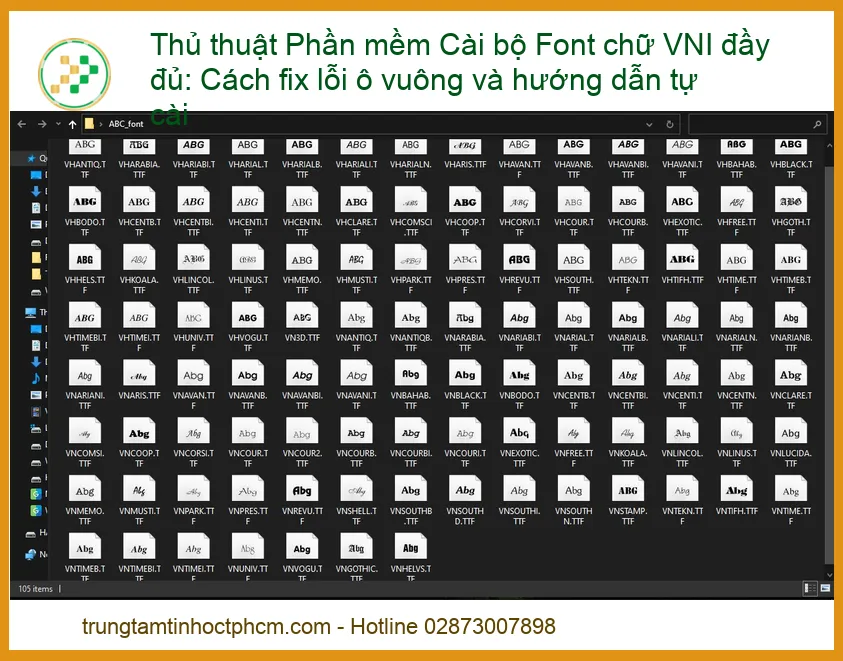
Trong bối cảnh công nghệ thông tin phát triển mạnh mẽ, việc giao tiếp và làm việc bằng tiếng Việt trên máy tính đã trở thành một phần không thể thiếu. Tuy nhiên, để tiếng Việt được hiển thị một cách chính xác và đẹp mắt, chúng ta cần đến các bộ font chữ chuyên biệt, trong đó VNI là một trong những bộ font quan trọng nhất. Font VNI không chỉ đơn thuần là một tập hợp các ký tự, mà nó còn là cầu nối giúp chúng ta duy trì sự chuẩn xác của ngôn ngữ mẹ đẻ trong môi trường số. Thiếu font VNI có thể dẫn đến hàng loạt vấn đề từ nhỏ đến lớn, ảnh hưởng trực tiếp đến hiệu suất công việc và trải nghiệm người dùng. Hiểu rõ tầm quan trọng của nó sẽ giúp bạn chủ động hơn trong việc quản lý và cài đặt font trên hệ thống của mình. Đảm bảo rằng máy tính của bạn luôn sẵn sàng cho mọi tác vụ liên quan đến tiếng Việt, từ soạn thảo văn bản đến thiết kế đồ họa. Nếu máy tính của bạn phát ra những tiếng ồn bất thường, có thể đã đến lúc bạn cần tìm Sửa máy tính kêu to tại Bình Thạnh giá rẻ để kiểm tra và khắc phục.
Lịch Sử và Vai Trò Của Bộ Font VNI Trong Tiếng Việt
Bộ font VNI ra đời trong giai đoạn đầu của sự phát triển máy tính cá nhân tại Việt Nam, khi các chuẩn mã hóa tiếng Việt còn chưa thống nhất. VNI (Vietnamese National Institute) là một trong những bộ mã hóa và font chữ tiên phong, được phát triển để đáp ứng nhu cầu gõ và hiển thị tiếng Việt trên các hệ điều hành và ứng dụng thời bấy giờ. Mặc dù hiện nay đã có nhiều bộ mã hóa và font chữ hiện đại hơn như Unicode, VNI vẫn giữ một vai trò quan trọng do số lượng lớn các tài liệu cũ, phần mềm chuyên dụng và thói quen sử dụng của một bộ phận người dùng. Nó là nền tảng cho nhiều văn bản, tài liệu hành chính, giáo dục được tạo ra trong quá khứ, và việc thiếu bộ font này sẽ khiến các tài liệu đó không thể hiển thị đúng. Do đó, việc cài đặt đầy đủ bộ font VNI không chỉ là giải pháp kỹ thuật mà còn là cách để bảo tồn và tiếp cận kho tàng tri thức số của người Việt. Việc này giúp đảm bảo tính liên tục và khả năng tương thích của các tài liệu qua nhiều thế hệ máy tính và phần mềm khác nhau. Đừng để những vấn đề nhỏ như pin laptop chai làm gián đoạn công việc của bạn, hãy tìm dịch vụ Thay Pin Laptop Samsung Galaxy Book 360 lấy liền tại chỗ khi cần.
Các Vấn Đề Thường Gặp Khi Thiếu Font VNI
Khi hệ thống máy tính của bạn thiếu bộ font VNI, bạn sẽ ngay lập tức nhận thấy các dấu hiệu rõ ràng và cực kỳ khó chịu. Dấu hiệu phổ biến nhất chính là các ký tự tiếng Việt bị biến thành những ô vuông trống rỗng hoặc các ký tự lạ, không thể đọc được. Điều này xảy ra khi phần mềm cố gắng hiển thị một ký tự tiếng Việt được mã hóa theo chuẩn VNI nhưng lại không tìm thấy font tương ứng để hiển thị. Hậu quả là toàn bộ văn bản trở nên vô nghĩa, gây cản trở lớn trong công việc và học tập. Không chỉ vậy, việc thiếu font VNI còn có thể làm sai lệch định dạng văn bản, khiến các dòng chữ bị tràn, bố cục bị phá vỡ, làm mất đi tính chuyên nghiệp của tài liệu. Trong một số trường hợp, các phần mềm chuyên dụng (ví dụ: kế toán, quản lý) được lập trình để sử dụng font VNI mặc định cũng sẽ gặp lỗi nghiêm trọng, thậm chí không thể khởi động hoặc hoạt động ổn định. Điều này đòi hỏi người dùng phải có kiến thức cơ bản về quản lý font để tự khắc phục hoặc tìm đến sự hỗ trợ từ các chuyên gia. Nếu bạn đang gặp vấn đề với màn hình laptop bị mờ, hãy tham khảo Sửa Laptop màn hình mờ TPHCM để được tư vấn và sửa chữa.
Ảnh Hưởng Đến Công Việc Văn Phòng và Học Tập
Đối với những người làm công việc văn phòng hoặc học sinh, sinh viên, việc thiếu font VNI có thể gây ra những ảnh hưởng nghiêm trọng và trực tiếp đến hiệu suất làm việc và học tập. Hãy tưởng tượng bạn đang soạn thảo một báo cáo quan trọng trên Microsoft Word, nhưng tất cả các ký tự tiếng Việt đều biến thành ô vuông. Bạn không thể đọc, không thể chỉnh sửa, và chắc chắn không thể gửi đi một tài liệu như vậy. Tương tự, trong Excel, các bảng tính chứa dữ liệu tiếng Việt sẽ trở nên vô dụng, gây khó khăn trong việc phân tích và tổng hợp thông tin. PowerPoint cũng không ngoại lệ, các bài thuyết trình sẽ mất đi tính chuyên nghiệp khi các slide hiển thị lỗi font. Điều này không chỉ làm mất thời gian quý báu để tìm cách khắc phục mà còn có thể dẫn đến những sai sót không đáng có trong công việc, thậm chí ảnh hưởng đến kết quả học tập. Việc đảm bảo font VNI được cài đặt đầy đủ và hoạt động ổn định là một yếu tố then chốt để duy trì năng suất và chất lượng công việc trong môi trường số. Đừng để những lỗi nhỏ nhặt về font chữ làm giảm đi giá trị của công sức bạn bỏ ra. Nếu bạn cần dịch vụ sửa laptop Quận 11, hãy tìm đến các địa chỉ uy tín để đảm bảo chất lượng.
Tác Động Đến Thiết Kế Đồ Họa và In Ấn
Không chỉ dừng lại ở công việc văn phòng, việc thiếu font VNI còn gây ra những tác động cực kỳ tiêu cực đến lĩnh vực thiết kế đồ họa và in ấn. Các nhà thiết kế thường xuyên phải làm việc với các phần mềm như Adobe Photoshop, Illustrator, InDesign để tạo ra các sản phẩm quảng cáo, banner, sách báo, tạp chí… Nếu các file thiết kế này sử dụng font VNI mà hệ thống của họ không có, các văn bản tiếng Việt sẽ bị lỗi hiển thị, biến dạng hoặc thay thế bằng font mặc định không phù hợp. Điều này phá hỏng hoàn toàn ý đồ thiết kế ban đầu, làm mất đi tính thẩm mỹ và thông điệp truyền tải. Đặc biệt, trong in ấn, lỗi font là một thảm họa. Một khi tài liệu đã được in ra với lỗi font, việc sửa chữa sẽ rất tốn kém và mất thời gian, đôi khi phải in lại toàn bộ. Điều này không chỉ gây thiệt hại về tài chính mà còn ảnh hưởng đến uy tín của nhà thiết kế và đơn vị in ấn. Do đó, việc quản lý và cài đặt font VNI đầy đủ là một yêu cầu bắt buộc đối với bất kỳ ai làm việc trong ngành đồ họa và in ấn, nhằm đảm bảo chất lượng sản phẩm cuối cùng luôn đạt chuẩn. Hãy luôn kiểm tra kỹ lưỡng các font chữ trước khi xuất bản hoặc in ấn để tránh những rủi ro không đáng có.
Hướng Dẫn Chi Tiết Cách Cài Đặt Bộ Font VNI Đầy Đủ (Fix Lỗi Ô Vuông Ngay Lập Tức!)
Đã đến lúc chúng ta đi vào phần quan trọng nhất: hướng dẫn cài đặt bộ font VNI đầy đủ để chấm dứt vĩnh viễn tình trạng lỗi ô vuông khó chịu. Quá trình này không hề phức tạp như bạn nghĩ, chỉ cần làm theo các bước dưới đây một cách cẩn thận, bạn sẽ có thể tự mình khắc phục vấn đề một cách nhanh chóng và hiệu quả. Chúng tôi sẽ hướng dẫn bạn từ khâu chuẩn bị, tải về, giải nén cho đến các bước cài đặt cụ thể, cả thủ công lẫn tự động, để bạn có thể lựa chọn phương pháp phù hợp nhất với mình. Hãy đảm bảo rằng bạn có kết nối internet ổn định và một chút kiên nhẫn để hoàn thành quá trình này. Sau khi cài đặt xong, bạn sẽ thấy sự khác biệt rõ rệt khi các văn bản tiếng Việt hiển thị mượt mà, chuẩn xác trên mọi ứng dụng. Đây là một kỹ năng cơ bản nhưng vô cùng hữu ích mà bất kỳ người dùng máy tính nào cũng nên biết để tự chủ trong việc quản lý hệ thống của mình. Đừng để những lỗi font nhỏ nhặt làm ảnh hưởng đến công việc và trải nghiệm sử dụng máy tính của bạn nữa!
Chuẩn Bị Trước Khi Cài Đặt: Nguồn Tải và Giải Nén
Trước khi bắt tay vào cài đặt, việc chuẩn bị kỹ lưỡng là yếu tố then chốt để đảm bảo quá trình diễn ra suôn sẻ. Đầu tiên và quan trọng nhất, bạn cần tìm một nguồn đáng tin cậy để tải về bộ font VNI đầy đủ. Tránh tải từ các trang web không rõ nguồn gốc để tránh rủi ro về virus hoặc phần mềm độc hại. Bạn có thể tìm kiếm các bộ font VNI trên các diễn đàn công nghệ uy tín, các trang web hỗ trợ phần mềm hoặc từ các nguồn chia sẻ đáng tin cậy. Thông thường, bộ font VNI sẽ được đóng gói dưới dạng file nén (.zip hoặc .rar). Sau khi tải về, bạn cần sử dụng một phần mềm giải nén như WinRAR hoặc 7-Zip để giải nén file này. Hãy tạo một thư mục riêng biệt trên màn hình desktop hoặc trong ổ đĩa D: để chứa các font đã giải nén, điều này giúp bạn dễ dàng quản lý và tìm kiếm sau này. Đảm bảo rằng bạn có đủ dung lượng ổ đĩa trống, mặc dù bộ font VNI không quá lớn nhưng việc có không gian trống sẽ giúp quá trình giải nén và cài đặt diễn ra nhanh hơn. Kiểm tra kỹ các file sau khi giải nén để đảm bảo không có file nào bị hỏng hoặc thiếu. Nếu có bất kỳ vấn đề nào trong quá trình này, hãy thử tải lại từ một nguồn khác. Việc chuẩn bị cẩn thận sẽ giúp bạn tiết kiệm thời gian và tránh được những rắc rối không đáng có trong các bước tiếp theo.
Các Bước Cài Đặt Font VNI Thủ Công và Tự Động
Sau khi đã chuẩn bị và giải nén bộ font VNI, chúng ta sẽ tiến hành cài đặt. Có hai phương pháp chính để cài đặt font chữ trên hệ điều hành Windows: thủ công và tự động. Bạn có thể lựa chọn phương pháp phù hợp với mình.
Phương pháp 1: Cài đặt thủ công (Áp dụng cho Windows 7, 8, 10, 11)
- Mở thư mục Fonts: Có hai cách để mở thư mục Fonts trên Windows:
- Cách 1: Nhấn tổ hợp phím
Windows + Rđể mở hộp thoại Run, gõfontsvà nhấn Enter. - Cách 2: Mở
Control Panel(Bảng điều khiển) > ChọnAppearance and Personalization(Giao diện và Cá nhân hóa) > ChọnFonts. - Sao chép và dán font: Mở thư mục chứa các font VNI bạn đã giải nén. Chọn tất cả các file font (thường có đuôi .ttf, .otf). Nhấn
Ctrl + Cđể sao chép. Quay lại thư mục Fonts vừa mở, nhấnCtrl + Vđể dán. Hệ thống sẽ tự động cài đặt các font này. Nếu có thông báo hỏi về việc ghi đè font đã tồn tại, bạn có thể chọn ‘Yes’ hoặc ‘Yes to All’ để cập nhật.
Phương pháp 2: Cài đặt tự động (Nhanh chóng và tiện lợi)
- Chọn tất cả font: Mở thư mục chứa các font VNI bạn đã giải nén. Nhấn
Ctrl + Ađể chọn tất cả các file font. - Cài đặt: Nhấp chuột phải vào bất kỳ file font nào đã chọn, sau đó chọn
Install(Cài đặt) hoặcInstall for all users(Cài đặt cho tất cả người dùng). Hệ thống sẽ tự động cài đặt tất cả các font đã chọn vào thư mục Fonts.
Sau khi hoàn tất một trong hai phương pháp trên, bạn nên khởi động lại các ứng dụng đang mở (Word, Excel, trình duyệt…) hoặc thậm chí khởi động lại máy tính để đảm bảo các font mới được nhận diện hoàn toàn bởi hệ thống. Việc này sẽ giúp các ứng dụng tải lại danh sách font và hiển thị tiếng Việt một cách chính xác. Nếu sau khi cài đặt mà lỗi vẫn còn, đừng vội nản, chúng ta sẽ tiếp tục khắc phục ở phần tiếp theo.
Khắc Phục Các Lỗi Thường Gặp Sau Khi Cài Đặt Font VNI
Mặc dù việc cài đặt bộ font VNI đầy đủ thường giải quyết được hầu hết các vấn đề về lỗi ô vuông, nhưng đôi khi, bạn vẫn có thể gặp phải một số tình huống khó chịu khác. Điều này có thể do nhiều nguyên nhân, từ xung đột phần mềm, cấu hình sai bộ gõ tiếng Việt, cho đến các vấn đề liên quan đến hệ điều hành. Tuy nhiên, đừng quá lo lắng! Với vai trò là một chuyên gia kỹ thuật, tôi sẽ hướng dẫn bạn cách khắc phục những lỗi này một cách bài bản và hiệu quả. Chúng ta sẽ đi sâu vào việc kiểm tra và cấu hình lại các thiết lập quan trọng, đảm bảo rằng hệ thống của bạn hoạt động trơn tru và hiển thị tiếng Việt chuẩn xác trong mọi trường hợp. Việc chủ động tìm hiểu và áp dụng các giải pháp này không chỉ giúp bạn giải quyết vấn đề hiện tại mà còn trang bị cho bạn kiến thức để xử lý các sự cố tương tự trong tương lai. Hãy cùng nhau tìm hiểu và loại bỏ hoàn toàn những lỗi font phiền toái này khỏi máy tính của bạn!
Kiểm Tra và Cấu Hình Lại Bộ Gõ Tiếng Việt (Unikey/Vietkey)
Một trong những nguyên nhân hàng đầu gây ra lỗi hiển thị tiếng Việt, ngay cả khi bạn đã cài đặt đầy đủ font VNI, chính là việc cấu hình sai bộ gõ tiếng Việt (phổ biến nhất là Unikey hoặc Vietkey). Bộ gõ tiếng Việt đóng vai trò trung gian quan trọng, chuyển đổi các ký tự bạn gõ thành các ký tự tiếng Việt có dấu. Nếu bộ gõ không được thiết lập đúng chuẩn mã hóa, dù font có đủ, văn bản vẫn sẽ bị lỗi.
Các bước kiểm tra và cấu hình lại Unikey:
- Mở Unikey: Nhấp đúp vào biểu tượng Unikey trên thanh Taskbar (thường nằm ở góc dưới bên phải màn hình). Nếu không thấy, bạn có thể tìm kiếm ‘Unikey’ trong Start Menu.
- Kiểm tra Bảng mã: Trong cửa sổ Unikey, hãy chú ý đến mục ‘Bảng mã’. Để gõ và hiển thị tiếng Việt với font VNI, bạn phải chọn bảng mã là ‘VNI Windows’. Nếu đang ở ‘Unicode’ hoặc các bảng mã khác, hãy chuyển sang ‘VNI Windows’.
- Kiểm tra Kiểu gõ: Mục ‘Kiểu gõ’ thường là ‘Telex’ hoặc ‘VNI’. Bạn nên chọn kiểu gõ mà bạn quen thuộc. Đối với font VNI, cả hai kiểu gõ này đều hoạt động tốt.
- Đóng và khởi động lại ứng dụng: Sau khi thay đổi bảng mã, hãy đóng Unikey, sau đó mở lại. Đồng thời, đóng và mở lại các ứng dụng đang hiển thị lỗi font (ví dụ: Word, trình duyệt web) để chúng nhận diện cấu hình mới của Unikey.
Lưu ý quan trọng:
- Nếu bạn đang làm việc với các tài liệu cũ được tạo bằng mã VNI, hãy đảm bảo rằng Unikey của bạn cũng được đặt ở chế độ ‘VNI Windows’.
- Nếu bạn thường xuyên làm việc với cả tài liệu Unicode và VNI, bạn có thể cần chuyển đổi bảng mã trong Unikey thường xuyên hoặc sử dụng các công cụ chuyển đổi mã hóa văn bản.
- Đảm bảo rằng bạn đang sử dụng phiên bản Unikey mới nhất để tránh các lỗi tương thích.
Việc kiểm tra và cấu hình đúng bộ gõ tiếng Việt là bước cuối cùng và cực kỳ quan trọng để đảm bảo rằng tất cả các font VNI bạn đã cài đặt sẽ hoạt động một cách hoàn hảo, giúp bạn loại bỏ hoàn toàn lỗi ô vuông và hiển thị tiếng Việt chuẩn xác trên mọi nền tảng.
Khi Nào Cần Đến Sự Hỗ Trợ Chuyên Nghiệp?
Mặc dù các hướng dẫn trên đã rất chi tiết và bao quát hầu hết các trường hợp, nhưng đôi khi, bạn vẫn có thể gặp phải những vấn đề phức tạp hơn mà việc tự khắc phục trở nên khó khăn. Đó là lúc bạn cần đến sự hỗ trợ từ các chuyên gia kỹ thuật. Các trường hợp như lỗi font liên tục xuất hiện dù đã cài đặt đúng cách, xung đột font với các phần mềm chuyên dụng, hoặc hệ thống máy tính có dấu hiệu bất thường khác (chậm, treo, lỗi hệ điều hành) có thể đòi hỏi kiến thức sâu hơn về cấu hình hệ thống và xử lý sự cố. Đừng ngần ngại tìm đến các dịch vụ sửa chữa máy tính uy tín. Một đội ngũ kỹ thuật viên chuyên nghiệp sẽ có thể chẩn đoán chính xác nguyên nhân gốc rễ của vấn đề, không chỉ riêng về font chữ mà còn cả các vấn đề liên quan đến phần mềm và phần cứng khác. Họ có kinh nghiệm và công cụ chuyên dụng để giải quyết các tình huống phức tạp một cách nhanh chóng và hiệu quả, giúp bạn tiết kiệm thời gian và công sức. Việc đầu tư vào dịch vụ chuyên nghiệp sẽ đảm bảo máy tính của bạn hoạt động ổn định, tối ưu, và bạn có thể yên tâm tập trung vào công việc của mình mà không phải lo lắng về các lỗi kỹ thuật. Hãy nhớ rằng, đôi khi, giải pháp tốt nhất là để chuyên gia lo liệu!
Bảng giá dịch vụ cài đặt và khắc phục lỗi font VNI tại nhà/văn phòng
| Dịch vụ | Mô tả | Giá tham khảo |
|---|---|---|
| Cài đặt bộ Font VNI cơ bản | Cài đặt đầy đủ các font VNI cần thiết, kiểm tra hiển thị tiếng Việt. | 200.000đ – 350.000đ |
| Khắc phục lỗi ô vuông/hiển thị sai font | Chẩn đoán và sửa chữa các lỗi font phức tạp, cấu hình lại bộ gõ tiếng Việt. | 300.000đ – 600.000đ |
| Tối ưu hóa hệ thống và font | Kiểm tra tổng thể hệ thống, gỡ bỏ font trùng lặp, tối ưu hiệu suất hiển thị font. | 500.000đ – 900.000đ |
| Cài đặt phần mềm văn phòng + font VNI | Cài đặt bộ Microsoft Office hoặc phần mềm văn phòng khác kèm theo font VNI. | 600.000đ – 1.200.000đ |
| Dịch vụ hỗ trợ kỹ thuật toàn diện | Kiểm tra, sửa chữa mọi vấn đề phần mềm, phần cứng liên quan đến hiệu suất máy tính, bao gồm cả font chữ. | 1.000.000đ – 2.500.000đ |
Lưu ý: Bảng giá trên chỉ mang tính chất tham khảo và có thể thay đổi tùy thuộc vào độ phức tạp của vấn đề, vị trí địa lý và chính sách của từng trung tâm dịch vụ. Để nhận được báo giá chính xác nhất, bạn nên liên hệ trực tiếp với các đơn vị cung cấp dịch vụ.
Nếu bạn đã thử mọi cách mà lỗi font VNI vẫn đeo bám, hoặc bạn không có thời gian và kiến thức để tự mình xử lý, đừng ngần ngại liên hệ với chúng tôi. Trung Tâm Tin Học TPHCM cung cấp dịch vụ hỗ trợ kỹ thuật tận nơi, chuyên nghiệp và nhanh chóng. Đội ngũ kỹ thuật viên giàu kinh nghiệm của chúng tôi sẽ đến tận nhà hoặc văn phòng của bạn để chẩn đoán và khắc phục mọi vấn đề liên quan đến font chữ, phần mềm, và các lỗi máy tính khác. Chúng tôi cam kết mang đến giải pháp triệt để, giúp máy tính của bạn hoạt động ổn định và hiệu quả nhất. Hãy để chúng tôi giúp bạn loại bỏ mọi phiền toái kỹ thuật, để bạn có thể tập trung hoàn toàn vào công việc và cuộc sống. Liên hệ ngay để được tư vấn và hỗ trợ kịp thời!

 Trang chủ
 Nhắn tin
 Chat Zalo
 Chỉ đường