


Thủ thuật Cài phần diệt Virus: Chọn bản chuẩn, tự cài – Hỗ trợ TPHCM
Virus máy tính luôn là mối đe dọa thường trực. Việc Thủ thuật Phần mềm Cài phần diệt Virus: Cách chọn bản chuẩn và hướng dẫn tự cài đúng cách là cực kỳ quan trọng. Một phần mềm diệt virus mạnh mẽ, được cấu hình chuẩn, sẽ bảo vệ dữ liệu cá nhân và hiệu suất hệ thống. Tuy nhiên, không phải ai cũng biết cách lựa chọn và thiết lập một giải pháp bảo mật tối ưu.
Tại sao cần cài phần mềm diệt virus bản chuẩn?
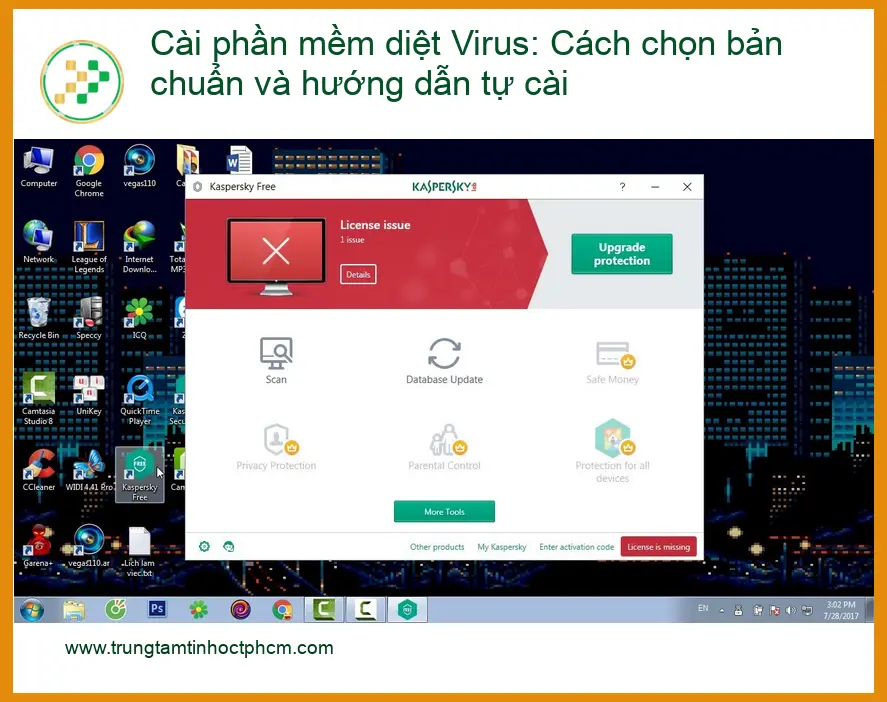
Cài đặt phần mềm diệt virus không chỉ là một lựa chọn mà là yêu cầu bắt buộc đối với mọi hệ thống máy tính. Các mối đe dọa an ninh mạng ngày càng tinh vi, từ ransomware đến spyware, đều có thể gây thiệt hại nghiêm trọng. Việc sử dụng bản chuẩn giúp đảm bảo bạn nhận được các bản cập nhật bảo mật liên tục và hỗ trợ kỹ thuật chính hãng.
Nguy cơ từ phần mềm lậu và không rõ nguồn gốc
Sử dụng phần mềm diệt virus không bản quyền hoặc tải từ các nguồn không đáng tin cậy tiềm ẩn nhiều rủi ro. Các phiên bản này thường bị chỉnh sửa, có thể chứa mã độc hoặc backdoor, biến chính công cụ bảo vệ thành mối nguy hại. Ngoài ra, chúng không được cập nhật thường xuyên, khiến hệ thống dễ bị tấn công bởi các loại virus mới.
Một số người dùng thường tìm kiếm đơn vị cài phần mềm laptop tận nơi giá rẻ nhưng cần cẩn trọng với nguồn gốc phần mềm được cài đặt. Chất lượng dịch vụ phải đi đôi với tính hợp pháp của phần mềm.
Tác hại của virus và mã độc
Virus và mã độc có thể gây ra nhiều tác hại, từ làm chậm hệ thống, mất dữ liệu, đánh cắp thông tin cá nhân đến phá hủy hoàn toàn hệ điều hành. Chúng còn có thể biến máy tính của bạn thành một phần của mạng botnet, thực hiện các cuộc tấn công DDoS mà bạn không hề hay biết. Phòng ngừa luôn tốt hơn chữa trị.
“Theo thống kê, hơn 70% các cuộc tấn công mạng thành công là do lỗ hổng bảo mật từ phần mềm không được cập nhật hoặc sử dụng trái phép.”
Lợi ích khi sử dụng bản quyền và nguồn đáng tin cậy
Phần mềm diệt virus bản quyền cung cấp khả năng bảo vệ toàn diện, bao gồm tường lửa, chống phishing, bảo vệ giao dịch ngân hàng trực tuyến và kiểm soát phụ huynh. Các nhà phát triển liên tục nghiên cứu và phát hành các bản vá lỗi, cập nhật cơ sở dữ liệu virus mới nhất, đảm bảo hệ thống của bạn luôn được bảo vệ tối ưu. Điều này đặc biệt quan trọng khi bạn cần dịch vụ cài phần mềm autocad quận thủ đức hoặc các ứng dụng chuyên biệt khác.
Bảo vệ dữ liệu và hiệu suất hệ thống
Một phần mềm diệt virus chất lượng cao không chỉ ngăn chặn virus mà còn tối ưu hóa hiệu suất hệ thống. Nó hoạt động ngầm, quét và loại bỏ các mối đe dọa mà không làm chậm máy tính của bạn. Dữ liệu cá nhân, tài liệu công việc và thông tin tài chính của bạn sẽ được bảo vệ an toàn tuyệt đối, tránh khỏi nguy cơ bị đánh cắp hoặc mã hóa bởi ransomware.
Hướng dẫn chọn và cài đặt phần mềm diệt virus hiệu quả
Việc lựa chọn đúng phần mềm diệt virus là bước đầu tiên và quan trọng nhất. Thị trường có rất nhiều lựa chọn, từ miễn phí đến trả phí, mỗi loại có ưu nhược điểm riêng. Hãy cân nhắc kỹ lưỡng dựa trên nhu cầu sử dụng và cấu hình máy tính của bạn.
Tiêu chí lựa chọn phần mềm diệt virus phù hợp
Khi chọn phần mềm diệt virus, hãy xem xét các yếu tố sau: khả năng phát hiện và loại bỏ virus, tác động đến hiệu suất hệ thống, tính năng bổ sung (tường lửa, VPN, quản lý mật khẩu), giá cả và hỗ trợ kỹ thuật. Các phần mềm uy tín thường có các bài đánh giá độc lập từ các tổ chức như AV-Test hoặc AV-Comparatives.
Nếu bạn đang tìm trung tâm cài phần mềm laptop tân sơn dịch vụ tận nơi, hãy hỏi rõ về các phần mềm diệt virus mà họ khuyên dùng và lý do. Một trung tâm chuyên nghiệp sẽ cung cấp thông tin minh bạch.
Các phần mềm diệt virus phổ biến và đáng tin cậy
| Phần mềm | Ưu điểm nổi bật | Nhược điểm (nếu có) |
|---|---|---|
| Kaspersky Total Security | Bảo vệ toàn diện, hiệu suất cao, nhiều tính năng bổ sung. | Giá thành cao hơn một số đối thủ. |
| Bitdefender Total Security | Bảo mật hàng đầu, ít ảnh hưởng hiệu suất, giao diện thân thiện. | Đôi khi có cảnh báo giả. |
| ESET NOD32 Antivirus | Nhẹ, nhanh, phát hiện virus tốt, giá phải chăng. | Ít tính năng bổ sung so với các gói cao cấp. |
| Windows Defender (Microsoft Defender) | Miễn phí, tích hợp sẵn Windows, bảo vệ cơ bản tốt. | Khả năng bảo vệ nâng cao còn hạn chế. |
Lưu ý: Bảng trên chỉ mang tính chất tham khảo. Hiệu quả thực tế có thể thay đổi tùy thuộc vào cấu hình máy và môi trường sử dụng.
Quy trình tự cài đặt chi tiết
Sau khi chọn được phần mềm, quy trình cài đặt thường khá đơn giản. Đầu tiên, gỡ bỏ mọi phần mềm diệt virus cũ để tránh xung đột. Tải file cài đặt từ trang web chính thức của nhà cung cấp. Chạy file cài đặt với quyền quản trị, làm theo hướng dẫn trên màn hình. Hầu hết các phần mềm sẽ yêu cầu khởi động lại máy sau khi cài đặt hoàn tất. Đảm bảo rằng bạn đã có key bản quyền nếu đó là phần mềm trả phí.
Nếu bạn đang cần laptop cài phần mềm quận 9 thiết kế tận nơi, các kỹ thuật viên sẽ thực hiện quy trình này một cách chuyên nghiệp, đảm bảo không có lỗi phát sinh.
Lưu ý quan trọng sau khi cài đặt
Sau khi cài đặt, hãy thực hiện quét toàn bộ hệ thống lần đầu tiên. Đảm bảo rằng tính năng cập nhật tự động được bật để phần mềm luôn có cơ sở dữ liệu virus mới nhất. Thiết lập lịch quét định kỳ và kiểm tra các cài đặt bảo mật khác như tường lửa, bảo vệ web. Đừng quên sao lưu dữ liệu quan trọng thường xuyên, đây là lớp bảo vệ cuối cùng.
CẢNH BÁO: Không bao giờ cài đặt hai phần mềm diệt virus cùng lúc. Điều này sẽ gây xung đột hệ thống, làm giảm hiệu suất và thậm chí vô hiệu hóa khả năng bảo vệ của cả hai.
Dịch vụ hỗ trợ cài đặt phần mềm diệt virus tại Trung Tâm Tin Học Trường Thịnh
Dù bạn đã nắm rõ các thủ thuật, việc cài đặt và cấu hình phần mềm diệt virus đôi khi vẫn phức tạp, đặc biệt với những người ít kinh nghiệm hoặc khi gặp phải các lỗi không mong muốn. Trung Tâm Tin Học Trường Thịnh cung cấp dịch vụ cài đặt phần mềm diệt virus chuyên nghiệp, đảm bảo hệ thống của bạn được bảo vệ tối ưu nhất.
Với đội ngũ kỹ sư được đào tạo bài bản, Trung Tâm Tin Học Trường Thịnh cam kết mang đến dịch vụ chất lượng cao, minh bạch về quy trình và chi phí. Chúng tôi không chỉ cài đặt mà còn tư vấn cách sử dụng hiệu quả, giúp bạn an tâm hơn khi làm việc và giải trí trên máy tính. Ngay cả khi bạn cần trung tâm cài phần mềm autocad 2025 quận 9, chúng tôi cũng đảm bảo phần mềm diệt virus tương thích.
Khi nào nên tìm đến chuyên gia?
Nếu bạn không tự tin về khả năng kỹ thuật của mình, máy tính đã bị nhiễm virus nặng, hoặc cần cài đặt các phần mềm bảo mật chuyên sâu, việc tìm đến chuyên gia là lựa chọn thông minh. Các kỹ thuật viên của Trung Tâm Tin Học Trường Thịnh sẽ chẩn đoán chính xác tình trạng máy, loại bỏ virus triệt để và cài đặt phần mềm diệt virus bản quyền, cấu hình tối ưu cho hệ thống của bạn.
Vì mỗi dòng máy có cấu trúc vi mạch khác nhau, nếu bạn chưa xác định rõ nguyên nhân lỗi, hãy gọi ngay hotline để kỹ sư trưởng của Trung Tâm Tin Học Trường Thịnh hỗ trợ kiểm tra, chẩn đoán bắt bệnh từ xa hoàn toàn miễn phí.
GỌI NGAY HỖ TRỢ KỸ THUẬT: 0938.169.138
Đặc biệt, nếu quý khách là học sinh, sinh viên hoặc người lao động có hoàn cảnh khó khăn, hãy chủ động thông báo để Trung Tâm Tin Học Trường Thịnh kích hoạt chính sách trợ giá giảm ngay 10% – 15% chi phí linh kiện.
Bảng giá dịch vụ cài đặt phần mềm diệt virus tại TPHCM
| Hạng mục dịch vụ | Chi phí ước tính (VNĐ) | Thời gian xử lý | Bảo hành |
|---|---|---|---|
| Cài đặt phần mềm diệt virus (bản miễn phí) | 100.000 – 150.000 | 30 – 60 phút | 7 ngày |
| Cài đặt phần mềm diệt virus (bản quyền, khách tự cung cấp key) | 150.000 – 200.000 | 45 – 90 phút | 1 tháng |
| Diệt virus, gỡ mã độc chuyên sâu | 250.000 – 400.000 | 1 – 2 giờ | 1 tháng |
| Tư vấn, cấu hình bảo mật hệ thống | Miễn phí (kèm dịch vụ khác) | 30 phút | N/A |
Lưu ý: Chi phí trên chỉ là ước tính. Giá cuối cùng có thể thay đổi tùy thuộc vào mức độ phức tạp của virus, loại phần mềm diệt virus và các yêu cầu cụ thể từ khách hàng sau khi kỹ thuật viên chẩn đoán trực tiếp.
FAQ: Các câu hỏi thường gặp về phần mềm diệt virus
Dưới đây là một số câu hỏi thường gặp giúp bạn hiểu rõ hơn về việc bảo vệ máy tính khỏi các mối đe dọa.
Phần mềm diệt virus miễn phí có đủ tốt không?
Phần mềm diệt virus miễn phí như Windows Defender cung cấp khả năng bảo vệ cơ bản tốt cho người dùng phổ thông. Tuy nhiên, chúng thường thiếu các tính năng nâng cao như tường lửa mạnh mẽ, bảo vệ chống ransomware chuyên sâu, VPN tích hợp hoặc quản lý mật khẩu. Đối với người dùng có nhu cầu bảo mật cao hơn hoặc thường xuyên xử lý dữ liệu nhạy cảm, các phiên bản trả phí sẽ là lựa chọn tối ưu hơn.
Làm thế nào để biết máy tính của tôi có bị nhiễm virus không?
Các dấu hiệu phổ biến của máy tính bị nhiễm virus bao gồm: hiệu suất chậm bất thường, xuất hiện các cửa sổ pop-up quảng cáo không mong muốn, các chương trình tự động khởi chạy hoặc đóng, tập tin bị hỏng hoặc biến mất, trình duyệt web bị chuyển hướng, và các cảnh báo bảo mật giả mạo. Nếu thấy bất kỳ dấu hiệu nào, hãy chạy quét virus ngay lập tức.
Tôi có cần cài đặt phần mềm diệt virus cho Macbook không?
Mặc dù macOS có hệ thống bảo mật tích hợp khá tốt và ít bị tấn công bởi virus truyền thống hơn Windows, nhưng Macbook vẫn không hoàn toàn miễn nhiễm với các mối đe dọa như mã độc, ransomware, adware và phishing. Việc cài đặt một phần mềm diệt virus chuyên dụng cho Mac sẽ tăng cường lớp bảo vệ, đặc biệt khi bạn thường xuyên tải xuống các tệp từ internet hoặc kết nối với các thiết bị ngoại vi không rõ nguồn gốc.
Nên cập nhật phần mềm diệt virus thường xuyên như thế nào?
Để đảm bảo hiệu quả bảo vệ tối đa, bạn nên bật tính năng cập nhật tự động cho phần mềm diệt virus của mình. Các nhà phát triển liên tục phát hành các bản cập nhật cơ sở dữ liệu virus mới để đối phó với các mối đe dọa mới nhất. Nếu không có cập nhật tự động, hãy kiểm tra và cập nhật thủ công ít nhất một lần mỗi tuần hoặc ngay khi có thông báo từ phần mềm.
Bảo vệ máy tính của bạn an toàn tuyệt đối cùng Trung Tâm Tin Học Trường Thịnh

 Trang chủ
 Nhắn tin
 Chat Zalo
 Chỉ đường