


Thay Nâng Cấp Ổ Cứng Laptop Lenovo G510 Quận 12 – Anh Duy nhân viên đồ họa

Laptop Lenovo G510 của Anh Duy “kêu cứu” vì hiệu năng trì trệ
Anh Duy, một nhân viên đồ họa tại Quận 12, luôn xem chiếc laptop Lenovo G510 của mình là công cụ kiếm cơm chính. Tuy nhiên, dạo gần đây, máy bắt đầu có dấu hiệu “lão hóa” sớm. Mỗi lần mở phần mềm thiết kế như Photoshop hay Illustrator, anh phải chờ đợi hàng phút, thậm chí là cả chục phút. Tình trạng treo máy, đứng hình diễn ra thường xuyên, khiến công việc của anh bị gián đoạn liên tục, áp lực deadline đè nặng. Anh Duy biết rằng nguyên nhân chính có thể nằm ở ổ cứng HDD đã cũ kỹ, không còn đáp ứng được nhu cầu xử lý dữ liệu lớn của các tác vụ đồ họa. Anh lo lắng về việc phải tìm một nơi sửa chữa đáng tin cậy, nơi mà linh kiện thay thế phải là hàng chính hãng, không bị đánh tráo hay kê giá không đúng thực tế. Anh cũng sợ rằng dữ liệu quan trọng của mình có thể bị thất lạc trong quá trình nâng cấp.
Chẩn đoán miễn phí và giải pháp nâng cấp ổ cứng SSD
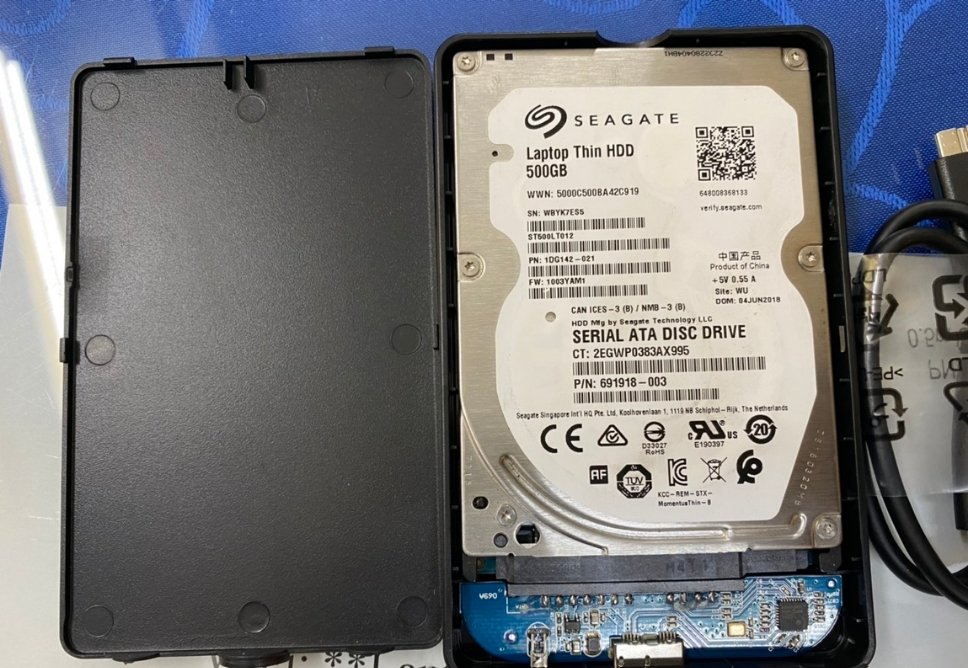
Với những băn khoăn đó, Anh Duy đã tìm đến Trung Tâm Tin Học Trường Thịnh. Ngay khi tiếp nhận máy, các kỹ thuật viên đã lắng nghe cẩn thận những mô tả về tình trạng máy của Anh Duy. Sau đó, họ tiến hành kiểm tra tổng thể chiếc Lenovo G510 mà không thu bất kỳ khoản phí nào. Quá trình kiểm tra được thực hiện công khai, Anh Duy có thể quan sát trực tiếp. Kết quả đúng như dự đoán: ổ cứng HDD đã xuống cấp nghiêm trọng, tốc độ đọc/ghi rất thấp, là nút thắt cổ chai kìm hãm toàn bộ hệ thống. Kỹ thuật viên đã tư vấn cho Anh Duy giải pháp nâng cấp lên ổ cứng SSD, đồng thời giải thích rõ ràng về lợi ích vượt trội của SSD so với HDD truyền thống, đặc biệt là đối với công việc đồ họa cần tốc độ xử lý cao. Anh Duy được giới thiệu các tùy chọn SSD phù hợp với ngân sách và nhu cầu sử dụng, từ các thương hiệu uy tín.
Quy trình thay thế minh bạch và đảm bảo an toàn dữ liệu
Ký nhận linh kiện và sao lưu dữ liệu cẩn thận
Một trong những điều khiến Anh Duy an tâm nhất là quy trình làm việc chuyên nghiệp tại đây. Trước khi tiến hành tháo máy, tất cả các linh kiện quan trọng như RAM, CPU, pin, và đặc biệt là ổ cứng cũ đều được Anh Duy kiểm tra và ký nhận. Điều này giúp loại bỏ hoàn toàn nỗi lo về việc linh kiện bị thay thế không chính đáng. Kỹ thuật viên cũng thực hiện sao lưu toàn bộ dữ liệu từ ổ cứng cũ sang một thiết bị lưu trữ an toàn khác, đảm bảo không có bất kỳ thông tin quan trọng nào của Anh Duy bị mất mát trong quá trình chuyển đổi. Anh Duy được hướng dẫn kiểm tra lại dữ liệu sau khi sao lưu để xác nhận mọi thứ đều đầy đủ. Đây là một bước cực kỳ quan trọng mà không phải nơi nào cũng thực hiện kỹ lưỡng.
Lắp đặt ổ cứng SSD và cài đặt hệ điều hành tối ưu
Sau khi hoàn tất việc sao lưu và ký nhận, kỹ thuật viên bắt đầu tháo lắp ổ cứng. Với kinh nghiệm lâu năm, thao tác của họ rất nhanh gọn và chính xác. Ổ cứng SSD mới được lắp vào vị trí một cách cẩn thận. Tiếp theo là quá trình cài đặt lại hệ điều hành Windows và các phần mềm đồ họa cần thiết cho Anh Duy. Kỹ thuật viên cũng tối ưu hóa các thiết lập để đảm bảo SSD hoạt động với hiệu suất cao nhất, đồng thời cài đặt các driver cần thiết và cập nhật hệ thống. Anh Duy có thể yên tâm rằng chiếc địa chỉ sửa máy tính không lên màn hình tại quận 12 của mình sẽ hoạt động ổn định và mượt mà. Trong quá trình này, nếu có bất kỳ thắc mắc nào, Anh Duy đều được giải đáp tận tình.
Lưu ý kỹ thuật: Khi nâng cấp ổ cứng từ HDD sang SSD, việc kiểm tra khả năng tương thích của bo mạch chủ và phiên bản BIOS là rất quan trọng. Một số dòng laptop cũ có thể cần cập nhật BIOS để nhận diện và tối ưu hóa hiệu suất cho SSD mới. Đồng thời, luôn chọn SSD từ các nhà sản xuất uy tín để đảm bảo độ bền và tốc độ thực tế.
Trải nghiệm sau nâng cấp: Hiệu năng vượt trội, công việc trôi chảy
Anh Duy hài lòng với tốc độ “thần tốc” của Lenovo G510
Sau khi hoàn tất quá trình nâng cấp, Anh Duy được mời kiểm tra lại chiếc laptop Lenovo G510 của mình. Ngay từ lúc khởi động, anh đã cảm nhận được sự khác biệt rõ rệt. Máy khởi động chỉ trong vài giây, thay vì hàng phút như trước. Các phần mềm đồ họa nặng như Adobe Premiere Pro, After Effects cũng mở lên nhanh chóng, thao tác chỉnh sửa, render mượt mà hơn hẳn. Anh Duy thử mở nhiều ứng dụng cùng lúc và chuyển đổi qua lại giữa chúng mà không hề có hiện tượng giật lag. Sự thay đổi này không chỉ giúp anh tiết kiệm thời gian mà còn giảm bớt căng thẳng trong công việc.
Anh Duy chia sẻ: “Thật sự là một sự lột xác hoàn toàn! Tôi không nghĩ chiếc G510 của mình có thể nhanh đến vậy. Công việc đồ họa của tôi giờ đây trôi chảy hơn rất nhiều, không còn bị gián đoạn bởi sự chậm chạp của máy nữa.” Anh cũng đánh giá cao sự tận tâm và minh bạch của đội ngũ kỹ thuật viên. Nếu bạn cần tư vấn trực tiếp về tình trạng máy của mình, đừng ngần ngại gọi ngay cho chúng tôi qua hotline 18006025 để được hỗ trợ nhanh chóng và chuyên nghiệp. Nếu bạn đang gặp vấn đề với địa chỉ sửa máy tính bị nóng quận 12 giá rẻ, đừng ngần ngại liên hệ để được tư vấn.
Ngoài ra, trung tâm còn hỗ trợ khắc phục các sự cố khác như địa chỉ sửa máy tính rớt mạng quận 12 lấy liền hay địa chỉ sửa laptop sập nguồn đột ngột quận 12 giá rẻ, đảm bảo máy tính của bạn luôn hoạt động ổn định.




Nếu bạn cần tư vấn thêm về việc nâng cấp hoặc sửa chữa laptop, đừng ngần ngại gọi ngay cho chúng tôi qua hotline 18006025 để được hỗ trợ nhanh chóng và chuyên nghiệp. Chúng tôi cũng có kinh nghiệm xử lý các vấn đề liên quan đến windows tiêm cài quận 12 lỗi không vào mạng sau update trung tâm hỗ trợ nhanh.
Bảng giá tham khảo chuẩn áp dụng tại khu vực TPHCM
| Dịch vụ | Mô tả | Giá tham khảo |
|---|---|---|
| Thay ổ cứng SSD 120GB | Nâng cấp ổ cứng SSD dung lượng 120GB | Liên hệ |
| Thay ổ cứng SSD 240GB | Nâng cấp ổ cứng SSD dung lượng 240GB | Liên hệ |
| Thay ổ cứng SSD 480GB/500GB | Nâng cấp ổ cứng SSD dung lượng 480GB/500GB | Liên hệ |
| Cài đặt lại hệ điều hành | Cài đặt Windows, driver, phần mềm cơ bản | Liên hệ |
| Sao lưu dữ liệu | Sao chép dữ liệu từ ổ cứng cũ sang mới/thiết bị ngoài | Liên hệ |
Câu hỏi thường gặp khi nâng cấp ổ cứng laptop
Hỏi: Nâng cấp ổ cứng SSD có làm mất dữ liệu không?
Đáp: Không, nếu quá trình sao lưu dữ liệu được thực hiện cẩn thận trước khi thay thế. Tại trung tâm, chúng tôi luôn đảm bảo sao lưu đầy đủ dữ liệu của khách hàng.
Hỏi: Thời gian thay ổ cứng SSD mất bao lâu?
Đáp: Thông thường, quá trình thay thế và cài đặt hệ điều hành mới chỉ mất khoảng 30 phút đến 1 giờ, tùy thuộc vào dòng máy và lượng dữ liệu cần sao lưu.
Hỏi: Có cần cài lại Windows sau khi thay SSD không?
Đáp: Có, để tối ưu hiệu suất của ổ cứng SSD mới và đảm bảo hệ thống hoạt động ổn định, việc cài đặt lại Windows là cần thiết. Chúng tôi sẽ hỗ trợ cài đặt và tối ưu hoàn chỉnh.
Chúc Anh Duy và quý khách hàng luôn có những trải nghiệm làm việc hiệu quả và mượt mà nhất với chiếc laptop của mình. Chúng tôi luôn sẵn lòng hỗ trợ mọi lúc mọi nơi! từ Trung tâm tin học tphcm – Cam kết vững bền từ Trung Tâm Tin Học Trường Thịnh.

 Trang chủ
 Nhắn tin
 Chat Zalo
 Chỉ đường