


Sửa lỗi MacBook không copy được file vào ổ cứng di động – Khắc phục nhanh chóng, lấy ngay tại TP.HCM
Bạn đang gặp phải tình trạng Macbook Sửa lỗi MacBook không copy được file vào ổ cứng di động? Đây là một vấn đề khá phổ biến mà nhiều người dùng MacBook thường xuyên gặp phải, gây cản trở lớn trong công việc và học tập. Lỗi này có thể xuất phát từ nhiều nguyên nhân khác nhau, từ định dạng ổ cứng không tương thích, quyền truy cập hệ thống, cho đến các vấn đề về cáp kết nối hoặc cổng USB. Việc hiểu rõ nguyên nhân sẽ giúp bạn tìm ra giải pháp khắc phục hiệu quả, đảm bảo quá trình truyền tải dữ liệu diễn ra suôn sẻ và an toàn.
Lỗi MacBook không copy được file vào ổ cứng di động thường xảy ra khi hệ điều hành macOS không thể ghi dữ liệu lên ổ đĩa ngoài do những hạn chế về quyền hoặc định dạng. Giải pháp trực tiếp và nhanh chóng nhất thường liên quan đến việc kiểm tra định dạng ổ cứng, điều chỉnh quyền truy cập hoặc sử dụng các phần mềm hỗ trợ. Trong nhiều trường hợp, việc kiểm tra và cập nhật hệ điều hành cũng có thể giải quyết được vấn đề này. Nếu bạn cần hỗ trợ cài đặt hoặc sửa chữa MacBook tại khu vực Quận 1, hãy tham khảo dịch vụ chuyên nghiệp tại Sửa chữa Macbook Quận 1 để được tư vấn và hỗ trợ kịp thời.
Nguyên nhân phổ biến gây lỗi MacBook không copy được file vào ổ cứng di động
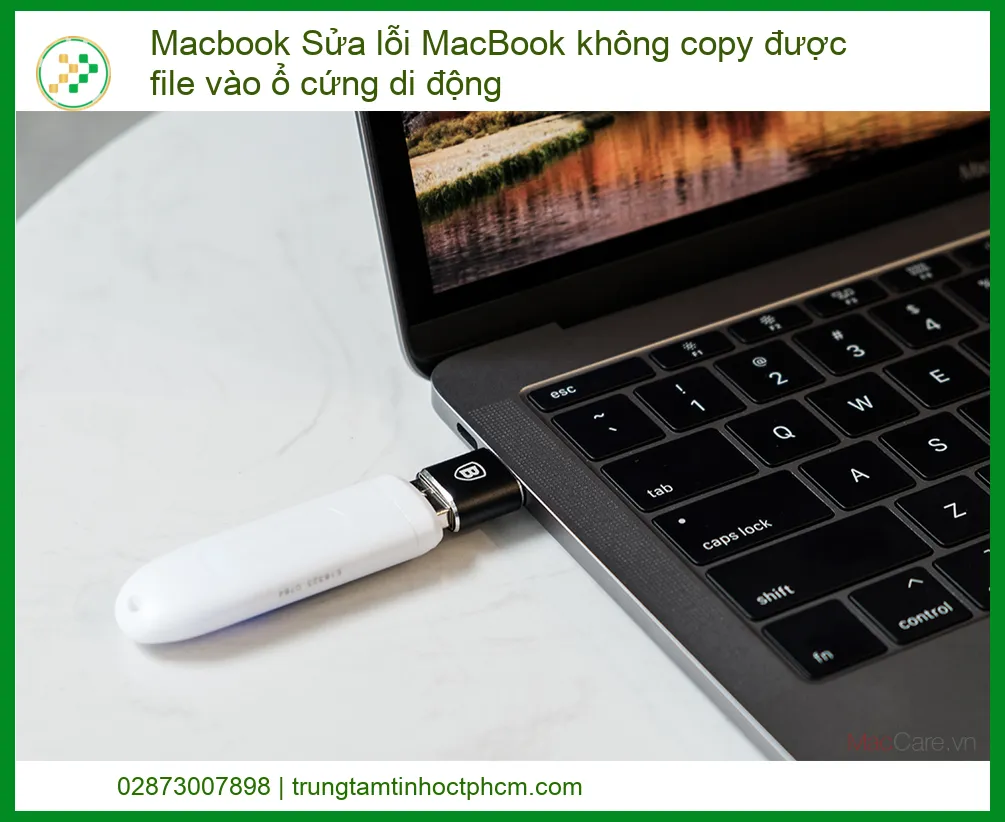
Định dạng ổ cứng không tương thích
Một trong những nguyên nhân hàng đầu khiến MacBook không thể copy file vào ổ cứng di động là do định dạng ổ cứng không tương thích với hệ điều hành macOS. Hầu hết các ổ cứng di động được sản xuất ban đầu thường được định dạng theo chuẩn NTFS (New Technology File System) của Windows. Mặc dù macOS có thể đọc được ổ đĩa NTFS, nhưng nó không thể ghi dữ liệu trực tiếp lên đó mà không có phần mềm hỗ trợ. Điều này có nghĩa là bạn có thể xem các file có sẵn trên ổ cứng, nhưng không thể sao chép, di chuyển, xóa hoặc tạo file mới. Để khắc phục, bạn cần chuyển đổi định dạng ổ cứng hoặc sử dụng phần mềm bên thứ ba.
Giải pháp: Định dạng lại ổ cứng hoặc sử dụng phần mềm hỗ trợ
Cách đơn giản nhất là định dạng lại ổ cứng sang một định dạng tương thích với macOS như APFS (Apple File System) hoặc exFAT (Extended File Allocation Table). APFS là định dạng mặc định cho macOS High Sierra trở lên, tối ưu cho SSD. ExFAT là lựa chọn tốt nếu bạn muốn sử dụng ổ cứng trên cả macOS và Windows vì cả hai hệ điều hành đều hỗ trợ đọc/ghi. Tuy nhiên, việc định dạng lại sẽ xóa toàn bộ dữ liệu trên ổ cứng, vì vậy hãy sao lưu dữ liệu quan trọng trước khi thực hiện. Nếu bạn không muốn mất dữ liệu, có thể cài đặt các phần mềm của bên thứ ba như Paragon NTFS for Mac hoặc Tuxera NTFS for Mac để cho phép macOS ghi dữ liệu lên ổ NTFS. Đôi khi, các lỗi hệ thống nhỏ cũng có thể gây ra vấn đề tương tự như lỗi máy tính bị treo logo Windows, bạn có thể tìm địa chỉ sửa máy tính uy tín tại Sửa máy tính treo logo Windows Tân Bình để được hỗ trợ chuyên nghiệp.
Các bước định dạng lại ổ cứng (Cảnh báo: Sẽ xóa dữ liệu)
- Kết nối ổ cứng di động với MacBook.
- Mở “Disk Utility” (Tiện ích đĩa) từ thư mục “Applications/Utilities”.
- Chọn ổ cứng di động của bạn từ thanh bên trái (chọn ổ đĩa vật lý, không phải phân vùng).
- Nhấp vào nút “Erase” (Xóa).
- Chọn “Format” (Định dạng) là APFS hoặc ExFAT.
- Chọn “Scheme” (Sơ đồ) là GUID Partition Map.
- Đặt tên cho ổ đĩa và nhấp “Erase” để hoàn tất.
Mẹo kỹ thuật
Trước khi định dạng lại ổ cứng, hãy đảm bảo rằng bạn đã sao lưu tất cả dữ liệu quan trọng. Nếu không, dữ liệu sẽ bị mất vĩnh viễn. Sử dụng các dịch vụ lưu trữ đám mây hoặc một ổ cứng ngoài khác để sao lưu.
Quyền truy cập và vấn đề phần cứng
Quyền truy cập và bảo mật
Một nguyên nhân khác có thể là do vấn đề về quyền truy cập. Hệ điều hành macOS có một hệ thống quản lý quyền rất chặt chẽ để bảo vệ dữ liệu. Nếu bạn không có đủ quyền để ghi vào ổ cứng di động, bạn sẽ không thể copy file. Điều này có thể xảy ra khi ổ cứng được kết nối với một tài khoản người dùng khác hoặc có cài đặt bảo mật đặc biệt.
Giải pháp: Kiểm tra và điều chỉnh quyền truy cập
Bạn có thể kiểm tra và thay đổi quyền truy cập của ổ cứng di động thông qua cửa sổ “Get Info” (Thông tin) trên macOS. Nhấp chuột phải vào biểu tượng ổ cứng trên màn hình hoặc trong Finder, chọn “Get Info”. Kéo xuống phần “Sharing & Permissions” (Chia sẻ & Quyền). Nếu bạn thấy quyền của mình là “Read only” (Chỉ đọc), hãy nhấp vào biểu tượng ổ khóa ở góc dưới bên phải, nhập mật khẩu quản trị viên, sau đó thay đổi quyền của mình thành “Read & Write” (Đọc & Ghi). Đảm bảo rằng bạn đã áp dụng quyền này cho tất cả các mục bên trong nếu cần. Nếu bạn đang tìm kiếm địa chỉ thay ổ cứng laptop uy tín, bạn có thể tham khảo Thay ổ cứng Laptop giá rẻ Phú Nhuận để nhận được dịch vụ tốt nhất.


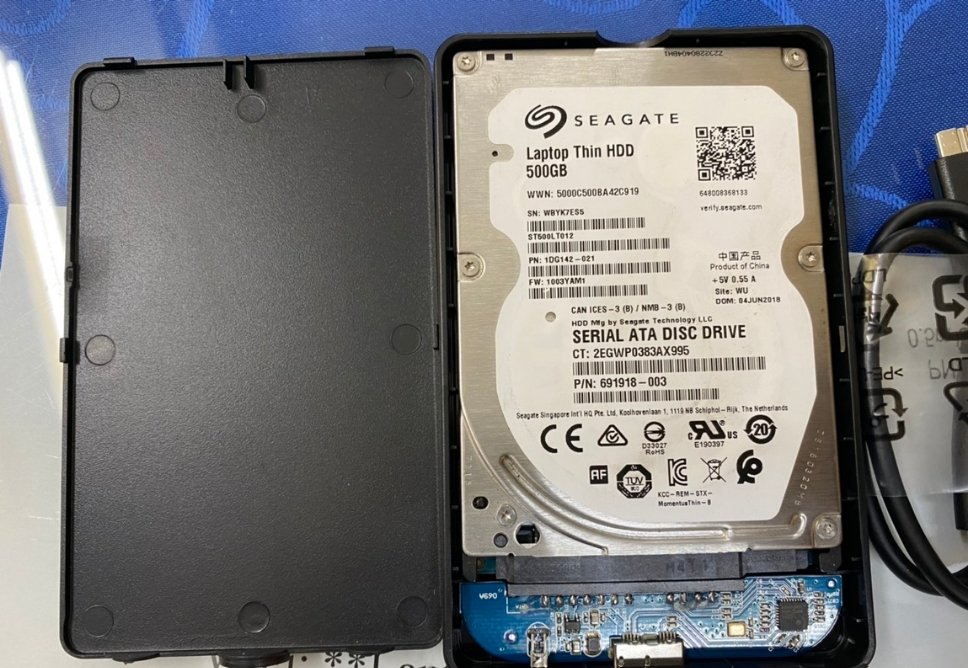


Vấn đề với ổ cứng di động và kết nối
Bên cạnh quyền truy cập, các vấn đề về phần cứng cũng là nguyên nhân phổ biến. Cáp kết nối USB bị hỏng, lỏng lẻo, hoặc cổng USB trên MacBook bị lỗi có thể gây ra gián đoạn trong quá trình truyền dữ liệu, dẫn đến việc không thể copy file. Một sợi cáp kém chất lượng cũng có thể không cung cấp đủ điện năng cho ổ cứng di động, đặc biệt là các ổ cứng HDD cần nhiều năng lượng hơn. Bản thân ổ cứng di động cũng có thể gặp sự cố như bị hỏng vật lý, có các sector lỗi, hoặc firmware bị lỗi. Đôi khi, ổ cứng cũng có thể bị đầy, không còn đủ dung lượng trống để chứa các file mới.
Giải pháp: Kiểm tra cáp, cổng và sức khỏe ổ cứng
Hãy thử sử dụng một sợi cáp USB khác mà bạn biết chắc chắn là hoạt động tốt. Đồng thời, thử cắm ổ cứng vào một cổng USB khác trên MacBook của bạn hoặc thử kết nối với một máy tính khác để xác định xem vấn đề có phải do cáp hoặc cổng hay không. Đảm bảo rằng cáp được cắm chặt vào cả MacBook và ổ cứng di động. Đối với ổ cứng, bạn có thể sử dụng “Disk Utility” trên MacBook để kiểm tra sức khỏe của ổ cứng di động. Chọn ổ cứng, sau đó nhấp vào “First Aid” (Sơ cứu) để kiểm tra và sửa chữa các lỗi nhỏ. Ngoài ra, hãy kiểm tra dung lượng trống của ổ cứng. Nếu ổ cứng gần đầy, hãy xóa bớt các file không cần thiết hoặc chuyển chúng sang một thiết bị lưu trữ khác. Việc nâng cấp hoặc thay thế RAM cũng có thể cải thiện hiệu suất tổng thể của máy, bạn có thể tham khảo Đánh giá Top 5 thương hiệu RAM Laptop để chọn sản phẩm phù hợp.
Cảnh báo
Tuyệt đối không rút ổ cứng di động ra khỏi MacBook khi đang trong quá trình truyền dữ liệu hoặc khi đèn báo hiệu ổ cứng vẫn đang nhấp nháy. Điều này có thể gây hỏng dữ liệu hoặc làm hỏng ổ cứng vĩnh viễn.
Các giải pháp nâng cao và dịch vụ chuyên nghiệp
Trong một số trường hợp hiếm hoi, bạn có thể cần sử dụng Terminal để ép buộc macOS ghi dữ liệu lên ổ cứng. Tuy nhiên, phương pháp này đòi hỏi kiến thức kỹ thuật và có thể gây rủi ro nếu không thực hiện đúng cách. Chỉ nên thử nếu bạn đã thành thạo các lệnh Terminal và đã sao lưu dữ liệu quan trọng. Lệnh cơ bản liên quan đến việc mount lại ổ đĩa với quyền ghi, nhưng quy trình cụ thể có thể phức tạp tùy thuộc vào định dạng và trạng thái của ổ đĩa. Nếu bạn không tự tin thực hiện các bước khắc phục phức tạp hoặc lo ngại về việc mất dữ liệu, hãy tìm đến các trung tâm sửa chữa MacBook chuyên nghiệp. Họ có kinh nghiệm và công cụ để chẩn đoán chính xác và sửa lỗi an toàn. Nếu bạn đang cân nhắc thay thế các linh kiện như quạt tản nhiệt, bạn có thể tìm hiểu thêm về Thay Fan Laptop ASUS ROG Zephyrus G15 để đảm bảo máy hoạt động ổn định.
Lời khuyên
Nếu bạn đã thử tất cả các giải pháp trên mà vẫn không thể khắc phục được lỗi MacBook không copy được file vào ổ cứng di động, đó là lúc bạn nên cân nhắc tìm đến các chuyên gia. Các vấn đề phức tạp hơn như lỗi logic của ổ cứng, hỏng hóc phần cứng bên trong MacBook (ví dụ: bộ điều khiển USB), hoặc các lỗi hệ điều hành sâu sắc cần được chẩn đoán và xử lý bởi những kỹ thuật viên có kinh nghiệm. Việc tự ý can thiệp sâu có thể làm tình hình trở nên tồi tệ hơn hoặc gây mất dữ liệu vĩnh viễn.
Bảng giá dịch vụ sửa lỗi MacBook không copy được file vào ổ cứng di động
Tại Trung tâm tin học TP.HCM, chúng tôi cung cấp dịch vụ chẩn đoán và sửa lỗi MacBook không copy được file vào ổ cứng di động với mức giá minh bạch và cạnh tranh. Tùy thuộc vào nguyên nhân và độ phức tạp của vấn đề, chi phí sửa chữa có thể khác nhau.
| Dịch vụ | Mô tả | Giá tham khảo |
|---|---|---|
| Kiểm tra & Chẩn đoán lỗi | Xác định nguyên nhân chính xác (phần mềm, phần cứng, định dạng) | 150.000đ – 300.000đ |
| Khắc phục lỗi định dạng ổ cứng | Tư vấn định dạng lại hoặc cài đặt phần mềm hỗ trợ (không bao gồm phí phần mềm) | 250.000đ – 500.000đ |
| Điều chỉnh quyền truy cập | Thiết lập lại quyền ghi/đọc cho ổ cứng di động | 200.000đ – 400.000đ |
| Sửa lỗi phần mềm hệ thống liên quan | Khắc phục lỗi macOS, driver, hoặc các xung đột phần mềm | 350.000đ – 700.000đ |
| Kiểm tra & Sửa chữa cổng USB/Cáp | Kiểm tra và sửa chữa hoặc thay thế cổng USB/cáp kết nối (chưa bao gồm chi phí linh kiện) | 400.000đ – 900.000đ |
| Phục hồi dữ liệu (nếu có) | Dịch vụ khôi phục dữ liệu từ ổ cứng bị lỗi (giá tùy thuộc mức độ phức tạp) | Liên hệ để báo giá |
Chúng tôi cam kết mang đến dịch vụ chất lượng cao, khắc phục triệt để mọi vấn đề với MacBook của bạn. Đừng để lỗi không copy được file làm gián đoạn công việc của bạn.
Dịch vụ sửa chữa MacBook tận nơi chuyên nghiệp
Để mang lại sự tiện lợi tối đa cho quý khách hàng, Trung tâm tin học TP.HCM cung cấp dịch vụ sửa chữa MacBook tận nơi. Đội ngũ kỹ thuật viên chuyên nghiệp của chúng tôi sẽ đến tận địa chỉ của bạn để kiểm tra, chẩn đoán và khắc phục lỗi MacBook không copy được file vào ổ cứng di động một cách nhanh chóng và hiệu quả. Bạn sẽ không cần phải mất thời gian di chuyển hay lo lắng về việc mang thiết bị đi lại. Chúng tôi đảm bảo quy trình làm việc minh bạch, báo giá rõ ràng và bảo hành chu đáo cho mọi dịch vụ.
Câu hỏi thường gặp (FAQs)
1. Tại sao MacBook của tôi không copy được file vào ổ cứng di động dù trước đây vẫn bình thường?
Có thể có một số nguyên nhân. Đầu tiên, hãy kiểm tra xem bạn có vừa cập nhật macOS không, vì đôi khi các bản cập nhật có thể gây ra xung đột quyền truy cập hoặc thay đổi cách hệ thống tương tác với các định dạng ổ đĩa cũ. Thứ hai, ổ cứng di động của bạn có thể đã chuyển sang chế độ “chỉ đọc” do lỗi hệ thống hoặc bạn đã kết nối nó với một máy tính Windows và nó bị lỗi trong quá trình ngắt kết nối. Cuối cùng, cáp kết nối có thể đã bị hỏng hoặc cổng USB trên MacBook của bạn gặp vấn đề.
2. Tôi có nên định dạng lại ổ cứng di động không? Việc đó có an toàn không?
Định dạng lại ổ cứng di động là một giải pháp hiệu quả để khắc phục lỗi không copy được file, đặc biệt nếu nguyên nhân là do định dạng không tương thích (NTFS). Tuy nhiên, việc này sẽ xóa TOÀN BỘ dữ liệu trên ổ cứng. Vì vậy, chỉ nên thực hiện nếu bạn đã sao lưu tất cả các file quan trọng sang một nơi khác. Nếu bạn không chắc chắn về quy trình hoặc lo ngại mất dữ liệu, hãy tìm đến sự hỗ trợ của các chuyên gia để được tư vấn và thực hiện an toàn.
3. Phần mềm bên thứ ba để ghi lên ổ NTFS có tốt không? Có rủi ro gì không?
Các phần mềm bên thứ ba như Paragon NTFS for Mac hoặc Tuxera NTFS for Mac là những giải pháp rất tốt và phổ biến để cho phép macOS ghi dữ liệu lên ổ đĩa định dạng NTFS mà không cần định dạng lại. Chúng hoạt động ổn định và được nhiều người dùng tin cậy. Rủi ro chính là bạn cần tải xuống từ các nguồn đáng tin cậy để tránh phần mềm độc hại. Ngoài ra, đôi khi các bản cập nhật macOS lớn có thể yêu cầu bạn cập nhật lại phần mềm NTFS để đảm bảo tương thích. Nhìn chung, đây là một lựa chọn an toàn và tiện lợi nếu bạn thường xuyên làm việc với cả macOS và Windows.
Kính chúc quý khách hàng luôn có trải nghiệm công nghệ tuyệt vời nhất từ Trung tâm tin học tphcm. Chúng tôi cam kết mang đến giải pháp công nghệ toàn diện, đáng tin cậy và hiệu quả cho mọi nhu cầu của bạn.

 Trang chủ
 Nhắn tin
 Chat Zalo
 Chỉ đường