
1800 6025(0₫/phút)

Không đặt cọc, Tư vấn miễn phí, giao hàng toàn quốc. Chuỗi hơn 10 cửa hàng tphcm. Xem ngay


CAM KẾT
KHÁC BIỆT
GIẢM GIÁ SÂU
Mô tả
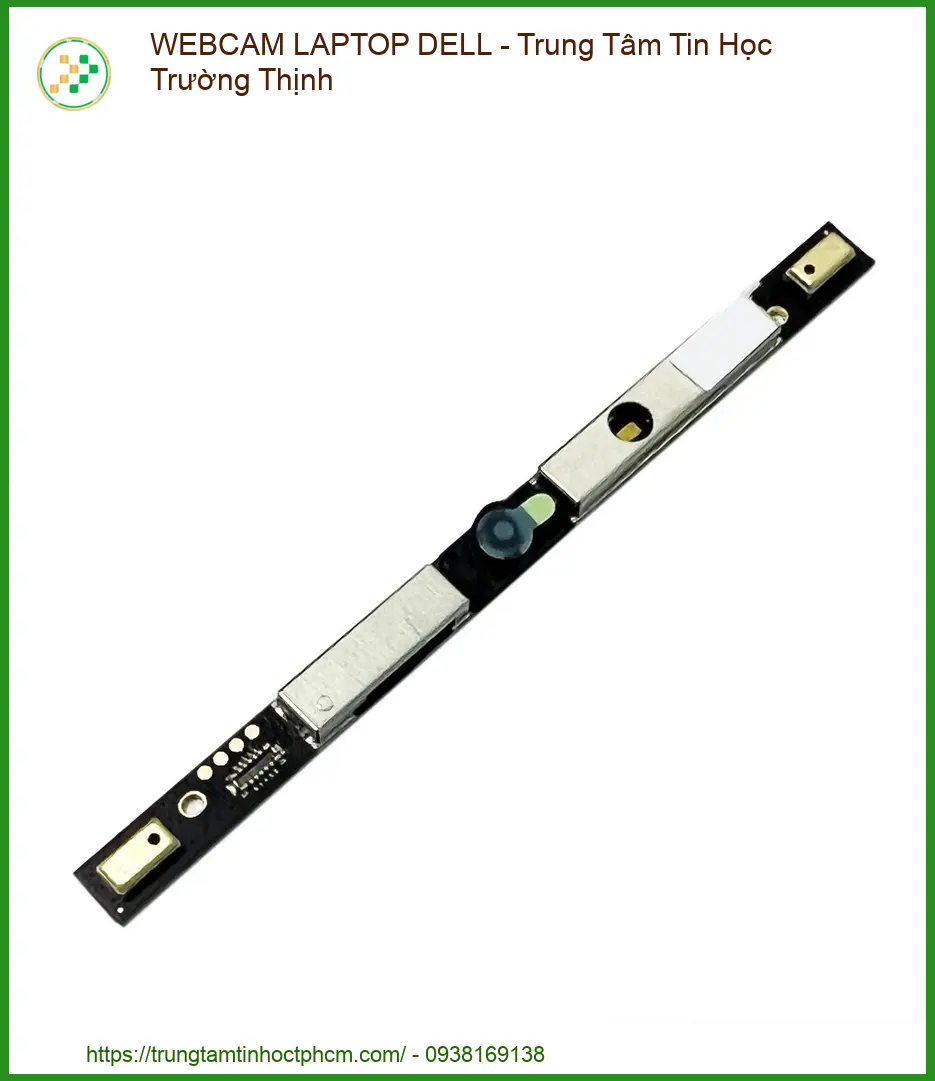
Chào các bạn, hôm nay chúng ta sẽ cùng tìm hiểu về một vấn đề khá phổ biến mà nhiều người dùng laptop MSI U100, U120, U135 thường gặp phải: đó là khi chiếc webcam yêu quý bỗng dưng “giận dỗi” không chịu hoạt động. Trong thời buổi mà việc học trực tuyến, họp online hay trò chuyện với người thân qua video đã trở thành một phần không thể thiếu, việc webcam bị hỏng có thể gây ra rất nhiều bất tiện, thậm chí là ảnh hưởng đến công việc và học tập. Nếu bạn đang ở TPHCM và cần một giải pháp thay webcam laptop MSI U100 U120 U135 thật nhanh chóng, sửa lấy liền với mức giá tốt, thì bài viết này sẽ là kim chỉ nam giúp bạn hiểu rõ nguyên nhân, cách khắc phục và tìm được dịch vụ đáng tin cậy nhất. Chúng ta sẽ đi từng bước một nhé!
Thông số kỹ thuật Webcam Laptop MSI U100 U120 U135 – Thay Nhanh – Sửa Lấy Liền – Giá Tốt TPHCM
Để hiểu rõ hơn về linh kiện mà chúng ta đang nói tới, thầy sẽ trình bày chi tiết các thông số kỹ thuật cơ bản của webcam dành cho các dòng laptop MSI U100, U120 và U135. Việc nắm rõ những thông tin này sẽ giúp các bạn dễ dàng hơn trong việc kiểm tra và lựa chọn linh kiện thay thế phù hợp.
| Thông số | Chi tiết |
|---|---|
| Dòng laptop tương thích | MSI Wind U100, MSI Wind U120, MSI Wind U135 series |
| Độ phân giải mặc định | VGA (0.3 Megapixel), một số phiên bản nâng cấp có thể là HD (0.9 Megapixel) |
| Tốc độ khung hình (FPS) | Ổn định ở 30 khung hình/giây |
| Giao diện kết nối | Cáp dẹt (flat cable) kết nối trực tiếp với mainboard qua cổng internal USB |
| Tình trạng cung cấp | Linh kiện mới 100% hoặc linh kiện zin tháo máy (chất lượng tương đương) |
| Mục đích sử dụng | Gọi video call, học online, họp trực tuyến cơ bản |
| Vị trí lắp đặt | Phía trên màn hình laptop |
Khi webcam không hoạt động, có thể có nhiều nguyên nhân khác nhau. Giống như một bác sĩ giỏi, chúng ta cần tìm hiểu các triệu chứng để đưa ra chẩn đoán chính xác nhất. Để thầy giải thích từng trường hợp cụ thể nhé.
Đầu tiên, chúng ta hãy xem xét các biểu hiện mà chiếc laptop của bạn đang “kêu cứu”:
thay webcam laptop apple macbook air a1237 lấy liền tại tphcm
Sau khi đã nhận diện các triệu chứng, giờ là lúc chúng ta cùng “mổ xẻ” các nguyên nhân gốc rễ. Các bạn hãy xem xét liệu laptop của mình có rơi vào trường hợp nào dưới đây không nhé:
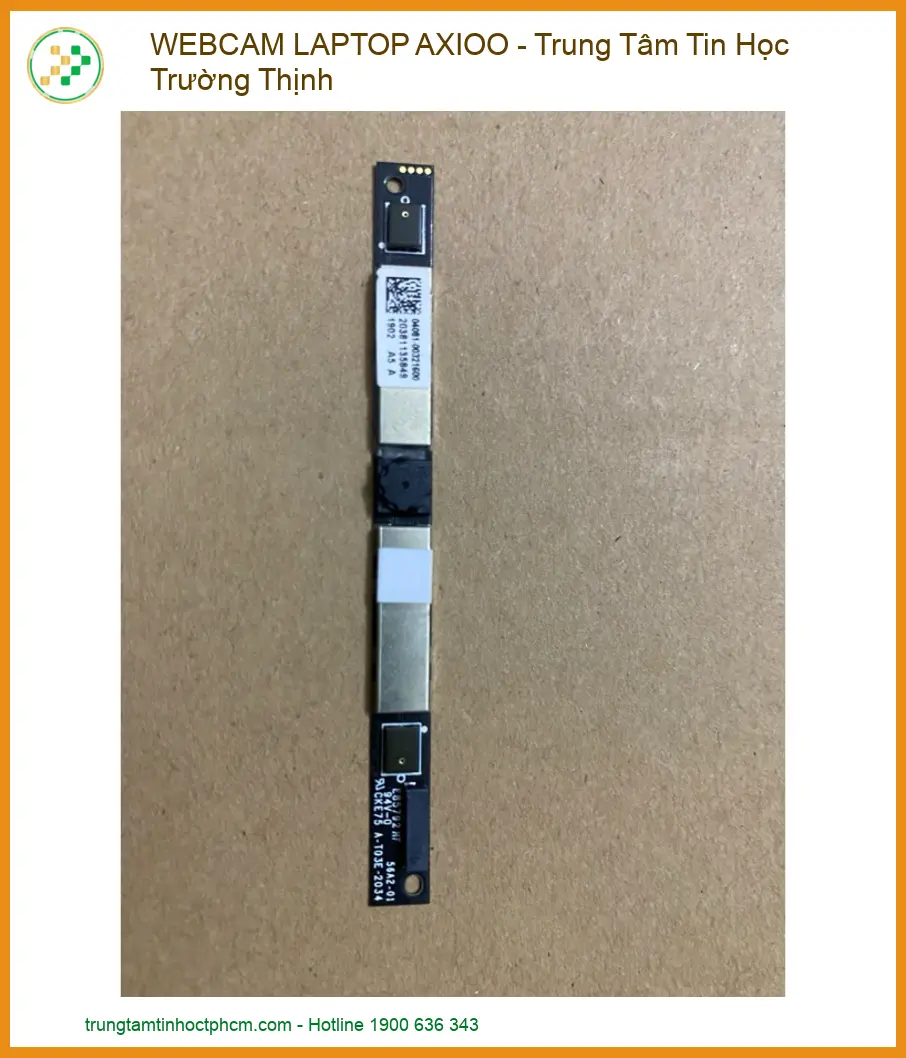
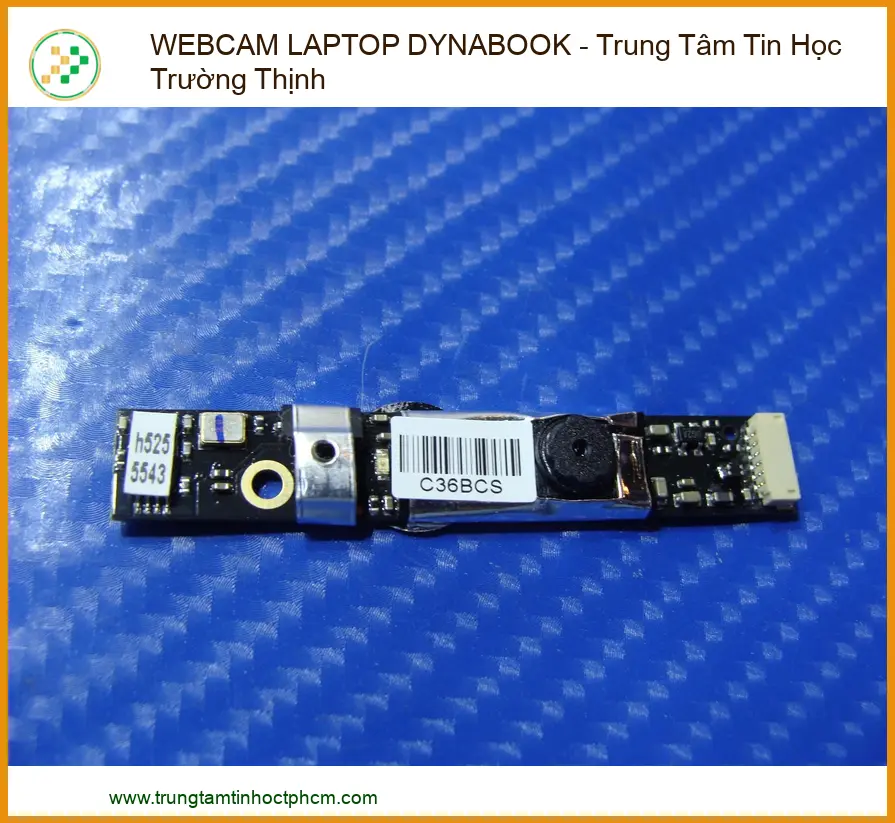
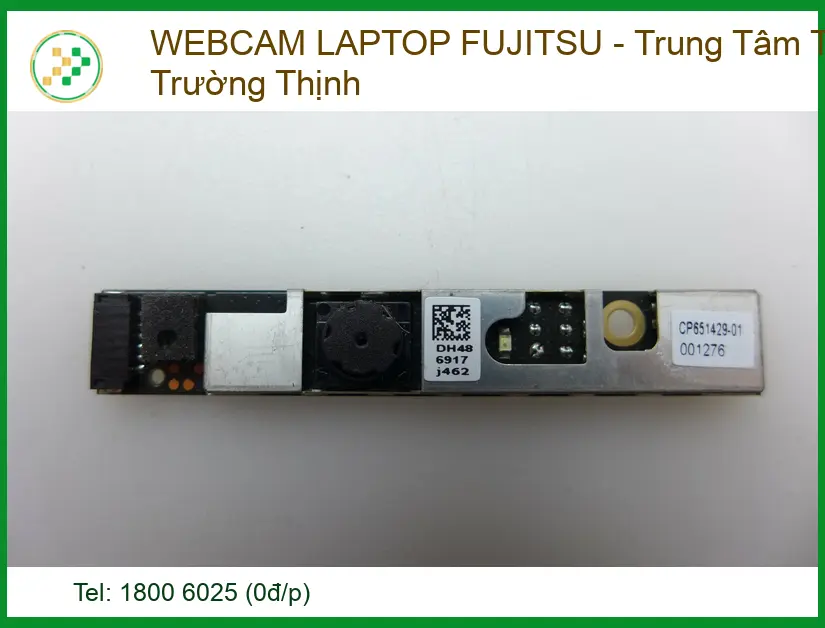
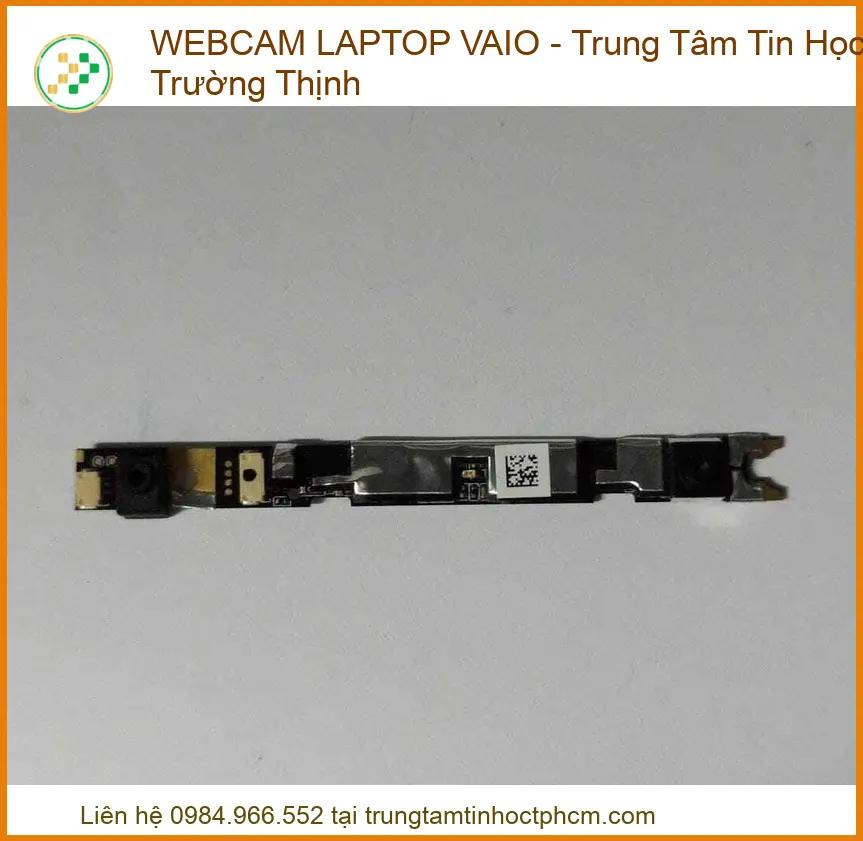

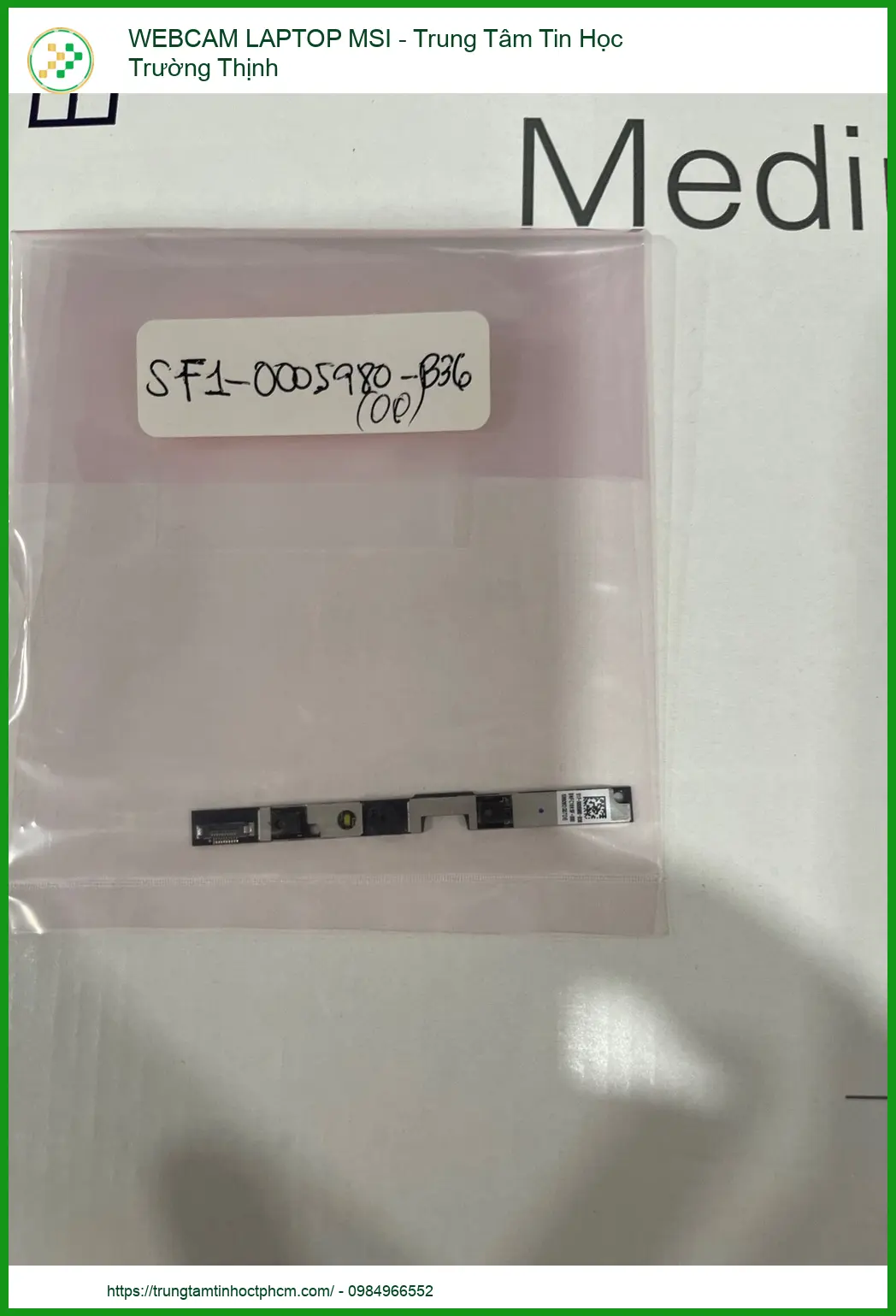
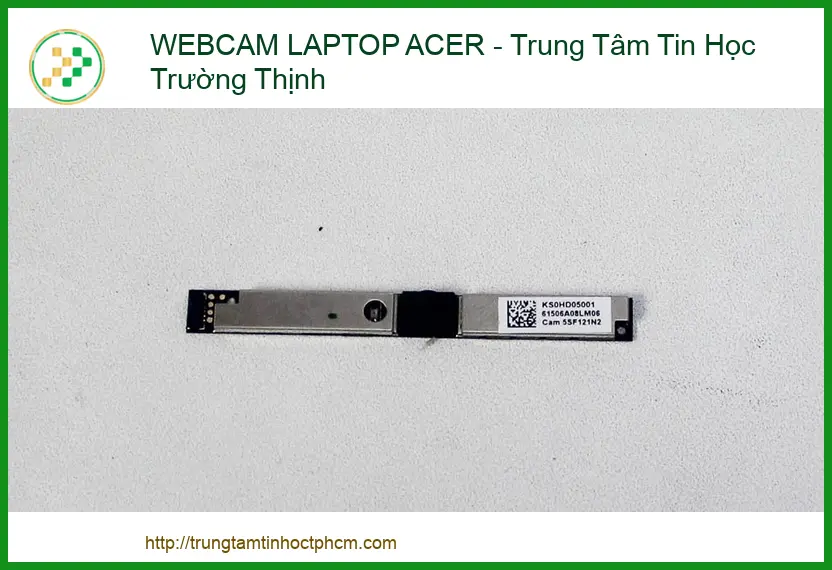

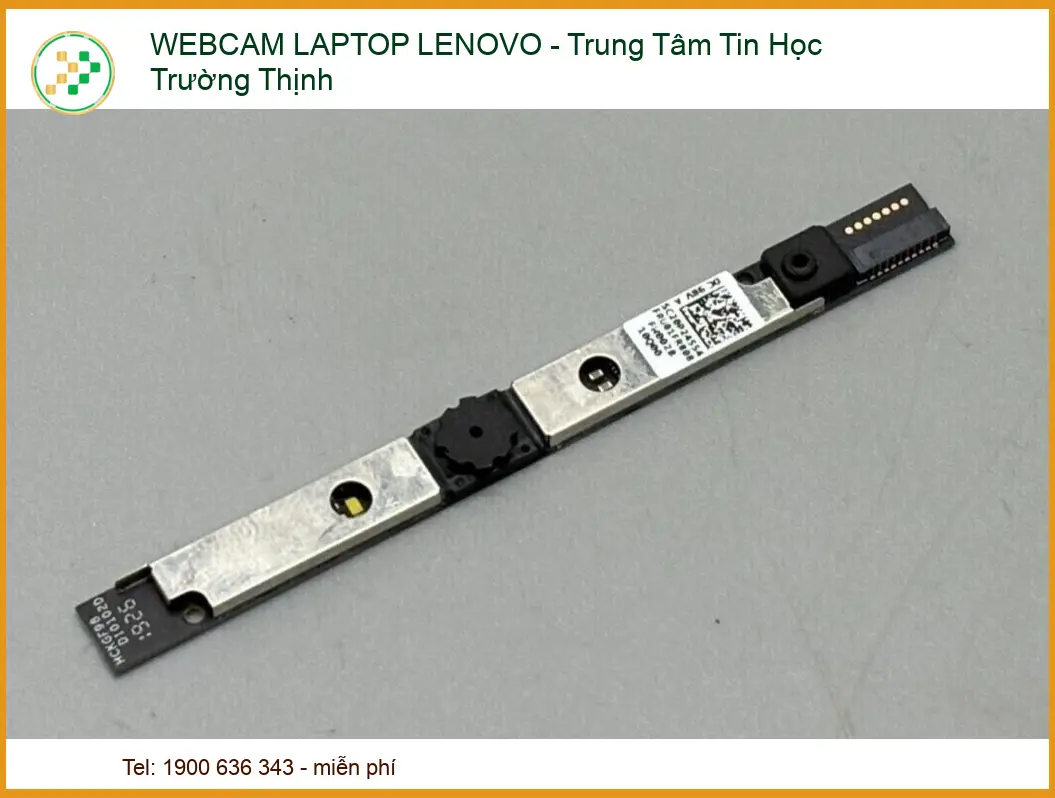
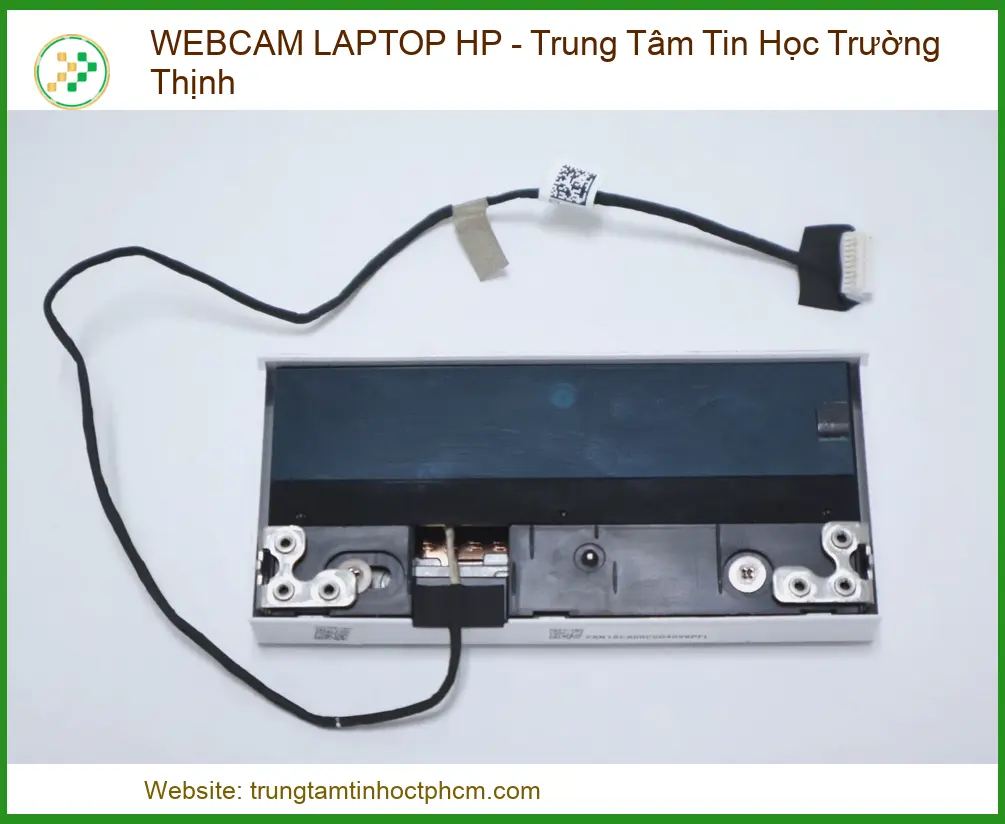

Sau khi đã hiểu rõ các nguyên nhân, bây giờ chúng ta sẽ cùng tìm hiểu về các bước khắc phục. Từ những kiểm tra đơn giản tại nhà cho đến quy trình thay thế chuyên nghiệp. Mục tiêu là để chiếc webcam của bạn hoạt động trở lại một cách trơn tru nhất.
Trước khi đưa laptop đi sửa hoặc tự mình kiểm tra, các bạn nên thực hiện một số bước sau:
thay webcam laptop dynabook b45 chính hãng lấy ngay
Với vai trò là người dùng, các bạn có thể tự thực hiện một vài thao tác kiểm tra cơ bản để xác định vấn đề trước khi mang máy đến trung tâm. Điều này giúp tiết kiệm thời gian và đôi khi là cả chi phí nữa đấy!
Bước 1: Kiểm tra xem webcam có bị vô hiệu hóa không
Nhiều laptop có phím tắt (thường là Fn + F6 hoặc một phím có biểu tượng camera) để bật/tắt webcam. Hãy thử nhấn tổ hợp phím này để đảm bảo webcam không bị tắt nhầm.
Bước 2: Kiểm tra trong Device Manager (Quản lý Thiết bị)
Vào Start, gõ “Device Manager” và mở lên. Tìm mục “Camera” hoặc “Imaging devices”. Nếu thấy biểu tượng dấu chấm than, hãy thử Update Driver hoặc Uninstall device rồi khởi động lại máy.
Bước 3: Thử nghiệm với các ứng dụng khác nhau
Kiểm tra xem webcam có hoạt động trên ứng dụng khác không (ví dụ: thử trên ứng dụng Camera có sẵn của Windows). Nếu chỉ một ứng dụng bị lỗi, có thể vấn đề nằm ở ứng dụng đó.
Nếu đã thử hết các cách trên mà webcam vẫn không hoạt động, khả năng cao là linh kiện đã bị hỏng và cần được thay thế. Tại TPHCM, các bạn có thể tìm đến các trung tâm sửa chữa laptop uy tín. Quy trình thường diễn ra như sau:
“Việc thay webcam cho các dòng máy như MSI U100, U120, U135 đòi hỏi sự tỉ mỉ vì kích thước nhỏ gọn và cáp kết nối mảnh. Hãy chọn nơi có kinh nghiệm để đảm bảo an toàn cho máy.”
thay webcam laptop vaio e series vpc-ea zin chính hãng lấy liền tại tphcm
Chắc hẳn điều mà các bạn quan tâm lúc này là chi phí để “hồi sinh” chiếc webcam của mình phải không nào? Dưới đây là thông tin về giá cả và các chính sách liên quan tại TPHCM để các bạn tham khảo và đưa ra quyết định phù hợp nhất.
Giá linh kiện webcam có thể dao động tùy thuộc vào tình trạng (mới/tháo máy) và nhà cung cấp. Mức giá dưới đây là giá tham khảo tại thời điểm hiện tại ở TPHCM.
| Loại Webcam | Tình trạng | Giá tham khảo (VNĐ) | Ghi chú |
|---|---|---|---|
| Webcam MSI U100/U120/U135 | Mới 100% (OEM/Thay thế) | 250.000 – 350.000 | Chất lượng hình ảnh tốt, bảo hành tiêu chuẩn |
| Webcam MSI U100/U120/U135 | Zin tháo máy (Used/Renew) | 150.000 – 280.000 | Linh kiện chính hãng từ máy khác, đã kiểm tra kỹ |
Giá trên chỉ là tham khảo và có thể thay đổi tùy thời điểm, độ hiếm của linh kiện. Vui lòng liên hệ trực tiếp để có báo giá chính xác nhất.
Ngoài giá linh kiện, các bạn cũng cần tính đến chi phí cho công thợ và các dịch vụ cộng thêm nếu có. Dưới đây là bảng giá dịch vụ tham khảo.
| Dịch vụ | Chi phí ước tính (VNĐ) | Mô tả dịch vụ |
|---|---|---|
| Công thay webcam | 50.000 – 100.000 | Thực hiện tháo lắp, thay thế và kiểm tra chức năng |
| Kiểm tra, chẩn đoán lỗi | Miễn phí (khi sử dụng dịch vụ) | Xác định nguyên nhân, tư vấn giải pháp |
| Vệ sinh laptop cơ bản | Miễn phí (khi thay linh kiện) | Lau chùi bụi bẩn bên trong và ngoài máy |
| Bảo hành | 1 – 3 tháng (tùy linh kiện) | Bảo hành lỗi kỹ thuật do nhà sản xuất |
Tổng chi phí cuối cùng sẽ bao gồm giá linh kiện và công thay thế. Các dịch vụ tại TPHCM thường hỗ trợ sửa lấy liền, giúp bạn tiết kiệm thời gian tối đa.
| Dịch Vụ | Mô Tả Chi Tiết | Thời Gian Thực Hiện | Giá (VNĐ) |
|---|---|---|---|
| Sửa chữa phần cứng | |||
| Thay màn hình | Màn hình HD/Full HD/4K cho các dòng phổ biến | 30-60 phút | Từ 700.000 - 3.500.000 |
| Thay bàn phím | Bàn phím laptop thường, bàn phím LED | 30-60 phút | Từ 300.000 - 1.200.000 |
| Thay pin | Pin chính hãng, pin tương thích | 30 phút | Từ 400.000 - 2.000.000 |
| Thay ổ cứng | SSD/HDD, nâng cấp dung lượng | 30-60 phút | Từ 500.000 - 2.500.000 |
| Sửa bản lề | Khắc phục bản lề gãy, lỏng | 1-2 giờ | Từ 200.000 - 800.000 |
| Thay quạt tản nhiệt | Quạt chính hãng hoặc tương thích | 30-60 phút | Từ 300.000 - 700.000 |
| Dịch vụ phần mềm | |||
| Cài đặt lại hệ điều hành | Windows, macOS, Linux | 30-60 phút | 150.000 - 300.000 |
| Diệt virus, cài phần mềm bảo mật | Cài đặt bản quyền hoặc phần mềm chuyên dụng | 30 phút | 200.000 - 500.000 |
| Cứu dữ liệu | Phục hồi dữ liệu từ ổ cứng bị lỗi | 1-3 ngày | Từ 500.000 - 3.000.000 |
| Cài đặt phần mềm theo yêu cầu | Office, đồ họa, lập trình, thiết kế | 30-60 phút | 100.000 - 500.000 |
| Dịch vụ nâng cấp | |||
| Nâng cấp RAM | Lắp đặt và kiểm tra | 30 phút | Từ 400.000 - 1.500.000 |
| Nâng cấp SSD | SSD NVMe/SATA | 30-60 phút | Từ 800.000 - 3.000.000 |
| Nâng cấp card đồ họa (laptop hỗ trợ) | Card rời hoặc onboard | 1-2 giờ | Từ 2.000.000 - 10.000.000 |
| Dịch vụ vệ sinh, bảo dưỡng | |||
| Vệ sinh, bảo dưỡng laptop | Vệ sinh toàn bộ, thay keo tản nhiệt | 1-2 giờ | 200.000 - 400.000 |
| Kiểm tra, chẩn đoán lỗi miễn phí | Kiểm tra toàn diện phần cứng và phần mềm | 15-30 phút | Miễn phí |
Để các bạn có cái nhìn toàn diện hơn và giải đáp những thắc mắc thường gặp, thầy đã tổng hợp một số câu hỏi và câu trả lời dưới đây:
1. Tôi có thể tự thay webcam tại nhà được không?
Việc tự thay webcam cho MSI U100, U120, U135 đòi hỏi bạn phải có kiến thức và kỹ năng tháo lắp laptop cơ bản, đặc biệt là phải cẩn thận với cáp màn hình và cáp webcam rất mảnh. Nếu bạn không tự tin, tốt nhất nên mang đến trung tâm chuyên nghiệp để tránh làm hỏng các linh kiện khác nhé.
2. Thời gian thay webcam mất bao lâu?
Thông thường, nếu linh kiện có sẵn và không có phát sinh thêm lỗi nào khác, quá trình thay thế webcam chỉ mất khoảng 15-30 phút. Bạn hoàn toàn có thể ngồi đợi và lấy liền tại TPHCM.
3. Webcam sau khi thay có chất lượng như webcam zin ban đầu không?
Nếu bạn chọn linh kiện zin tháo máy hoặc loại OEM chất lượng cao, thì chất lượng hình ảnh sẽ tương đương với webcam zin ban đầu của MSI U100, U120, U135. Các trung tâm uy tín sẽ luôn kiểm tra kỹ lưỡng trước khi bàn giao.
4. Chế độ bảo hành cho webcam sau khi thay là bao lâu?
Phần lớn các trung tâm sửa chữa sẽ có chính sách bảo hành từ 1 đến 3 tháng cho linh kiện webcam được thay thế. Thời gian bảo hành cụ thể sẽ được thông báo rõ ràng khi bạn sử dụng dịch vụ.
5. Nếu không phải lỗi webcam mà là lỗi mainboard thì sao?
Trong trường hợp sau khi kiểm tra kỹ lưỡng mà vấn đề không nằm ở webcam mà là ở mainboard (ví dụ: lỗi cổng USB nội bộ), kỹ thuật viên sẽ thông báo cho bạn và tư vấn giải pháp sửa chữa mainboard hoặc các lựa chọn khác. Chi phí sẽ được báo giá riêng biệt sau khi chẩn đoán chính xác.
webcam laptop acer aspire 1 a115-31 thay thế lấy ngay
Hy vọng những chia sẻ trên đã giúp các bạn hiểu rõ hơn về việc thay webcam cho laptop MSI U100, U120, U135. Chúc các bạn luôn có những trải nghiệm học tập và làm việc thật hiệu quả với chiếc laptop của mình! từ Trung tâm tin học tphcm – Nơi niềm tin được đặt đúng chỗ.
Đánh giá (0)
Bạn phải đăng nhập để gửi đánh giá.
Hướng dẫn mua hàng
YÊU CẦU TỚI SỬA CHỮA, BÁO GIÁ GIAO HÀNG TẬN NƠI VUI LÒNG GỌI:
☎ Bấm gọi Tổng Đài: 0287300 7898 – Viettel: 0984.966.552 (Zalo) – Mobi: 0938 169 138 (Zalo)
ĐỊA CHỈ TỚI CỬA HÀNG MUA BÁN SỬA CHỮA. BẤM VÀO ĐỊA CHỈ ĐỂ CHỈ ĐƯỜNG TỚI.

Hotline
1800 6025

Tổng Đài
1900 63.63.43

Tư Vấn 1
0938.169.138

Tư Vấn 2
028 7300 7898

Tư Vấn 3
0984.966.552
 Quạt Laptop Dell Inspiron 14 7430 7440 - Thay Lấy Liền Giá Rẻ TPHCM
 Bản lề Laptop Dynabook AX52, AX53, AX54 - Thay lấy liền, giá tốt TPHCM
 Màn hình Laptop MSI Katana GF76 - Thay Lấy Ngay | Giá Tốt TPHCM
 Vỏ Laptop DELL Vostro 3520 3530 - Trung Tâm Uy Tín Thay Lấy Liền TPHCM
 Loa Laptop ASUS ExpertBook B3 B3605CVA - Thay Nhanh Tại TPHCM Giá Rẻ
 Loa Laptop ACER Aspire E1 - Thay Giá Rẻ | Lấy Liền Tại TPHCM
 Sạc Laptop Dynabook B25, B35 - Cửa Hàng TPHCM | Giao Nhanh Tận Nơi
 Windows 365 Bản Quyền - Trung tâm TPHCM, chính hãng, giá sinh viên
Webcam Laptop MSI
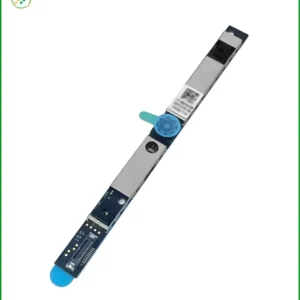
Webcam Laptop MSI GL62 GL63 GL65 – Sửa Lấy Liền, Giá Rẻ Gần Đây
Webcam Laptop MSI
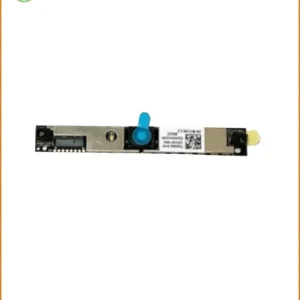
Webcam Laptop Msi Gl72, Gl73, Gl75 Zin Chính Hãng – Trung Tâm Thay Thế Lấy Liền Tphcm
Webcam Laptop MSI
Thay Webcam Laptop MSI GT72 GT72S GT72VR – Lấy Liền Giá Rẻ TPHCM

Webcam Laptop MSI
Thay Webcam Laptop Msi Leopard Gp70, Gp72, Gp73, Gp75 Zin Chính Hãng Lấy Liền Tại Chỗ

Webcam Laptop MSI
Thay Webcam Laptop MSI Z16 Z17 – Lấy Liền Hôm Nay | Trung Tâm TPHCM






 Trang chủ
 Nhắn tin
 Chat Zalo
 Chỉ đường
Đánh giá
Chưa có đánh giá nào.