
1800 6025(0₫/phút)

Không đặt cọc, Tư vấn miễn phí, giao hàng toàn quốc. Chuỗi hơn 10 cửa hàng tphcm. Xem ngay


CAM KẾT
KHÁC BIỆT
GIẢM GIÁ SÂU
Mô tả
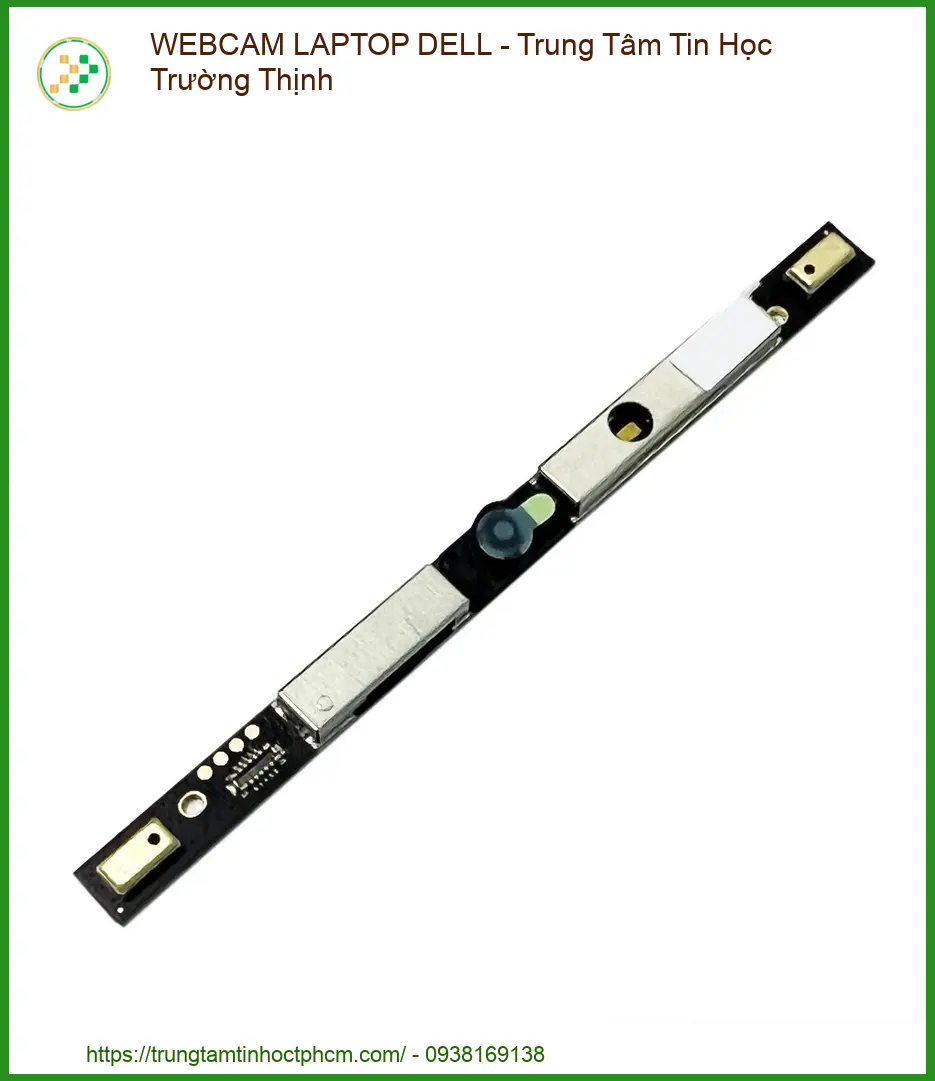
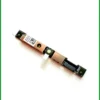
Anh em thợ máy hay người dùng cần Webcam Laptop DELL XPS M1710 M1730 mà đang gặp trục trặc, không lên hình hay chất lượng kém? Đừng để công việc hay học tập bị gián đoạn. Chúng ta cần một giải pháp thay nhanh lấy liền, đảm bảo hoạt động ổn định và dĩ nhiên, phải có giá tốt tại TPHCM. Việc chẩn đoán đúng bệnh và thay thế chuẩn quy trình là yếu tố then chốt để chiếc laptop của bạn sớm trở lại phục vụ công việc.
Thông số kỹ thuật Webcam Laptop DELL XPS M1710 M1730 – Thay Nhanh Lấy Liền – Giá Tốt Tại TPHCM
Khi nói đến linh kiện điện tử, đặc biệt là webcam, việc nắm rõ thông số kỹ thuật là bước đầu tiên để đảm bảo sự tương thích và hiệu suất. Đối với dòng DELL XPS M1710 và M1730, webcam thường có những đặc điểm sau:
| Thông số | Chi tiết |
|---|---|
| Loại sản phẩm | Webcam tích hợp cho Laptop |
| Thương hiệu | DELL (Linh kiện thay thế tương thích) |
| Model tương thích | XPS M1710, XPS M1730 |
| Độ phân giải | Thường là VGA (640×480) hoặc HD (1280×720) tùy phiên bản gốc |
| Kết nối | Cáp tín hiệu chuyên dụng với bo mạch chủ |
| Tình trạng | Mới 100% hoặc hàng tháo máy zin |
| Bảo hành | Từ 03 đến 06 tháng (tùy loại và nhà cung cấp) |
| Dịch vụ | Thay thế lấy liền tại TPHCM |
Khi webcam không hoạt động như ý, việc đầu tiên là phải xác định đúng ‘bệnh’. Giống như một mạch điện bị ngắt, ta phải tìm ra điểm đứt. Đây là các dấu hiệu thường gặp và nguyên nhân chính.
Nếu webcam không hiển thị hình ảnh, màn hình đen hoặc báo lỗi “No camera found”, đó là dấu hiệu rõ ràng nhất. Nguyên nhân có thể do đứt cáp tín hiệu, lỏng chân cắm trên mainboard, hoặc bản thân module webcam đã hỏng. Đôi khi, lỗi này cũng xuất phát từ việc thay webcam laptop dell inspiron 13 5310 lấy liền nhưng quy trình không đảm bảo an toàn, gây chập mạch hoặc hư hỏng các linh kiện xung quanh. Cần kiểm tra kỹ từ phần cứng trước khi nghĩ đến phần mềm.
Hình ảnh bị mờ, nhiễu hạt, màu sắc sai lệch hoặc xuất hiện các sọc ngang/dọc là dấu hiệu của việc cảm biến webcam đã xuống cấp hoặc bị hư hại. Cũng có thể do bụi bẩn bám vào mắt camera, hoặc driver cũ/không tương thích. Tình trạng này cũng có thể gặp phải khi thay webcam laptop dell inspiron 14 1440 nhanh chóng mà không kiểm tra kỹ chất lượng linh kiện đầu vào. Một webcam chất lượng kém sẽ ảnh hưởng trực tiếp đến trải nghiệm của người dùng.
Khi hệ thống không thể phát hiện ra webcam, ngay cả trong Device Manager, đây là lúc cần phân loại. Nó có thể là do driver bị thiếu, xung đột phần mềm, hoặc cài đặt quyền riêng tư. Tuy nhiên, nếu đã kiểm tra hết các yếu tố phần mềm mà vẫn không được, khả năng cao là module webcam đã hỏng hoàn toàn hoặc có vấn đề về kết nối vật lý. Trường hợp này cũng giống như khi một webcam laptop dell inspiron 17 3742 đột ngột ngừng hoạt động mà không rõ lý do.
Trước khi kết luận hỏng phần cứng, luôn ưu tiên kiểm tra driver. Vào Device Manager, tìm mục “Cameras” hoặc “Imaging devices”. Nếu có dấu chấm than vàng, driver có vấn đề. Cập nhật hoặc cài đặt lại driver từ trang chủ DELL. Đồng thời, kiểm tra cài đặt quyền riêng tư của Windows để đảm bảo ứng dụng có quyền truy cập vào webcam. Đây là bước cơ bản nhưng rất quan trọng để loại trừ lỗi phần mềm.
Lưu ý của thợ: Đừng vội vàng kết luận hỏng linh kiện. Luôn thực hiện tuần tự các bước chẩn đoán từ đơn giản đến phức tạp. Một chẩn đoán sai có thể dẫn đến việc thay thế không cần thiết và tốn kém.
Việc thay thế webcam đòi hỏi sự tỉ mỉ và tuân thủ đúng quy trình để đảm bảo an toàn cho thiết bị và hiệu quả sử dụng lâu dài. Chúng tôi thực hiện theo các bước chuẩn mực nhất.
Đầu tiên, phải ngắt nguồn hoàn toàn, tháo pin để đảm bảo an toàn điện. Sau đó, tháo các ốc vít cố định màn hình, cẩn thận tách khung bezel màn hình. Webcam thường được gắn ở cạnh trên của màn hình, kết nối với mainboard thông qua một sợi cáp nhỏ. Quá trình tháo lắp cần sự khéo léo để tránh làm hỏng cáp hoặc các linh kiện khác. Tương tự như khi thay màn hình macbook pro a1398 tại tphcm, việc xử lý các chi tiết nhỏ luôn cần sự tập trung cao độ.
Sau khi tháo webcam cũ, tiến hành lắp module webcam mới vào đúng vị trí, đảm bảo cáp tín hiệu được cắm chặt và đúng chiều. Sau khi lắp ráp lại, không vội vàng lắp toàn bộ vỏ máy. Cần cấp nguồn và khởi động laptop để kiểm tra chức năng webcam ngay lập tức. Sử dụng các phần mềm kiểm tra hoặc ứng dụng camera tích hợp để đảm bảo hình ảnh rõ nét, không lỗi và hoạt động ổn định. Nếu gặp sự cố như sửa laptop msi sập nguồn đột ngột, cần kiểm tra lại toàn bộ kết nối và nguồn điện.
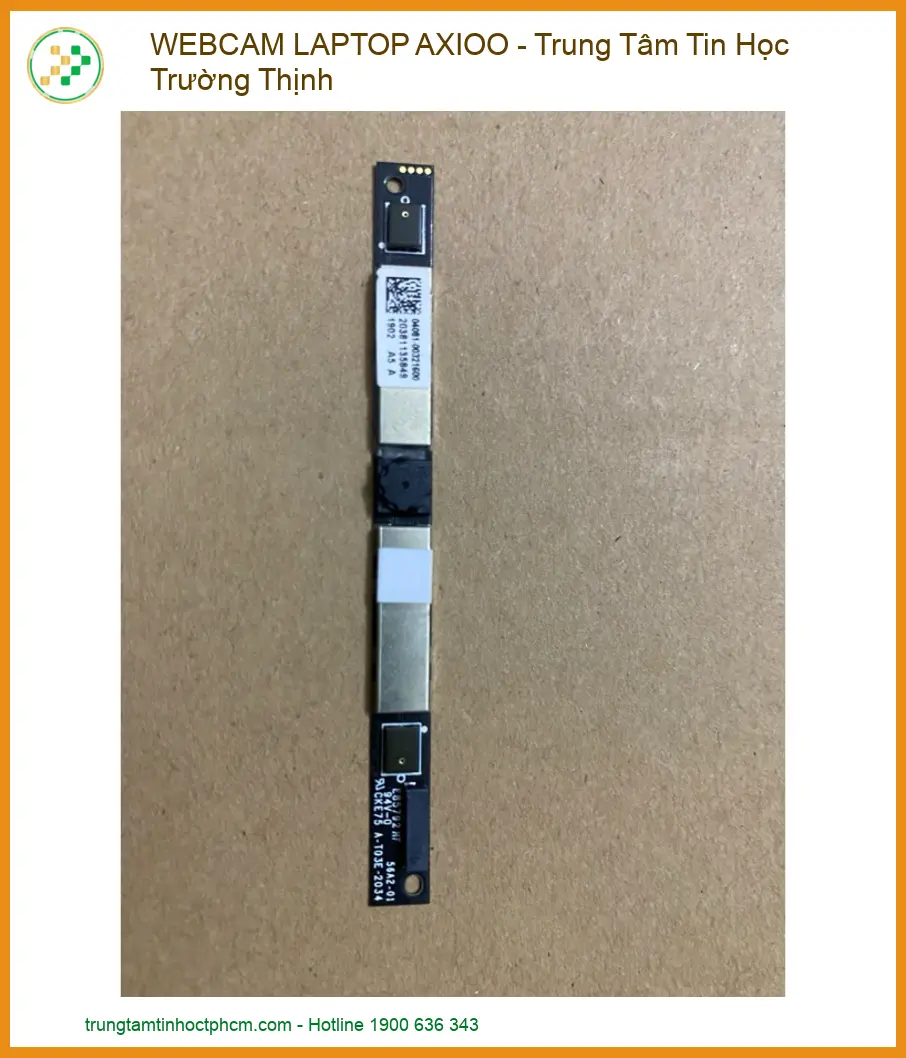
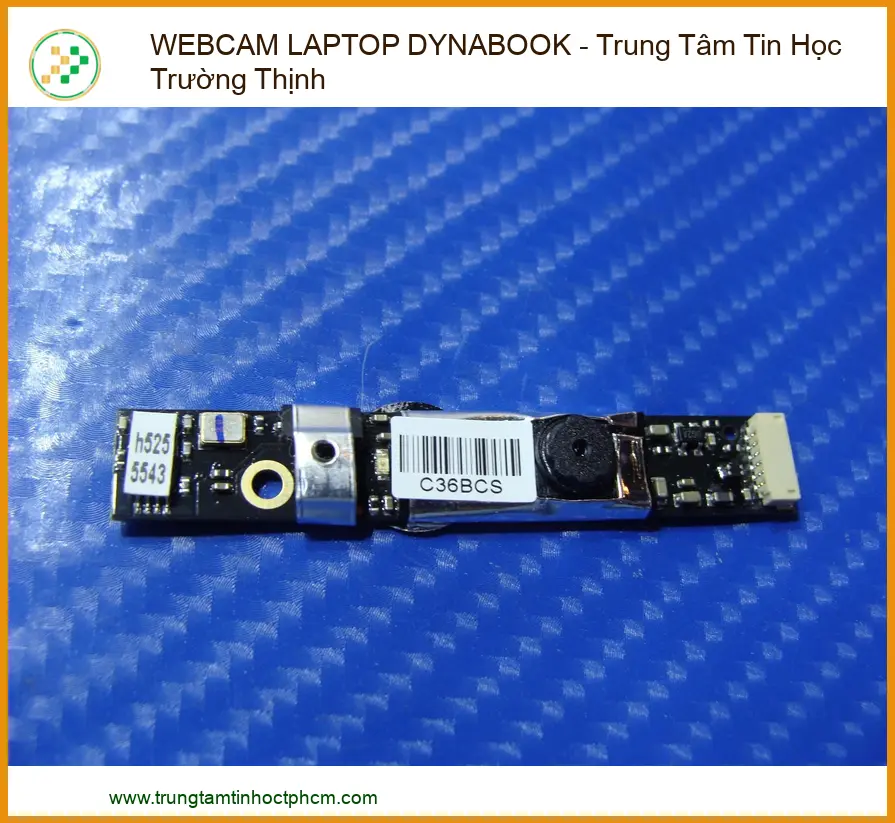
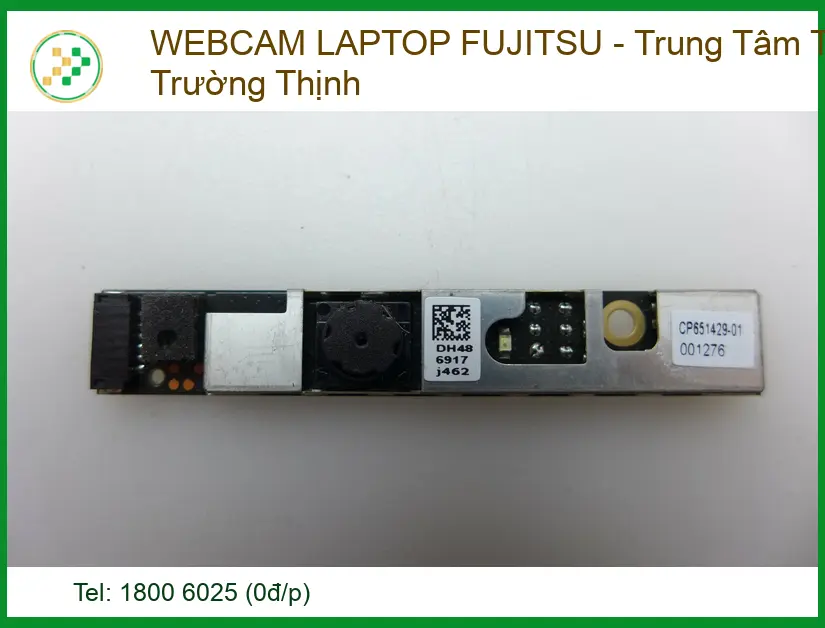
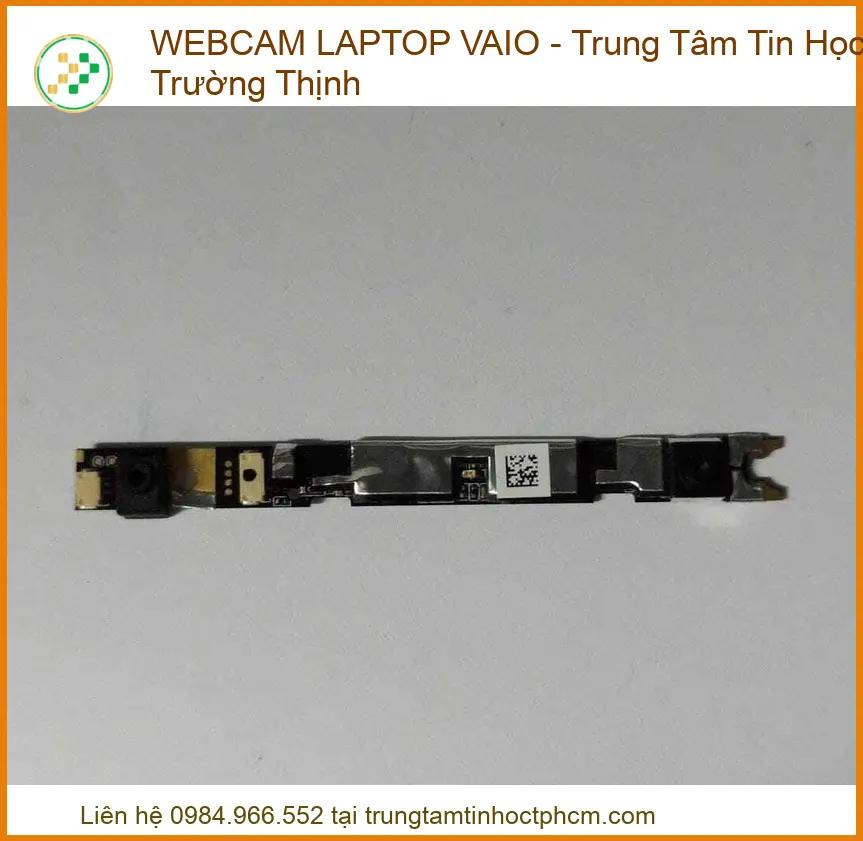

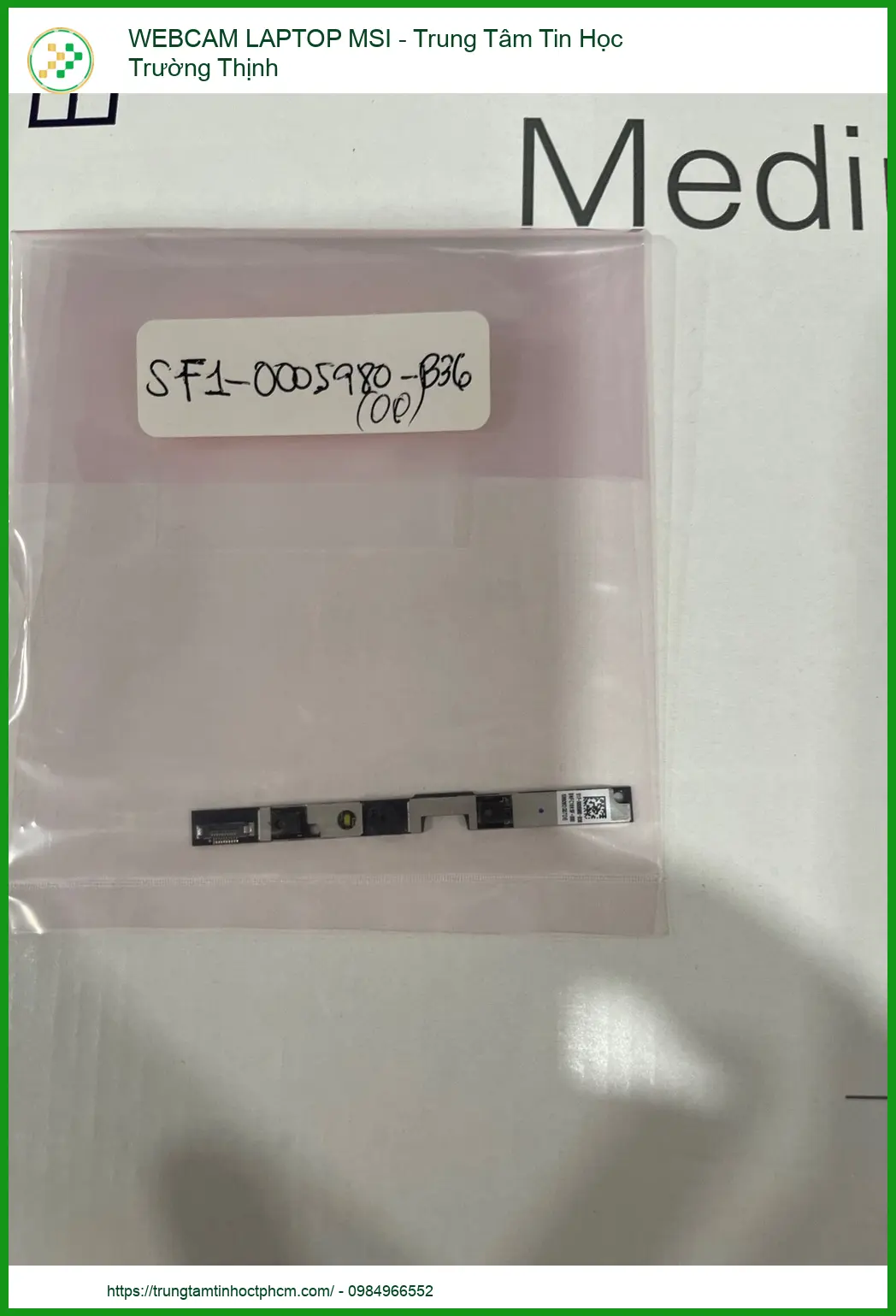
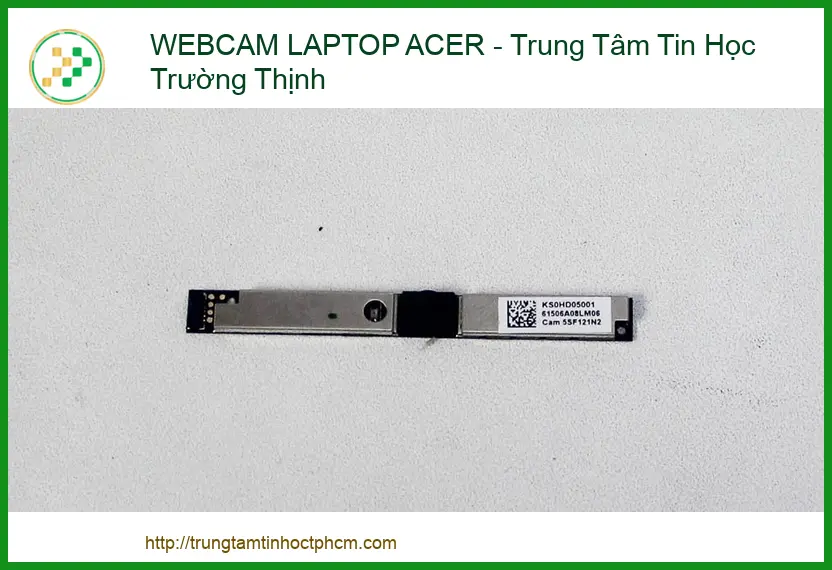

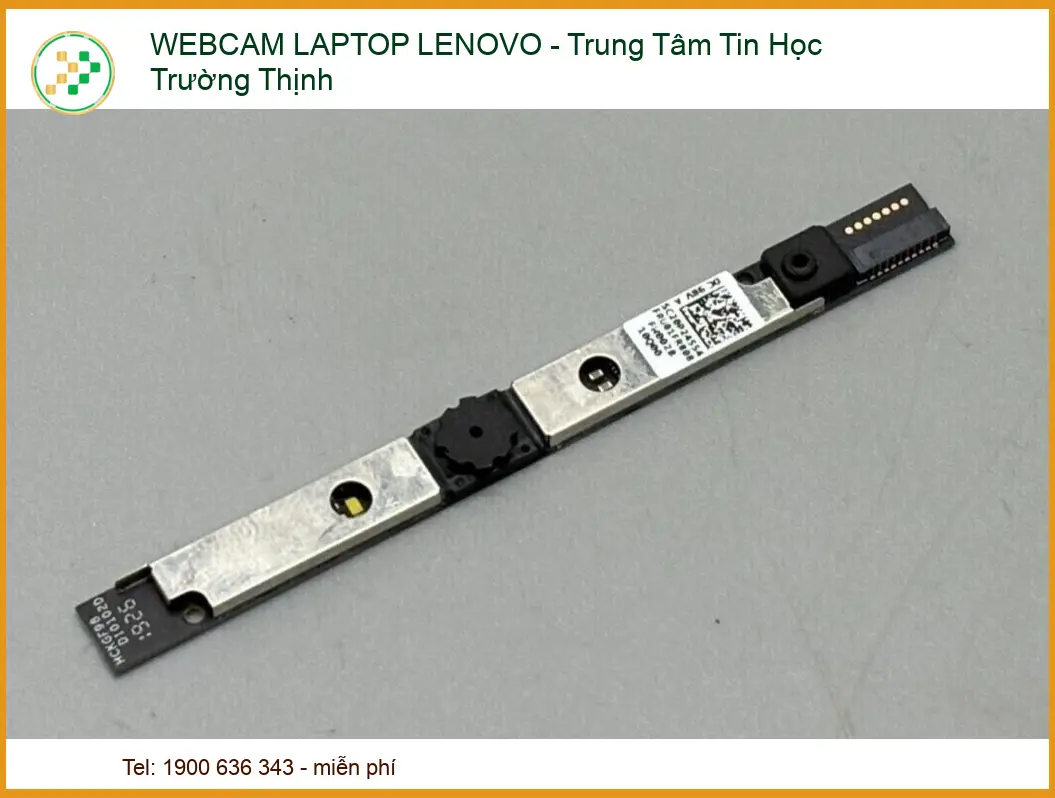
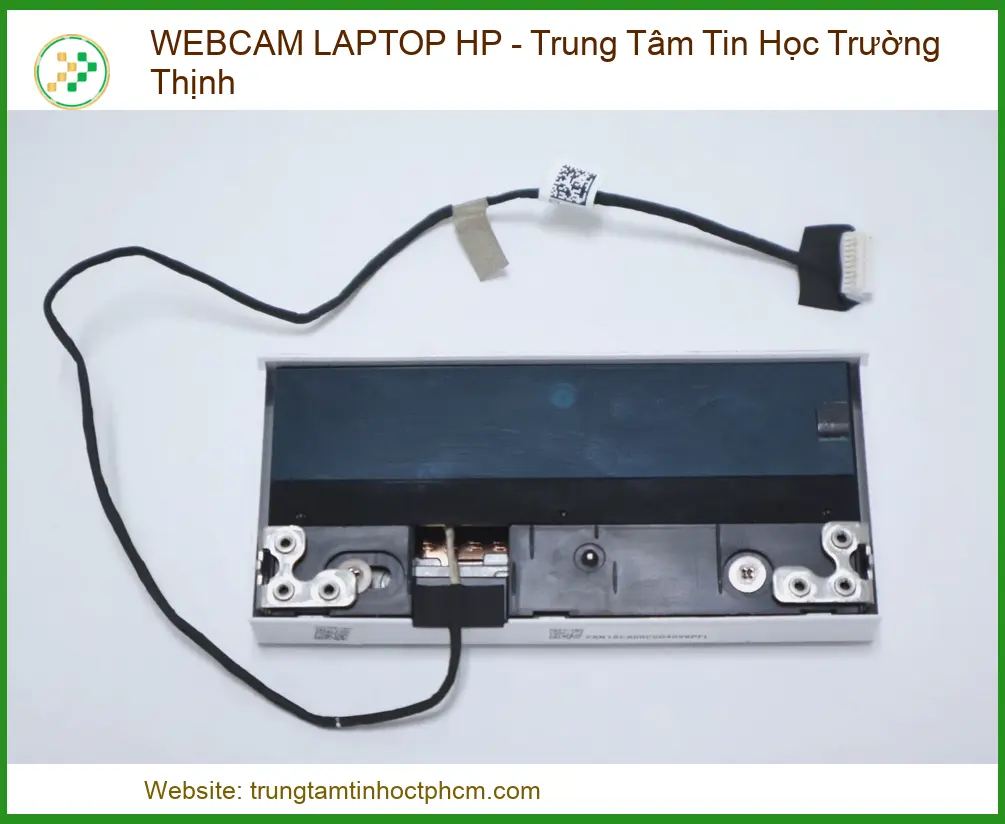

Mức giá luôn là yếu tố quan trọng. Chúng tôi cam kết mang lại mức giá cạnh tranh, minh bạch cho khách hàng tại TPHCM.
| Loại Webcam | Tình trạng | Giá tham khảo (VNĐ) | Ghi chú |
|---|---|---|---|
| Webcam DELL XPS M1710/M1730 | Mới 100% (OEM/Tương thích) | 150.000 – 220.000 | Chất lượng ổn định, bảo hành 3 tháng |
| Webcam DELL XPS M1710/M1730 | Tháo máy zin (Used/Renew) | 200.000 – 300.000 | Độ bền cao, hoạt động như mới, bảo hành 6 tháng |
*Giá trên chỉ là tham khảo và có thể thay đổi tùy thời điểm, vui lòng liên hệ để có giá chính xác nhất.
| Dịch vụ | Chi phí công thợ (VNĐ) | Thời gian thực hiện |
|---|---|---|
| Kiểm tra, chẩn đoán lỗi Webcam | Miễn phí (nếu sửa chữa/thay thế tại chỗ) | 15 – 30 phút |
| Thay Webcam Laptop DELL XPS M1710/M1730 | 50.000 – 100.000 | 30 – 60 phút (lấy liền) |
| Hỗ trợ tại nhà/tận nơi TPHCM | Thỏa thuận (tùy khu vực) | Trong ngày |
| Dịch Vụ | Mô Tả Chi Tiết | Thời Gian Thực Hiện | Giá (VNĐ) |
|---|---|---|---|
| Sửa chữa phần cứng | |||
| Thay màn hình | Màn hình HD/Full HD/4K cho các dòng phổ biến | 30-60 phút | Từ 700.000 - 3.500.000 |
| Thay bàn phím | Bàn phím laptop thường, bàn phím LED | 30-60 phút | Từ 300.000 - 1.200.000 |
| Thay pin | Pin chính hãng, pin tương thích | 30 phút | Từ 400.000 - 2.000.000 |
| Thay ổ cứng | SSD/HDD, nâng cấp dung lượng | 30-60 phút | Từ 500.000 - 2.500.000 |
| Sửa bản lề | Khắc phục bản lề gãy, lỏng | 1-2 giờ | Từ 200.000 - 800.000 |
| Thay quạt tản nhiệt | Quạt chính hãng hoặc tương thích | 30-60 phút | Từ 300.000 - 700.000 |
| Dịch vụ phần mềm | |||
| Cài đặt lại hệ điều hành | Windows, macOS, Linux | 30-60 phút | 150.000 - 300.000 |
| Diệt virus, cài phần mềm bảo mật | Cài đặt bản quyền hoặc phần mềm chuyên dụng | 30 phút | 200.000 - 500.000 |
| Cứu dữ liệu | Phục hồi dữ liệu từ ổ cứng bị lỗi | 1-3 ngày | Từ 500.000 - 3.000.000 |
| Cài đặt phần mềm theo yêu cầu | Office, đồ họa, lập trình, thiết kế | 30-60 phút | 100.000 - 500.000 |
| Dịch vụ nâng cấp | |||
| Nâng cấp RAM | Lắp đặt và kiểm tra | 30 phút | Từ 400.000 - 1.500.000 |
| Nâng cấp SSD | SSD NVMe/SATA | 30-60 phút | Từ 800.000 - 3.000.000 |
| Nâng cấp card đồ họa (laptop hỗ trợ) | Card rời hoặc onboard | 1-2 giờ | Từ 2.000.000 - 10.000.000 |
| Dịch vụ vệ sinh, bảo dưỡng | |||
| Vệ sinh, bảo dưỡng laptop | Vệ sinh toàn bộ, thay keo tản nhiệt | 1-2 giờ | 200.000 - 400.000 |
| Kiểm tra, chẩn đoán lỗi miễn phí | Kiểm tra toàn diện phần cứng và phần mềm | 15-30 phút | Miễn phí |
Đã là dân kỹ thuật, chúng ta hiểu rõ giá trị của việc bảo dưỡng. Một linh kiện tốt nhưng không được chăm sóc đúng cách cũng sẽ nhanh hỏng. Đây là vài lời khuyên thực tế.
Để webcam hoạt động bền bỉ, cần tránh các tác động vật lý mạnh vào khu vực màn hình. Luôn giữ vệ sinh mắt camera bằng khăn mềm, khô, tránh dùng hóa chất tẩy rửa mạnh. Khi không sử dụng, có thể dùng nắp che để bảo vệ mắt camera khỏi bụi bẩn và trầy xước. Quan trọng nhất, hãy tắt các ứng dụng sử dụng webcam khi không cần thiết để giảm tải cho phần cứng và tránh tình trạng nóng máy.
Trong ngành điện tử, linh kiện chất lượng kém không chỉ nhanh hỏng mà còn có thể gây hại cho các bộ phận khác của máy. Do đó, việc chọn mua webcam thay thế phải là hàng chính hãng hoặc tương thích chất lượng cao. Đồng thời, dịch vụ thay thế cũng phải được thực hiện bởi thợ có kinh nghiệm, tuân thủ quy trình an toàn. Một dịch vụ uy tín sẽ mang lại sự an tâm về chất lượng linh kiện, tay nghề kỹ thuật và chính sách bảo hành rõ ràng.
Mẹo nhỏ: Định kỳ kiểm tra các cài đặt quyền riêng tư và cập nhật driver. Điều này giúp webcam luôn hoạt động ổn định và tránh các lỗi vặt không đáng có.
Để anh em tiện tham khảo, tôi tổng hợp vài câu hỏi thường gặp khi cần thay webcam cho dòng DELL XPS M1710, M1730.
Webcam của tôi bị hỏng, có cần thay ngay không?
Nếu bạn thường xuyên sử dụng webcam cho công việc, học tập hoặc liên lạc, việc thay thế sớm là cần thiết để đảm bảo công việc không bị gián đoạn. Nếu không dùng đến, có thể trì hoãn nhưng tốt nhất nên sửa chữa để hoàn thiện chức năng của máy.
Giá thay webcam DELL XPS M1710, M1730 là bao nhiêu?
Giá thay thế linh kiện dao động từ 150.000 VNĐ đến 300.000 VNĐ tùy thuộc vào loại webcam (mới OEM hay tháo máy zin) và chính sách bảo hành. Chi phí công thợ thường riêng, khoảng 50.000 – 100.000 VNĐ.
Thời gian thay thế có lâu không? Có được lấy liền không?
Với quy trình chuẩn và linh kiện có sẵn, việc thay thế webcam DELL XPS M1710, M1730 thường chỉ mất khoảng 30 – 60 phút. Bạn hoàn toàn có thể chờ và lấy máy liền tại chỗ.
Sau khi thay có được bảo hành không?
Chắc chắn rồi. Linh kiện webcam thay thế sẽ được bảo hành từ 3 đến 6 tháng tùy loại. Chính sách bảo hành rõ ràng sẽ được thông báo khi bạn sử dụng dịch vụ.
Tôi có thể tự thay webcam tại nhà không?
Nếu bạn không có kinh nghiệm tháo lắp laptop và không có dụng cụ chuyên dụng, tôi khuyên không nên tự thực hiện. Việc này có thể gây hỏng hóc các linh kiện khác, đặc biệt là cáp tín hiệu màn hình hoặc chân cắm trên mainboard, dẫn đến chi phí sửa chữa còn lớn hơn. Hãy để thợ chuyên nghiệp xử lý để đảm bảo an toàn và hiệu quả.
Cảm ơn anh em đã tin tưởng và tham khảo thông tin này! Chúc máy móc luôn hoạt động ổn định và an toàn từ Trung tâm tin học tphcm – Nơi sửa chữa chuẩn quy trình, đảm bảo chất lượng.
Đánh giá (0)
Bạn phải đăng nhập để gửi đánh giá.
Hướng dẫn mua hàng
YÊU CẦU TỚI SỬA CHỮA, BÁO GIÁ GIAO HÀNG TẬN NƠI VUI LÒNG GỌI:
☎ Bấm gọi Tổng Đài: 0287300 7898 – Viettel: 0984.966.552 (Zalo) – Mobi: 0938 169 138 (Zalo)
ĐỊA CHỈ TỚI CỬA HÀNG MUA BÁN SỬA CHỮA. BẤM VÀO ĐỊA CHỈ ĐỂ CHỈ ĐƯỜNG TỚI.

Hotline
1800 6025

Tổng Đài
1900 63.63.43

Tư Vấn 1
0938.169.138

Tư Vấn 2
028 7300 7898

Tư Vấn 3
0984.966.552
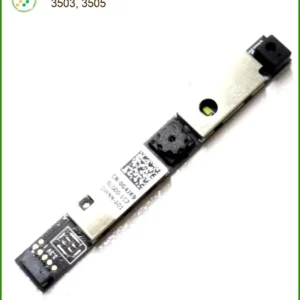
 Webcam Laptop DELL XPS M1710 M1730 - Thay Nhanh Lấy Liền - Giá Tốt Tại TPHCM
 Bàn phím Laptop LENOVO Legion Y7000P - Thay Nhanh Tại Cửa Hàng TPHCM Gần Đây
 Nạp Mực Máy In HP DeskJet 2130 - Tận Nơi Nhanh Gọn TPHCM Giá Rẻ
 Webcam Laptop Acer Aspire E5-411 - Thay Lắp Nhanh TPHCM Giá Rẻ
 Pin Laptop VAIO E Series - Thay Pin Lấy Liền, Gần Đây Giá Rẻ TPHCM
 Vỏ Laptop Lenovo Yoga Slim 9 14 - Thay Nhanh, Giá Rẻ Tại TPHCM
 Vỏ Laptop LENOVO X40, X41 - Thay Vỏ Laptop Lấy Liền TPHCM Giá Rẻ
 Pin Laptop Dell Inspiron 15 5577 - Thay Pin Lấy Ngay Tận Nơi TPHCM

Webcam Laptop

Webcam Laptop DELL
Webcam Laptop DELL
Thay Webcam Laptop Dell Inspiron 14 Plus 7420 7430 Zin Chính Hãng Lấy Liền Tại Chỗ

Webcam Laptop DELL
Webcam Laptop

Webcam Laptop DELL
Webcam Laptop Dell Inspiron 13 7370 7373 7380 – Thay Thế Zin Chính Hãng Lấy Liền Tại Chỗ
Webcam Laptop





 Trang chủ
 Nhắn tin
 Chat Zalo
 Chỉ đường
Đánh giá
Chưa có đánh giá nào.