
1800 6025(0₫/phút)

Không đặt cọc, Tư vấn miễn phí, giao hàng toàn quốc. Chuỗi hơn 10 cửa hàng tphcm. Xem ngay

CAM KẾT
KHÁC BIỆT
GIẢM GIÁ SÂU
Mô tả
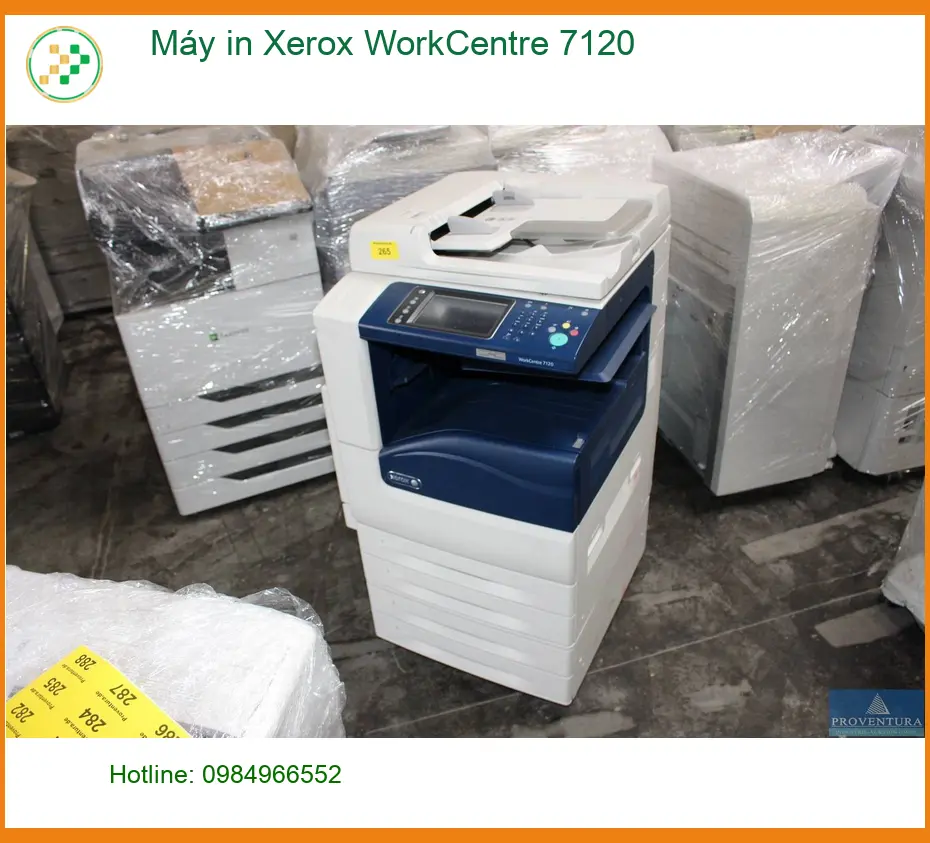
Máy in đa chức năng Xerox WorkCentre 7120 của quán bạn đang “đình công” ngay lúc cần nhất? Bản in bị sọc, kẹt giấy liên tục hay máy báo lỗi khiến công việc trì trệ, ảnh hưởng đến trải nghiệm của khách hàng? Đừng lo lắng nhé! Chúng tôi hiểu cảm giác khó chịu khi máy móc không hoạt động trơn tru. Với dịch vụ Sửa Máy In Xerox WorkCentre 7120 Lấy Liền – Trung Tâm Uy Tín Gần Đây tại TPHCM, bạn sẽ nhanh chóng có lại chiếc máy in hoạt động mượt mà, sẵn sàng phục vụ mọi nhu cầu in ấn cấp bách.
Thông số kỹ thuật Sửa Máy In Xerox WorkCentre 7120 Lấy Liền – Trung Tâm Uy Tín Gần Đây
Để dễ hình dung về “người bạn” Xerox WorkCentre 7120 này, chúng ta cùng điểm qua vài thông số kỹ thuật chính nhé. Khi sửa chữa, việc nắm rõ những điều này sẽ giúp kỹ thuật viên “bắt bệnh” nhanh hơn, giống như mình biết rõ nguyên liệu để pha một ly cà phê chuẩn vậy đó!
| Thông số | Chi tiết |
|---|---|
| Loại máy | Máy in đa chức năng laser màu |
| Tốc độ In/Copy | Lên đến 20-25 trang/phút (màu & đen trắng) |
| Độ phân giải | Tối đa 600 x 600 dpi |
| Bộ nhớ RAM | 2 GB (tối đa 2 GB) |
| Ổ cứng | 160 GB (tối thiểu) |
| Khay giấy tiêu chuẩn | 2 khay x 520 tờ, khay tay 50 tờ |
| Kích thước giấy tối đa | A3 |
| Kết nối | Ethernet 10/100Base-T, USB 2.0 (tùy chọn Wi-Fi) |
| Chức năng | In, Copy, Scan, Fax (tùy chọn) |
| Công suất hàng tháng | Lên đến 50.000 trang |
Giống như việc pha chế cà phê, đôi khi máy móc cũng có những “biểu hiện lạ” cần được quan tâm kịp thời. Dưới đây là vài lỗi phổ biến mà chiếc máy in Xerox WorkCentre 7120 của bạn có thể gặp phải, cùng với những gợi ý nhỏ từ chúng tôi nhé!
Triệu chứng: Máy báo lỗi kẹt giấy, giấy bị nhăn hoặc rách khi đi qua khay. Điều này thực sự phiền phức, nhất là khi cần in hóa đơn hay tài liệu gấp cho khách hàng, đúng không nào?
Nguyên nhân phổ biến: Có thể do giấy không đúng định lượng, giấy ẩm, bụi bẩn bám vào các con lăn, hoặc tệ hơn là bộ phận kéo giấy (pick-up roller) đã bị mòn. Đôi khi, việc nạp mực máy in xerox workcentre 5755 tận nơi TPHCM không đúng cách cũng có thể ảnh hưởng đến cơ chế vận hành.
Giải pháp:
Triệu chứng: Bản in ra có những đường sọc ngang/dọc, chữ bị nhòe, hình ảnh không rõ nét, hoặc màu sắc bị lệch. Chắc chắn không ai muốn nhận một bản in như vậy, đúng không?
Nguyên nhân phổ biến: Có thể do hộp mực sắp hết, mực in kém chất lượng, trống (drum) máy in bị hỏng, đầu phun bị tắc (đối với máy phun mực) hoặc dịch vụ nạp mực sửa chữa máy in Xerox WorkCentre 3335 tận nơi TPHCM không đúng tiêu chuẩn.
Giải pháp:
Triệu chứng: Máy in không phản hồi lệnh in từ máy tính, đèn báo lỗi nhấp nháy, hoặc hiển thị thông báo lỗi trên màn hình. Cảm giác lúc đó y như quán đóng cửa vậy đó!
Nguyên nhân phổ biến: Lỗi kết nối cáp USB hoặc mạng LAN, driver máy in bị lỗi hoặc chưa cài đặt đúng, xung đột phần mềm, hoặc lỗi phần cứng nghiêm trọng hơn như board điều khiển. Đôi khi, lỗi nhỏ như sửa máy in Xerox WorkCentre 3210 tại nhà nhanh chóng cũng cần đến sự can thiệp kịp thời.
Giải pháp:
Triệu chứng: Máy phát ra tiếng kêu ken két, cạch cạch bất thường khi đang hoạt động. Tiếng ồn này có thể gây khó chịu và báo hiệu có điều gì đó không ổn bên trong.
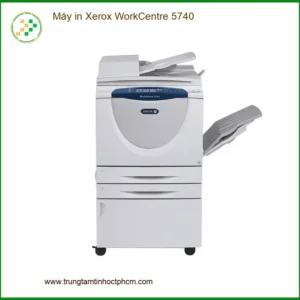
Nguyên nhân phổ biến: Có thể do vật lạ rơi vào máy, các bánh răng bị mòn hoặc lệch vị trí, quạt làm mát bị kẹt, hoặc bộ phận sấy (fuser unit) gặp vấn đề. Việc nạp mực máy in Xerox WorkCentre 5740 tận nơi TPHCM cũng cần được thực hiện bởi người có kinh nghiệm để tránh gây ra những lỗi không đáng có.
Giải pháp:
Là chủ quán, thời gian là vàng bạc. Một chiếc máy in hỏng hóc có thể làm gián đoạn mọi thứ. Vậy khi nào thì mình nên “nhấc máy” gọi thợ đến ngay?
Việc chọn dịch vụ sửa chữa tận nơi mang lại rất nhiều tiện lợi, đặc biệt là với chiếc máy in đa chức năng cồng kềnh như Xerox WorkCentre 7120:
Tiết kiệm thời gian và công sức: Bạn không cần phải tốn công tháo lắp, vận chuyển máy đến trung tâm. Kỹ thuật viên sẽ đến tận quán, giúp bạn tiết kiệm thời gian quý báu để tập trung vào việc kinh doanh. Giống như có người giao hàng tận nơi vậy đó!
Xử lý nhanh chóng: Các dịch vụ lấy liền thường có đội ngũ kỹ thuật viên phản ứng nhanh, giúp máy in của bạn hoạt động trở lại trong thời gian ngắn nhất.
Đảm bảo chất lượng: Trung tâm uy tín sẽ sử dụng linh kiện chính hãng hoặc tương thích chất lượng cao, kèm theo chế độ bảo hành rõ ràng.
Tư vấn chuyên nghiệp: Kỹ thuật viên không chỉ sửa máy mà còn có thể đưa ra lời khuyên về cách sử dụng và bảo quản để máy bền hơn.
Để bạn dễ dàng dự trù chi phí, chúng tôi cung cấp bảng giá tham khảo cho các dịch vụ sửa chữa và thay thế linh kiện cho máy in Xerox WorkCentre 7120. Giá cả có thể dao động tùy thuộc vào mức độ hư hỏng và linh kiện cụ thể, nhưng đây sẽ là một cơ sở tốt để bạn tham khảo nhé.
Lưu ý: Giá chỉ mang tính chất tham khảo, có thể thay đổi tùy thời điểm và nhà cung cấp. Vui lòng liên hệ để nhận báo giá chính xác nhất.
| Hạng mục | Tình trạng | Giá tham khảo (VNĐ) |
|---|---|---|
| Hộp mực (Toner Cartridge) | Chính hãng mới | 450.000 – 850.000 / màu |
| Tương thích chất lượng cao | 250.000 – 400.000 / màu | |
| Trống hình ảnh (Drum Unit) | Chính hãng mới | 1.500.000 – 2.500.000 |
| Tái chế/Linh kiện thay thế | 600.000 – 1.200.000 | |
| Cụm sấy (Fuser Unit) | Chính hãng mới | 2.500.000 – 4.000.000 |
| Tái chế/Linh kiện thay thế | 1.000.000 – 2.000.000 | |
| Máy in Xerox WorkCentre 7120 | Đã qua sử dụng (chọn lọc) | 8.000.000 – 15.000.000 (Tùy tình trạng) |
Lưu ý: Chi phí chưa bao gồm linh kiện thay thế (nếu có). Giá có thể thay đổi tùy mức độ phức tạp của lỗi.
| Dịch vụ | Chi phí nhân công (VNĐ) |
|---|---|
| Kiểm tra, chẩn đoán lỗi tại nhà/quán | 150.000 – 250.000 |
| Nạp mực tận nơi (chưa bao gồm mực) | 100.000 – 150.000 |
| Sửa lỗi kẹt giấy (không thay linh kiện) | 200.000 – 350.000 |
| Sửa lỗi bản in sọc/mờ (không thay linh kiện) | 250.000 – 400.000 |
| Sửa lỗi kết nối mạng/driver | 200.000 – 300.000 |
| Thay thế trống/cụm sấy (chưa linh kiện) | 300.000 – 500.000 |
| Sửa lỗi board mạch/phần cứng phức tạp | 400.000 – 850.000 |
| Vệ sinh bảo dưỡng tổng thể | 200.000 – 350.000 |
| Dịch vụ | Giá (VNĐ) | Ghi chú |
|---|---|---|
| Nạp mực máy in tại nhà | ||
| - Máy in Canon | 70.000 – 120.000 | Giảm giá 10% khi nạp từ 2 máy trở lên |
| - Máy in HP | 70.000 – 120.000 | |
| - Máy in Epson | 80.000 – 130.000 | |
| - Máy in Brother | 80.000 – 130.000 | |
| - Máy in Xerox | 80.000 – 130.000 | |
| - Máy in Panasonic | 80.000 – 130.000 | |
| - Máy in Toshiba | 90.000 – 150.000 | |
| - Máy in Ricoh | 90.000 – 150.000 | |
| Bảo dưỡng máy in (định kỳ) | 150.000 – 250.000 | Bao gồm vệ sinh, kiểm tra lỗi, bôi trơn linh kiện |
| Sửa chữa máy in | ||
| - Sửa máy in không nhận lệnh | 120.000 – 250.000 | |
| - Sửa lỗi bản in bị mờ, nhòe | 180.000 – 300.000 | |
| - Sửa máy in kẹt giấy | 100.000 – 200.000 | |
| - Kết nối máy in với máy tính | 80.000 – 150.000 | |
| - Sửa lỗi đèn báo nhấp nháy | 120.000 – 250.000 |
Để chiếc máy in của mình luôn hoạt động ổn định như một ly cà phê pha đúng điệu, bạn đừng quên những mẹo nhỏ sau đây nhé. Chăm sóc máy móc cũng là cách mình chăm sóc công việc và trải nghiệm của khách hàng đó!
Hãy xem việc bảo dưỡng định kỳ như là việc mình kiểm tra và làm sạch máy pha cà phê mỗi ngày. Nó giúp phát hiện sớm các vấn đề nhỏ trước khi chúng trở thành lỗi lớn. Vệ sinh bụi bẩn, kiểm tra các con lăn, dây curoa sẽ giúp kéo dài tuổi thọ máy và đảm bảo chất lượng bản in luôn sắc nét.
Mực in, trống in, và các linh kiện thay thế khác nên là loại chính hãng hoặc có chất lượng tương đương từ các nhà cung cấp uy tín. Mực kém chất lượng không chỉ làm giảm chất lượng bản in mà còn có thể gây tắc đầu phun, hỏng trống, và các bộ phận khác. Đừng tiếc tiền cho những thứ cơ bản này nhé!
Độ ẩm và bụi bẩn là kẻ thù số một của thiết bị điện tử. Hãy đặt máy in Xerox WorkCentre 7120 ở nơi khô ráo, tránh ánh nắng trực tiếp và nguồn nhiệt cao. Đảm bảo khu vực xung quanh máy luôn sạch sẽ để tránh bụi bám vào các linh kiện bên trong.
Trước khi rút điện hoặc di chuyển máy, hãy luôn tắt máy theo quy trình chuẩn. Điều này giúp máy có thời gian hoàn tất các tác vụ đang chạy và bảo vệ các linh kiện điện tử bên trong khỏi bị sốc điện.
Chúng tôi biết bạn có thể có nhiều thắc mắc, giống như khách hàng hỏi về loại cà phê vậy. Dưới đây là một số câu hỏi thường gặp mà chúng tôi đã tổng hợp để giải đáp cho bạn.
Dịch vụ sửa máy in Xerox WorkCentre 7120 lấy liền có nhanh không?
Dạ có ạ! Chúng tôi ưu tiên các trường hợp khẩn cấp. Ngay khi nhận được yêu cầu của bạn tại TPHCM, kỹ thuật viên sẽ có mặt trong thời gian sớm nhất, thường là 30-60 phút tùy địa điểm, để chẩn đoán và khắc phục lỗi ngay tại chỗ, giúp máy in của bạn hoạt động lại nhanh chóng.
Chi phí sửa chữa có đắt không? Có báo giá trước không?
Chi phí sửa chữa phụ thuộc vào mức độ hư hỏng và linh kiện cần thay thế. Sau khi kiểm tra, kỹ thuật viên sẽ báo giá chi tiết và minh bạch cho bạn trước khi tiến hành sửa chữa. Bạn hoàn toàn có quyền quyết định có sửa hay không nhé, không lo phát sinh chi phí bất ngờ đâu ạ.
Linh kiện thay thế có đảm bảo chất lượng không? Có bảo hành không?
Tất cả linh kiện thay thế đều là hàng chính hãng hoặc tương thích chất lượng cao, có nguồn gốc rõ ràng. Chúng tôi cam kết bảo hành cho các linh kiện và dịch vụ sửa chữa đã thực hiện, giúp bạn yên tâm sử dụng.
Tôi có cần mang máy đến trung tâm không?
Không cần đâu ạ! Chúng tôi cung cấp dịch vụ sửa chữa máy in tận nơi tại TPHCM. Kỹ thuật viên sẽ đến quán của bạn để kiểm tra và sửa chữa. Điều này giúp bạn tiết kiệm thời gian và công sức vận chuyển máy móc cồng kềnh.
Nếu máy bị lỗi lại sau khi sửa thì sao?
Nếu máy của bạn gặp lại lỗi cũ trong thời gian bảo hành, chúng tôi sẽ hỗ trợ kiểm tra và khắc phục hoàn toàn miễn phí. Sự hài lòng của bạn là ưu tiên hàng đầu của chúng tôi.
Làm sao để liên hệ dịch vụ sửa máy in?
Bạn có thể gọi trực tiếp đến số hotline của chúng tôi hoặc nhắn tin qua Zalo/website. Đội ngũ tư vấn sẽ nhanh chóng tiếp nhận thông tin và điều phối kỹ thuật viên đến hỗ trợ bạn ngay lập tức.

Cảm ơn bạn đã tin tưởng và mong quán mình luôn đông khách nhé! từ Trung tâm tin học tphcm với dịch vụ chuyên nghiệp, tận tâm.
Đánh giá (0)
Bạn phải đăng nhập để gửi đánh giá.
Hướng dẫn mua hàng
YÊU CẦU TỚI SỬA CHỮA, BÁO GIÁ GIAO HÀNG TẬN NƠI VUI LÒNG GỌI:
☎ Bấm gọi Tổng Đài: 0287300 7898 – Viettel: 0984.966.552 (Zalo) – Mobi: 0938 169 138 (Zalo)
ĐỊA CHỈ TỚI CỬA HÀNG MUA BÁN SỬA CHỮA. BẤM VÀO ĐỊA CHỈ ĐỂ CHỈ ĐƯỜNG TỚI.

Hotline
1800 6025

Tổng Đài
1900 63.63.43

Tư Vấn 1
0938.169.138

Tư Vấn 2
028 7300 7898

Tư Vấn 3
0984.966.552
 Pin Laptop LENOVO L340-15, L340-17 - Thay Nhanh Giá Rẻ TPHCM Lấy Liền
 Windows 11 Pro GGWA Chính Hãng - Lấy Ngay Giá Rẻ Duy Nhất TPHCM
 Loa Laptop Fujitsu Lifebook E558, E559 - Thay Loa Uy Tín Gần Đây
 Thay Webcam Laptop Fujitsu SH54/55/56 - Trung Tâm Sửa Nhanh TPHCM
 Ổ cứng Laptop SSD GIGABYTE 4000E 2TB NVME M2 PCIE GEN4 X4
 Bản lề Laptop Dynabook TX66, TX67, TX68, TX69 - Thay Bản Lề Laptop Nhanh TPHCM
 Bàn phím Laptop
 Bản lề MacBook Pro A1150, A1211 - Thay Nhanh TPHCM, Sửa Lấy Liền Tại Trung Tâm








 Trang chủ
 Nhắn tin
 Chat Zalo
 Chỉ đường
Đánh giá
Chưa có đánh giá nào.