
1800 6025(0₫/phút)

Không đặt cọc, Tư vấn miễn phí, giao hàng toàn quốc. Chuỗi hơn 10 cửa hàng tphcm. Xem ngay

CAM KẾT
KHÁC BIỆT
GIẢM GIÁ SÂU
Mô tả
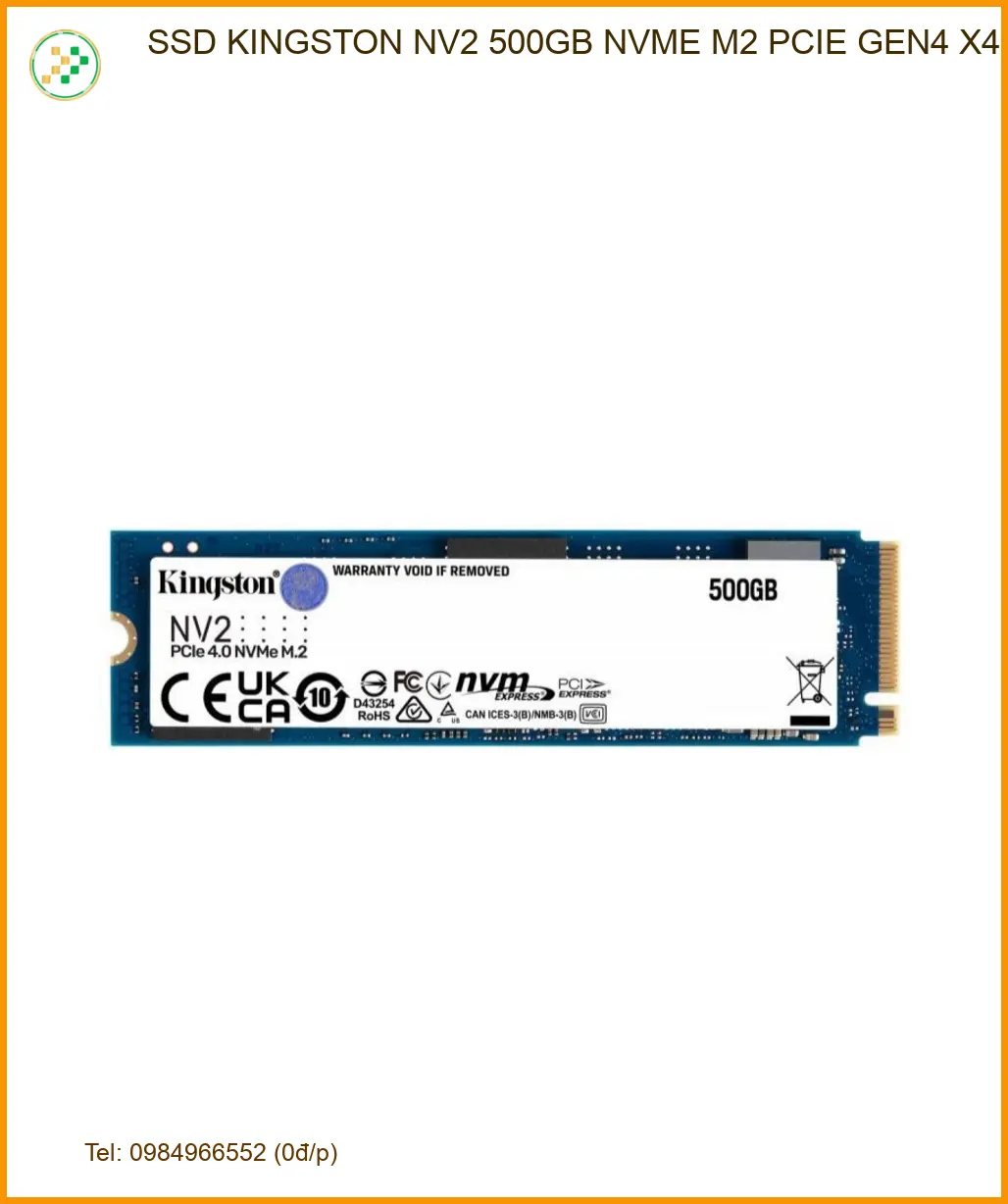
Thông số kỹ thuật Ổ cứng Laptop SSD KINGSTON NV2 500GB NVME – Lắp đặt TPHCM lấy liền, giá rẻ
| Đặc điểm | Chi tiết |
|---|---|
| Thương hiệu | KINGSTON |
| Model | NV2 (SNV2S/500G) |
| Loại ổ cứng | SSD NVMe PCIe Gen4 x4 |
| Dung lượng | 500GB |
| Chuẩn giao tiếp | M.2 2280 |
| Tốc độ đọc tuần tự (tối đa) | Lên đến 3500 MB/s |
| Tốc độ ghi tuần tự (tối đa) | Lên đến 2100 MB/s |
| NAND Flash | 3D TLC |
| Độ bền (TBW) | 160 TBW |
| Tuổi thọ trung bình (MTBF) | 1,5 triệu giờ |
| Nhiệt độ hoạt động | 0°C đến 70°C |
| Kích thước | 22mm x 80mm x 2.2mm |
| Bảo hành | Thông thường 3 năm (tùy nhà cung cấp) |
Các em biết không, ổ cứng SSD NVMe đang là tiêu chuẩn mới cho hiệu năng máy tính hiện đại. Đặc biệt là chiếc KINGSTON NV2 500GB NVME này, nó không chỉ mang lại tốc độ vượt trội mà còn đảm bảo độ tin cậy cao từ một thương hiệu uy tín như Kingston. Với dung lượng 500GB, đây là lựa chọn lý tưởng cho những ai muốn có không gian lưu trữ đủ dùng cho hệ điều hành, các phần mềm ứng dụng và một lượng đáng kể dữ liệu cá nhân mà vẫn đảm bảo hiệu suất làm việc.
Nhiều bạn thường thắc mắc, tại sao laptop của mình lại chậm đến vậy, dù cấu hình ban đầu cũng không tệ. Một trong những nguyên nhân lớn nhất chính là ổ cứng HDD truyền thống. Ổ cứng HDD giống như một con đường làng, còn SSD NVMe giống như một đường cao tốc vậy. Việc nâng cấp ổ cứng ssd laptop tại tphcm sẽ giúp máy tính của bạn chạy nhanh hơn rất nhiều.
Thầy sẽ liệt kê một số “triệu chứng” mà laptop của em có thể đang gặp phải:
Khi chuyển sang dùng SSD NVMe Gen4 như chiếc Kingston NV2 này, các em sẽ thấy sự khác biệt rõ rệt. Tốc độ đọc/ghi dữ liệu có thể nhanh hơn gấp 5-7 lần so với các ổ SSD SATA thông thường và nhanh hơn hàng chục lần so với HDD cũ. Điều này có nghĩa là:
Kingston là một thương hiệu đã quá quen thuộc trong lĩnh vực bộ nhớ. Với dòng NV2, họ mang đến một sản phẩm có hiệu suất cao, độ bền tốt và mức giá phải chăng, phù hợp với đa số người dùng. Thiết kế M.2 2280 nhỏ gọn cũng giúp nó tương thích với hầu hết các mẫu laptop và máy tính bàn hiện đại có khe cắm NVMe. Kể cả các bạn có nhu cầu lắp ổ cứng ssd pc tại quận thủ đức tận nơi thì NV2 cũng là một lựa chọn tuyệt vời.
💡 Lời khuyên từ thầy:
Khi chọn mua SSD, ngoài tốc độ, các em cũng nên chú ý đến chỉ số TBW (Total Bytes Written) và MTBF (Mean Time Between Failures). Đây là những thông số cho biết độ bền và tuổi thọ ước tính của ổ cứng. Kingston NV2 với 160 TBW và 1.5 triệu giờ MTBF là con số rất tốt cho một ổ cứng 500GB ở phân khúc này.


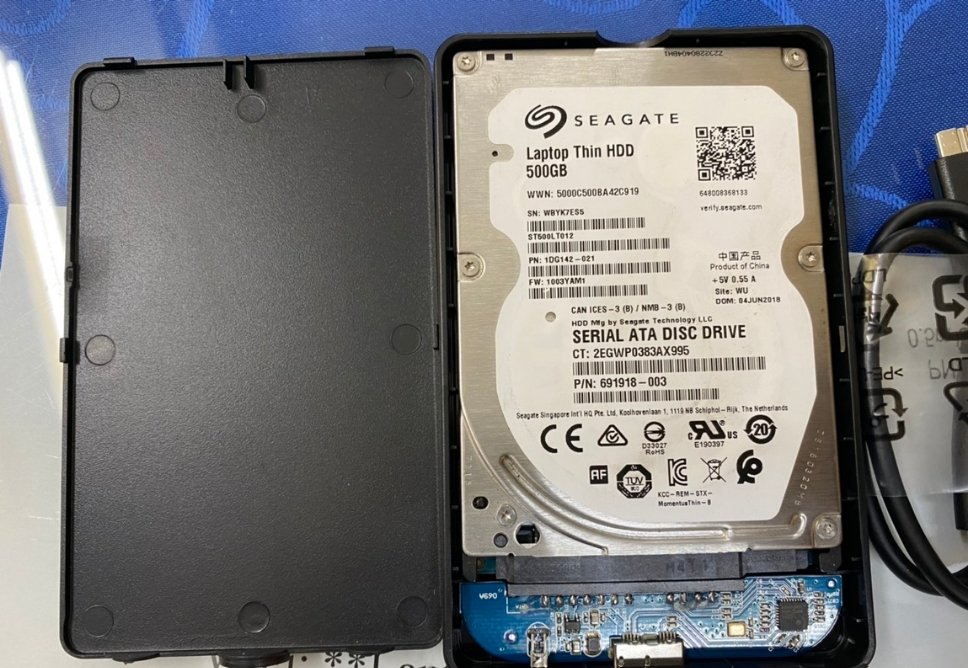


Việc nâng cấp ổ cứng SSD NVMe cho laptop không quá phức tạp nhưng đòi hỏi sự cẩn thận và kinh nghiệm để tránh làm hỏng các linh kiện khác. Tại TPHCM, các em có thể dễ dàng tìm được dịch vụ lắp đặt chuyên nghiệp, nhanh chóng và uy tín.
Thầy sẽ phác thảo các bước cơ bản để các em hình dung quy trình lắp đặt một chiếc SSD NVMe, dù việc này thường được thực hiện bởi kỹ thuật viên chuyên nghiệp để đảm bảo an toàn và đúng kỹ thuật:
Cảnh báo nhỏ: Nếu không tự tin với các thao tác kỹ thuật, em tuyệt đối không nên tự ý tháo lắp laptop tại nhà để tránh gây hư hỏng không đáng có nhé. Hãy tìm đến các trung tâm sửa chữa uy tín để được hỗ trợ. Nhiều nơi còn có dịch vụ lắp đặt tận nơi tại TPHCM, rất tiện lợi!
Giá có thể thay đổi tùy thời điểm và nhà cung cấp. Đây là mức giá tham khảo tại thị trường TPHCM.
| Sản phẩm/Tình trạng | Mức giá tham khảo |
|---|---|
| Ổ cứng SSD KINGSTON NV2 500GB NVME (Mới 100%) | 850.000 VNĐ – 990.000 VNĐ |
| Ổ cứng SSD KINGSTON NV2 500GB NVME (Đã qua sử dụng/Refurbished) | Liên hệ |
Chi phí này bao gồm công tháo lắp, cài đặt hệ điều hành và chuyển dữ liệu cơ bản.
| Loại dịch vụ | Chi phí tham khảo |
|---|---|
| Công lắp đặt SSD NVMe (đã bao gồm cài Win) | 150.000 VNĐ – 250.000 VNĐ |
| Dịch vụ sao chép dữ liệu từ ổ cũ sang ổ mới | 50.000 VNĐ – 100.000 VNĐ (tùy dung lượng) |
| Lắp đặt tận nơi tại TPHCM (phí di chuyển) | 50.000 VNĐ – 150.000 VNĐ |
| Nâng cấp SSD và RAM đồng thời (phí công) | Ưu đãi giảm giá (liên hệ) |
| Dịch Vụ | Mô Tả Chi Tiết | Thời Gian Thực Hiện | Giá (VNĐ) |
|---|---|---|---|
| Sửa chữa phần cứng | |||
| Thay màn hình | Màn hình HD/Full HD/4K cho các dòng phổ biến | 30-60 phút | Từ 700.000 - 3.500.000 |
| Thay bàn phím | Bàn phím laptop thường, bàn phím LED | 30-60 phút | Từ 300.000 - 1.200.000 |
| Thay pin | Pin chính hãng, pin tương thích | 30 phút | Từ 400.000 - 2.000.000 |
| Thay ổ cứng | SSD/HDD, nâng cấp dung lượng | 30-60 phút | Từ 500.000 - 2.500.000 |
| Sửa bản lề | Khắc phục bản lề gãy, lỏng | 1-2 giờ | Từ 200.000 - 800.000 |
| Thay quạt tản nhiệt | Quạt chính hãng hoặc tương thích | 30-60 phút | Từ 300.000 - 700.000 |
| Dịch vụ phần mềm | |||
| Cài đặt lại hệ điều hành | Windows, macOS, Linux | 30-60 phút | 150.000 - 300.000 |
| Diệt virus, cài phần mềm bảo mật | Cài đặt bản quyền hoặc phần mềm chuyên dụng | 30 phút | 200.000 - 500.000 |
| Cứu dữ liệu | Phục hồi dữ liệu từ ổ cứng bị lỗi | 1-3 ngày | Từ 500.000 - 3.000.000 |
| Cài đặt phần mềm theo yêu cầu | Office, đồ họa, lập trình, thiết kế | 30-60 phút | 100.000 - 500.000 |
| Dịch vụ nâng cấp | |||
| Nâng cấp RAM | Lắp đặt và kiểm tra | 30 phút | Từ 400.000 - 1.500.000 |
| Nâng cấp SSD | SSD NVMe/SATA | 30-60 phút | Từ 800.000 - 3.000.000 |
| Nâng cấp card đồ họa (laptop hỗ trợ) | Card rời hoặc onboard | 1-2 giờ | Từ 2.000.000 - 10.000.000 |
| Dịch vụ vệ sinh, bảo dưỡng | |||
| Vệ sinh, bảo dưỡng laptop | Vệ sinh toàn bộ, thay keo tản nhiệt | 1-2 giờ | 200.000 - 400.000 |
| Kiểm tra, chẩn đoán lỗi miễn phí | Kiểm tra toàn diện phần cứng và phần mềm | 15-30 phút | Miễn phí |
Khi chúng ta tìm hiểu về một sản phẩm công nghệ mới, chắc chắn sẽ có rất nhiều câu hỏi. Thầy sẽ giúp các em giải đáp một số thắc mắc phổ biến nhé.
Câu hỏi 1: Ổ cứng KINGSTON NV2 500GB NVME này có tương thích với laptop của em không?
Trả lời: Để biết chính xác, em cần kiểm tra xem laptop của mình có khe cắm M.2 NVMe hay không. Hầu hết các laptop đời mới từ khoảng 5-6 năm trở lại đây đều có. Nếu laptop của em là đời cũ hơn, có thể chỉ có khe M.2 SATA hoặc chỉ có khe 2.5 inch. Kỹ thuật viên sẽ kiểm tra giúp em khi em mang máy đến nhé. Ngay cả khi em muốn nâng cấp ssd ram laptop msi tại tphcm, họ cũng sẽ kiểm tra tính tương thích trước.
Câu hỏi 2: Việc lắp đặt SSD NVMe mất bao lâu và có phải để máy lại không?
Trả lời: Thông thường, quá trình lắp đặt vật lý chỉ mất khoảng 15-30 phút. Tuy nhiên, thời gian cài đặt hệ điều hành và chuyển dữ liệu sẽ tùy thuộc vào dung lượng dữ liệu của em và tốc độ của máy. Nếu dữ liệu không quá nhiều, em hoàn toàn có thể lấy máy liền trong ngày tại các trung tâm ở TPHCM.
Câu hỏi 3: Chế độ bảo hành cho SSD KINGSTON NV2 500GB NVME như thế nào?
Trả lời: Ổ cứng KINGSTON NV2 chính hãng thường được bảo hành 3 năm tại Việt Nam. Em nên giữ lại hóa đơn mua hàng và tem bảo hành trên sản phẩm để được hỗ trợ tốt nhất khi có vấn đề nhé.
Câu hỏi 4: Có cần cài lại Windows khi thay ổ cứng mới không?
Trả lời: Trong hầu hết các trường hợp, việc cài đặt lại hệ điều hành Windows (hoặc macOS, Linux) là cần thiết để đảm bảo hệ thống hoạt động ổn định và tối ưu nhất trên ổ SSD mới. Tuy nhiên, cũng có phương pháp “clone” (nhân bản) dữ liệu từ ổ cũ sang ổ mới mà không cần cài lại, nhưng phương pháp này đòi hỏi kỹ thuật và đôi khi không tối ưu bằng cài mới hoàn toàn.
Câu hỏi 5: Nâng cấp SSD có làm mất dữ liệu của em không?
Trả lời: Nếu không sao lưu cẩn thận trước khi nâng cấp, dữ liệu của em có thể bị mất. Vì vậy, bước sao lưu dữ liệu là vô cùng quan trọng. Các dịch vụ chuyên nghiệp sẽ luôn nhắc nhở và hỗ trợ em sao lưu trước khi tiến hành tháo lắp máy. Để đảm bảo an toàn, em có thể tìm đến dịch vụ nâng cấp ổ cứng laptop ssd corsair mp600 2tb tại các trung tâm uy tín.
⚠️ Lưu ý quan trọng:
Cảm ơn các em đã theo dõi bài giảng hôm nay và chúc các em có những trải nghiệm tuyệt vời với chiếc laptop được nâng cấp của mình! từ Trung tâm tin học tphcm Nâng tầm công nghệ, vững bước tương lai.
Đánh giá (0)
Bạn phải đăng nhập để gửi đánh giá.
Hướng dẫn mua hàng
YÊU CẦU TỚI SỬA CHỮA, BÁO GIÁ GIAO HÀNG TẬN NƠI VUI LÒNG GỌI:
☎ Bấm gọi Tổng Đài: 0287300 7898 – Viettel: 0984.966.552 (Zalo) – Mobi: 0938 169 138 (Zalo)
ĐỊA CHỈ TỚI CỬA HÀNG MUA BÁN SỬA CHỮA. BẤM VÀO ĐỊA CHỈ ĐỂ CHỈ ĐƯỜNG TỚI.

Hotline
1800 6025

Tổng Đài
1900 63.63.43

Tư Vấn 1
0938.169.138

Tư Vấn 2
028 7300 7898

Tư Vấn 3
0984.966.552
 Bản lề Laptop MSI GE60, GE62, GE66 - Thay Lấy Liền TPHCM Giá Rẻ
 Màn hình Laptop Acer Aspire V5-431 - Thay Nhanh Lấy Liền TPHCM
 Sạc Laptop MacBook A1534
 Quạt Laptop HP EliteBook 655 G10, G11 - Thay Mới Lấy Liền Giá Tốt TPHCM
 Bàn phím Laptop MSI GP60, GP62, GP66 - Thay Lấy Liền TPHCM | Giá Rẻ
 Bản lề Laptop DELL Precision - Thay Nhanh Lấy Ngay Giá Rẻ TPHCM
 Webcam Laptop ASUS ExpertBook P2 - Thay Thế Nhanh TPHCM Giá Rẻ
 Bàn phím Laptop Fujitsu FMV MH40 MH50 - Thay bàn phím Laptop Lấy Ngay

Linh kiện Laptop


Linh kiện Laptop


Ổ cứng Laptop

Linh kiện Laptop

Linh kiện Laptop

Ổ cứng Laptop




 Trang chủ
 Nhắn tin
 Chat Zalo
 Chỉ đường
Đánh giá
Chưa có đánh giá nào.