


PC Máy tính để bàn không lên nguồn – kiểm tra nguồn, main hay CPU?
Chào mừng các bạn đến với chuyên mục “Cứu Hộ PC Khẩn Cấp”! Bạn đang đối mặt với cơn ác mộng khi chiếc PC Máy tính để bàn không lên nguồn – kiểm tra nguồn, main hay CPU đang khiến bạn đau đầu? Đừng lo lắng, đây là vấn đề phổ biến mà bất kỳ ai sử dụng máy tính cũng có thể gặp phải. Khi PC máy tính để bàn không lên nguồn, nguyên nhân thường gặp nhất là do bộ nguồn (PSU) hỏng, sau đó là lỗi mainboard, CPU, RAM hoặc các kết nối lỏng lẻo. Việc kiểm tra tuần tự từ nguồn điện, dây cáp, PSU, RAM, card đồ họa và cuối cùng là mainboard, CPU sẽ giúp xác định chính xác vấn đề. Hãy cùng tôi, một chuyên gia kỹ thuật với nhiều năm kinh nghiệm, đi sâu vào từng bước chẩn đoán và khắc phục sự cố này một cách chi tiết và hiệu quả nhất!
PC Máy Tính Để Bàn Không Lên Nguồn: Chẩn Đoán Sơ Bộ – Đừng Vội Hoảng Loạn!
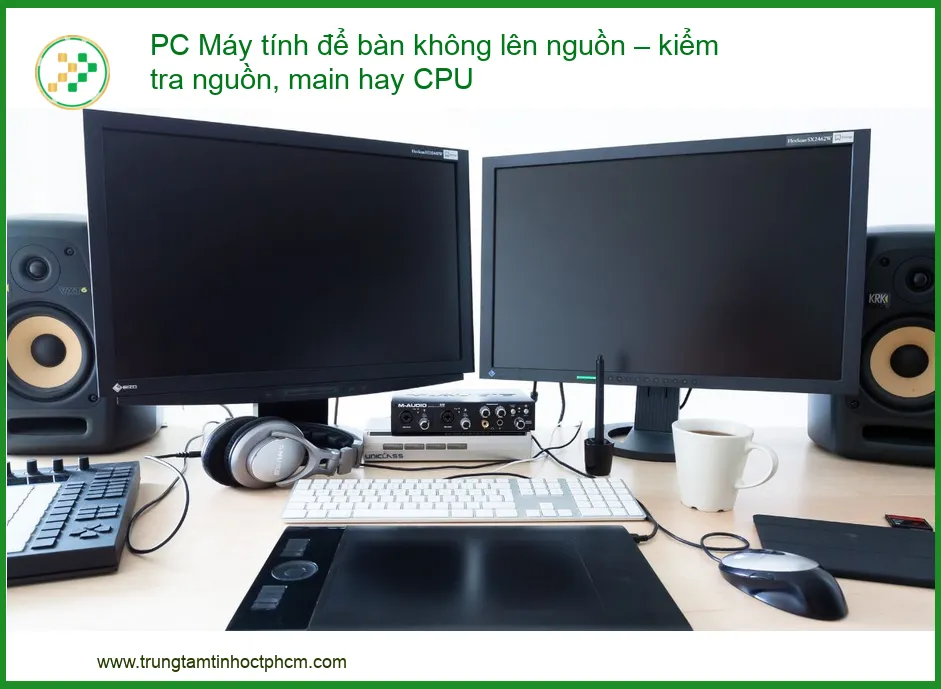
Dấu Hiệu Nhận Biết Và Phân Loại Lỗi
Không Có Tín Hiệu Gì (Đèn, Quạt Không Quay)
Kiểm Tra Nguồn Điện Và Dây Cáp
Bước đầu tiên và cơ bản nhất khi PC của bạn “im bặt” là kiểm tra nguồn điện. Hãy chắc chắn rằng ổ cắm điện hoạt động bình thường, công tắc nguồn trên thùng máy và trên bộ nguồn (nếu có) đều đang ở vị trí “ON”. Dây nguồn từ ổ cắm đến bộ nguồn phải được cắm chặt cả hai đầu, không lỏng lẻo. Đôi khi, chỉ một sợi dây lỏng lẻo hoặc một ổ cắm bị hỏng cũng đủ để khiến cả hệ thống “tê liệt” hoàn toàn, không một chút dấu hiệu sự sống nào. Hãy thử cắm dây nguồn vào một ổ cắm khác hoặc sử dụng một dây nguồn khác để loại trừ khả năng dây nguồn bị hỏng. Đừng quên kiểm tra cả công tắc chống giật (CB) trong nhà bạn, đôi khi nó nhảy cũng là nguyên nhân khiến toàn bộ hệ thống điện bị ngắt. Đối với laptop, việc kiểm tra cũng tương tự, đảm bảo cục sạc hoạt động và pin laptop Vaio không bị chai hoàn toàn hoặc đã cạn kiệt năng lượng. Đây là những bước kiểm tra đơn giản nhưng cực kỳ quan trọng, giúp bạn loại trừ các nguyên nhân bên ngoài trước khi “mổ xẻ” bên trong máy.
Có Tín Hiệu Nhưng Không Lên Hình (Quạt Quay, Đèn Sáng)
Kiểm Tra Màn Hình Và Cáp Kết Nối
Nếu PC của bạn có dấu hiệu “sống” – quạt CPU, quạt case quay, đèn báo nguồn sáng, nhưng màn hình vẫn đen thui và không hiển thị bất kỳ tín hiệu nào, vấn đề có thể nằm ở màn hình, cáp kết nối hoặc card đồ họa. Đầu tiên, hãy kiểm tra xem màn hình đã được bật chưa và cáp tín hiệu (HDMI, DisplayPort, DVI, VGA) đã được cắm chặt vào cả card đồ họa (hoặc cổng tích hợp trên mainboard) và màn hình chưa. Thử rút cáp ra và cắm lại thật chắc chắn. Nếu có thể, hãy thử một màn hình khác hoặc một cáp tín hiệu khác để loại trừ khả năng hỏng màn hình hoặc cáp. Đôi khi, chỉ là một sự cố nhỏ với tín hiệu hình ảnh, không phải toàn bộ hệ thống PC bị lỗi nặng. Hãy đảm bảo rằng bạn đã chọn đúng cổng đầu vào (input source) trên màn hình. Một số trường hợp, card đồ họa bị lỏng khe cắm PCIe cũng có thể gây ra tình trạng này. Tương tự, nếu bạn gặp vấn đề với âm thanh, có thể cần thay loa laptop HP Pavilion DV5000, DV5200, DV5400 tại chỗ để khắc phục, vì lỗi âm thanh cũng là một dạng lỗi tín hiệu đầu ra.
Đi Sâu Vào Vấn Đề: Các Linh Kiện Trọng Yếu Khi PC Không Lên Nguồn
Bộ Nguồn (PSU) – Kẻ Đứng Đầu Danh Sách Nghi Vấn
Cách Kiểm Tra Bộ Nguồn (PSU)
Phương Pháp “Paperclip Test” An Toàn
Bộ nguồn (PSU) là trái tim cung cấp năng lượng cho toàn bộ hệ thống PC của bạn. Khi PC không lên nguồn, PSU luôn là “nghi phạm” số một mà chúng ta cần kiểm tra kỹ lưỡng. Để kiểm tra PSU một cách an toàn mà không cần thiết bị chuyên dụng, bạn có thể thực hiện “Paperclip Test” – một phương pháp đơn giản nhưng hiệu quả. Đầu tiên, hãy ngắt kết nối tất cả các dây cáp từ PSU đến mainboard và các linh kiện khác (ổ cứng, card đồ họa, ổ đĩa quang). Sau đó, dùng một chiếc kẹp giấy (paperclip) uốn cong, chập hai chân màu xanh lá cây (PS_ON) và một chân màu đen (GND) trên đầu nối 24-pin ATX lớn nhất. Cắm dây nguồn vào PSU và bật công tắc. Nếu quạt PSU quay, có nghĩa là bộ nguồn vẫn còn hoạt động sơ bộ, ít nhất là mạch khởi động. Tuy nhiên, điều này không đảm bảo PSU cung cấp đủ điện áp ổn định cho toàn bộ hệ thống. Nếu quạt không quay, khả năng cao PSU đã hỏng và cần được thay thế. Việc kiểm tra này đòi hỏi sự cẩn thận và tuân thủ các nguyên tắc an toàn điện, tương tự như khi bạn cần sửa bàn phím máy tính Quận 11, cần có kiến thức cơ bản để tránh làm hỏng thêm các linh kiện khác hoặc gây nguy hiểm cho bản thân.
Việc kiểm tra và sửa chữa các linh kiện điện tử như bộ nguồn (PSU) có thể tiềm ẩn nguy hiểm nếu bạn không có kiến thức về điện. Luôn đảm bảo đã rút phích cắm điện hoàn toàn khỏi ổ cắm trước khi chạm vào bất kỳ linh kiện nào bên trong thùng máy. Tụ điện trong PSU có thể giữ điện áp cao ngay cả khi đã rút phích cắm, hãy cẩn trọng tối đa!
Dấu Hiệu PSU Hỏng Cần Thay Thế
Tiếng Ồn Lạ, Mùi Khét Hoặc Không Phản Ứng
Ngoài việc kiểm tra bằng “Paperclip Test”, bạn có thể nhận biết PSU hỏng qua một số dấu hiệu khác rõ ràng hơn. Nếu bạn nghe thấy tiếng ồn lạ, tiếng rít, tiếng lách cách bất thường phát ra từ bộ nguồn, hoặc ngửi thấy mùi khét đặc trưng của linh kiện điện tử bị cháy, đó là những cảnh báo rõ ràng rằng PSU của bạn đang gặp vấn đề nghiêm trọng và có thể sắp “chết”. Đôi khi, PC có thể khởi động chập chờn, tự tắt đột ngột giữa chừng khi đang sử dụng, hoặc hoạt động không ổn định, đó cũng là dấu hiệu của một PSU đang “hấp hối” và không thể cung cấp đủ năng lượng ổn định cho hệ thống. Một PSU bị lỗi không chỉ khiến PC không lên nguồn mà còn có thể gây ra những hậu quả nghiêm trọng cho các linh kiện khác như mainboard, CPU, hoặc card đồ họa do cung cấp điện áp không ổn định hoặc quá tải. Việc thay thế PSU kịp thời là rất quan trọng để bảo vệ toàn bộ hệ thống của bạn khỏi những hư hỏng đắt tiền hơn. Tương tự như việc bảo dưỡng các thiết bị văn phòng, nếu máy in của bạn gặp sự cố, bạn sẽ cần sửa chữa máy in HP OfficeJet Pro 7740 tại TPHCM để đảm bảo công việc không bị gián đoạn và thiết bị hoạt động hiệu quả.
| Dịch Vụ Sửa Chữa PC | Mức Giá Tham Khảo (VNĐ) |
|---|---|
| Kiểm tra, chẩn đoán lỗi PC không lên nguồn | Miễn phí (khi sửa chữa) |
| Thay thế Bộ Nguồn (PSU) | 450.000đ – 1.500.000đ (tùy loại) |
| Sửa chữa/Thay thế RAM | 200.000đ – 800.000đ (tùy dung lượng) |
| Sửa chữa Mainboard (lỗi nhẹ) | 600.000đ – 1.800.000đ |
| Thay thế Mainboard | 1.200.000đ – 2.500.000đ (tùy dòng) |
| Kiểm tra/Thay thế CPU | Liên hệ để báo giá chi tiết |
Mainboard (Bo Mạch Chủ) – Trái Tim Của Hệ Thống
Dấu Hiệu Mainboard Hỏng
Đèn Báo Lỗi, Tiếng Bíp Hoặc Không Khởi Động
Mainboard, hay còn gọi là bo mạch chủ, là bảng mạch trung tâm kết nối tất cả các linh kiện quan trọng của PC lại với nhau, từ CPU, RAM, card đồ họa cho đến ổ cứng. Nếu bộ nguồn (PSU) đã được kiểm tra và hoạt động bình thường mà PC vẫn không lên nguồn, mainboard là “nghi phạm” tiếp theo mà chúng ta cần xem xét. Dấu hiệu mainboard hỏng thường khó nhận biết hơn so với PSU, nhưng không phải là không có. Một số dấu hiệu phổ biến bao gồm: không có tín hiệu hình ảnh hoặc âm thanh (tiếng bíp POST code) khi khởi động, các cổng USB không hoạt động, PC khởi động nhưng không vào được BIOS/Windows, hoặc có đèn báo lỗi (Debug LED) trên mainboard (nếu mainboard của bạn có tính năng này) hiển thị mã lỗi cụ thể. Đôi khi, bạn có thể quan sát thấy các tụ điện trên mainboard bị phồng rộp, chảy nước hoặc cháy xém, đó là những dấu hiệu rõ ràng của sự hỏng hóc vật lý. Việc chẩn đoán lỗi mainboard đòi hỏi sự kiên nhẫn, kiến thức kỹ thuật và đôi khi là cả các thiết bị đo chuyên dụng. Nếu bạn thấy quạt CPU vẫn quay nhưng không có tín hiệu hình ảnh, có thể mainboard đang gặp vấn đề nghiêm trọng. Tương tự như khi bạn cần thay quạt laptop Vaio E Series VPC-EG, VPC-EH tại TPHCM, việc thay thế linh kiện cần sự chính xác và đúng loại để đảm bảo hệ thống hoạt động ổn định.
Khi tháo lắp linh kiện, hãy chụp ảnh từng bước để dễ dàng lắp lại đúng vị trí. Sử dụng vòng đeo tay chống tĩnh điện (ESD wrist strap) hoặc chạm vào vỏ kim loại của thùng máy trước khi chạm vào linh kiện để xả tĩnh điện, tránh làm hỏng các mạch điện nhạy cảm. Điều này cực kỳ quan trọng khi xử lý mainboard và CPU.
Các Bước Kiểm Tra Mainboard Sơ Bộ
Để kiểm tra mainboard sơ bộ và loại trừ các nguyên nhân khác, bạn có thể thực hiện phương pháp “tối giản hóa hệ thống”. Đầu tiên, hãy tháo tất cả các linh kiện không cần thiết như card đồ họa rời, tất cả các ổ cứng, ổ đĩa quang, và các card mở rộng khác. Chỉ giữ lại CPU, một thanh RAM (nếu có nhiều), và bộ nguồn. Sau đó, thử khởi động lại. Nếu PC phát ra tiếng bíp (POST code), hãy tra cứu mã bíp đó trong sách hướng dẫn mainboard của bạn để biết lỗi cụ thể (ví dụ: 1 tiếng bíp dài 2 tiếng bíp ngắn thường là lỗi RAM). Nếu không có tiếng bíp nào, hãy thử tháo RAM ra và cắm lại vào các khe khác, hoặc thử từng thanh RAM một để xác định xem có thanh RAM nào bị lỗi không. Đôi khi, chỉ một thanh RAM bị lỗi hoặc cắm lỏng cũng có thể khiến cả hệ thống không khởi động. Kiểm tra kỹ các chân cắm CPU (socket) xem có bị cong vênh hay không, nhưng hãy cực kỳ cẩn thận vì CPU và socket rất nhạy cảm. Nếu sau tất cả các bước này mà PC vẫn “im lặng” hoặc không có dấu hiệu sự sống, khả năng cao mainboard đã “ra đi” hoặc CPU gặp vấn đề nghiêm trọng, và đây là lúc bạn nên cân nhắc tìm đến sự hỗ trợ chuyên nghiệp.
Đừng bao giờ cố gắng ép buộc các linh kiện vào vị trí nếu chúng không khớp. Kiểm tra kỹ hướng cắm và các chốt khóa. Nếu bạn không chắc chắn về bất kỳ bước nào, đặc biệt là khi xử lý mainboard và CPU, tốt nhất là nên tìm đến sự hỗ trợ từ các kỹ thuật viên chuyên nghiệp. Việc tự ý sửa chữa không đúng cách có thể gây thêm hư hỏng nghiêm trọng và tốn kém hơn cho PC của bạn.
Khi Nào Cần Đến Chuyên Gia? Dịch Vụ Sửa Chữa PC Chuyên Nghiệp
Dịch Vụ Kiểm Tra Và Sửa Chữa PC Tận Nơi
Bạn đã thử tất cả các bước trên nhưng PC vẫn “chết cứng”? Đừng nản lòng! Đôi khi, vấn đề phức tạp hơn những gì chúng ta có thể tự chẩn đoán và khắc phục tại nhà. Đó là lúc bạn cần đến sự can thiệp của các chuyên gia kỹ thuật có kinh nghiệm và trang thiết bị chuyên dụng. Chúng tôi cung cấp dịch vụ kiểm tra, chẩn đoán và sửa chữa PC tận nơi, giúp bạn tiết kiệm thời gian và công sức. Với đội ngũ kỹ thuật viên lành nghề, chúng tôi cam kết tìm ra nguyên nhân chính xác và đưa ra giải pháp tối ưu nhất cho chiếc PC của bạn, từ việc thay thế bộ nguồn, sửa chữa mainboard, đến xử lý các lỗi phức tạp về CPU hay RAM. Chúng tôi hiểu rằng PC là công cụ làm việc và giải trí không thể thiếu của bạn, vì vậy, chúng tôi luôn nỗ lực mang đến dịch vụ nhanh chóng, hiệu quả và đáng tin cậy nhất. Hãy để chúng tôi giúp bạn đưa chiếc PC yêu quý trở lại hoạt động bình thường, mạnh mẽ hơn bao giờ hết!

 Trang chủ
 Nhắn tin
 Chat Zalo
 Chỉ đường