


PC Làm thế nào để kiểm tra địa chỉ IP máy tính trên Windows, macOS – Tự xử lý tại nhà
Địa chỉ IP là thông số mạng cơ bản nhất. Nhiều người dùng PC Làm thế nào để kiểm tra địa chỉ IP của máy tính? khi cần cấu hình mạng, khắc phục sự cố kết nối. Kỹ thuật viên sẽ chỉ bạn cách thực hiện nhanh gọn trên cả Windows và macOS.
Tổng quan về địa chỉ IP và tầm quan trọng
Mỗi thiết bị kết nối mạng, từ máy tính, điện thoại đến máy in, đều có một địa chỉ IP (Internet Protocol) duy nhất. Đây giống như địa chỉ nhà của thiết bị trên mạng, giúp các gói dữ liệu tìm đúng đường đến nơi cần đến. Việc hiểu và biết cách kiểm tra IP là kỹ năng cơ bản cho bất kỳ ai sử dụng máy tính.
Địa chỉ IP là gì?
Địa chỉ IP là một chuỗi số định danh duy nhất cho mỗi thiết bị trong một mạng máy tính sử dụng giao thức Internet để liên lạc. Có hai loại chính: IP công cộng (Public IP) và IP riêng tư (Private IP). IP riêng tư được sử dụng trong mạng nội bộ (LAN) của bạn, còn IP công cộng là địa chỉ mà router của bạn sử dụng để giao tiếp với Internet rộng lớn.
Tại sao cần kiểm tra địa chỉ IP?
Việc kiểm tra địa chỉ IP của máy tính là cần thiết trong nhiều tình huống. Chẳng hạn, khi bạn cần thiết lập kết nối từ xa (Remote Desktop), cấu hình một ứng dụng mạng, hoặc đơn giản là để chẩn đoán các vấn đề kết nối Internet. Đôi khi, các vấn đề như sửa lỗi IDM không bắt link cũng có thể liên quan đến cấu hình mạng hoặc IP.
Hướng dẫn kiểm tra địa chỉ IP trên Windows
Trên hệ điều hành Windows, có nhiều cách để kiểm tra địa chỉ IP. Hai phương pháp phổ biến và nhanh nhất là sử dụng Command Prompt (CMD) hoặc qua cài đặt mạng.
Sử dụng Command Prompt (CMD)
Đây là cách nhanh nhất và được các kỹ thuật viên ưu tiên sử dụng vì tính chính xác và hiệu quả. Bạn chỉ cần vài bước đơn giản.
Bước 1: Mở CMD
Nhấn tổ hợp phím Windows + R để mở hộp thoại Run, sau đó gõ cmd và nhấn Enter. Hoặc bạn có thể tìm kiếm “Command Prompt” trong Start Menu.
Bước 2: Nhập lệnh ipconfig
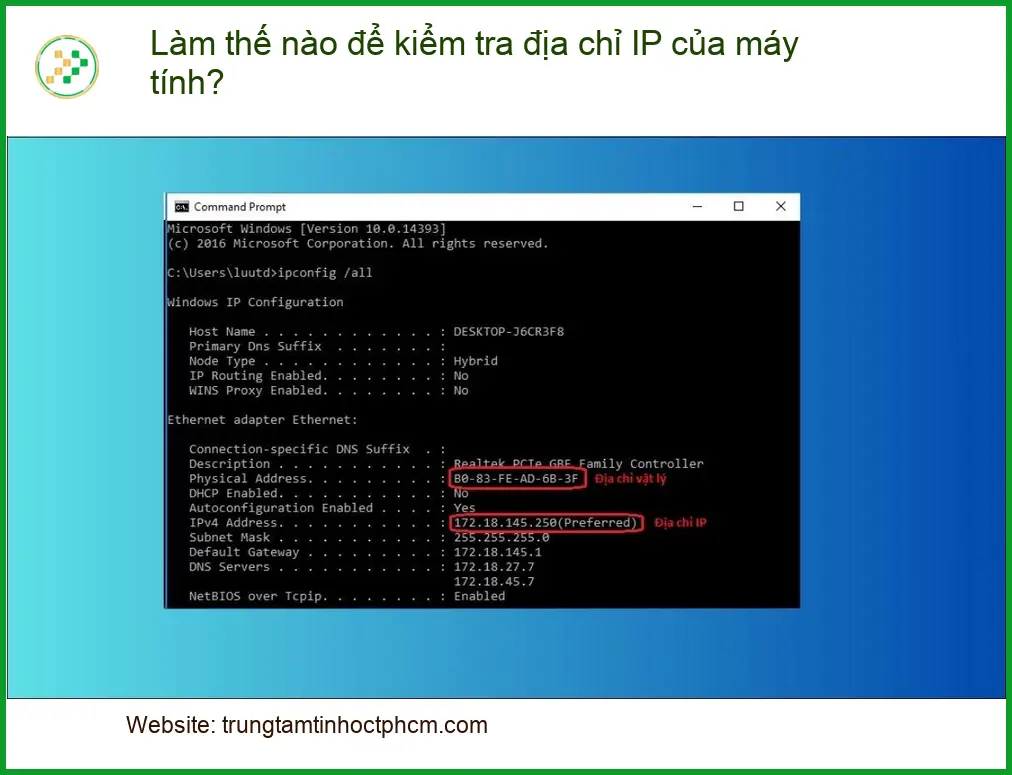
Trong cửa sổ Command Prompt, gõ lệnh ipconfig và nhấn Enter. Hệ thống sẽ hiển thị một danh sách các thông tin cấu hình mạng.
Bước 3: Đọc kết quả
Tìm đến mục Ethernet adapter (đối với kết nối dây) hoặc Wireless LAN adapter Wi-Fi (đối với kết nối không dây). Địa chỉ IP của máy tính sẽ nằm ở dòng IPv4 Address. Đây chính là địa chỉ IP nội bộ của bạn.
Lưu ý kỹ thuật: Lệnh ipconfig /all sẽ cung cấp thông tin chi tiết hơn, bao gồm địa chỉ MAC, DNS Servers, và DHCP Server. Rất hữu ích cho việc chẩn đoán sâu hơn.
Sử dụng Cài đặt mạng (Network Settings)
Cách này thân thiện với người dùng hơn, không yêu cầu sử dụng dòng lệnh.
- Mở Settings (Cài đặt) bằng cách nhấn Windows + I.
- Chọn Network & Internet (Mạng & Internet).
- Nếu bạn dùng Wi-Fi, chọn Wi-Fi, sau đó nhấp vào tên mạng đang kết nối. Cuộn xuống để tìm IPv4 address.
- Nếu bạn dùng Ethernet, chọn Ethernet, sau đó nhấp vào tên mạng đang kết nối. Cuộn xuống để tìm IPv4 address.
Hướng dẫn kiểm tra địa chỉ IP trên macOS
Người dùng MacBook hoặc iMac cũng có thể dễ dàng kiểm tra địa chỉ IP của mình thông qua giao diện đồ họa hoặc Terminal.
Sử dụng System Settings/Preferences
Đây là phương pháp trực quan và dễ thực hiện nhất trên macOS.
- Mở System Settings (Cài đặt hệ thống) hoặc System Preferences (Tùy chọn hệ thống) tùy phiên bản macOS của bạn.
- Chọn Network (Mạng).
- Ở thanh bên trái, chọn kết nối mạng đang hoạt động (ví dụ: Wi-Fi hoặc Ethernet).
- Nhấp vào nút Details… (Chi tiết…) hoặc Advanced… (Nâng cao…).
- Trong cửa sổ mới, chọn tab TCP/IP. Địa chỉ IP của bạn sẽ hiển thị ở mục IPv4 Address.
Sử dụng Terminal
Tương tự như CMD trên Windows, Terminal trên macOS cũng cung cấp cách kiểm tra IP nhanh chóng.
- Mở Terminal từ thư mục Applications > Utilities, hoặc tìm kiếm bằng Spotlight (Command + Space, gõ “Terminal”).
- Gõ lệnh
ifconfigvà nhấn Enter. - Tìm đến giao diện mạng đang hoạt động (ví dụ:
en0cho Ethernet,en1hoặcen2cho Wi-Fi). Địa chỉ IP sẽ nằm sau mục inet.
Việc nắm rõ các thao tác này giúp bạn chủ động hơn trong việc quản lý và khắc phục các sự cố liên quan đến mạng. Đôi khi, các vấn đề phần mềm như gỡ phần mềm tận gốc trên Windows cũng cần đến việc kiểm tra các kết nối mạng liên quan.
Khi nào cần liên hệ hỗ trợ kỹ thuật?
Mặc dù việc kiểm tra IP khá đơn giản, nhưng đôi khi bạn có thể gặp phải các vấn đề phức tạp hơn liên quan đến cấu hình mạng, xung đột IP hoặc các lỗi phần cứng. Lúc này, sự can thiệp của chuyên gia là cần thiết.
Các trường hợp phức tạp
Nếu bạn đã kiểm tra IP nhưng vẫn không thể kết nối mạng, hoặc gặp các thông báo lỗi như “IP conflict”, “Limited connectivity”, đó là lúc bạn cần sự hỗ trợ. Các vấn đề về phần cứng như quạt laptop Dell Precision M6300 bị lỗi cũng có thể ảnh hưởng gián tiếp đến hiệu suất tổng thể của máy, gây ra các lỗi không mong muốn khác.
Dịch vụ hỗ trợ từ Trung Tâm Tin Học Trường Thịnh
Trung Tâm Tin Học Trường Thịnh tự hào là đơn vị có đội ngũ kỹ thuật viên được đào tạo bài bản, giàu kinh nghiệm thực chiến. Chúng tôi không chỉ hướng dẫn bạn cách kiểm tra IP mà còn chẩn đoán và khắc phục tận gốc mọi vấn đề về mạng, phần mềm và phần cứng máy tính. Quy trình làm việc minh bạch, chuyên nghiệp, đảm bảo khắc phục sự cố nhanh chóng và hiệu quả.
Vì mỗi dòng máy có cấu trúc vi mạch khác nhau, nếu bạn chưa xác định rõ nguyên nhân lỗi, hãy gọi ngay hotline để kỹ sư trưởng của Trung Tâm Tin Học Trường Thịnh hỗ trợ kiểm tra, chẩn đoán bắt bệnh từ xa hoàn toàn miễn phí. Đặc biệt, nếu quý khách là học sinh, sinh viên hoặc người lao động có hoàn cảnh khó khăn, hãy chủ động thông báo để Trung Tâm Tin Học Trường Thịnh kích hoạt chính sách trợ giá giảm ngay 10% – 15% chi phí linh kiện. Chúng tôi cũng cung cấp dịch vụ thay loa laptop Samsung Galaxy Book 360 NP730QDA và nhiều dịch vụ khác với linh kiện chính hãng, bảo hành dài hạn.
📞 Gọi ngay Kỹ sư hỗ trợ: 0938.169.138
Bảng tóm tắt phương pháp kiểm tra địa chỉ IP
| Hệ điều hành | Phương pháp | Công cụ/Lệnh | Ưu điểm |
|---|---|---|---|
| Windows | Command Prompt (CMD) | ipconfig | Nhanh, chính xác, nhiều thông tin |
| Windows | Cài đặt mạng (Settings) | Network & Internet | Trực quan, dễ sử dụng cho người mới |
| macOS | System Settings/Preferences | Network > TCP/IP | Giao diện đồ họa, thân thiện |
| macOS | Terminal | ifconfig | Nhanh, chi tiết, cho người dùng nâng cao |
Câu hỏi thường gặp về địa chỉ IP (FAQs)
IP tĩnh và IP động khác nhau thế nào?
IP động (Dynamic IP) là địa chỉ IP được gán tự động bởi máy chủ DHCP (Dynamic Host Configuration Protocol) và có thể thay đổi theo thời gian. Đây là loại IP phổ biến cho người dùng thông thường. Ngược lại, IP tĩnh (Static IP) là địa chỉ IP được gán cố định và không thay đổi, thường được sử dụng cho máy chủ, camera an ninh hoặc các thiết bị cần truy cập ổn định từ bên ngoài.
Làm sao để tìm địa chỉ IP công cộng (Public IP) của tôi?
Địa chỉ IP công cộng là địa chỉ mà mạng của bạn sử dụng để giao tiếp với Internet. Bạn không thể tìm thấy nó bằng lệnh ipconfig hay ifconfig vì các lệnh này chỉ hiển thị IP nội bộ. Để tìm IP công cộng, bạn có thể truy cập các trang web như “What Is My IP” (ví dụ: whatismyip.com) từ bất kỳ trình duyệt nào trên máy tính của bạn.
Kiểm tra địa chỉ IP có an toàn không?
Hoàn toàn an toàn. Việc kiểm tra địa chỉ IP nội bộ của máy tính là một thao tác cơ bản và không gây rủi ro bảo mật. Tuy nhiên, bạn nên cẩn trọng khi chia sẻ địa chỉ IP công cộng của mình với người lạ, vì nó có thể được sử dụng để xác định vị trí tương đối hoặc là mục tiêu cho các cuộc tấn công mạng.
Tôi có thể thay đổi địa chỉ IP của mình không?
Bạn có thể thay đổi địa chỉ IP nội bộ (Private IP) bằng cách cấu hình thủ công trong cài đặt mạng hoặc khởi động lại router để yêu cầu một IP động mới. Đối với địa chỉ IP công cộng (Public IP), việc thay đổi thường do nhà cung cấp dịch vụ Internet (ISP) quản lý. Một số cách có thể thay đổi IP công cộng là khởi động lại router (nếu ISP gán IP động) hoặc sử dụng VPN (Virtual Private Network) để ẩn IP thật và sử dụng IP của máy chủ VPN.
Mọi vấn đề về máy tính, đừng ngần ngại liên hệ Trung Tâm Tin Học Trường Thịnh để được hỗ trợ chuyên nghiệp.

 Trang chủ
 Nhắn tin
 Chat Zalo
 Chỉ đường