


PC Cần Thay Keo Tản Nhiệt Khi Nào? Dấu Hiệu, Quy Trình & Lợi Ích Từ Chuyên Gia
Bạn đang tự hỏi PC cần thay keo tản nhiệt khi nào? Câu trả lời ngắn gọn là: Khi nhiệt độ CPU/GPU tăng cao bất thường, hiệu suất máy giảm rõ rệt, hoặc sau khoảng 1-2 năm sử dụng tùy cường độ. Keo tản nhiệt đóng vai trò cực kỳ quan trọng trong việc duy trì nhiệt độ ổn định cho các linh kiện cốt lõi của máy tính, đảm bảo hiệu suất tối ưu và kéo dài tuổi thọ thiết bị. Việc bỏ qua dấu hiệu này có thể dẫn đến những hậu quả nghiêm trọng, từ giảm hiệu suất đến hỏng hóc linh kiện đắt tiền. Hãy cùng chúng tôi đi sâu vào từng khía cạnh để hiểu rõ hơn về tầm quan trọng và thời điểm vàng để thay keo tản nhiệt cho PC của bạn!
Tại Sao Keo Tản Nhiệt Lại Quan Trọng Đến Vậy?
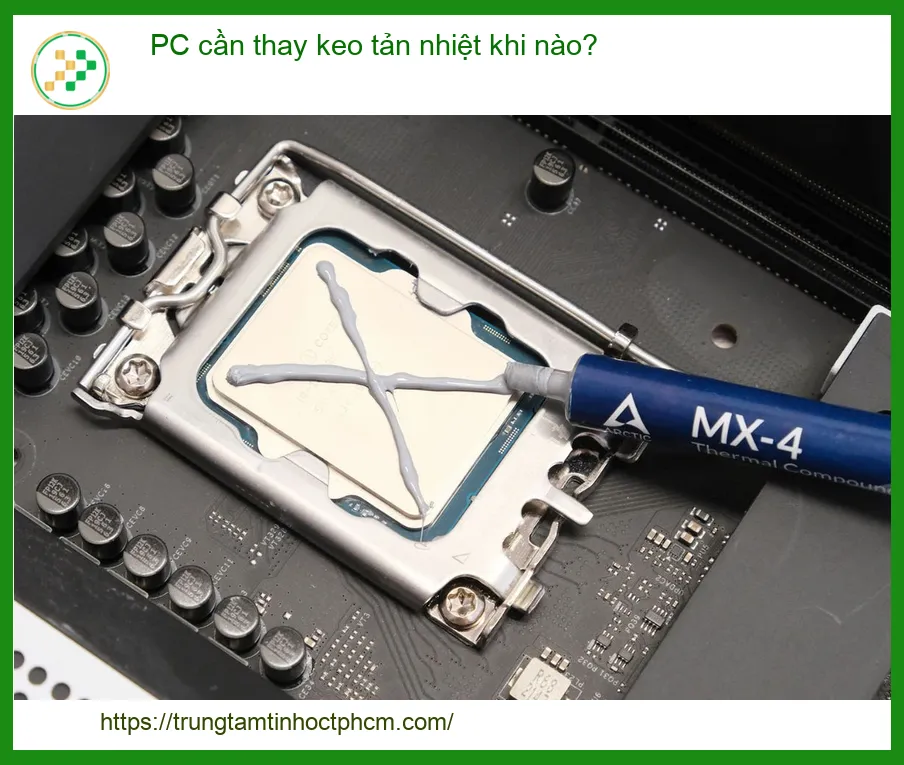
Trong thế giới công nghệ hiện đại, CPU và GPU là “bộ não” và “trái tim” của mọi chiếc PC, đảm nhiệm hàng tỷ phép tính mỗi giây. Quá trình này sinh ra một lượng nhiệt đáng kể. Nếu nhiệt độ không được kiểm soát hiệu quả, hiệu suất của máy sẽ bị giảm sút nghiêm trọng, thậm chí dẫn đến hỏng hóc vĩnh viễn. Đây chính là lúc keo tản nhiệt phát huy vai trò không thể thiếu của mình. Nó không chỉ là một lớp vật liệu đơn thuần mà là cầu nối quan trọng giữa bề mặt chip và bộ tản nhiệt, đảm bảo quá trình truyền nhiệt diễn ra suôn sẻ và hiệu quả nhất. Một lớp keo tản nhiệt chất lượng kém hoặc đã khô cứng có thể khiến máy tính của bạn hoạt động như một “lò nung”, gây ra những trải nghiệm khó chịu và thiệt hại không đáng có. Đừng để những vấn đề nhỏ như vậy làm ảnh hưởng đến trải nghiệm sử dụng máy tính của bạn, đặc biệt khi bạn đang cần sửa laptop bị sốc màn hình Quận 12.
Cơ Chế Hoạt Động Của Keo Tản Nhiệt
Về cơ bản, bề mặt của CPU/GPU và đế tản nhiệt (thường làm bằng đồng hoặc nhôm) không hoàn toàn phẳng mịn. Dù nhìn bằng mắt thường có vẻ phẳng, nhưng ở cấp độ vi mô, chúng có vô số khe hở và rãnh nhỏ chứa đầy không khí. Và bạn biết đấy, không khí là một chất cách nhiệt rất tốt. Điều này có nghĩa là nếu không có keo tản nhiệt, không khí sẽ bị kẹt giữa chip và tản nhiệt, cản trở quá trình truyền nhiệt hiệu quả. Keo tản nhiệt, với khả năng dẫn nhiệt vượt trội so với không khí, sẽ lấp đầy những khe hở siêu nhỏ này, tạo ra một cầu nối vật lý liền mạch, giúp nhiệt từ chip dễ dàng truyền sang bộ tản nhiệt. Nhờ đó, bộ tản nhiệt có thể làm nhiệm vụ của mình là phân tán nhiệt ra môi trường, giữ cho CPU/GPU hoạt động ở nhiệt độ an toàn. Đây là một nguyên lý vật lý đơn giản nhưng lại cực kỳ hiệu quả trong việc bảo vệ linh kiện và duy trì hiệu suất máy tính. Việc hiểu rõ cơ chế này giúp bạn đánh giá đúng tầm quan trọng của việc thay keo tản nhiệt định kỳ.
Vai Trò Của Keo Tản Nhiệt Trong Hệ Thống Làm Mát
Hệ thống làm mát của PC không chỉ bao gồm quạt và tản nhiệt mà còn có keo tản nhiệt là một mắt xích không thể thiếu. Quạt có nhiệm vụ đẩy không khí nóng ra ngoài, tản nhiệt có nhiệm vụ hấp thụ nhiệt từ chip, nhưng keo tản nhiệt mới là yếu tố quyết định hiệu quả truyền nhiệt từ chip sang tản nhiệt. Nếu keo tản nhiệt bị khô, nứt hoặc biến chất theo thời gian, khả năng dẫn nhiệt của nó sẽ giảm sút đáng kể. Điều này giống như việc bạn có một đường ống dẫn nước lớn nhưng lại bị tắc nghẽn ở một đoạn nhỏ, làm giảm lưu lượng nước chảy qua. Khi đó, dù quạt có quay nhanh đến mấy, tản nhiệt có to đến mấy, nhiệt độ của CPU/GPU vẫn sẽ tăng cao vì nhiệt không thể thoát ra ngoài hiệu quả. Do đó, việc duy trì một lớp keo tản nhiệt tốt là yếu tố then chốt để đảm bảo toàn bộ hệ thống làm mát hoạt động ở hiệu suất cao nhất, giúp máy tính của bạn luôn mát mẻ và ổn định. Đừng quên kiểm tra và thay thế keo tản nhiệt định kỳ, giống như việc bạn cần tìm thay pin laptop Quận Tân Bình khi pin chai vậy.
Dấu Hiệu Nào Cho Thấy PC Của Bạn Cần Thay Keo Tản Nhiệt Ngay Lập Tức?
Bạn có cảm thấy PC của mình đang “kêu cứu” không? Đừng bỏ qua những tín hiệu quan trọng mà máy tính đang cố gắng gửi đến bạn. Việc nhận biết sớm các dấu hiệu cho thấy keo tản nhiệt đã xuống cấp là chìa khóa để tránh những hư hại nghiêm trọng và duy trì hiệu suất ổn định cho thiết bị. Một chiếc PC hoạt động quá nóng không chỉ gây khó chịu mà còn tiềm ẩn nguy cơ hỏng hóc linh kiện đắt tiền. Hãy cùng khám phá những triệu chứng phổ biến và cách kiểm tra nhiệt độ chính xác để bạn có thể hành động kịp thời, bảo vệ “người bạn đồng hành” công nghệ của mình.
Các Triệu Chứng Phổ Biến
Khi keo tản nhiệt của bạn bắt đầu khô cứng hoặc mất đi khả năng dẫn nhiệt, PC sẽ thể hiện rõ ràng qua một số triệu chứng khó chịu. Đầu tiên và dễ nhận thấy nhất là quạt tản nhiệt quay rất nhanh và ồn ào, ngay cả khi bạn chỉ đang duyệt web hoặc làm các tác vụ nhẹ. Điều này cho thấy hệ thống đang cố gắng làm mát nhưng không hiệu quả. Tiếp theo, bạn sẽ thấy hiệu suất tổng thể của máy giảm sút đáng kể: các ứng dụng mở chậm hơn, game bị giật lag, hoặc các tác vụ nặng như render video trở nên ì ạch. Máy tính cũng có thể tự động tắt nguồn đột ngột (shutdown) hoặc xuất hiện màn hình xanh chết chóc (BSOD) khi nhiệt độ quá cao, đây là cơ chế tự bảo vệ của hệ thống. Cuối cùng, bạn có thể cảm nhận được vỏ máy nóng ran khi chạm vào, đặc biệt là ở khu vực gần CPU/GPU. Nếu bạn gặp một hoặc nhiều dấu hiệu này, rất có thể đã đến lúc bạn cần xem xét việc thay keo tản nhiệt. Đừng để những dấu hiệu này kéo dài, vì chúng có thể dẫn đến những hư hỏng vĩnh viễn cho các linh kiện quan trọng như bàn phím laptop Asus hay thậm chí là mainboard.
Cách Kiểm Tra Nhiệt Độ CPU/GPU
Để xác định chính xác liệu PC của bạn có đang quá nóng hay không, việc kiểm tra nhiệt độ CPU và GPU là bước không thể bỏ qua. Có nhiều phần mềm miễn phí và đáng tin cậy giúp bạn thực hiện điều này một cách dễ dàng. Các công cụ này sẽ hiển thị nhiệt độ theo thời gian thực, cho phép bạn theo dõi sự thay đổi khi máy hoạt động ở các mức tải khác nhau. Điều quan trọng là bạn cần kiểm tra nhiệt độ cả khi máy ở trạng thái nghỉ (idle) và khi đang chạy các tác vụ nặng (full load) như chơi game đồ họa cao, render video, hoặc chạy các phần mềm tính toán phức tạp. So sánh kết quả với các ngưỡng nhiệt độ an toàn sẽ giúp bạn đưa ra quyết định chính xác về việc có nên thay keo tản nhiệt hay không. Việc chủ động giám sát nhiệt độ là một thói quen tốt giúp bạn bảo vệ PC khỏi những rủi ro không đáng có.
Phần Mềm Giám Sát Nhiệt Độ Khuyên Dùng
Để theo dõi nhiệt độ CPU và GPU một cách chính xác, bạn có thể sử dụng một số phần mềm phổ biến và đáng tin cậy. Các lựa chọn hàng đầu bao gồm: HWMonitor (hiển thị đầy đủ thông tin về nhiệt độ, điện áp, tốc độ quạt của tất cả các linh kiện), Core Temp (chuyên biệt cho CPU, rất nhẹ và chính xác), MSI Afterburner (tuyệt vời cho GPU, cho phép theo dõi nhiệt độ, xung nhịp và tùy chỉnh quạt), hoặc Speccy (cung cấp cái nhìn tổng quan về phần cứng và nhiệt độ). Hầu hết các phần mềm này đều miễn phí và dễ sử dụng. Sau khi cài đặt, bạn chỉ cần chạy chúng và quan sát các chỉ số nhiệt độ. Hãy nhớ kiểm tra nhiệt độ khi máy đang hoạt động ở mức tải cao nhất mà bạn thường xuyên sử dụng để có cái nhìn chân thực nhất về tình trạng tản nhiệt của PC. Việc này cũng quan trọng như việc bạn kiểm tra tình trạng pin laptop, ví dụ như khi cần thay pin laptop Dynabook G83.
Các Ngưỡng Nhiệt Độ Cần Lưu Ý
Mỗi loại CPU và GPU có ngưỡng nhiệt độ hoạt động an toàn khác nhau, nhưng có một số quy tắc chung bạn có thể tham khảo. Đối với CPU, nhiệt độ lý tưởng khi ở trạng thái nghỉ (idle) nên nằm trong khoảng 30-45°C. Khi hoạt động ở tải nặng (full load), nhiệt độ không nên vượt quá 75-85°C. Một số CPU cao cấp có thể chịu được nhiệt độ lên đến 90-95°C trong thời gian ngắn, nhưng việc duy trì ở mức này thường xuyên sẽ làm giảm tuổi thọ linh kiện. Đối với GPU, ngưỡng nhiệt độ thường cao hơn một chút, khoảng 40-55°C khi idle và 70-85°C khi full load là chấp nhận được. Nếu nhiệt độ GPU thường xuyên vượt quá 90°C, đó là một dấu hiệu đáng báo động. Việc hiểu rõ các ngưỡng này sẽ giúp bạn đánh giá liệu nhiệt độ hiện tại của PC có đang ở mức an toàn hay không, từ đó đưa ra quyết định thay keo tản nhiệt kịp thời. Đừng để nhiệt độ cao trở thành nguyên nhân gây hỏng hóc cho các linh kiện đắt tiền như màn hình laptop Razer.
Mẹo Nhỏ Từ Chuyên Gia
Để tối ưu hiệu quả tản nhiệt, hãy đảm bảo rằng vỏ case PC của bạn có luồng không khí tốt. Thường xuyên vệ sinh bụi bẩn bám trên quạt và tản nhiệt. Bụi là kẻ thù số một của hệ thống làm mát!
Chi Phí Thay Keo Tản Nhiệt PC Là Bao Nhiêu?
Khi đã xác định được rằng PC của bạn cần thay keo tản nhiệt, câu hỏi tiếp theo thường là “Chi phí sẽ là bao nhiêu?”. Chi phí thay keo tản nhiệt có thể dao động khá nhiều tùy thuộc vào nhiều yếu tố: loại keo bạn chọn, bạn tự thay hay mang ra trung tâm, và độ phức tạp của việc tháo lắp linh kiện. Tuy nhiên, đây là một khoản đầu tư nhỏ nhưng mang lại lợi ích lớn về hiệu suất và tuổi thọ cho chiếc máy tính của bạn. Đừng vì tiết kiệm một chút chi phí ban đầu mà bỏ qua việc này, vì hậu quả có thể là những hư hỏng đắt đỏ hơn nhiều.
| Dịch Vụ | Mô Tả | Giá Tham Khảo (VNĐ) |
|---|---|---|
| Keo Tản Nhiệt Tự Mua | Keo tản nhiệt chất lượng tốt (Arctic MX-4, Thermal Grizzly Kryonaut) | 150.000đ – 500.000đ (tùy loại và dung tích) |
| Dịch Vụ Thay Keo Tản Nhiệt | Thay keo tản nhiệt cho CPU/GPU tại trung tâm | 200.000đ – 400.000đ |
| Dịch Vụ Vệ Sinh & Thay Keo Tổng Thể | Vệ sinh bụi bẩn toàn bộ máy, tra keo tản nhiệt CPU/GPU | 300.000đ – 600.000đ |
| Dịch Vụ Tận Nơi (TP.HCM) | Vệ sinh, thay keo tản nhiệt tại nhà/văn phòng | 400.000đ – 800.000đ |
| Thay Keo Tản Nhiệt Cho Laptop Gaming/Workstation | Yêu cầu kỹ thuật cao hơn, keo tản nhiệt chuyên dụng | 500.000đ – 1.200.000đ |
| Thay Keo Tản Nhiệt & Nâng Cấp Tản Nhiệt (Nếu Cần) | Thay keo và tư vấn/lắp đặt tản nhiệt mới (nếu tản nhiệt cũ không đủ) | 800.000đ – 2.500.000đ (tùy loại tản nhiệt) |
Cảnh Báo Quan Trọng
Tuyệt đối không sử dụng các loại keo tản nhiệt giá rẻ, không rõ nguồn gốc. Chúng có thể chứa các chất dẫn điện gây chập mạch hoặc không có khả năng dẫn nhiệt tốt, làm hỏng linh kiện của bạn. Luôn chọn sản phẩm từ các thương hiệu uy tín!
Quy Trình Thay Keo Tản Nhiệt Chuẩn Chuyên Gia Tại Nhà (Hoặc Tại Trung Tâm)
Việc thay keo tản nhiệt không phải là một nhiệm vụ quá phức tạp, nhưng nó đòi hỏi sự cẩn thận, tỉ mỉ và đúng kỹ thuật. Nếu bạn tự tin vào khả năng của mình, bạn hoàn toàn có thể thực hiện tại nhà. Tuy nhiên, nếu bạn chưa có kinh nghiệm hoặc lo ngại về việc tháo lắp linh kiện, việc mang máy đến một trung tâm sửa chữa uy tín là lựa chọn an toàn và hiệu quả nhất. Dù bạn chọn cách nào, việc nắm rõ quy trình chuẩn sẽ giúp bạn hiểu rõ hơn về công việc đang được thực hiện và đảm bảo kết quả tốt nhất cho PC của bạn.
Chuẩn Bị Dụng Cụ Và Vật Liệu
Trước khi bắt tay vào công việc, việc chuẩn bị đầy đủ dụng cụ và vật liệu là bước cực kỳ quan trọng để đảm bảo quá trình diễn ra suôn sẻ và an toàn. Bạn sẽ cần một bộ tua vít phù hợp với các loại ốc trên PC của mình (thường là tua vít Phillips). Tiếp theo, không thể thiếu là keo tản nhiệt mới, chất lượng cao từ các thương hiệu uy tín như Arctic MX-4, Thermal Grizzly Kryonaut, Noctua NT-H1, v.v. Bạn cũng cần cồn isopropyl (cồn y tế 90% trở lên) và khăn giấy mềm, không xơ để làm sạch keo cũ. Ngoài ra, một chiếc chổi nhỏ hoặc bình khí nén sẽ rất hữu ích để loại bỏ bụi bẩn. Đừng quên một chiếc vòng tay chống tĩnh điện (ESD wrist strap) để bảo vệ linh kiện khỏi phóng điện tĩnh, hoặc ít nhất là chạm tay vào một vật kim loại lớn (như vỏ case PC) để xả tĩnh điện trước khi chạm vào linh kiện. Việc chuẩn bị kỹ lưỡng sẽ giúp bạn tránh được những rủi ro không đáng có và hoàn thành công việc một cách chuyên nghiệp.
Các Bước Thực Hiện Chi Tiết
Bước 1: Ngắt Nguồn và Xả Điện. Tắt hoàn toàn PC, rút tất cả các dây cáp (nguồn, màn hình, USB, v.v.). Nhấn giữ nút nguồn khoảng 10-15 giây để xả hết điện còn lại trong hệ thống. Đeo vòng tay chống tĩnh điện nếu có.
Bước 2: Tháo Lắp Tản Nhiệt. Mở vỏ case PC. Xác định vị trí CPU/GPU và bộ tản nhiệt của chúng. Cẩn thận tháo các ốc vít hoặc lẫy giữ tản nhiệt. Nhẹ nhàng nhấc bộ tản nhiệt ra khỏi CPU/GPU. Lưu ý: keo cũ có thể đã khô và dính chặt, hãy xoay nhẹ tản nhiệt trước khi nhấc lên để tránh làm cong chân CPU.
Bước 3: Làm Sạch Keo Cũ. Dùng khăn giấy mềm thấm cồn isopropyl và lau sạch lớp keo tản nhiệt cũ trên bề mặt CPU/GPU và đế tản nhiệt. Đảm bảo không còn bất kỳ vết keo nào. Để khô hoàn toàn.
Bước 4: Bôi Keo Tản Nhiệt Mới. Lấy một lượng keo tản nhiệt mới bằng hạt đậu nhỏ (hoặc một đường thẳng mỏng tùy theo khuyến nghị của nhà sản xuất keo) vào chính giữa bề mặt CPU/GPU. Lưu ý: Không bôi quá nhiều hoặc quá ít. Quá nhiều có thể tràn ra ngoài, quá ít sẽ không đủ phủ kín bề mặt.
Bước 5: Lắp Lại Tản Nhiệt. Đặt bộ tản nhiệt trở lại vị trí cũ, căn chỉnh sao cho khớp với CPU/GPU. Nhấn nhẹ và đều tay để keo tản nhiệt dàn đều. Vặn lại các ốc vít hoặc gắn lẫy giữ tản nhiệt theo thứ tự chéo để đảm bảo áp lực đều lên bề mặt chip. Không vặn quá chặt.
Bước 6: Lắp Ráp Lại PC và Kiểm Tra. Gắn lại vỏ case, cắm lại tất cả các dây cáp. Khởi động PC và sử dụng phần mềm giám sát nhiệt độ để kiểm tra xem nhiệt độ CPU/GPU có giảm xuống mức an toàn hay không. Nếu mọi thứ ổn định, bạn đã hoàn thành công việc!
Lựa Chọn Loại Keo Tản Nhiệt Phù Hợp: Đừng Để Tiền Mất Tật Mang!
Việc lựa chọn keo tản nhiệt không chỉ đơn thuần là mua một tuýp keo bất kỳ. Thị trường có rất nhiều loại với các đặc tính và mức giá khác nhau. Một lựa chọn sai lầm có thể không chỉ làm giảm hiệu quả tản nhiệt mà còn tiềm ẩn rủi ro cho linh kiện của bạn. Hiểu rõ các loại keo tản nhiệt phổ biến và tiêu chí lựa chọn tối ưu sẽ giúp bạn đưa ra quyết định thông minh, đảm bảo PC của bạn luôn hoạt động ở trạng thái tốt nhất. Đừng để sự thiếu hiểu biết biến khoản đầu tư nhỏ thành một vấn đề lớn!
Các Loại Keo Tản Nhiệt Phổ Biến
Trên thị trường hiện nay có ba loại keo tản nhiệt chính, mỗi loại có ưu và nhược điểm riêng:
- Keo Tản Nhiệt Gốc Silicone: Đây là loại phổ biến và rẻ nhất, thường được đi kèm với các bộ tản nhiệt stock. Chúng dễ bôi, không dẫn điện, nhưng khả năng dẫn nhiệt ở mức trung bình và có thể khô nhanh hơn. Thích hợp cho các PC văn phòng hoặc cấu hình cơ bản.
- Keo Tản Nhiệt Gốc Kim Loại (Metallic): Chứa các hạt kim loại siêu nhỏ (thường là bạc, nhôm, kẽm). Chúng có khả năng dẫn nhiệt rất tốt, vượt trội hơn hẳn so với gốc silicone. Tuy nhiên, nhược điểm lớn nhất là chúng có khả năng dẫn điện, nên cần hết sức cẩn thận khi bôi để tránh tràn ra các linh kiện xung quanh gây chập mạch. Giá thành cũng cao hơn. Thích hợp cho PC gaming, workstation hoặc người dùng ép xung.
- Keo Tản Nhiệt Gốc Carbon/Ceramic: Là sự kết hợp giữa hiệu suất và an toàn. Chúng dẫn nhiệt tốt hơn gốc silicone nhưng không dẫn điện như gốc kim loại. Đây là lựa chọn cân bằng, an toàn và hiệu quả cho hầu hết người dùng. Các sản phẩm như Arctic MX-4 thuộc loại này.
Việc lựa chọn loại keo phù hợp sẽ phụ thuộc vào nhu cầu sử dụng, ngân sách và mức độ cẩn thận của bạn khi thao tác.
Tiêu Chí Lựa Chọn Keo Tản Nhiệt Tối Ưu
Để chọn được loại keo tản nhiệt “đáng đồng tiền bát gạo”, bạn cần xem xét các tiêu chí sau:
- Khả Năng Dẫn Nhiệt (Thermal Conductivity): Đây là chỉ số quan trọng nhất, thường được đo bằng W/mK (Watt trên mét Kelvin). Chỉ số càng cao, khả năng dẫn nhiệt càng tốt. Đối với PC gaming hoặc workstation, hãy tìm loại có W/mK từ 8 trở lên.
- Độ Bền (Longevity): Keo tản nhiệt chất lượng cao có thể duy trì hiệu quả trong 3-5 năm hoặc hơn. Tránh các loại keo nhanh khô, nhanh biến chất.
- Không Dẫn Điện (Non-Conductive): Trừ khi bạn là một chuyên gia và cực kỳ cẩn thận, hãy ưu tiên các loại keo không dẫn điện để tránh rủi ro chập mạch nếu lỡ bôi lem ra ngoài.
- Độ Nhớt (Viscosity): Keo quá lỏng có thể dễ tràn, quá đặc có thể khó bôi và dàn đều. Độ nhớt vừa phải là tốt nhất.
- Thương Hiệu Uy Tín: Luôn chọn keo từ các nhà sản xuất có tiếng như Arctic, Thermal Grizzly, Noctua, Cooler Master, Corsair. Tránh các sản phẩm không rõ nguồn gốc, giá rẻ bất thường.
- Giá Thành: Đừng quá tiết kiệm với keo tản nhiệt. Một tuýp keo tốt có thể đắt hơn một chút nhưng sẽ bảo vệ linh kiện đắt tiền của bạn tốt hơn rất nhiều.
Bằng cách cân nhắc kỹ lưỡng các yếu tố này, bạn sẽ chọn được loại keo tản nhiệt phù hợp nhất, giúp PC của bạn hoạt động mát mẻ và ổn định trong thời gian dài.
Những Sai Lầm Thường Gặp Khi Tự Thay Keo Tản Nhiệt Và Cách Khắc Phục
Tự thay keo tản nhiệt có thể tiết kiệm chi phí và mang lại cảm giác tự chủ, nhưng cũng tiềm ẩn nhiều rủi ro nếu không được thực hiện đúng cách. Nhiều người dùng, đặc biệt là những người mới, thường mắc phải những sai lầm cơ bản có thể dẫn đến hiệu quả tản nhiệt kém, thậm chí là hư hỏng linh kiện. Việc nhận diện và khắc phục những sai lầm này là cực kỳ quan trọng để đảm bảo công việc của bạn đạt được kết quả mong muốn. Hãy cùng điểm qua những lỗi phổ biến nhất và cách để tránh chúng, giúp bạn tự tin hơn khi thực hiện công việc bảo trì cho chiếc PC của mình.
Sai Lầm Về Lượng Keo
Một trong những sai lầm phổ biến nhất khi bôi keo tản nhiệt là sử dụng sai lượng keo. Nhiều người nghĩ rằng càng nhiều keo thì càng tốt, nhưng thực tế lại hoàn toàn ngược lại. Bôi quá nhiều keo sẽ khiến keo tràn ra ngoài, có thể dính vào các linh kiện xung quanh (đặc biệt nguy hiểm nếu là keo dẫn điện) và tạo thành một lớp quá dày, cản trở quá trình truyền nhiệt hiệu quả. Lớp keo quá dày sẽ làm tăng khoảng cách giữa chip và tản nhiệt, khiến nhiệt khó thoát ra hơn. Ngược lại, bôi quá ít keo sẽ không đủ để lấp đầy các khe hở siêu nhỏ trên bề mặt chip và tản nhiệt, tạo ra các túi khí cách nhiệt, làm giảm đáng kể hiệu quả làm mát. Lượng keo lý tưởng thường chỉ bằng một hạt đậu nhỏ (đối với CPU) hoặc một đường thẳng mỏng. Mục tiêu là tạo ra một lớp keo mỏng, đều và phủ kín toàn bộ bề mặt tiếp xúc giữa chip và tản nhiệt khi chúng được ép vào nhau. Hãy tham khảo hướng dẫn của nhà sản xuất keo hoặc các video hướng dẫn uy tín để có cái nhìn trực quan nhất về lượng keo cần dùng.
Sai Lầm Về Kỹ Thuật Bôi Keo
Ngoài lượng keo, kỹ thuật bôi keo cũng đóng vai trò quan trọng không kém. Một số sai lầm thường gặp bao gồm:
- Không Làm Sạch Keo Cũ Hoàn Toàn: Việc để lại lớp keo cũ khô cứng hoặc cặn bẩn sẽ làm giảm khả năng tiếp xúc của keo mới, tạo ra các điểm nóng (hot spot) trên chip. Luôn đảm bảo bề mặt CPU/GPU và tản nhiệt sạch bóng trước khi bôi keo mới.
- Dùng Tay Hoặc Vật Dụng Không Sạch Để Phết Keo: Điều này có thể đưa bụi bẩn, dầu mỡ hoặc các hạt lạ vào lớp keo, làm giảm hiệu quả dẫn nhiệt và thậm chí gây trầy xước bề mặt chip. Hầu hết các loại keo hiện đại được thiết kế để tự dàn đều khi tản nhiệt được ép xuống, nên bạn chỉ cần đặt một chấm keo ở giữa là đủ. Nếu cần phết, hãy dùng dụng cụ chuyên dụng đi kèm hoặc găng tay sạch.
- Bôi Keo Không Đều: Nếu keo không được dàn đều, sẽ có những vùng không được phủ kín, tạo ra các túi khí và làm giảm hiệu quả tản nhiệt tổng thể. Kỹ thuật chấm hạt đậu ở giữa và để áp lực từ tản nhiệt dàn đều thường là phương pháp an toàn và hiệu quả nhất.
- Không Vặn Chặt Hoặc Vặn Lỏng Tản Nhiệt: Tản nhiệt cần được gắn chặt và đều áp lực lên CPU/GPU để đảm bảo keo dàn đều và tiếp xúc tối ưu. Vặn quá chặt có thể làm hỏng socket hoặc chip, vặn quá lỏng sẽ khiến keo không tiếp xúc tốt. Hãy vặn ốc theo thứ tự chéo và vừa đủ lực.
Việc tránh những sai lầm này sẽ giúp bạn đạt được hiệu quả tản nhiệt tối ưu, bảo vệ linh kiện và kéo dài tuổi thọ cho chiếc PC của mình.
Tần Suất Thay Keo Tản Nhiệt Lý Tưởng Là Bao Lâu Một Lần?
Đây là câu hỏi được rất nhiều người dùng PC quan tâm. Không có một câu trả lời duy nhất cho tất cả mọi trường hợp, bởi tần suất thay keo tản nhiệt phụ thuộc vào nhiều yếu tố khác nhau. Tuy nhiên, việc hiểu rõ các yếu tố này và lắng nghe khuyến nghị từ chuyên gia sẽ giúp bạn đưa ra quyết định đúng đắn, đảm bảo PC của bạn luôn hoạt động trong điều kiện tốt nhất. Đừng để keo tản nhiệt cũ kỹ làm giảm hiệu suất và tuổi thọ của thiết bị!
Yếu Tố Ảnh Hưởng Đến Tuổi Thọ Keo
Tuổi thọ của keo tản nhiệt không chỉ phụ thuộc vào chất lượng của bản thân keo mà còn bị ảnh hưởng bởi nhiều yếu tố bên ngoài:
- Chất Lượng Keo Tản Nhiệt: Keo tản nhiệt cao cấp từ các thương hiệu uy tín thường có độ bền cao hơn, ít bị khô cứng hoặc biến chất theo thời gian. Các loại keo giá rẻ hoặc đi kèm tản nhiệt stock thường có tuổi thọ ngắn hơn.
- Cường Độ Sử Dụng PC: Một chiếc PC được sử dụng liên tục cho các tác vụ nặng (gaming, render, mining) sẽ khiến CPU/GPU hoạt động ở nhiệt độ cao thường xuyên, làm keo tản nhiệt nhanh khô và xuống cấp hơn so với một chiếc PC chỉ dùng cho văn phòng.
- Môi Trường Hoạt Động: Môi trường nhiều bụi bẩn, nhiệt độ phòng cao hoặc độ ẩm lớn có thể ảnh hưởng tiêu cực đến tuổi thọ của keo tản nhiệt và hiệu quả của hệ thống làm mát nói chung.
- Loại Tản Nhiệt: Các bộ tản nhiệt khí lớn hoặc tản nhiệt nước AIO thường có áp lực ép tốt hơn, giúp keo tản nhiệt dàn đều và duy trì hiệu quả lâu hơn so với các tản nhiệt nhỏ, kém chất lượng.
Việc xem xét các yếu tố này sẽ giúp bạn ước tính được khoảng thời gian phù hợp để kiểm tra và thay thế keo tản nhiệt cho PC của mình.
Khuyến Nghị Từ Chuyên Gia
Dựa trên kinh nghiệm thực tế và các yếu tố ảnh hưởng, các chuyên gia thường đưa ra khuyến nghị như sau:
- PC Sử Dụng Thông Thường (Văn phòng, duyệt web): Nên kiểm tra và thay keo tản nhiệt sau mỗi 2-3 năm.
- PC Gaming hoặc Workstation (Sử dụng cường độ cao): Nên kiểm tra và thay keo tản nhiệt sau mỗi 1-2 năm.
- Laptop: Do không gian hạn chế và nhiệt độ thường cao hơn, laptop thường cần thay keo tản nhiệt sau mỗi 1-2 năm, hoặc sớm hơn nếu có dấu hiệu quá nhiệt.
- Khi Nâng Cấp Hoặc Tháo Lắp Tản Nhiệt/CPU: Bất cứ khi nào bạn tháo bộ tản nhiệt ra khỏi CPU/GPU, bạn bắt buộc phải làm sạch keo cũ và bôi keo mới trước khi lắp lại.
Lời khuyên quan trọng: Thay vì chỉ dựa vào thời gian, hãy chủ động theo dõi nhiệt độ của PC bằng các phần mềm chuyên dụng. Nếu bạn thấy nhiệt độ tăng cao bất thường hoặc xuất hiện các dấu hiệu quá nhiệt đã nêu ở trên, đó chính là lúc cần thay keo tản nhiệt, bất kể thời gian sử dụng là bao lâu. Việc bảo trì định kỳ không chỉ giúp máy tính hoạt động ổn định mà còn kéo dài tuổi thọ cho các linh kiện đắt tiền.
Lời Khuyên Từ Chuyên Gia
Nếu bạn không tự tin vào khả năng tháo lắp linh kiện PC, đừng ngần ngại tìm đến các trung tâm sửa chữa uy tín. Việc thay keo tản nhiệt không đúng cách có thể gây ra những hư hại nghiêm trọng hơn nhiều so với chi phí dịch vụ.
Lợi Ích Không Ngờ Khi Thay Keo Tản Nhiệt Định Kỳ
Bạn có thể nghĩ rằng việc thay keo tản nhiệt chỉ là một công việc bảo trì nhỏ, nhưng thực tế, những lợi ích mà nó mang lại là vô cùng to lớn và có thể ảnh hưởng trực tiếp đến trải nghiệm sử dụng cũng như tuổi thọ của chiếc PC đắt tiền của bạn. Đừng đánh giá thấp tầm quan trọng của việc này, bởi một lớp keo tản nhiệt mới có thể “hồi sinh” chiếc máy tính của bạn, mang lại hiệu suất vượt trội và sự ổn định mà bạn hằng mong muốn. Hãy cùng khám phá những lợi ích không ngờ này!
Tăng Hiệu Suất Và Tuổi Thọ Linh Kiện
Khi keo tản nhiệt hoạt động hiệu quả, nhiệt độ của CPU và GPU được giữ ở mức ổn định và an toàn. Điều này trực tiếp dẫn đến việc tăng hiệu suất hoạt động của máy tính. Các linh kiện sẽ không bị “throttle” (giảm xung nhịp để tự bảo vệ khi quá nóng), giúp bạn có thể chơi game mượt mà hơn, render video nhanh hơn, và chạy các ứng dụng nặng mà không gặp tình trạng giật lag. Quan trọng hơn, việc duy trì nhiệt độ thấp còn giúp kéo dài tuổi thọ của các linh kiện điện tử. Nhiệt độ cao là kẻ thù số một của mọi thiết bị điện tử, nó làm suy giảm chất lượng vật liệu, gây ra các lỗi vi mạch và cuối cùng là hỏng hóc. Bằng cách thay keo tản nhiệt định kỳ, bạn đang chủ động bảo vệ “bộ não” và “trái tim” của PC khỏi sự hao mòn do nhiệt, giúp chúng hoạt động bền bỉ hơn trong nhiều năm. Đây là một khoản đầu tư nhỏ nhưng mang lại giá trị lớn về lâu dài.
Tiết Kiệm Chi Phí Sửa Chữa Lớn
Một trong những lợi ích quan trọng nhất của việc thay keo tản nhiệt định kỳ là tiết kiệm chi phí sửa chữa lớn trong tương lai. Hãy tưởng tượng, nếu CPU hoặc GPU của bạn bị hỏng do quá nhiệt kéo dài, chi phí để thay thế một trong những linh kiện này có thể lên đến hàng triệu, thậm chí hàng chục triệu đồng. Đó là một khoản tiền khổng lồ so với chi phí vài trăm nghìn đồng cho việc thay keo tản nhiệt. Việc bỏ qua một công việc bảo trì nhỏ như thay keo tản nhiệt có thể dẫn đến những hậu quả nghiêm trọng, buộc bạn phải chi trả cho việc sửa chữa hoặc thay thế linh kiện đắt đỏ. Hơn nữa, một chiếc PC hoạt động ổn định, không bị quá nhiệt cũng ít gặp các lỗi phần mềm, màn hình xanh, hay tự động tắt nguồn, giúp bạn tiết kiệm thời gian và công sức khắc phục sự cố. Đầu tư vào việc bảo trì định kỳ chính là đầu tư vào sự ổn định và bền vững của chiếc máy tính của bạn.
Bạn Cần Hỗ Trợ Thay Keo Tản Nhiệt Chuyên Nghiệp?
Nếu bạn cảm thấy không tự tin khi tự mình thực hiện việc thay keo tản nhiệt, hoặc đơn giản là bạn quá bận rộn, đừng lo lắng! Trung Tâm Tin Học TP.HCM cung cấp dịch vụ thay keo tản nhiệt chuyên nghiệp, nhanh chóng và hiệu quả ngay tại nhà hoặc văn phòng của bạn. Với đội ngũ kỹ thuật viên giàu kinh nghiệm, chúng tôi cam kết mang đến dịch vụ chất lượng cao, sử dụng keo tản nhiệt chính hãng, đảm bảo PC của bạn hoạt động mát mẻ và ổn định nhất.
Chúng tôi hiểu rằng thời gian của bạn là vàng bạc. Vì vậy, dịch vụ tận nơi của chúng tôi sẽ giúp bạn tiết kiệm thời gian di chuyển, đồng thời bạn có thể trực tiếp quan sát quy trình làm việc của kỹ thuật viên. Hãy để chúng tôi chăm sóc chiếc PC của bạn, giúp nó luôn hoạt động ở hiệu suất tối ưu!

 Trang chủ
 Nhắn tin
 Chat Zalo
 Chỉ đường