


PC Bị Màn Hình Xanh (BSOD): Giải Mã Nguyên Nhân và Khắc Phục Triệt Để!
Chào mừng các bạn đến với thế giới đầy thử thách của công nghệ! Nếu bạn đang đọc bài viết này, rất có thể bạn đã từng trải qua hoặc đang đối mặt với cơn ác mộng mang tên PC bị màn hình xanh (BSOD) – nguyên nhân và cách xử lý. Đây không chỉ là một lỗi thông thường mà còn là tín hiệu cảnh báo nghiêm trọng từ hệ thống của bạn. Lỗi màn hình xanh (BSOD) thường do driver xung đột, phần cứng lỗi, hoặc hệ điều hành bị hỏng gây ra. Để khắc phục, bạn cần thực hiện các bước như cập nhật driver, kiểm tra RAM/ổ cứng, gỡ bỏ phần mềm mới cài đặt, và trong trường hợp xấu nhất là cài đặt lại Windows. Hãy cùng chúng tôi “giải phẫu” hiện tượng này và tìm ra giải pháp triệt để nhất!
Màn Hình Xanh Chết Chóc (BSOD) Là Gì? Tại Sao Nó Lại Xuất Hiện?
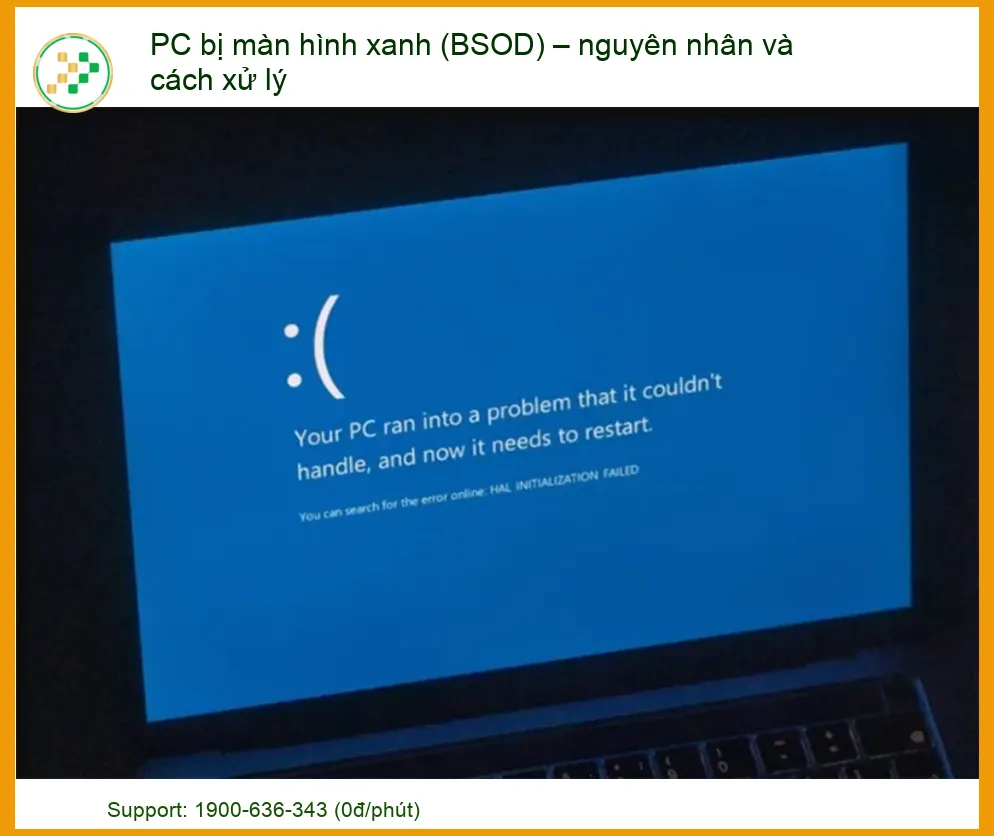
Màn hình xanh chết chóc, hay còn gọi là Blue Screen of Death (BSOD), là một thông báo lỗi nghiêm trọng mà hệ điều hành Windows hiển thị khi gặp phải một lỗi hệ thống không thể phục hồi. Khi BSOD xuất hiện, máy tính của bạn sẽ tự động khởi động lại để ngăn chặn các hư hỏng nghiêm trọng hơn. Đây là cơ chế bảo vệ cuối cùng của Windows, cho thấy có điều gì đó đã đi sai một cách trầm trọng ở cấp độ phần cứng hoặc phần mềm. Nó giống như việc chiếc xe của bạn đột ngột dừng lại và bật đèn cảnh báo đỏ rực, báo hiệu một sự cố nghiêm trọng cần được kiểm tra ngay lập cách. Đôi khi, lỗi này có thể liên quan đến các thành phần ngoại vi như khi sạc adapter laptop Asus ROG bị lỗi, gây ra nguồn điện không ổn định và ảnh hưởng đến toàn bộ hệ thống.
Các Mã Lỗi BSOD Phổ Biến và Ý Nghĩa Của Chúng
Mỗi lần màn hình xanh xuất hiện, nó thường đi kèm với một mã lỗi cụ thể, cung cấp manh mối quan trọng về nguyên nhân gốc rễ của vấn đề. Việc hiểu các mã lỗi này sẽ giúp bạn thu hẹp phạm vi tìm kiếm và khắc phục sự cố hiệu quả hơn. Một số mã lỗi phổ biến bao gồm: KERNEL_MODE_TRAP (thường liên quan đến driver hoặc phần cứng), MEMORY_MANAGEMENT (lỗi RAM), DRIVER_IRQL_NOT_LESS_OR_EQUAL (driver không tương thích), CRITICAL_PROCESS_DIED (một tiến trình hệ thống quan trọng bị dừng đột ngột), hoặc UNEXPECTED_KERNEL_MODE_TRAP. Đôi khi, những lỗi này có thể khiến bạn nghĩ đến việc thay thế linh kiện, chẳng hạn như khi bạn tự hỏi màn hình laptop thay bao nhiêu tiền, nhưng thực tế vấn đề có thể nằm ở bên trong hệ thống.
Giải Mã Tận Gốc Các Nguyên Nhân Gây Ra Lỗi Màn Hình Xanh
Để khắc phục triệt để lỗi BSOD, chúng ta cần phải đi sâu vào từng nguyên nhân tiềm ẩn. Các nguyên nhân này có thể được chia thành hai nhóm chính: phần mềm và phần cứng. Đôi khi, sự kết hợp của cả hai yếu tố này mới là thủ phạm thực sự.
Nguyên Nhân Từ Phần Mềm: Driver, Hệ Điều Hành và Virus
Phần mềm là một trong những nguyên nhân hàng đầu gây ra lỗi màn hình xanh. Một hệ điều hành phức tạp như Windows đòi hỏi sự tương thích hoàn hảo giữa hàng ngàn thành phần. Chỉ một sai sót nhỏ cũng có thể dẫn đến thảm họa BSOD. Các nguyên nhân phần mềm phổ biến bao gồm:
- Driver lỗi thời hoặc xung đột: Đây là thủ phạm số một. Driver là cầu nối giữa phần cứng và hệ điều hành. Nếu driver bị lỗi, không tương thích với phiên bản Windows hiện tại, hoặc xung đột với driver khác, BSOD là điều khó tránh khỏi. Đặc biệt là driver card đồ họa, chipset, hoặc các thiết bị ngoại vi mới cài đặt.
- Hệ điều hành bị hỏng hoặc lỗi: Các file hệ thống quan trọng của Windows có thể bị hỏng do tắt máy đột ngột, lỗi cập nhật, hoặc các sự cố khác. Khi Windows không thể truy cập hoặc xử lý các file này, nó sẽ sập và hiển thị màn hình xanh.
- Virus và phần mềm độc hại (Malware): Các loại mã độc có thể tấn công và làm hỏng các file hệ thống, driver, hoặc chiếm quyền điều khiển các tiến trình quan trọng, dẫn đến BSOD.
- Phần mềm không tương thích hoặc lỗi: Một số ứng dụng, đặc biệt là các phần mềm bảo mật, phần mềm giả lập, hoặc game nặng, có thể gây ra xung đột hệ thống nếu chúng không được viết tốt hoặc không tương thích với cấu hình máy tính của bạn. Đôi khi, việc thay thế các bộ phận bên ngoài như thay vỏ laptop Asus Zenbook UX42 UX42VS không ảnh hưởng trực tiếp đến phần mềm, nhưng việc cài đặt lại hệ thống sau đó có thể vô tình gây ra lỗi driver nếu không cẩn thận.
Nguyên Nhân Từ Phần Cứng: RAM, Ổ Cứng, Card Đồ Họa và Nguồn
Phần cứng là trái tim và bộ não của máy tính. Bất kỳ sự cố nào với các thành phần này cũng có thể dẫn đến BSOD. Đây thường là những nguyên nhân khó chẩn đoán và khắc phục hơn, đòi hỏi kiến thức kỹ thuật sâu hơn. Các nguyên nhân phần cứng phổ biến bao gồm:
- RAM bị lỗi: Bộ nhớ truy cập ngẫu nhiên (RAM) là nơi lưu trữ dữ liệu tạm thời cho CPU. Nếu RAM bị lỗi (bad sector), dữ liệu sẽ bị hỏng, dẫn đến các lỗi nghiêm trọng và BSOD. Đây là một trong những nguyên nhân phổ biến nhất.
- Ổ cứng bị hỏng: Ổ cứng chứa hệ điều hành và tất cả dữ liệu của bạn. Nếu ổ cứng gặp sự cố (bad sector, lỗi firmware, cáp kết nối lỏng lẻo), Windows có thể không đọc được các file cần thiết và gây ra BSOD.
- Card đồ họa (GPU) lỗi hoặc quá nhiệt: Card đồ họa chịu trách nhiệm xử lý hình ảnh. Nếu GPU bị lỗi, driver không tương thích, hoặc quá nóng do tản nhiệt kém, nó có thể gây ra màn hình xanh, đặc biệt khi bạn chơi game hoặc chạy các ứng dụng đồ họa nặng.
- Nguồn điện không ổn định hoặc yếu: Bộ nguồn (PSU) cung cấp năng lượng cho tất cả các linh kiện. Nếu PSU không đủ công suất, bị lỗi, hoặc nguồn điện đầu vào không ổn định, các linh kiện sẽ không nhận đủ năng lượng và hoạt động sai, dẫn đến BSOD.
- Quá nhiệt hệ thống: CPU, GPU hoặc các chipset khác có thể quá nóng do hệ thống tản nhiệt kém (quạt bám bụi, keo tản nhiệt khô). Khi nhiệt độ vượt quá ngưỡng an toàn, hệ thống sẽ tự động tắt hoặc gây ra BSOD để bảo vệ linh kiện.
- Lỗi kết nối phần cứng: Các linh kiện như RAM, card đồ họa, hoặc cáp ổ cứng có thể bị lỏng lẻo sau một thời gian sử dụng hoặc do va đập, gây ra lỗi kết nối và BSOD. Ngay cả một vấn đề tưởng chừng nhỏ như sửa bàn phím máy tính Quận Bình Tân cũng có thể phát hiện ra các vấn đề về kết nối bên trong nếu quá trình tháo lắp không cẩn thận.
Hướng Dẫn Khắc Phục Lỗi Màn Hình Xanh (BSOD) Từ A Đến Z
Đừng hoảng sợ khi màn hình xanh xuất hiện! Với những bước khắc phục dưới đây, bạn hoàn toàn có thể tự mình chẩn đoán và giải quyết nhiều vấn đề. Hãy thực hiện từng bước một, từ đơn giản đến phức tạp, để tìm ra nguyên nhân và giải pháp phù hợp nhất.
Các Bước Khắc Phục Cơ Bản (Tự Thực Hiện Tại Nhà)
Trước khi nghĩ đến việc mang máy đi sửa, hãy thử các giải pháp sau:
- Khởi động lại máy tính: Đôi khi, BSOD chỉ là một lỗi tạm thời. Khởi động lại máy có thể giải quyết vấn đề. Nếu máy không khởi động được bình thường, hãy thử khởi động vào Safe Mode (Chế độ An toàn) bằng cách nhấn F8 hoặc Shift + F8 (hoặc các phím chức năng khác tùy máy) khi khởi động. Trong Safe Mode, Windows chỉ tải các driver và dịch vụ thiết yếu, giúp bạn gỡ bỏ driver lỗi hoặc phần mềm gây xung đột.
- Cập nhật hoặc gỡ bỏ driver: Đây là bước quan trọng nhất. Truy cập Device Manager (Quản lý Thiết bị), tìm các thiết bị có dấu chấm than vàng. Cập nhật driver cho chúng. Nếu BSOD xuất hiện sau khi cài đặt driver mới, hãy gỡ bỏ driver đó hoặc quay về phiên bản driver cũ (Roll Back Driver).
- Quét virus và phần mềm độc hại: Sử dụng phần mềm diệt virus uy tín để quét toàn bộ hệ thống. Các phần mềm độc hại có thể là nguyên nhân gây ra lỗi hệ thống.
- Kiểm tra RAM: Windows có công cụ Windows Memory Diagnostic tích hợp sẵn. Gõ “mdsched.exe” vào thanh tìm kiếm Start và chạy công cụ này để kiểm tra RAM. Nếu phát hiện lỗi, bạn có thể cần thay thế thanh RAM.
- Kiểm tra ổ cứng: Mở Command Prompt với quyền quản trị (Admin) và gõ lệnh
chkdsk /f /rđể kiểm tra và sửa lỗi ổ cứng. - Gỡ bỏ phần mềm mới cài đặt: Nếu BSOD xuất hiện sau khi bạn cài đặt một phần mềm mới, hãy gỡ bỏ nó để xem vấn đề có được giải quyết không.
- Kiểm tra nhiệt độ hệ thống: Sử dụng phần mềm như HWMonitor hoặc Core Temp để kiểm tra nhiệt độ CPU và GPU. Nếu nhiệt độ quá cao, hãy làm sạch quạt tản nhiệt, thay keo tản nhiệt hoặc xem xét nâng cấp hệ thống làm mát.
- Cập nhật Windows: Đảm bảo Windows của bạn luôn được cập nhật lên phiên bản mới nhất. Các bản vá lỗi thường xuyên khắc phục các vấn đề tương thích và bảo mật.
- Sử dụng System Restore: Nếu bạn đã tạo điểm khôi phục hệ thống trước khi lỗi xảy ra, hãy sử dụng System Restore để đưa máy tính về trạng thái hoạt động ổn định trước đó.
- Cài đặt lại Windows: Đây là giải pháp cuối cùng nếu tất cả các cách trên đều không hiệu quả. Việc cài Win tại TP Thủ Đức hoặc bất kỳ đâu sẽ giúp loại bỏ hoàn toàn các lỗi phần mềm, driver và virus, đưa hệ thống về trạng thái sạch sẽ ban đầu.
Mẹo Nhỏ Giúp Bạn Tránh Xa Màn Hình Xanh
- Cập nhật driver thường xuyên: Luôn đảm bảo các driver quan trọng như chipset, card đồ họa, âm thanh được cập nhật từ trang web chính thức của nhà sản xuất.
- Sử dụng phần mềm diệt virus uy tín: Bảo vệ máy tính khỏi các mối đe dọa từ virus và malware.
- Giám sát nhiệt độ: Định kỳ kiểm tra nhiệt độ CPU/GPU và vệ sinh hệ thống tản nhiệt.
- Không ép xung quá mức: Ép xung (overclock) có thể làm tăng hiệu năng nhưng cũng tăng nguy cơ mất ổn định hệ thống.
- Sử dụng nguồn điện ổn định: Đảm bảo bộ nguồn đủ công suất và sử dụng bộ lưu điện (UPS) nếu khu vực của bạn thường xuyên mất điện hoặc điện áp không ổn định.
Cảnh Báo Quan Trọng Khi Tự Sửa Chữa
Việc tự ý tháo lắp hoặc sửa chữa phần cứng mà không có kiến thức chuyên môn có thể gây ra hư hỏng nghiêm trọng hơn cho máy tính của bạn. Đặc biệt là khi xử lý các linh kiện nhạy cảm như CPU, RAM, hoặc bo mạch chủ. Nếu bạn không chắc chắn về bất kỳ bước nào, hoặc nếu các giải pháp phần mềm không hiệu quả, hãy tìm đến sự trợ giúp của các chuyên gia kỹ thuật. Đừng biến một lỗi nhỏ thành một vấn đề lớn!
Lời Khuyên Từ Chuyên Gia Khi Gặp BSOD
Khi màn hình xanh xuất hiện, hãy bình tĩnh. Ghi lại mã lỗi và tên file gây lỗi (nếu có) hiển thị trên màn hình. Thông tin này cực kỳ hữu ích cho việc chẩn đoán. Sau đó, hãy thử các bước khắc phục cơ bản trước. Nếu vấn đề vẫn tiếp diễn hoặc bạn cảm thấy quá phức tạp, đừng ngần ngại liên hệ với dịch vụ sửa chữa máy tính chuyên nghiệp. Họ có các công cụ và kinh nghiệm để chẩn đoán chính xác và khắc phục lỗi một cách an toàn, hiệu quả.
Bảng Giá Dịch Vụ Khắc Phục Lỗi Màn Hình Xanh (BSOD)
Dưới đây là bảng giá tham khảo cho các dịch vụ khắc phục lỗi màn hình xanh tại Trung Tâm Tin Học TPHCM. Chi phí có thể thay đổi tùy thuộc vào mức độ phức tạp của lỗi và linh kiện cần thay thế.
| Dịch Vụ | Mô Tả | Giá Tham Khảo |
|---|---|---|
| Kiểm tra & Chẩn đoán lỗi BSOD | Kiểm tra phần mềm, driver, hệ điều hành và phần cứng cơ bản để xác định nguyên nhân. | 200.000đ – 350.000đ |
| Khắc phục lỗi phần mềm/driver | Cập nhật/gỡ bỏ driver, sửa lỗi hệ điều hành, diệt virus, tối ưu hóa hệ thống. | 300.000đ – 700.000đ |
| Kiểm tra & Sửa lỗi RAM/Ổ cứng | Chạy công cụ chẩn đoán chuyên sâu, sửa lỗi logic ổ cứng, thay thế RAM (chưa bao gồm giá RAM). | 400.000đ – 900.000đ |
| Thay thế linh kiện phần cứng | Thay thế RAM, ổ cứng, card đồ họa, bộ nguồn (chưa bao gồm giá linh kiện). | 500.000đ – 1.500.000đ |
| Cài đặt lại Windows & Driver | Cài đặt lại hệ điều hành Windows mới, cài đặt đầy đủ driver và các phần mềm cơ bản. | 350.000đ – 600.000đ |
| Dịch vụ tổng thể (nếu cần thay nhiều linh kiện) | Bao gồm chẩn đoán, sửa chữa phần mềm và thay thế một số linh kiện chính. | 1.000.000đ – 2.500.000đ |
Lỗi màn hình xanh (BSOD) là một vấn đề phức tạp nhưng hoàn toàn có thể khắc phục được. Bằng cách hiểu rõ nguyên nhân và áp dụng đúng các bước xử lý, bạn có thể đưa chiếc PC của mình trở lại trạng thái hoạt động ổn định. Tuy nhiên, nếu bạn không tự tin hoặc vấn đề quá nghiêm trọng, đừng ngần ngại tìm đến sự hỗ trợ từ các chuyên gia. Tại Trung Tâm Tin Học TPHCM, chúng tôi cung cấp dịch vụ sửa chữa máy tính chuyên nghiệp, nhanh chóng và tận nơi, giúp bạn giải quyết mọi vấn đề về PC, laptop một cách triệt để nhất. Đội ngũ kỹ thuật viên giàu kinh nghiệm của chúng tôi luôn sẵn sàng hỗ trợ bạn!

 Trang chủ
 Nhắn tin
 Chat Zalo
 Chỉ đường