


Office Bị Lỗi Không Nhận Font: Cách Sửa Nhanh & Triệt Để Từ Chuyên Gia
Chào bạn, tôi hiểu cảm giác khó chịu khi đang hoàn thành một bản báo cáo quan trọng thì Office bị lỗi không nhận font, khiến văn bản trở nên méo mó hoặc không hiển thị đúng tiếng Việt. Đừng vội cài lại Win hay Office, vấn đề này thường đến từ xung đột hệ thống hoặc thiếu tệp tin hệ thống. Hôm nay, tôi sẽ chia sẻ với bạn những kỹ thuật mà đội ngũ kỹ thuật tại Trường Thịnh thường dùng để xử lý dứt điểm tình trạng này.
Tại sao máy tính của bạn gặp lỗi hiển thị font trong Office?
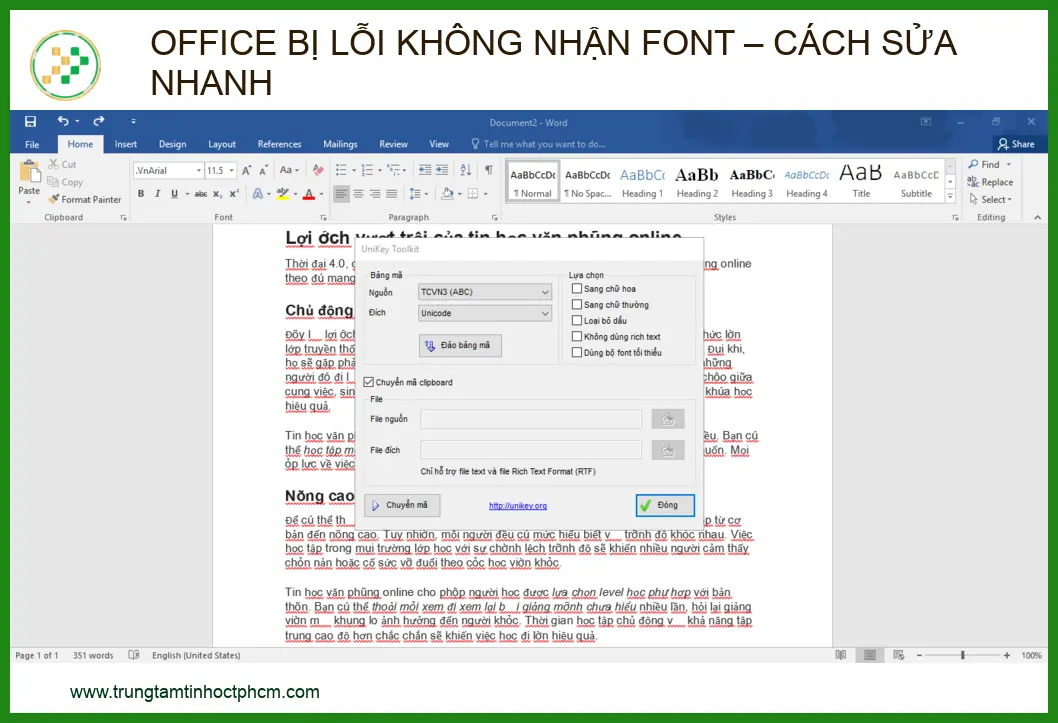
Lỗi font trong Office thường xuất phát từ việc hệ thống không tìm thấy tệp tin định dạng font cần thiết, hoặc do phiên bản Office không tương thích với font Unicode. Điều này có thể xảy ra sau khi bạn cập nhật Windows hoặc cài đặt thêm các phần mềm chỉnh sửa ảnh chuyên dụng. Trong quá trình hỗ trợ kỹ thuật, chúng tôi cũng thường gặp các ca sửa chữa MacBook nhiễm virus tại Phú Nhuận làm ảnh hưởng đến tệp tin hệ thống gây lỗi hiển thị.
PRO TIP: Luôn kiểm tra xem bộ font của bạn đã được cài đặt đúng vào thư mục C:\Windows\Fonts chưa, vì đây là nguyên nhân phổ biến nhất chiếm 70% các ca xử lý lỗi font.
Cơ chế nhận diện font của bộ Office
Office sử dụng trình điều khiển đồ họa của Windows để render văn bản. Nếu tệp tin registry liên quan đến font bị lỗi, Office sẽ tự động chuyển về font mặc định như Times New Roman hoặc Calibri, gây ra tình trạng lỗi hiển thị định dạng. Nếu bạn đang build máy mới, hãy ưu tiên chọn cửa hàng linh kiện PC tại Thủ Đức uy tín để đảm bảo tính đồng bộ của hệ thống từ đầu.
Dấu hiệu nhận biết lỗi font do xung đột phần mềm
Khi bạn mở file Word mà các ký tự bị biến thành ô vuông hoặc ký tự lạ, đó là dấu hiệu cảnh báo bộ font hệ thống đang bị lỗi nghiêm trọng. Đối với người dùng laptop đời cũ, việc thiếu linh kiện thay thế cũng có thể gây ra hiện tượng treo máy khi render font, bạn có thể tham khảo dịch vụ thay vỏ laptop LG Gram chính hãng để làm mới lại thiết bị của mình.
Hướng dẫn 3 bước khắc phục Office bị lỗi không nhận font
Bước 1: Kiểm tra và cài đặt lại bộ font Unicode chuẩn
Hãy truy cập vào Control Panel > Appearance and Personalization > Fonts. Tại đây, hãy kiểm tra xem các bộ font cơ bản như Arial, Times New Roman có bị gạch chéo hay không. Nếu tệp bị hỏng, bạn cần copy bộ font chuẩn từ một máy tính khác hoặc tải từ nguồn tin cậy. Đôi khi, lỗi đến từ phần cứng cũ như thay loa laptop Lenovo ThinkPad tại TP.HCM khiến âm thanh/hệ thống rung lắc làm ảnh hưởng đến ổ cứng chứa dữ liệu font.
Bước 2: Sửa lỗi Registry liên quan đến font
Registry bị lỗi sẽ khiến Office không thể nạp font chữ mỗi khi khởi động. Bạn cần sử dụng lệnh ‘regedit’ để kiểm tra giá trị tại HKEY_LOCAL_MACHINE\SOFTWARE\Microsoft\Windows NT\CurrentVersion\Fonts. Hãy đảm bảo mọi đường dẫn đều trỏ đúng về thư mục Windows Font.
WARNING: Cẩn trọng khi can thiệp vào Registry. Bạn nên sao lưu toàn bộ registry trước khi thay đổi bất kỳ giá trị nào để tránh việc hệ điều hành không thể khởi động được.
Bước 3: Cập nhật driver hiển thị và Office
Việc sử dụng phiên bản Office quá cũ có thể không hỗ trợ các định dạng font hiện đại. Đừng quên kiểm tra cả Driver Card màn hình, vì nó chịu trách nhiệm hiển thị mọi ký tự trên màn hình của bạn. Nếu máy bạn gặp vấn đề về nguồn điện khiến driver chập chờn, hãy tìm đến thay sạc laptop Fujitsu Lifebook chính hãng lấy liền để đảm bảo nguồn điện ổn định cho phần cứng hoạt động.
Bảng giá tham khảo dịch vụ sửa lỗi phần mềm
| Dịch vụ | Thời gian | Giá tham khảo |
|---|---|---|
| Sửa lỗi font chữ hệ thống | 30-45 Phút | 150.000đ |
| Cài đặt bộ Office chuẩn | 20 Phút | 200.000đ |
| Fix lỗi hệ thống Windows | 60 Phút | 300.000đ |
Lưu ý: Bảng giá tham khảo có thể thay đổi tùy thuộc vào tình trạng cụ thể của máy tính.
Câu hỏi thường gặp (FAQ)
- Hỏi: Tại sao tôi đã cài font mà Office vẫn báo lỗi không nhận?
Đáp: Có thể do font chữ đó không tương thích với bảng mã Unicode hoặc bạn cần khởi động lại máy để hệ thống nhận diện tệp tin mới. - Hỏi: Lỗi font có làm hỏng file văn bản của tôi không?
Đáp: Không, lỗi này chỉ làm sai lệch hiển thị trên máy của bạn. File vẫn an toàn và sẽ hiển thị bình thường trên các máy khác có đầy đủ bộ font. - Hỏi: Tôi nên làm gì nếu đã thử mọi cách nhưng vẫn lỗi?
Đáp: Hãy mang máy đến Trung Tâm Tin Học Trường Thịnh để kỹ thuật viên kiểm tra lỗi registry sâu hoặc xung đột phần mềm hệ thống.
YÊU CẦU BÁO GIÁ GIAO HÀNG, TỚI SỬA CHỮA TẬN NƠI VUI LÒNG GỌI:
HOTLINE: 18006025 - 1900636343
☎ 0287300 7898 – Viettel: 0984.966.552 (Zalo) – Mobi: 0938 169 138 (Zalo) (Nhận đơn đến 21:00)
- Với Hơn 20 Kỹ Thuật 3O-4Op Có Mặt Ở Các Quận Trong Tphcm. Quý khách không cần ra ngoài tìm kiếm chờ đợi hãy gọi thợ tới sửa, Giao hàng nhanh, tư vấn miễn phí.
- Cam kết:Tư vấn tận nơi miễn phí, sửa ok hàng hóa ok mới thanh toán. KH hài lòng mới thu tiền.
- Thời gian làm việc kỹ thuật sửa tại nhà từ: 7h30 – 17h30 (Cả T7 Và Chủ Nhật) Tổng đài trực nghe ĐT đến 21h - Cửa hàng mở cửa tới 09h-18h30
LIÊN HỆ TỚI CỬA HÀNG SỬA CHỮA MUA BÁN (Bấm vào địa chỉ để chỉ đường tới - Địa chỉ có cửa hàng thật không ảo mở cửa: 09:00- 18h30)
- Trụ Sở: 881 Phan Văn Trị, P.7, Gò Vấp - Mở Cửa 07h30 - 18h30
- Chi Nhánh 2: 304 Tô Ký, Phường Trung Mỹ Tây (Quận 12 Cũ), TPHCM | 09h -18h30
- Chi Nhánh 3: 383 Nguyễn Trọng Tuyển, P.2, Tân Bình | 09h - 18h30
- Chi Nhánh 4: 391 Cộng Hòa, Phường 13, Quận Tân Bình | 09h - 18h30
- Chi Nhánh 5: 415A Song Hành, Trường Thọ, Thủ Đức | 09h - 18h30
- Chi Nhánh 6: 709 Nguyễn Xiển, P.Long Thạnh Mỹ, Thủ Đức | 09h - 18h30
- Chi Nhánh 7: 264F Bạch Đằng, P.24, Bình Thạnh | 09h - 19h30
- Chi Nhánh 8: 644 Lũy Bán Bích, Tân Thành, Tân Phú | 09h - 18h30
- Chi Nhánh 9: 318 Đ. Lê Văn Lương, Tân Quy, Quận 7 | 09h - 18h30
- Chi Nhánh 10: 362 Đường 3/2, P.12, Q.10 | 09h - 18h30
- Chi Nhánh 11: 142 Hoàng Văn Thụ, P.9, Phú Nhuận | 09h - 18h30
- Chi Nhánh 12: 853 Tỉnh Lộ 10, Bình Trị Đông B, Bình Tân | 09h - 18h30
- Trường Thịnh đang từng ngày phát triển mở rộng thêm nhiều chi nhánh. Phục vụ khách hàng nhanh hơn.
Hy vọng những chia sẻ trên giúp ích cho công việc của bạn. Cảm ơn và chúc bạn thành công từ Trung tâm tin học tphcm – Giải pháp công nghệ đáng tin cậy.

 Trang chủ
 Nhắn tin
 Chat Zalo
 Chỉ đường