


Macbook Sửa Lỗi Driver MacBook Nhanh Chóng Sau Khi Cài Lại Máy – Hướng Dẫn Từ Chuyên Gia
Bạn vừa cài lại macOS cho chiếc MacBook yêu quý và bỗng dưng mọi thứ trở nên ‘khó ở’? Chuột không nhận, Wi-Fi chập chờn, âm thanh biến mất? Rất có thể bạn đang đối mặt với vấn đề về driver! Việc Macbook Sửa lỗi Driver MacBook nhanh chóng sau khi cài lại máy là một trong những ưu tiên hàng đầu để đảm bảo hiệu suất và trải nghiệm người dùng. Để sửa lỗi driver MacBook nhanh chóng sau khi cài lại máy, bạn cần kiểm tra cập nhật macOS, sử dụng chức năng cập nhật phần mềm tích hợp, hoặc cài đặt driver thủ công từ trang chủ nhà sản xuất nếu cần thiết.
Chào mừng bạn đến với thế giới của những giải pháp công nghệ đỉnh cao! Chúng tôi hiểu rằng, không gì khó chịu hơn khi chiếc MacBook ‘cưng’ của bạn bỗng dưng trở chứng sau một đợt ‘đại tu’ hệ điều hành. Nhưng đừng lo lắng, với kinh nghiệm dày dặn và sự am hiểu sâu sắc về hệ sinh thái Apple, chúng tôi sẽ cùng bạn ‘giải mã’ và ‘chinh phục’ mọi vấn đề về driver, mang lại sự mượt mà và ổn định vốn có cho thiết bị của bạn. Hãy cùng bắt đầu hành trình này nhé!
Tại Sao Driver Lại Quan Trọng Đến Thế Sau Khi Cài Lại MacBook?
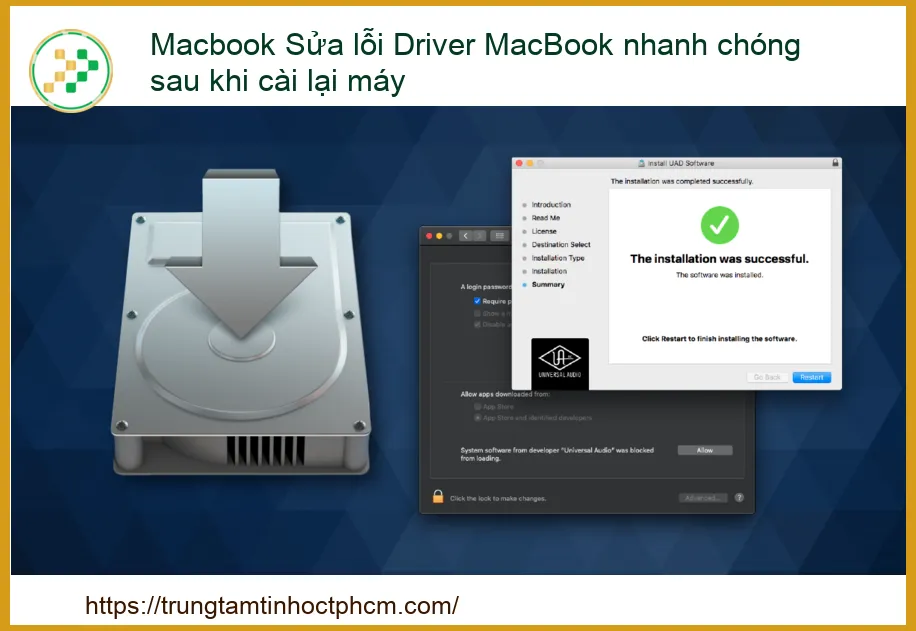
Bạn có bao giờ tự hỏi tại sao một chiếc máy tính mạnh mẽ như MacBook lại có thể ‘đổ bệnh’ chỉ vì thiếu một thứ gọi là driver? Đơn giản thôi, driver chính là ‘ngôn ngữ’ giao tiếp giữa phần cứng và phần mềm. Khi bạn cài lại macOS, hệ thống sẽ được ‘làm mới’ hoàn toàn, và đôi khi, một số driver cần thiết cho các linh kiện đặc biệt hoặc thiết bị ngoại vi sẽ không được cài đặt tự động hoặc bị lỗi thời. Điều này dẫn đến hàng loạt vấn đề khó chịu, từ hiệu suất kém đến mất hoàn toàn chức năng của thiết bị.
Mẹo nhỏ từ chuyên gia
Luôn sao lưu dữ liệu quan trọng trước khi cài lại macOS hoặc thực hiện bất kỳ thay đổi hệ thống lớn nào. Điều này giúp bạn tránh mất mát dữ liệu không mong muốn và có thể khôi phục lại trạng thái trước đó nếu có sự cố xảy ra.
Driver Là Gì Và Vai Trò Của Chúng?
Hãy hình dung driver như một cuốn từ điển phiên dịch. MacBook của bạn có rất nhiều thành phần phần cứng khác nhau: card đồ họa, card âm thanh, chip Wi-Fi, cổng USB, và vô vàn thiết bị ngoại vi khác như chuột, bàn phím, máy in. Mỗi thành phần này đều ‘nói’ một ngôn ngữ riêng. macOS, với tư cách là hệ điều hành, cần một ‘phiên dịch viên’ – chính là driver – để hiểu và điều khiển các thành phần đó hoạt động đúng cách. Nếu không có driver phù hợp, hoặc driver bị lỗi, macOS sẽ không thể ‘hiểu’ được phần cứng, dẫn đến việc chúng không hoạt động hoặc hoạt động sai chức năng. Đây cũng là một trong những nguyên nhân khiến bạn phải sửa chữa laptop không vào được Windows nếu gặp vấn đề tương tự trên hệ điều hành khác.
Hậu Quả Của Việc Thiếu Driver Hoặc Driver Lỗi
Hậu quả của việc thiếu hoặc lỗi driver trên MacBook có thể rất đa dạng và gây khó chịu tột độ. Bạn có thể gặp phải tình trạng màn hình hiển thị kém chất lượng, âm thanh bị rè hoặc mất hẳn, kết nối Wi-Fi hoặc Bluetooth không ổn định, các cổng USB không nhận thiết bị, hoặc thậm chí là hiệu suất tổng thể của máy bị giảm sút nghiêm trọng. Một số trường hợp còn dẫn đến các lỗi hệ thống nghiêm trọng hơn, khiến máy bị treo, khởi động lại đột ngột hoặc không thể boot vào macOS. Điều này không chỉ ảnh hưởng đến công việc mà còn làm giảm trải nghiệm giải trí của bạn. Đôi khi, vấn đề này có thể phức tạp đến mức bạn cần phải thay màn hình laptop Samsung Galaxy Book Go tại chỗ nếu lỗi driver đồ họa gây hư hại nghiêm trọng đến hiển thị.
Hướng Dẫn Chi Tiết Cách Sửa Lỗi Driver MacBook Nhanh Chóng Sau Khi Cài Lại Máy
Đừng để những lỗi driver nhỏ nhặt làm gián đoạn công việc và trải nghiệm của bạn! Với những hướng dẫn chi tiết dưới đây, bạn hoàn toàn có thể tự mình khắc phục hầu hết các vấn đề về driver trên MacBook sau khi cài lại máy. Hãy cùng chúng tôi ‘mổ xẻ’ từng bước một để đưa chiếc MacBook của bạn trở lại trạng thái hoàn hảo nhất!
Bước 1: Kiểm Tra Và Cập Nhật macOS
Đây là bước đầu tiên và quan trọng nhất! Apple nổi tiếng với việc tích hợp driver trực tiếp vào các bản cập nhật macOS. Vì vậy, rất có thể vấn đề của bạn sẽ được giải quyết chỉ bằng một bản cập nhật đơn giản. Hãy đảm bảo MacBook của bạn được kết nối internet ổn định và làm theo các bước sau:
- Vào System Settings (Cài đặt hệ thống) hoặc System Preferences (Tùy chọn hệ thống) tùy phiên bản macOS của bạn.
- Chọn General (Chung) > Software Update (Cập nhật phần mềm).
- Nếu có bản cập nhật nào khả dụng, hãy tải về và cài đặt chúng. Quá trình này có thể mất một chút thời gian và yêu cầu khởi động lại máy.
Việc cập nhật macOS không chỉ mang lại các bản vá lỗi bảo mật mà còn bổ sung và cập nhật các driver cần thiết cho phần cứng của bạn. Đừng bỏ qua bước này, nó thường là ‘chìa khóa vàng’ cho nhiều vấn đề. Trong một số trường hợp, nếu driver của webcam bị lỗi, bạn có thể cần phải thay webcam laptop Vaio E Series tại TPHCM nếu các giải pháp phần mềm không hiệu quả.
Bước 2: Sử Dụng Chức Năng Cập Nhật Phần Mềm Tích Hợp
Ngoài việc cập nhật macOS tổng thể, một số ứng dụng và thiết bị ngoại vi có thể yêu cầu cập nhật phần mềm riêng. macOS có một cơ chế tự động kiểm tra và cài đặt các bản cập nhật này. Đôi khi, các driver cho thiết bị ngoại vi như máy in, máy quét, hoặc các thiết bị âm thanh chuyên dụng sẽ được cung cấp thông qua kênh này. Hãy kiểm tra lại phần Software Update một lần nữa sau khi đã cập nhật macOS chính, hoặc kiểm tra trong phần cài đặt của từng ứng dụng/thiết bị cụ thể nếu có.
Cảnh báo quan trọng
Tuyệt đối không tải driver từ các trang web không rõ nguồn gốc hoặc không chính thức. Điều này có thể khiến MacBook của bạn nhiễm virus, mã độc hoặc cài đặt các phần mềm độc hại, gây nguy hiểm cho dữ liệu và bảo mật hệ thống. Luôn ưu tiên trang chủ của Apple hoặc nhà sản xuất thiết bị.
Bước 3: Cài Đặt Driver Thủ Công (Khi Cần Thiết)
Trong một số trường hợp hiếm hoi, đặc biệt là với các thiết bị ngoại vi cũ hơn hoặc chuyên dụng, macOS có thể không tự động cung cấp driver. Lúc này, bạn sẽ cần phải ‘xắn tay áo’ lên và cài đặt driver thủ công. Đừng lo, quy trình này không quá phức tạp như bạn nghĩ!
Xác Định Thiết Bị Thiếu Driver
Để biết thiết bị nào đang gặp vấn đề, bạn có thể sử dụng System Information (Thông tin hệ thống):
- Nhấn giữ phím Option và click vào biểu tượng Apple () ở góc trên bên trái màn hình.
- Chọn System Information.
- Trong cửa sổ System Information, duyệt qua các danh mục phần cứng (Hardware) như USB, Audio, Wi-Fi, v.v. Tìm kiếm các mục có dấu chấm than màu vàng hoặc thông báo ‘Driver Not Installed’ (Driver chưa được cài đặt) hoặc ‘Unknown Device’ (Thiết bị không xác định). Ghi lại tên và model chính xác của thiết bị đó.
Việc xác định đúng thiết bị là bước cực kỳ quan trọng để tìm đúng driver. Nếu bạn không chắc chắn, hãy tìm kiếm thông tin về model MacBook của mình và các thành phần phần cứng bên trong. Đôi khi, các vấn đề liên quan đến phần mềm độc hại cũng có thể gây ra lỗi driver, và bạn có thể cần tìm hiểu diệt virus máy tính bao nhiêu tiền để loại bỏ chúng.
Tải Driver Từ Trang Chủ Nhà Sản Xuất
Sau khi đã xác định được thiết bị cần driver, bước tiếp theo là tìm và tải driver chính xác. Đây là lúc bạn cần sự tỉ mỉ và cẩn trọng:
- Truy cập trang web chính thức của nhà sản xuất thiết bị (ví dụ: Logitech cho chuột/bàn phím, Canon cho máy in, v.v.).
- Tìm kiếm phần ‘Support’ (Hỗ trợ) hoặc ‘Downloads’ (Tải xuống).
- Nhập tên hoặc model chính xác của thiết bị vào ô tìm kiếm.
- Đảm bảo bạn chọn đúng phiên bản driver tương thích với macOS của mình (ví dụ: macOS Ventura, macOS Sonoma).
- Tải về file cài đặt driver (thường là file .dmg hoặc .pkg).
- Mở file đã tải về và làm theo hướng dẫn trên màn hình để cài đặt driver. Bạn có thể cần cấp quyền truy cập trong System Settings > Privacy & Security (Quyền riêng tư & Bảo mật) nếu hệ thống yêu cầu.
- Sau khi cài đặt xong, hãy khởi động lại MacBook để driver có hiệu lực.
Lưu ý: Một số nhà sản xuất có thể cung cấp các ứng dụng quản lý driver riêng. Hãy cài đặt chúng để dễ dàng cập nhật driver trong tương lai. Nếu vấn đề liên quan đến loa, bạn có thể cần cân nhắc thay loa laptop Microsoft Surface Go tại TPHCM nếu driver không thể khắc phục được lỗi phần cứng.
Kiểm tra lại sau khi cài đặt
Sau khi đã cài đặt driver thủ công và khởi động lại máy, hãy kiểm tra lại chức năng của thiết bị. Nếu mọi thứ hoạt động trơn tru, xin chúc mừng, bạn đã thành công! Nếu vẫn còn vấn đề, có thể driver bạn tải về chưa đúng, hoặc vấn đề nằm ở phần cứng chứ không phải phần mềm. Đừng ngần ngại thử lại với một phiên bản driver khác hoặc tìm kiếm sự hỗ trợ chuyên nghiệp.
Bảng Giá Dịch Vụ Sửa Lỗi Driver MacBook Chuyên Nghiệp
Đôi khi, việc tự sửa lỗi driver có thể phức tạp và tốn thời gian, đặc biệt nếu bạn không có nhiều kinh nghiệm về kỹ thuật. Để tiết kiệm thời gian và đảm bảo hiệu quả, việc tìm đến các dịch vụ chuyên nghiệp là một lựa chọn thông minh. Dưới đây là bảng giá tham khảo cho các dịch vụ sửa lỗi driver MacBook tại trung tâm của chúng tôi:
| Dịch Vụ | Mô Tả | Giá Tham Khảo (VNĐ) |
|---|---|---|
| Kiểm tra & Chẩn đoán lỗi Driver | Kiểm tra toàn diện hệ thống, xác định nguyên nhân lỗi driver. | 200.000đ – 350.000đ |
| Cài đặt/Cập nhật Driver cơ bản | Cài đặt hoặc cập nhật các driver hệ thống (âm thanh, đồ họa, Wi-Fi). | 300.000đ – 600.000đ |
| Cài đặt Driver thiết bị ngoại vi | Cài đặt driver cho máy in, máy quét, webcam, thiết bị âm thanh ngoài. | 400.000đ – 800.000đ |
| Khắc phục lỗi Driver phức tạp | Xử lý các lỗi driver gây xung đột hệ thống, treo máy, không nhận phần cứng. | 700.000đ – 1.500.000đ |
| Tối ưu hóa hệ thống sau cài đặt Driver | Kiểm tra và tối ưu hiệu suất MacBook sau khi sửa lỗi driver. | 500.000đ – 1.000.000đ |
| Dịch vụ trọn gói (Kiểm tra + Cài đặt + Tối ưu) | Giải pháp toàn diện cho các vấn đề về driver và hiệu suất. | 1.000.000đ – 2.500.000đ |
Lưu ý: Bảng giá trên chỉ mang tính chất tham khảo và có thể thay đổi tùy thuộc vào mức độ phức tạp của lỗi, model MacBook và thời điểm dịch vụ. Vui lòng liên hệ trực tiếp với chúng tôi để nhận báo giá chính xác nhất cho trường hợp của bạn. Chúng tôi cam kết mang đến dịch vụ chất lượng cao với mức giá cạnh tranh!
Khi Nào Bạn Nên Tìm Đến Chuyên Gia?
Mặc dù việc tự sửa lỗi driver có thể giúp bạn tiết kiệm chi phí, nhưng có những lúc bạn cần sự can thiệp của chuyên gia. Đừng ngần ngại tìm đến chúng tôi nếu bạn gặp phải một trong các tình huống dưới đây. Chúng tôi luôn sẵn sàng hỗ trợ bạn với đội ngũ kỹ thuật viên giàu kinh nghiệm và trang thiết bị hiện đại.
Lời khuyên từ chuyên gia
Nếu bạn không tự tin với các bước kỹ thuật hoặc đã thử mọi cách mà vẫn không khắc phục được, đừng cố gắng ‘chữa cháy’ thêm nữa. Việc can thiệp không đúng cách có thể gây ra những hư hại nghiêm trọng hơn cho MacBook của bạn. Hãy tìm đến các trung tâm sửa chữa uy tín để được hỗ trợ kịp thời và chuyên nghiệp.
Dấu Hiệu Cần Hỗ Trợ Kỹ Thuật
Bạn nên tìm đến sự hỗ trợ của chuyên gia khi:
- Đã thử mọi cách nhưng không thành công: Bạn đã làm theo tất cả các bước hướng dẫn nhưng vấn đề vẫn còn đó.
- Lỗi driver gây ra các vấn đề nghiêm trọng: MacBook bị treo, khởi động lại liên tục, không thể boot vào macOS, hoặc các chức năng cốt lõi bị tê liệt hoàn toàn.
- Không thể xác định được thiết bị lỗi: Bạn không biết chính xác thiết bị nào đang thiếu driver hoặc driver nào đang gây ra sự cố.
- Thiếu kiến thức kỹ thuật: Bạn không tự tin trong việc thực hiện các thao tác kỹ thuật, lo sợ làm hỏng máy.
- Cần giải pháp nhanh chóng và hiệu quả: Bạn cần máy hoạt động trở lại ngay lập tức cho công việc hoặc học tập.
- Nghi ngờ lỗi phần cứng: Đôi khi, các triệu chứng giống lỗi driver lại là dấu hiệu của hư hỏng phần cứng. Chuyên gia sẽ giúp bạn chẩn đoán chính xác.
Chúng tôi cung cấp dịch vụ hỗ trợ tận nơi chuyên nghiệp, giúp bạn giải quyết mọi vấn đề về driver MacBook một cách nhanh chóng và hiệu quả nhất. Đội ngũ kỹ thuật viên của chúng tôi sẽ đến tận nơi, chẩn đoán và khắc phục sự cố ngay tại nhà hoặc văn phòng của bạn, đảm bảo MacBook của bạn hoạt động trơn tru trở lại mà không làm gián đoạn lịch trình của bạn.
Đừng để lỗi driver làm chậm bước tiến của bạn! Hãy liên hệ ngay với chúng tôi để được tư vấn và hỗ trợ chuyên nghiệp. Chúng tôi cam kết mang đến sự hài lòng tuyệt đối cho khách hàng với dịch vụ tận tâm và chất lượng hàng đầu. Hãy để chúng tôi giúp bạn sửa lỗi driver MacBook nhanh chóng sau khi cài lại máy và tận hưởng trải nghiệm công nghệ mượt mà nhất!

 Trang chủ
 Nhắn tin
 Chat Zalo
 Chỉ đường