


Macbook Nâng cấp SSD có thực sự làm máy chạy nhanh hơn? – Địa chỉ nâng cấp uy tín, lấy ngay tại TPHCM
Bạn có bao giờ tự hỏi liệu Macbook Nâng cấp SSD cho MacBook có thực sự làm máy chạy nhanh hơn không? Câu trả lời là CÓ, việc nâng cấp SSD cho MacBook chắc chắn sẽ cải thiện đáng kể tốc độ và hiệu suất của máy, mang lại trải nghiệm mượt mà hơn rất nhiều. Hồi sinh viên, mình cũng từng vật lộn với chiếc MacBook cũ kỹ, mở ứng dụng nào cũng ì ạch, khởi động thì cứ phải chờ dài cổ. Cứ ngỡ là phải tậu máy mới, nhưng rồi được bạn bè mách nước, mình quyết định thử nâng cấp SSD. Và phải nói là, đó là một trong những quyết định sáng suốt nhất của mình!
Tại sao MacBook của bạn lại chậm? – Nỗi khổ không của riêng ai

Ổ cứng HDD – “Nút thắt cổ chai” của hiệu năng
Cơ chế hoạt động của HDD và giới hạn tốc độ
Tốc độ đọc/ghi dữ liệu chậm chạp
Ảnh hưởng đến trải nghiệm người dùng
Mình nhớ ngày xưa, chiếc MacBook của mình dùng ổ HDD, mỗi lần mở Photoshop hay Final Cut Pro là y như rằng đi pha ly cà phê rồi quay lại vẫn chưa load xong. Tốc độ đọc/ghi dữ liệu của HDD thật sự là một “nút thắt cổ chai” khổng lồ, nó làm chậm mọi thứ, từ khởi động máy, mở ứng dụng cho đến sao chép file. Cứ nghĩ đến cảnh chờ đợi là thấy nản rồi. Thậm chí, có lúc mình còn nghĩ đến việc mang máy đi Thay pin laptop Apple Macbook Air M1 tại chỗ vì tưởng pin yếu cũng ảnh hưởng đến hiệu năng, nhưng hóa ra vấn đề chính lại nằm ở ổ cứng.
RAM không đủ – Khi đa nhiệm trở thành ác mộng
Ngoài HDD, RAM cũng là một yếu tố quan trọng. Nếu bạn mở nhiều tab trình duyệt, chạy vài ứng dụng nặng cùng lúc mà RAM chỉ có 4GB hay 8GB thì máy sẽ bắt đầu “thở dốc” ngay. Lúc đó, MacBook sẽ phải dùng đến ổ cứng để làm bộ nhớ ảo, mà ổ cứng chậm thì lại càng chậm hơn.
Hệ điều hành và phần mềm cũ kỹ
Đôi khi, việc không cập nhật macOS hoặc dùng các phần mềm lỗi thời cũng góp phần làm máy ì ạch. Mỗi bản cập nhật thường đi kèm với các tối ưu hóa hiệu suất, nên việc bỏ qua chúng có thể khiến máy bạn không đạt được tốc độ tốt nhất.
SSD là gì và tại sao nó lại “thần thánh” đến vậy?
Công nghệ SSD – Bước nhảy vọt về tốc độ
Khác biệt cốt lõi giữa SSD và HDD
Không có bộ phận chuyển động
Tốc độ vượt trội và độ bền cao
SSD (Solid State Drive) hay còn gọi là ổ cứng thể rắn, chính là vị cứu tinh của mình và rất nhiều người khác. Khác với HDD dùng đĩa quay và đầu đọc cơ học, SSD sử dụng chip nhớ flash để lưu trữ dữ liệu. Điều này có nghĩa là không có bộ phận chuyển động nào cả, giúp nó đạt được tốc độ đọc/ghi nhanh gấp nhiều lần HDD, đồng thời cũng bền bỉ và ít tiêu thụ điện hơn. Mình từng nghe nói có người phải Thay loa laptop Vaio S-series tại TPHCM vì máy bị rơi, nhưng với SSD thì khả năng hỏng hóc do va đập sẽ thấp hơn nhiều so với HDD.
Lợi ích “không tưởng” khi nâng cấp SSD
Khi mình nâng cấp SSD cho MacBook, cảm giác như máy được “hồi sinh” vậy. Tốc độ khởi động từ vài phút xuống còn vài giây, mở ứng dụng nặng chỉ mất vài chục giây thay vì vài phút. Các tác vụ sao chép file, render video cũng nhanh hơn rõ rệt. Mình tin chắc đây là giải pháp tối ưu nhất để cải thiện hiệu năng cho MacBook cũ.


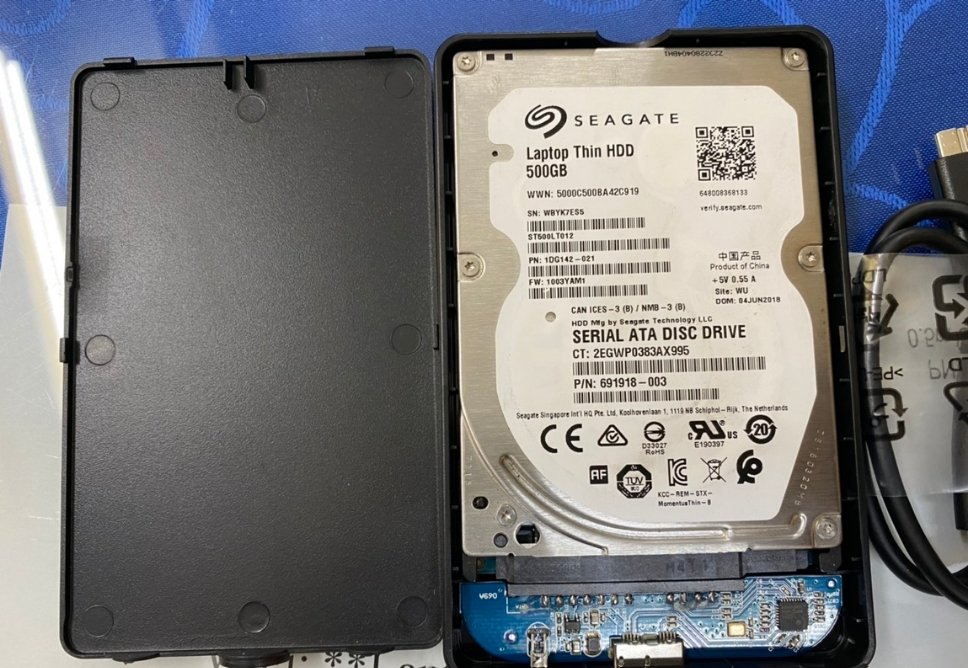


Nâng cấp SSD cho MacBook có thực sự làm máy chạy nhanh hơn? – Trải nghiệm cá nhân
Từ “rùa bò” thành “chim ưng”
Sau khi nâng cấp, mình cảm thấy chiếc MacBook của mình như lột xác hoàn toàn. Từ một con “rùa bò” chậm chạp, nó biến thành một “chim ưng” mạnh mẽ, sẵn sàng xử lý mọi tác vụ từ học tập, làm việc cho đến giải trí. Các bạn sinh viên mà máy tính chậm thì cứ thử đi, đảm bảo không hối hận đâu! Mình cũng từng lo lắng máy sẽ bị nóng hơn sau khi nâng cấp, nhưng may mắn là không hề. Nếu máy bạn đang gặp vấn đề tương tự, có thể tham khảo Địa chỉ sửa máy tính bị nóng quận Tân Phú để kiểm tra tổng thể.
Tiết kiệm chi phí hiệu quả
Thay vì bỏ ra cả chục triệu để mua một chiếc MacBook mới, việc nâng cấp SSD chỉ tốn một khoản chi phí nhỏ hơn rất nhiều mà hiệu quả mang lại thì vô cùng lớn. Đây là giải pháp kinh tế nhất cho những ai muốn kéo dài tuổi thọ và cải thiện hiệu năng cho chiếc MacBook thân yêu.
Các yếu tố cần cân nhắc khi nâng cấp SSD cho MacBook
Loại SSD phù hợp
MacBook có nhiều đời khác nhau, và mỗi đời có thể dùng loại SSD khác nhau (SATA, NVMe, PCIe). Việc chọn đúng loại SSD là cực kỳ quan trọng để đảm bảo tương thích và hiệu suất tốt nhất. Tốt nhất là nên tìm hiểu kỹ hoặc nhờ chuyên gia tư vấn.
Dung lượng SSD
Dung lượng cũng là một vấn đề. Mình khuyên các bạn nên chọn ít nhất 256GB hoặc 512GB để thoải mái lưu trữ dữ liệu và cài đặt ứng dụng. Đừng tiếc tiền chọn ổ quá nhỏ rồi lại phải hối hận sau này.
Thương hiệu và chất lượng
Có rất nhiều thương hiệu SSD trên thị trường như Samsung, Crucial, Western Digital… Hãy chọn những thương hiệu uy tín để đảm bảo chất lượng và độ bền. Đừng ham rẻ mà mua phải hàng kém chất lượng nhé!
Quy trình nâng cấp SSD cho MacBook tại Trung tâm tin học TPHCM
Đánh giá và tư vấn miễn phí
Khi bạn đến Trung tâm tin học TPHCM, các kỹ thuật viên sẽ kiểm tra chiếc MacBook của bạn, đánh giá tình trạng hiện tại và tư vấn loại SSD phù hợp nhất, cũng như dung lượng cần thiết. Mọi thứ đều rất rõ ràng và minh bạch. Ngoài ra, nếu bạn có nhu cầu Nâng cấp máy tính PC laptop giá rẻ khác, trung tâm cũng có thể hỗ trợ.
Quy trình thay thế chuyên nghiệp
Quá trình thay thế SSD được thực hiện bởi đội ngũ kỹ thuật viên có kinh nghiệm, đảm bảo an toàn cho máy và dữ liệu của bạn. Mình thấy họ làm việc rất cẩn thận và chuyên nghiệp.
Cài đặt hệ điều hành và dữ liệu
Sau khi thay SSD, máy sẽ được cài đặt lại hệ điều hành macOS mới nhất và chuyển dữ liệu cũ của bạn sang ổ SSD mới (nếu bạn có nhu cầu). Mọi thứ đều được làm trọn gói, bạn chỉ việc mang máy về và sử dụng. Nếu bạn có nhu cầu khác như Dịch vụ sửa chữa thay mực máy in tại quận Bình Tân, chúng tôi cũng sẵn lòng hỗ trợ.
Bảng giá nâng cấp SSD cho MacBook (tham khảo):
| Dung lượng SSD | Giá nâng cấp (ổ cứng + công thay) |
|---|---|
| SSD 128GB (SATA/NVMe) | Từ 550.000đ – 1.200.000đ |
| SSD 256GB (SATA/NVMe) | Từ 850.000đ – 1.800.000đ |
| SSD 512GB (SATA/NVMe) | Từ 1.300.000đ – 2.500.000đ |
| SSD 1TB (SATA/NVMe) | Từ 2.200.000đ – 4.000.000đ |
| SSD chuyên dụng cho MacBook đời mới | Vui lòng liên hệ để được báo giá chính xác |
Mẹo kỹ thuật:
Trước khi nâng cấp, hãy sao lưu toàn bộ dữ liệu quan trọng của bạn vào một ổ cứng ngoài hoặc dịch vụ đám mây. Điều này đảm bảo an toàn tuyệt đối cho thông tin cá nhân của bạn trong quá trình thay thế ổ cứng.
Cảnh báo:
Việc tự ý nâng cấp SSD tại nhà nếu không có đủ kiến thức và dụng cụ chuyên dụng có thể gây hỏng hóc cho MacBook của bạn. Đặc biệt với các dòng MacBook đời mới, việc tháo lắp rất phức tạp và cần kỹ năng cao. Hãy cân nhắc kỹ hoặc tìm đến các trung tâm sửa chữa uy tín.
Lời khuyên:
Sau khi nâng cấp SSD, hãy thường xuyên kiểm tra tình trạng ổ cứng bằng các phần mềm chuyên dụng để đảm bảo hiệu suất tối ưu. Đồng thời, giữ cho hệ điều hành và các ứng dụng luôn được cập nhật để tận dụng tối đa tốc độ của SSD.
Nếu bạn đang gặp khó khăn trong việc nâng cấp SSD cho MacBook, hoặc muốn được tư vấn kỹ lưỡng hơn, đừng ngần ngại liên hệ với chúng tôi. Trung tâm tin học TPHCM cung cấp dịch vụ nâng cấp SSD tận nơi, nhanh chóng và uy tín, giúp bạn tiết kiệm thời gian và công sức. Chúng tôi cam kết mang đến giải pháp tối ưu nhất cho chiếc MacBook của bạn, để bạn có thể tiếp tục học tập, làm việc và giải trí một cách mượt mà nhất.
Câu hỏi thường gặp (FAQs)
1. Nâng cấp SSD có làm mất dữ liệu trên MacBook không?
Nếu bạn nâng cấp SSD và cài đặt lại hệ điều hành, dữ liệu cũ trên ổ cứng HDD ban đầu sẽ không bị mất (nếu ổ HDD vẫn hoạt động). Tuy nhiên, dữ liệu trên ổ cứng mới sẽ trống. Các trung tâm uy tín thường hỗ trợ sao lưu và chuyển dữ liệu từ ổ cũ sang ổ SSD mới cho bạn, nhưng tốt nhất bạn nên tự sao lưu trước để đảm bảo an toàn tuyệt đối.
2. Thời gian nâng cấp SSD cho MacBook mất bao lâu?
Thời gian nâng cấp SSD thường khá nhanh, chỉ mất khoảng 30 phút đến 1 tiếng cho việc thay thế ổ cứng và cài đặt lại hệ điều hành cơ bản. Tuy nhiên, nếu bao gồm cả thời gian sao lưu và chuyển dữ liệu, quá trình này có thể kéo dài hơn, từ 1 đến 3 tiếng tùy thuộc vào dung lượng dữ liệu của bạn.
3. Có nên tự nâng cấp SSD tại nhà không?
Đối với các dòng MacBook đời cũ (trước năm 2012) có thể dễ dàng tự nâng cấp nếu bạn có chút kiến thức về phần cứng và dụng cụ phù hợp. Tuy nhiên, với các dòng MacBook đời mới hơn, việc tháo lắp rất phức tạp, đòi hỏi kỹ năng chuyên môn và dụng cụ đặc biệt. Nếu không có kinh nghiệm, việc tự nâng cấp có thể gây hỏng hóc nghiêm trọng cho máy. Tốt nhất nên mang đến các trung tâm sửa chữa chuyên nghiệp để đảm bảo an toàn và hiệu quả.
Chúc bạn có được trải nghiệm tuyệt vời nhất với chiếc MacBook của mình! Trân trọng từ Trung tâm tin học tphcm. Chúng tôi luôn đồng hành cùng bạn trên mọi nẻo đường công nghệ, mang đến những giải pháp tối ưu và đáng tin cậy nhất.

 Trang chủ
 Nhắn tin
 Chat Zalo
 Chỉ đường