


MacBook bị treo khi đang trong quá trình cài macOS – Giải pháp khắc phục nhanh chóng và hiệu quả
Bạn đang gặp phải tình trạng Macbook Sửa lỗi MacBook bị treo khi đang trong quá trình cài macOS và không biết phải làm sao? Đây là một sự cố khá phổ biến có thể khiến người dùng hoang mang, đặc biệt khi quá trình cài đặt hệ điều hành bị gián đoạn. Việc sửa lỗi MacBook bị treo khi đang trong quá trình cài macOS không chỉ đòi hỏi sự kiên nhẫn mà còn cần áp dụng đúng phương pháp để tránh làm hỏng dữ liệu hoặc thiết bị. Bài viết này sẽ cung cấp cho bạn những hướng dẫn chi tiết, từ các bước tự khắc phục tại nhà đến khi nào bạn nên tìm đến sự trợ giúp của các chuyên gia.
Nguyên nhân MacBook bị treo khi cài macOS
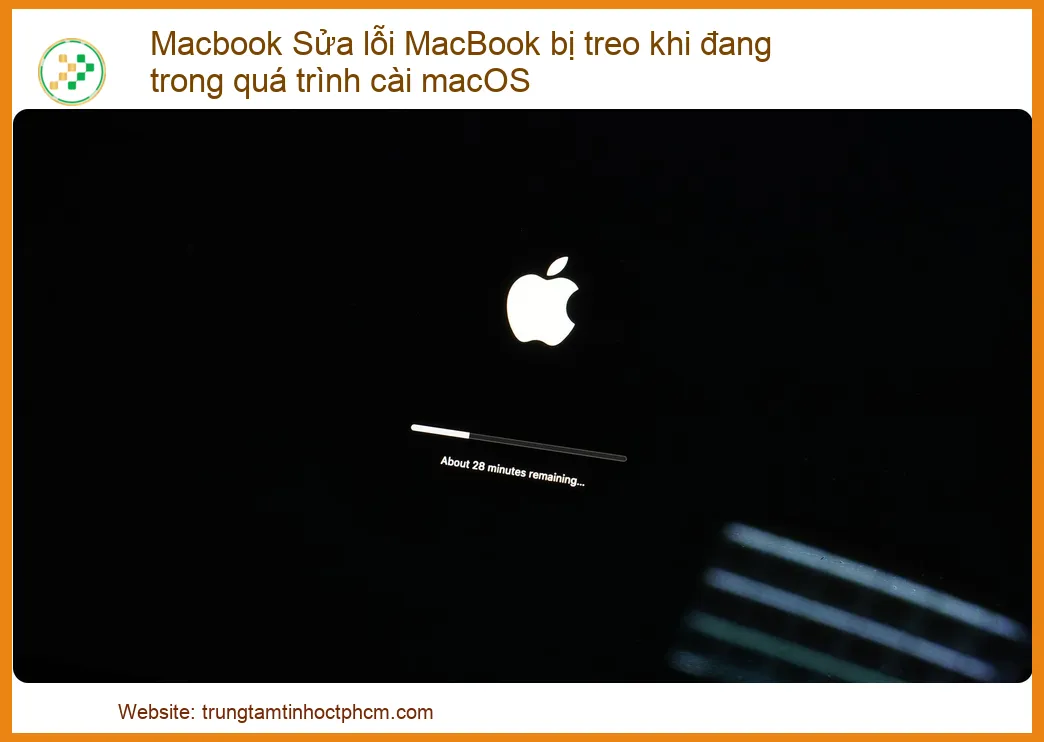
Để khắc phục triệt để vấn đề, trước hết chúng ta cần hiểu rõ gốc rễ của nó. Một chiếc MacBook bị treo trong quá trình cài đặt macOS có thể do nhiều yếu tố gây ra, từ những lỗi nhỏ về phần mềm cho đến các hỏng hóc nghiêm trọng hơn về phần cứng. Việc nắm bắt được nguyên nhân sẽ giúp bạn đưa ra phương án xử lý phù hợp, tránh mất thời gian và công sức không đáng có. Đôi khi, một vấn đề tưởng chừng phức tạp lại có thể được giải quyết bằng một thao tác đơn giản, nhưng cũng có lúc bạn cần đến sự can thiệp của những người thợ lành nghề.
Lỗi phần mềm và xung đột ứng dụng
Các vấn đề liên quan đến phần mềm thường là nguyên nhân hàng đầu khiến MacBook gặp trục trặc trong quá trình cài đặt. Điều này có thể bao gồm từ phiên bản macOS bạn đang cố gắng cài đặt cho đến các ứng dụng hoặc tiện ích đã có sẵn trên máy. Một hệ thống không tương thích hoặc dữ liệu bị hỏng có thể gây ra những lỗi không mong muốn, làm gián đoạn quá trình cài đặt và khiến máy bị treo. Để tránh những rắc rối này, hãy luôn đảm bảo bạn sử dụng nguồn cài đặt đáng tin cậy và kiểm tra tính tương thích của hệ thống trước khi bắt đầu.
Hệ điều hành cũ hoặc bản cài đặt bị lỗi
Một trong những lý do phổ biến nhất khiến MacBook bị treo là do bản cài đặt macOS bạn đang sử dụng đã cũ, bị hỏng hoặc không tương thích với cấu hình máy. Đôi khi, file cài đặt tải về từ nguồn không chính thống hoặc bị gián đoạn trong quá trình tải cũng có thể dẫn đến lỗi. Luôn ưu tiên tải macOS trực tiếp từ App Store hoặc trang web chính thức của Apple để đảm bảo tính toàn vẹn của file. Ngoài ra, việc kiểm tra xem MacBook của bạn có hỗ trợ phiên bản macOS mới nhất hay không cũng là điều cần thiết. Nếu bạn đang tìm kiếm các linh kiện laptop chất lượng để nâng cấp, bạn có thể tham khảo thêm về Webcam Laptop Lenovo, đôi khi các driver cũ cũng gây xung đột.
Xung đột phần mềm của bên thứ ba
Các ứng dụng hoặc tiện ích của bên thứ ba được cài đặt trên MacBook có thể gây xung đột với quá trình cài đặt macOS, dẫn đến treo máy. Điều này đặc biệt đúng với các phần mềm bảo mật, trình điều khiển (driver) cũ hoặc các ứng dụng chạy ngầm. Trước khi cài đặt macOS mới, một lời khuyên hữu ích là nên gỡ bỏ hoặc vô hiệu hóa tạm thời các phần mềm không cần thiết, đặc biệt là các phần mềm diệt virus hoặc dọn dẹp hệ thống. Điều này giúp đảm bảo môi trường cài đặt sạch sẽ nhất, giảm thiểu khả năng xảy ra xung đột.
Mẹo kỹ thuật
Trước khi bắt đầu cài đặt macOS, hãy sao lưu toàn bộ dữ liệu quan trọng của bạn lên iCloud, ổ cứng ngoài hoặc dịch vụ lưu trữ đám mây khác. Điều này sẽ giúp bạn tránh mất mát dữ liệu không mong muốn nếu quá trình cài đặt gặp sự cố nghiêm trọng.
Vấn đề phần cứng
Không chỉ phần mềm, phần cứng cũng đóng vai trò quan trọng trong việc cài đặt macOS. Bất kỳ sự cố nào với các thành phần bên trong MacBook như ổ cứng, RAM hay thậm chí là hệ thống tản nhiệt đều có thể gây ra hiện tượng treo máy. Việc kiểm tra và xác định xem liệu có phải phần cứng đang gặp vấn đề hay không là bước quan trọng để đưa ra giải pháp sửa chữa hiệu quả. Đừng bỏ qua khả năng này, vì đôi khi việc thay thế một linh kiện nhỏ có thể giải quyết được vấn đề lớn.
Ổ cứng (SSD/HDD) bị lỗi
Ổ cứng là nơi lưu trữ hệ điều hành và tất cả dữ liệu của bạn. Nếu ổ cứng gặp lỗi, bị hỏng vật lý hoặc có quá nhiều bad sector, quá trình cài đặt macOS sẽ không thể hoàn tất và máy có thể bị treo. Các dấu hiệu của ổ cứng lỗi bao gồm tốc độ truy xuất chậm, xuất hiện các thông báo lỗi khi cài đặt hoặc thậm chí là không nhận diện được ổ đĩa. Trong trường hợp này, việc kiểm tra và thay thế ổ cứng mới là cần thiết. Nếu bạn đang tìm kiếm một chiếc máy tính để bàn cũ để làm việc hoặc học tập, bạn có thể tham khảo Mua máy tính để bàn cũ lắp sẵn tại Thủ Đức giá rẻ để có thêm lựa chọn.
RAM không đủ hoặc bị hỏng
Bộ nhớ RAM đóng vai trò quan trọng trong việc xử lý các tác vụ của máy tính, bao gồm cả quá trình cài đặt hệ điều hành. Nếu MacBook của bạn có dung lượng RAM quá thấp so với yêu cầu của phiên bản macOS mới, hoặc nếu một thanh RAM bị lỗi, máy có thể bị treo hoặc khởi động lại đột ngột. Để kiểm tra RAM, bạn có thể sử dụng các công cụ chẩn đoán tích hợp của Apple hoặc đưa máy đến trung tâm bảo hành để được kiểm tra chuyên sâu. Đảm bảo RAM hoạt động ổn định là chìa khóa cho một quá trình cài đặt mượt mà.
Nhiệt độ quá cao
MacBook bị quá nhiệt là một vấn đề nghiêm trọng có thể ảnh hưởng đến hiệu suất và ổn định của hệ thống, đặc biệt trong quá trình cài đặt macOS vốn đòi hỏi nhiều tài nguyên. Khi nhiệt độ bên trong máy tăng cao, các linh kiện có thể bị quá tải, dẫn đến treo máy hoặc tự động tắt nguồn để bảo vệ. Nguyên nhân có thể do quạt tản nhiệt bị bẩn, keo tản nhiệt khô hoặc hệ thống tản nhiệt bị hỏng. Việc vệ sinh và kiểm tra hệ thống tản nhiệt định kỳ là rất quan trọng. Nếu quạt tản nhiệt của bạn có vấn đề, bạn có thể cần Thay Fan Laptop Apple MacBook Pro A1425 để đảm bảo máy hoạt động ổn định.
Cảnh báo
Tuyệt đối không tự ý tháo rời MacBook nếu bạn không có kinh nghiệm. Việc này có thể làm hỏng các linh kiện nhạy cảm bên trong và làm mất hiệu lực bảo hành. Hãy luôn tìm đến các chuyên gia nếu bạn không chắc chắn về thao tác.
Lỗi kết nối mạng hoặc nguồn điện
Dù có vẻ đơn giản, nhưng kết nối mạng không ổn định hoặc nguồn điện chập chờn cũng có thể là thủ phạm khiến MacBook bị treo trong quá trình cài macOS. Nhiều bản cài đặt macOS yêu cầu tải xuống dữ liệu từ máy chủ của Apple, và một kết nối internet yếu hoặc bị ngắt quãng có thể làm gián đoạn quá trình này. Tương tự, sự dao động của nguồn điện có thể gây ra lỗi hệ thống hoặc tắt máy đột ngột. Đảm bảo môi trường cài đặt ổn định là một yếu tố không thể bỏ qua.
Kết nối internet không ổn định
Nếu bạn đang cài đặt macOS thông qua kết nối Wi-Fi hoặc tải về bản cài đặt từ internet, một kết nối không ổn định có thể khiến quá trình bị gián đoạn và gây treo máy. Hãy đảm bảo MacBook của bạn được kết nối với một mạng Wi-Fi mạnh và ổn định, hoặc tốt hơn nữa là sử dụng kết nối Ethernet có dây để đảm bảo tốc độ và độ tin cậy. Kiểm tra modem và router của bạn để đảm bảo chúng hoạt động bình thường trước khi bắt đầu cài đặt.
Nguồn điện không ổn định
Quá trình cài đặt macOS có thể kéo dài và tiêu thụ nhiều năng lượng. Nếu MacBook của bạn không được cắm sạc hoặc nguồn điện bị ngắt đột ngột, máy có thể bị tắt giữa chừng và gây ra lỗi treo. Luôn đảm bảo MacBook được cắm sạc và sử dụng bộ sạc chính hãng, hoạt động tốt trong suốt quá trình cài đặt. Tránh sử dụng các ổ cắm điện bị lỏng hoặc không ổn định để tránh những sự cố đáng tiếc.
Hướng dẫn khắc phục lỗi MacBook bị treo khi cài macOS
Khi MacBook của bạn bị treo trong quá trình cài macOS, đừng vội hoảng loạn. Có nhiều bước bạn có thể tự mình thực hiện để cố gắng khắc phục sự cố này. Từ những thao tác đơn giản như khởi động lại máy cho đến việc sử dụng các công cụ chẩn đoán tích hợp, mỗi bước đều có thể là chìa khóa để đưa chiếc MacBook của bạn trở lại hoạt động bình thường. Hãy thực hiện theo trình tự từ đơn giản đến phức tạp để tìm ra giải pháp hiệu quả nhất.
Các bước tự khắc phục tại nhà
Trước khi nghĩ đến việc mang máy đi sửa, hãy thử áp dụng những phương pháp tự khắc phục dưới đây. Nhiều trường hợp lỗi treo máy có thể được giải quyết ngay tại nhà chỉ với vài thao tác cơ bản. Điều này không chỉ giúp bạn tiết kiệm thời gian mà còn tiết kiệm chi phí. Tuy nhiên, hãy luôn cẩn trọng và làm theo hướng dẫn một cách chính xác để tránh gây thêm hư hại.
Buộc khởi động lại MacBook
Đây là phương pháp đơn giản và thường hiệu quả nhất khi MacBook bị treo cứng. Việc buộc khởi động lại sẽ làm mới hệ thống và có thể giải quyết các lỗi tạm thời. Tuy nhiên, hãy nhớ rằng việc này có thể làm mất dữ liệu chưa được lưu. Hãy chỉ thực hiện khi máy đã bị treo hoàn toàn và không phản hồi.
Sử dụng phím cứng
Để buộc khởi động lại, bạn chỉ cần nhấn và giữ nút nguồn (Power button) của MacBook trong khoảng 10 giây cho đến khi máy tắt hoàn toàn. Sau đó, chờ vài giây rồi nhấn nút nguồn một lần nữa để khởi động lại máy. Hy vọng rằng sau khi khởi động lại, quá trình cài đặt macOS sẽ tiếp tục hoặc bạn có thể bắt đầu lại từ đầu một cách suôn sẻ.
Tắt nguồn hoàn toàn
Nếu cách trên không hiệu quả, hoặc máy vẫn không phản hồi, hãy rút tất cả các thiết bị ngoại vi (chuột, bàn phím ngoài, USB, v.v.) ra khỏi MacBook. Đảm bảo máy không còn kết nối với bất kỳ nguồn điện nào, sau đó nhấn giữ nút nguồn cho đến khi máy tắt hoàn toàn. Chờ khoảng 30 giây rồi cắm lại nguồn và khởi động máy. Đôi khi, việc loại bỏ các yếu tố bên ngoài có thể giúp máy khởi động lại bình thường.
Kiểm tra kết nối Internet và nguồn điện
Như đã đề cập ở phần nguyên nhân, kết nối internet và nguồn điện không ổn định là những yếu tố dễ bị bỏ qua nhưng lại rất quan trọng. Hãy đảm bảo MacBook của bạn được cắm sạc đầy đủ và sử dụng bộ sạc chính hãng. Kiểm tra lại cáp sạc và ổ cắm điện. Về kết nối internet, hãy thử chuyển sang một mạng Wi-Fi khác hoặc sử dụng cáp Ethernet để đảm bảo đường truyền ổn định. Đôi khi, vấn đề chỉ đơn giản là do một trong hai yếu tố này mà thôi.
Khởi động vào chế độ khôi phục (Recovery Mode)
Chế độ khôi phục là một công cụ mạnh mẽ của macOS, cho phép bạn thực hiện nhiều tác vụ quan trọng như sửa chữa ổ đĩa, cài đặt lại macOS hoặc khôi phục từ bản sao lưu. Để vào chế độ này, bạn cần khởi động lại MacBook và ngay lập tức nhấn giữ tổ hợp phím Command (⌘) + R cho đến khi thấy logo Apple hoặc quả địa cầu xoay. Từ đây, bạn có thể truy cập vào các tiện ích hữu ích.
Sử dụng Disk Utility để kiểm tra ổ đĩa
Trong chế độ khôi phục, hãy chọn “Disk Utility” (Tiện ích đĩa). Chọn ổ đĩa chính của bạn (thường là Macintosh HD) và nhấp vào “First Aid” (Sơ cứu). Disk Utility sẽ quét và cố gắng sửa chữa bất kỳ lỗi nào trên ổ đĩa. Nếu phát hiện lỗi nghiêm trọng, bạn có thể cần xem xét việc thay thế ổ cứng. Việc kiểm tra và sửa chữa ổ đĩa là bước quan trọng để đảm bảo quá trình cài đặt macOS diễn ra suôn sẻ.
Cài đặt lại macOS từ chế độ khôi phục
Nếu các bước trên không hiệu quả, bạn có thể thử cài đặt lại macOS trực tiếp từ chế độ khôi phục. Chọn “Reinstall macOS” (Cài đặt lại macOS) trong cửa sổ Tiện ích macOS. Quá trình này sẽ tải về và cài đặt lại phiên bản macOS mới nhất tương thích với máy của bạn mà không làm mất dữ liệu cá nhân (trừ khi bạn chọn xóa ổ đĩa). Hãy đảm bảo MacBook của bạn có kết nối internet ổn định trong suốt quá trình này. Nếu bạn đang tìm kiếm các giải pháp thay thế linh kiện như Thay Vỏ Laptop Samsung Galaxy Book2, hãy đảm bảo tìm hiểu kỹ về độ tương thích.
Reset SMC và NVRAM/PRAM
SMC (System Management Controller) và NVRAM/PRAM là những bộ phận quan trọng điều khiển các chức năng cấp thấp của MacBook. Việc reset chúng có thể giải quyết nhiều vấn đề liên quan đến nguồn điện, quạt, đèn nền, khởi động, và nhiều lỗi khác mà không làm mất dữ liệu của bạn. Đây là một bước khắc phục sự cố hiệu quả mà nhiều người dùng thường bỏ qua.
Reset SMC
Cách reset SMC khác nhau tùy thuộc vào loại MacBook của bạn (có chip bảo mật T2 hay không, có pin tháo rời hay không). Đối với hầu hết các MacBook hiện đại, bạn cần tắt máy, sau đó nhấn giữ tổ hợp phím Shift + Control + Option ở bên trái bàn phím cùng với nút nguồn trong 10 giây. Thả tất cả các phím và khởi động lại máy. Việc này có thể giải quyết các vấn đề liên quan đến nguồn và quạt.
Reset NVRAM/PRAM
NVRAM (Non-Volatile Random-Access Memory) hoặc PRAM (Parameter RAM) lưu trữ các cài đặt nhỏ của hệ thống như âm lượng, độ phân giải màn hình, chọn ổ đĩa khởi động, v.v. Để reset NVRAM/PRAM, bạn hãy tắt máy, sau đó khởi động lại và ngay lập tức nhấn giữ tổ hợp phím Option + Command + P + R. Giữ các phím này khoảng 20 giây (cho đến khi bạn nghe thấy âm thanh khởi động lần thứ hai hoặc logo Apple xuất hiện và biến mất lần thứ hai). Thả các phím và để máy khởi động bình thường. Nếu bạn đang gặp vấn đề với pin laptop, bạn có thể tham khảo dịch vụ Sửa pin laptop Thủ Đức.
Tạo USB cài đặt macOS bootable
Nếu bạn không thể cài đặt macOS từ chế độ khôi phục hoặc gặp lỗi trong quá trình tải về, việc tạo một USB cài đặt macOS bootable là một giải pháp thay thế hiệu quả. Bạn sẽ cần một USB có dung lượng ít nhất 16GB và một máy Mac khác đang hoạt động để tải về file cài đặt macOS và sử dụng Terminal để tạo USB bootable. Sau khi có USB, bạn có thể khởi động MacBook từ USB này và tiến hành cài đặt macOS một cách độc lập, không phụ thuộc vào internet.
Lời khuyên
Luôn giữ cho MacBook của bạn được cập nhật lên phiên bản macOS mới nhất. Các bản cập nhật thường bao gồm các bản vá lỗi và cải thiện hiệu suất, giúp giảm thiểu khả năng xảy ra các sự cố như treo máy khi cài đặt.


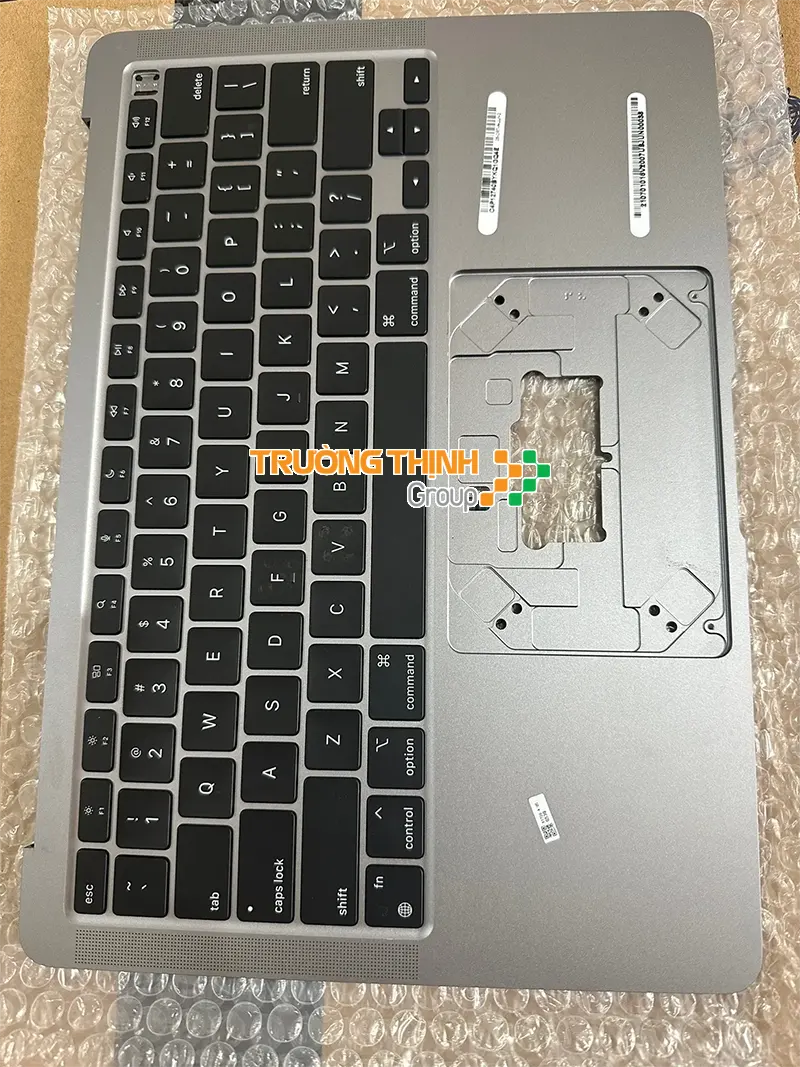
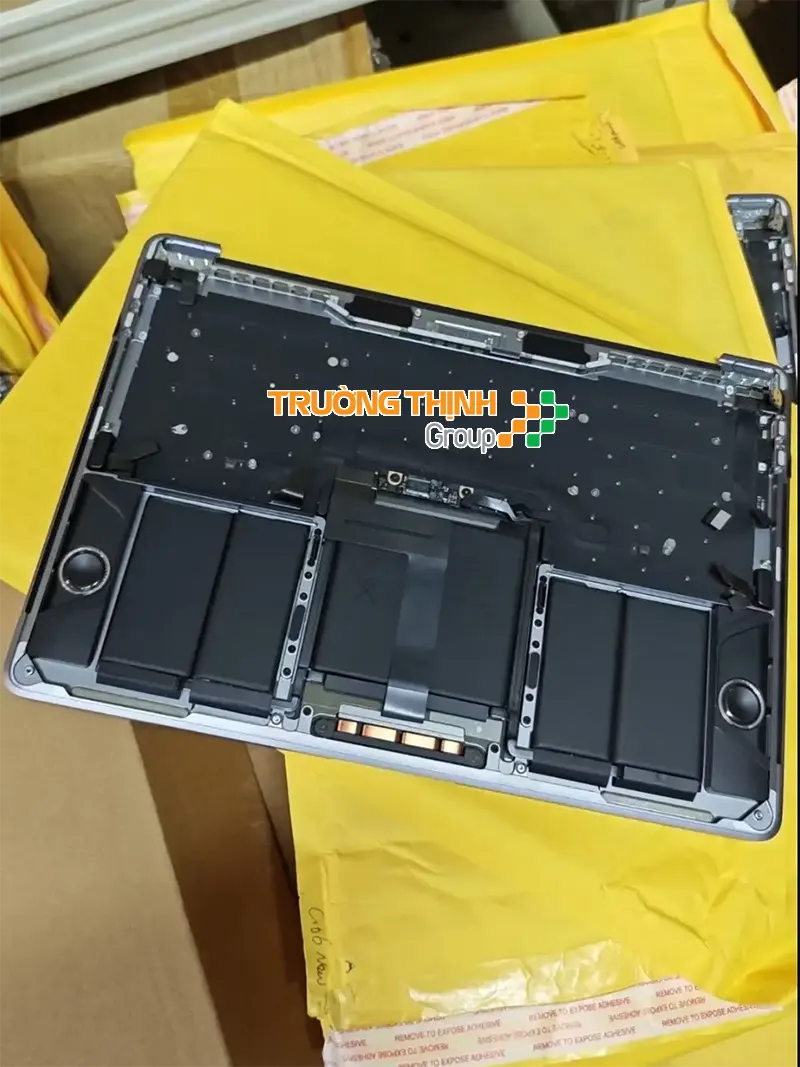


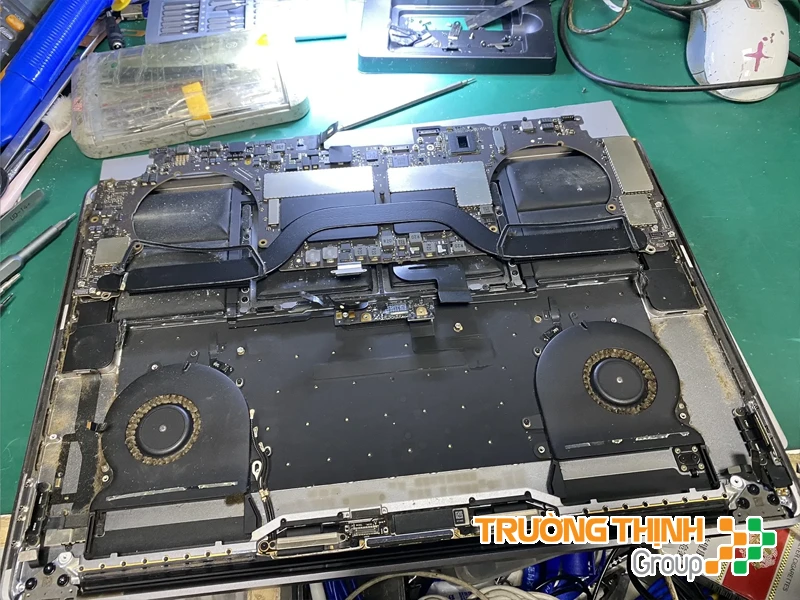






Khi nào cần tìm đến dịch vụ chuyên nghiệp
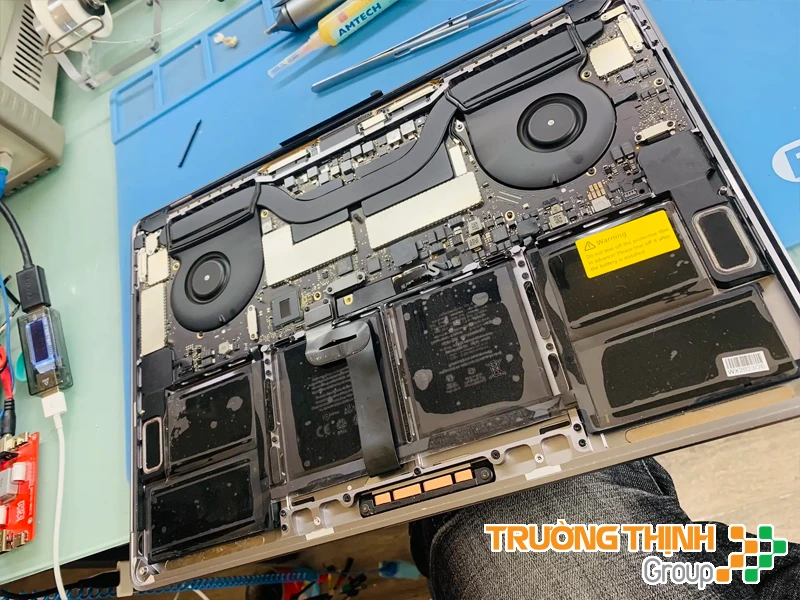
Mặc dù có nhiều cách để tự khắc phục, nhưng sẽ có những lúc bạn cần đến sự trợ giúp của các chuyên gia. Nếu bạn đã thử tất cả các phương pháp trên mà MacBook vẫn không hoạt động, hoặc nếu bạn không tự tin thực hiện các thao tác kỹ thuật, việc tìm đến một trung tâm sửa chữa uy tín là lựa chọn sáng suốt. Đừng cố gắng tự sửa chữa khi không có đủ kiến thức và công cụ, điều này có thể dẫn đến những hư hại nghiêm trọng hơn.
Các dấu hiệu nhận biết cần sự hỗ trợ
Bạn nên tìm đến dịch vụ chuyên nghiệp khi:
- MacBook hoàn toàn không phản hồi, không khởi động được sau khi đã thử các cách reset.
- Màn hình hiển thị các thông báo lỗi lạ, màn hình đen hoặc màn hình trắng xóa liên tục.
- Bạn nghe thấy tiếng động lạ từ bên trong máy (tiếng kêu lạch cạch, tiếng rít).
- Đã thử cài đặt lại macOS nhiều lần nhưng vẫn bị treo hoặc không hoàn tất.
- Bạn nghi ngờ vấn đề nằm ở phần cứng như ổ cứng, RAM hoặc bo mạch chủ.
Những dấu hiệu này thường cho thấy vấn đề vượt quá khả năng tự khắc phục và cần đến sự chẩn đoán và sửa chữa chuyên sâu.
Lợi ích khi sửa chữa tại trung tâm uy tín
Việc mang MacBook đến một trung tâm sửa chữa uy tín như Trung tâm tin học tphcm mang lại nhiều lợi ích:
- Được chẩn đoán chính xác nguyên nhân lỗi bởi đội ngũ kỹ thuật viên có kinh nghiệm.
- Sử dụng linh kiện thay thế chính hãng, đảm bảo chất lượng và độ bền.
- Quy trình sửa chữa chuyên nghiệp, nhanh chóng và an toàn.
- Chính sách bảo hành rõ ràng, mang lại sự an tâm cho khách hàng.
- Tiết kiệm thời gian và công sức so với việc tự mày mò sửa chữa.
Đừng ngần ngại tìm đến sự giúp đỡ khi cần thiết, vì một chiếc MacBook được sửa chữa đúng cách sẽ hoạt động ổn định và bền bỉ hơn.
Dịch vụ sửa MacBook bị treo khi cài macOS chuyên nghiệp tại Trung tâm tin học tphcm
Tại Trung tâm tin học tphcm, chúng tôi hiểu rằng chiếc MacBook là công cụ làm việc và giải trí không thể thiếu của bạn. Khi máy gặp sự cố, đặc biệt là lỗi treo trong quá trình cài macOS, chúng tôi luôn sẵn sàng cung cấp dịch vụ sửa chữa chuyên nghiệp, nhanh chóng và hiệu quả. Với đội ngũ kỹ thuật viên giàu kinh nghiệm, trang thiết bị hiện đại, chúng tôi cam kết mang lại giải pháp tối ưu nhất cho chiếc MacBook của bạn.
Quy trình tiếp nhận và sửa chữa
Quy trình sửa chữa của chúng tôi được thiết kế để đảm bảo sự minh bạch và hiệu quả:
- Tiếp nhận máy và lắng nghe mô tả lỗi: Khách hàng mang MacBook đến trung tâm hoặc yêu cầu dịch vụ tận nơi. Kỹ thuật viên sẽ lắng nghe mô tả chi tiết về tình trạng máy.
- Kiểm tra và chẩn đoán ban đầu: Kỹ thuật viên thực hiện kiểm tra nhanh để xác định nguyên nhân sơ bộ của lỗi treo.
- Báo giá và tư vấn giải pháp: Sau khi chẩn đoán chính xác, chúng tôi sẽ thông báo chi phí sửa chữa và tư vấn các phương án khắc phục tối ưu nhất cho khách hàng.
- Thực hiện sửa chữa: Với sự đồng ý của khách hàng, kỹ thuật viên sẽ tiến hành sửa chữa, thay thế linh kiện (nếu cần) bằng các linh kiện chính hãng, chất lượng cao.
- Kiểm tra lại và bàn giao: Sau khi sửa xong, máy sẽ được kiểm tra kỹ lưỡng để đảm bảo hoạt động ổn định trước khi bàn giao lại cho khách hàng.
- Bảo hành dịch vụ: Chúng tôi cung cấp chính sách bảo hành rõ ràng cho các dịch vụ sửa chữa và linh kiện thay thế.
Bảng giá dịch vụ sửa lỗi MacBook bị treo khi cài macOS
Chúng tôi luôn cố gắng cung cấp mức giá cạnh tranh và minh bạch nhất cho khách hàng. Dưới đây là bảng giá tham khảo cho các dịch vụ sửa lỗi MacBook bị treo khi cài macOS. Lưu ý rằng giá có thể thay đổi tùy thuộc vào mức độ phức tạp của lỗi và loại linh kiện cần thay thế (nếu có).
| Dịch vụ | Mô tả | Giá tham khảo |
|---|---|---|
| Kiểm tra và chẩn đoán lỗi | Xác định nguyên nhân MacBook bị treo khi cài macOS. | Miễn phí (khi sử dụng dịch vụ) |
| Khắc phục lỗi phần mềm cơ bản | Reset SMC/NVRAM, cài đặt lại macOS từ chế độ khôi phục. | 250.000đ – 550.000đ |
| Sửa chữa/Thay thế ổ cứng (SSD) | Khắc phục lỗi ổ cứng gây treo máy. Giá chưa bao gồm linh kiện. | 300.000đ – 700.000đ |
| Nâng cấp/Thay thế RAM | Giải quyết vấn đề RAM không đủ hoặc bị hỏng. Giá chưa bao gồm linh kiện. | 200.000đ – 450.000đ |
| Vệ sinh và bảo dưỡng hệ thống tản nhiệt | Giảm nhiệt độ, khắc phục lỗi treo do quá nhiệt. | 150.000đ – 350.000đ |
| Sửa lỗi bo mạch chủ (Mainboard) | Các lỗi phức tạp liên quan đến phần cứng chính. | 800.000đ – 2.500.000đ (tùy mức độ) |
Cam kết của chúng tôi
Trung tâm tin học tphcm cam kết mang đến dịch vụ tốt nhất cho khách hàng:
- Chẩn đoán chính xác: Tìm ra đúng nguyên nhân gốc rễ của vấn đề.
- Linh kiện chính hãng: Sử dụng linh kiện chất lượng cao, có nguồn gốc rõ ràng.
- Giá cả minh bạch: Báo giá rõ ràng trước khi sửa chữa, không phát sinh chi phí ẩn.
- Đội ngũ chuyên nghiệp: Kỹ thuật viên có trình độ cao, kinh nghiệm lâu năm.
- Bảo hành chu đáo: Chính sách bảo hành dài hạn, tận tâm.
- Dịch vụ tận nơi: Hỗ trợ sửa chữa tận nơi cho các lỗi phần mềm hoặc kiểm tra ban đầu.
Nếu bạn đang gặp phải tình trạng MacBook bị treo khi cài macOS và cần sự hỗ trợ chuyên nghiệp, đừng ngần ngại liên hệ với chúng tôi. Chúng tôi cung cấp dịch vụ sửa chữa tận nơi nhanh chóng và tiện lợi, giúp bạn tiết kiệm thời gian và công sức. Chỉ cần một cuộc gọi, đội ngũ kỹ thuật viên của chúng tôi sẽ có mặt để hỗ trợ bạn khắc phục sự cố một cách hiệu quả nhất.
Câu hỏi thường gặp (FAQs)
1. Tại sao MacBook của tôi lại bị treo khi đang cài đặt macOS?
Có nhiều nguyên nhân dẫn đến tình trạng này, bao gồm lỗi phần mềm (bản cài đặt macOS bị hỏng, xung đột ứng dụng), vấn đề phần cứng (ổ cứng lỗi, RAM không đủ, quá nhiệt) hoặc lỗi kết nối (internet không ổn định, nguồn điện chập chờn). Việc xác định đúng nguyên nhân sẽ giúp bạn tìm ra giải pháp khắc phục hiệu quả.
2. Tôi có thể tự sửa lỗi MacBook bị treo khi cài macOS tại nhà không?
Có, bạn hoàn toàn có thể thử một số bước tự khắc phục tại nhà như buộc khởi động lại máy, kiểm tra kết nối internet và nguồn điện, khởi động vào chế độ khôi phục để sử dụng Disk Utility hoặc cài đặt lại macOS, và reset SMC/NVRAM. Tuy nhiên, nếu bạn không tự tin hoặc các phương pháp này không hiệu quả, hãy tìm đến sự trợ giúp của các chuyên gia để tránh gây thêm hư hại.
3. Khi nào tôi nên mang MacBook đến trung tâm sửa chữa chuyên nghiệp?
Bạn nên mang MacBook đến trung tâm sửa chữa chuyên nghiệp nếu: máy hoàn toàn không phản hồi sau khi đã thử các cách tự khắc phục, màn hình hiển thị lỗi lạ hoặc đen trắng liên tục, có tiếng động bất thường từ bên trong máy, hoặc bạn nghi ngờ vấn đề nằm ở phần cứng nghiêm trọng. Các chuyên gia sẽ có công cụ và kinh nghiệm để chẩn đoán và sửa chữa chính xác.
Chúc bạn luôn có những trải nghiệm tuyệt vời với chiếc MacBook của mình từ Trung tâm tin học tphcm. Chúng tôi luôn đồng hành cùng bạn trên mọi nẻo đường công nghệ, mang đến sự an tâm và hài lòng tuyệt đối.

 Trang chủ
 Nhắn tin
 Chat Zalo
 Chỉ đường