


Lỗi 0xc0000225 Winload.efi is missing trên Laptop – Địa chỉ Sửa Laptop chuyên nghiệp, lấy ngay
Bạn đang gặp phải tình huống trớ trêu khi chiếc laptop yêu quý bỗng dưng không thể khởi động, màn hình chỉ hiện lên dòng thông báo lỗi 0xc0000225 Winload.efi is missing? Đây là một trong những sự cố khởi động phổ biến, gây không ít phiền toái cho người dùng, bởi nó ngăn cản hệ điều hành Windows tải lên hoàn chỉnh. Lỗi này thường xuất hiện khi hệ thống không thể tìm thấy hoặc đọc file khởi động cần thiết, khiến quá trình boot bị gián đoạn. Để khắc phục, chúng ta cần tiến hành kiểm tra phân vùng khởi động, sửa chữa dữ liệu cấu hình khởi động (BCD), hoặc trong một số trường hợp, cần cài đặt lại Windows một cách tỉ mỉ và chuyên nghiệp.
Giống như một người thợ mộc lành nghề, khi đối diện với một món đồ gỗ bị hỏng, chúng ta không chỉ nhìn vào vết nứt mà còn phải tìm hiểu nguyên nhân sâu xa. Với lỗi 0xc0000225, việc chẩn đoán chính xác là chìa khóa để đưa ra giải pháp hiệu quả nhất. Đừng vội vàng mang máy đi sửa khi chưa hiểu rõ vấn đề, bởi mỗi bước đi cẩn trọng sẽ giúp bạn tiết kiệm thời gian và chi phí, đồng thời đảm bảo laptop được “chữa lành” một cách bền vững nhất.
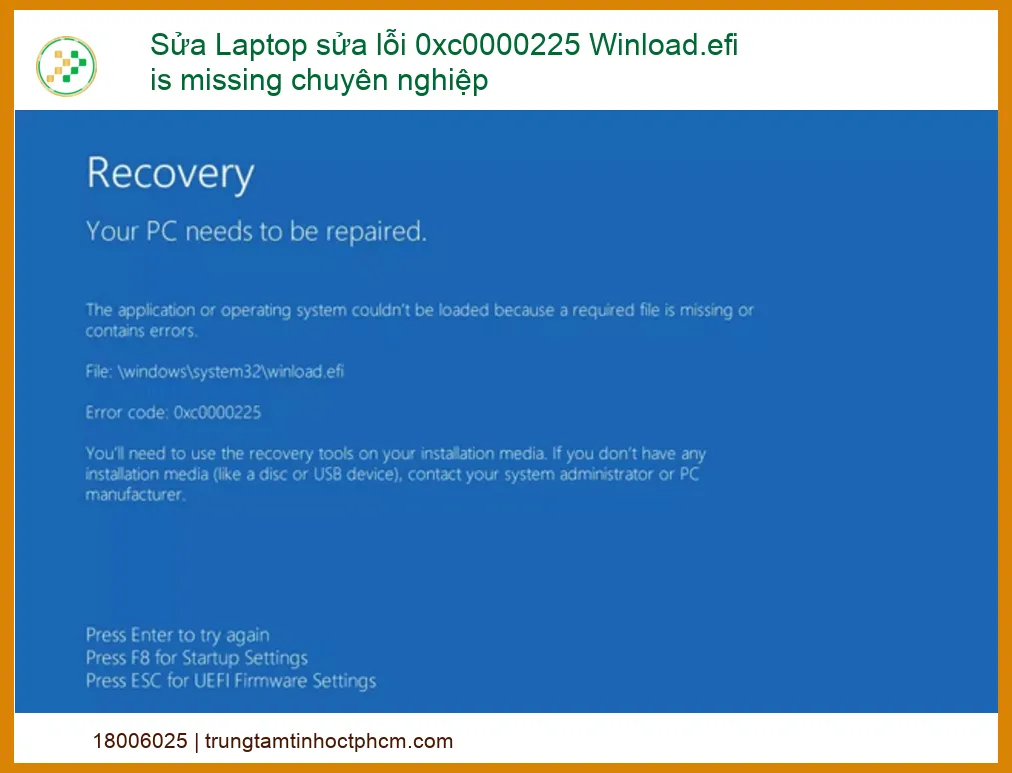
Dấu Hiệu Và Nguyên Nhân Gây Lỗi 0xc0000225 Winload.efi is missing
Khi chiếc laptop của bạn gặp phải lỗi 0xc0000225, nó không chỉ đơn thuần là một thông báo khó chịu mà còn là tín hiệu cho thấy có điều gì đó không ổn trong hệ thống khởi động. Việc nhận diện đúng dấu hiệu và hiểu rõ nguyên nhân sẽ giúp chúng ta có cái nhìn toàn diện, từ đó đưa ra phương án khắc phục chính xác, tránh những “chẩn đoán” sai lầm. Đây cũng là bước đầu tiên mà bất kỳ người thợ kỹ thuật nào cũng phải thực hiện một cách kỹ lưỡng.
Các Dấu Hiệu Nhận Biết Lỗi Khởi Động
Dấu hiệu rõ ràng nhất của lỗi 0xc0000225 là khi bạn bật máy tính, thay vì thấy logo Windows và quá trình khởi động bình thường, màn hình lại hiển thị một thông báo lỗi màu xanh hoặc đen. Thông thường, bạn sẽ thấy các dòng chữ như “Your PC/Device needs to be repaired”, “The Boot Configuration Data for your PC is missing or contains errors”, hoặc trực tiếp là “Winload.efi is missing”. Máy tính sẽ không thể tiếp tục vào hệ điều hành, mà thay vào đó là vòng lặp khởi động lại hoặc đứng yên ở màn hình lỗi. Trong một số trường hợp, bạn có thể còn nghe thấy tiếng quạt quay nhưng không có tín hiệu hình ảnh, hoặc máy tự động tắt sau vài giây khởi động. Nếu bạn cần Thay Pin Laptop Dynabook Tecra Z40 TPHCM, hãy đến với chúng tôi để được phục vụ tốt nhất.
Thông Báo Lỗi Cụ Thể
Thông báo lỗi 0xc0000225 thường đi kèm với mô tả “The Boot Configuration Data for your PC is missing or contains errors” hoặc “A required device isn’t connected or can’t be accessed”. Điều này chỉ ra rằng hệ thống không thể đọc được thông tin cần thiết để khởi động Windows từ ổ cứng. Các file quan trọng như winload.efi, vốn là một phần của quá trình khởi động UEFI, đã bị hỏng hoặc mất tích. Điều này giống như việc thiếu một chi tiết quan trọng trong bản vẽ thiết kế, khiến toàn bộ công trình không thể hoàn thành. Đôi khi, lỗi này cũng có thể liên quan đến các vấn đề phần cứng, như ổ cứng bị lỗi hoặc cáp kết nối không ổn định, ảnh hưởng đến khả năng truy xuất dữ liệu của hệ thống. Để đảm bảo hiệu suất làm mát cho laptop, việc kiểm tra và bảo dưỡng Fan Laptop NEC định kỳ là rất quan trọng.
Ảnh Hưởng Đến Trải Nghiệm Người Dùng
Lỗi 0xc0000225 không chỉ gây khó chịu mà còn ảnh hưởng nghiêm trọng đến công việc và học tập của bạn. Mọi dữ liệu, phần mềm trên máy đều trở nên không thể truy cập, khiến bạn bị gián đoạn hoàn toàn. Đặc biệt, nếu bạn đang trong thời điểm cần gấp dữ liệu hoặc phải hoàn thành một dự án quan trọng, lỗi này có thể gây ra những thiệt hại không nhỏ. Việc máy tính không khởi động được còn có thể dẫn đến tâm lý lo lắng, hoang mang về tình trạng của thiết bị. Vì vậy, việc tìm hiểu và khắc phục lỗi một cách nhanh chóng, chính xác là điều cần thiết để khôi phục lại trải nghiệm làm việc và giải trí bình thường. Nếu bạn đang tìm kiếm dịch vụ Thay Vỏ Laptop Asus Zenbook UX303 chính hãng, hãy liên hệ với chúng tôi.
Mẹo kỹ thuật: Trước khi tiến hành bất kỳ sửa chữa nào, hãy cố gắng sao lưu dữ liệu quan trọng của bạn nếu có thể. Bạn có thể sử dụng một đĩa cứu hộ (Live USB/CD) hoặc tháo ổ cứng ra và kết nối với một máy tính khác để truy cập dữ liệu. Điều này đảm bảo an toàn cho thông tin cá nhân và công việc của bạn, phòng trường hợp quá trình sửa chữa gặp sự cố ngoài ý muốn.
Nguyên nhân gốc rễ của lỗi 0xc0000225:
- Hỏng Dữ liệu Cấu hình Khởi động (BCD): Đây là nguyên nhân phổ biến nhất. BCD bị hỏng hoặc thiếu các mục nhập cần thiết để chỉ dẫn Windows cách khởi động.
- Lỗi trên phân vùng hệ thống: Các phân vùng EFI System Partition (ESP) hoặc Recovery Partition có thể bị hỏng, khiến file winload.efi không thể được đọc.
- Lỗi ổ cứng (HDD/SSD): Ổ cứng bị bad sector, lỗi vật lý hoặc kết nối không ổn định có thể ngăn cản hệ thống truy cập các file khởi động.
- Cài đặt Windows không đúng cách: Quá trình cài đặt Windows bị gián đoạn hoặc thực hiện sai bước có thể dẫn đến việc thiếu file khởi động.
- Virus hoặc phần mềm độc hại: Một số loại virus có thể tấn công và làm hỏng các file hệ thống quan trọng, bao gồm cả các file khởi động.
- Cập nhật Windows thất bại: Các bản cập nhật Windows không hoàn chỉnh hoặc bị lỗi có thể gây ra sự cố về cấu hình khởi động.
Hướng Dẫn Sửa Lỗi 0xc0000225 Winload.efi is missing Trên Laptop Tận Gốc
Việc khắc phục lỗi 0xc0000225 đòi hỏi sự kiên nhẫn và tỉ mỉ, giống như việc một người thợ mộc phải lựa chọn đúng loại dụng cụ và thực hiện từng nhát bào một cách chính xác. Chúng ta sẽ đi từng bước, từ những giải pháp đơn giản nhất đến phức tạp hơn, để đảm bảo máy tính của bạn được “chữa trị” tận gốc. Hãy chuẩn bị một đĩa cài đặt Windows hoặc USB bootable để bắt đầu quá trình này. Nếu bạn ở khu vực Quận 10 và cần Sửa Màn Hình Máy Tính Quận 10 giá rẻ, chúng tôi luôn sẵn lòng hỗ trợ.
Khắc Phục Lỗi Bằng Công Cụ Tích Hợp Của Windows
Windows cung cấp một số công cụ tích hợp sẵn để sửa chữa các lỗi khởi động. Đây là điểm khởi đầu tốt nhất cho bất kỳ nỗ lực khắc phục nào. Bạn sẽ cần khởi động máy tính từ đĩa cài đặt Windows hoặc USB bootable. Sau khi chọn ngôn ngữ và khu vực, hãy chọn “Repair your computer” (Sửa chữa máy tính của bạn) thay vì “Install now” (Cài đặt ngay). Từ đó, bạn sẽ được đưa đến môi trường Recovery Environment (WinRE).
- Sử dụng Startup Repair (Sửa chữa Khởi động): Trong WinRE, chọn “Troubleshoot” (Khắc phục sự cố) -> “Advanced options” (Tùy chọn nâng cao) -> “Startup Repair” (Sửa chữa Khởi động). Công cụ này sẽ tự động quét và cố gắng sửa chữa các vấn đề ngăn Windows khởi động. Đây là phương pháp đơn giản và thường hiệu quả cho nhiều lỗi BCD.
- Kiểm tra và sửa lỗi ổ đĩa: Đôi khi, lỗi có thể do ổ cứng bị hỏng. Trong WinRE, chọn “Troubleshoot” -> “Advanced options” -> “Command Prompt” (Dấu nhắc Lệnh). Gõ
chkdsk /f /r C:(thay C: bằng ký tự ổ đĩa hệ thống của bạn) và nhấn Enter để kiểm tra và sửa lỗi ổ đĩa. Quá trình này có thể mất một thời gian.
Cảnh báo: Khi sử dụng Command Prompt, hãy chắc chắn rằng bạn nhập đúng các lệnh. Một lỗi nhỏ trong cú pháp có thể gây ra những vấn đề nghiêm trọng hơn cho hệ thống của bạn. Nếu không tự tin, hãy tìm kiếm sự trợ giúp từ người có kinh nghiệm hoặc chuyên gia.
Sử Dụng Command Prompt Để Sửa Chữa BCD
Nếu Startup Repair không giải quyết được vấn đề, việc sửa chữa BCD thủ công thông qua Command Prompt là bước tiếp theo. Đây là phương pháp mạnh mẽ hơn, cho phép chúng ta can thiệp trực tiếp vào cấu hình khởi động. Bạn vẫn cần khởi động vào WinRE và mở Command Prompt như đã hướng dẫn ở trên. Sau đó, thực hiện các lệnh sau:
bootrec /fixmbr: Lệnh này ghi một Master Boot Record (MBR) tương thích với Windows vào phân vùng hệ thống.bootrec /fixboot: Lệnh này ghi một boot sector mới vào phân vùng hệ thống. Nếu bạn gặp lỗi “Access is denied” với lệnh này, bạn có thể cần định dạng lại phân vùng EFI System Partition (ESP) trước.bootrec /scanos: Lệnh này quét tất cả các ổ đĩa để tìm kiếm các cài đặt Windows tương thích.bootrec /rebuildbcd: Lệnh này sẽ quét lại các hệ điều hành và cho phép bạn thêm chúng vào BCD. Khi được hỏi, hãy nhấn ‘Y’ để xác nhận.
Sau khi thực hiện các lệnh trên, hãy gõ exit và khởi động lại máy tính. Hy vọng rằng lỗi 0xc0000225 đã được khắc phục. Nếu bạn đang ở Quận 2 và cần Sửa Máy Tính Quận 2, chúng tôi có đội ngũ kỹ thuật viên sẵn sàng hỗ trợ.
Lời khuyên: Sau khi khắc phục lỗi, hãy cân nhắc tạo một điểm khôi phục hệ thống (System Restore Point) hoặc sao lưu toàn bộ hệ thống (System Image Backup). Điều này sẽ giúp bạn dễ dàng phục hồi lại trạng thái ổn định của máy tính nếu gặp phải sự cố tương tự trong tương lai.
Các bước khắc phục nâng cao khác:
- Kiểm tra và thay thế cáp ổ cứng: Nếu bạn đang sử dụng máy tính để bàn hoặc laptop có thể tháo lắp dễ dàng, hãy kiểm tra cáp SATA hoặc M.2. Đôi khi, cáp bị lỏng hoặc hỏng cũng có thể gây ra lỗi này.
- Kiểm tra RAM: RAM bị lỗi cũng có thể gây ra các vấn đề khởi động không mong muốn. Bạn có thể thử chạy công cụ Windows Memory Diagnostic hoặc sử dụng một thanh RAM khác để kiểm tra.
- Cập nhật BIOS/UEFI: Trong một số trường hợp hiếm hoi, BIOS/UEFI lỗi thời hoặc bị hỏng có thể gây ra sự cố khởi động. Việc cập nhật BIOS/UEFI lên phiên bản mới nhất có thể giải quyết vấn đề, nhưng hãy thực hiện cẩn thận vì đây là một quá trình rủi ro.
- Cài đặt lại Windows: Nếu tất cả các phương pháp trên đều không hiệu quả, việc cài đặt lại Windows là giải pháp cuối cùng. Điều này sẽ xóa sạch tất cả dữ liệu trên ổ đĩa hệ thống, vì vậy hãy đảm bảo bạn đã sao lưu dữ liệu quan trọng trước khi thực hiện.
Việc tự sửa chữa lỗi 0xc0000225 đòi hỏi kiến thức kỹ thuật nhất định và sự kiên nhẫn. Tuy nhiên, không phải ai cũng có đủ thời gian và kinh nghiệm để thực hiện các bước phức tạp này. Đôi khi, việc tìm đến một dịch vụ sửa laptop chuyên nghiệp là lựa chọn tối ưu để đảm bảo máy tính của bạn được khắc phục triệt để mà không gây thêm những hư hại không đáng có.
Chúng tôi hiểu rằng thời gian của bạn là vàng bạc, và một chiếc laptop hoạt động ổn định là yếu tố then chốt cho công việc và cuộc sống. Với đội ngũ kỹ thuật viên giàu kinh nghiệm, chúng tôi cung cấp dịch vụ sửa laptop tận nơi, giúp bạn khắc phục lỗi 0xc0000225 Winload.efi is missing một cách nhanh chóng và hiệu quả ngay tại nhà hoặc văn phòng. Chúng tôi cam kết chẩn đoán chính xác, sửa chữa chuyên nghiệp với linh kiện chính hãng và bảo hành dài hạn. Hãy để chúng tôi “chăm sóc” chiếc laptop của bạn, giúp nó trở lại trạng thái tốt nhất như một tác phẩm được “chạm khắc” tỉ mỉ.
Bảng Giá Sửa Lỗi 0xc0000225 Winload.efi is missing Tham Khảo
Để bạn có cái nhìn tổng quan về chi phí sửa chữa, dưới đây là bảng giá tham khảo cho các dịch vụ liên quan đến khắc phục lỗi 0xc0000225. Mức giá có thể dao động tùy thuộc vào tình trạng cụ thể của máy, loại hình dịch vụ (sửa phần mềm, thay thế linh kiện), và độ phức tạp của vấn đề. Chúng tôi luôn cam kết minh bạch về giá cả và chỉ tiến hành sửa chữa sau khi có sự đồng ý của khách hàng.
| Dịch vụ | Mô tả | Khoảng giá (VNĐ) |
|---|---|---|
| Sửa lỗi phần mềm (BCD/Boot) | Khắc phục lỗi BCD, sửa chữa file khởi động winload.efi, cấu hình lại boot loader. | 250.000đ – 500.000đ |
| Kiểm tra và sửa lỗi ổ cứng | Kiểm tra bad sector, sửa lỗi logic ổ cứng. Không bao gồm thay thế. | 300.000đ – 650.000đ |
| Cài đặt lại Windows (kèm sao lưu) | Cài đặt lại hệ điều hành, driver, phần mềm cơ bản. Bao gồm sao lưu dữ liệu (nếu có thể). | 400.000đ – 800.000đ |
| Thay thế ổ cứng SSD/HDD | Chi phí thay ổ cứng mới (chưa bao gồm giá linh kiện). | 200.000đ – 400.000đ |
| Dịch vụ sửa tận nơi | Phí dịch vụ di chuyển và hỗ trợ sửa chữa tại nhà/văn phòng. | 100.000đ – 250.000đ |
Lưu ý: Bảng giá trên chỉ mang tính chất tham khảo và có thể thay đổi tùy theo thời điểm và chính sách của trung tâm. Vui lòng liên hệ trực tiếp để nhận báo giá chính xác nhất cho trường hợp của bạn.
Để đảm bảo chất lượng dịch vụ và sự hài lòng của khách hàng, chúng tôi luôn sử dụng các công cụ chẩn đoán hiện đại và quy trình làm việc chuyên nghiệp. Mỗi chiếc laptop khi đến với chúng tôi đều được kiểm tra kỹ lưỡng, từ phần mềm đến phần cứng, để tìm ra nguyên nhân gốc rễ của vấn đề. Chúng tôi tin rằng, sự tỉ mỉ trong từng chi tiết sẽ mang lại kết quả tốt nhất, giúp chiếc laptop của bạn không chỉ hoạt động trở lại mà còn bền bỉ hơn trong tương lai.
Câu Hỏi Thường Gặp Về Lỗi 0xc0000225
1. Lỗi 0xc0000225 có phải là dấu hiệu của ổ cứng bị hỏng không?
Trả lời: Lỗi 0xc0000225 thường liên quan đến dữ liệu cấu hình khởi động (BCD) bị hỏng hoặc thiếu, chứ không phải lúc nào cũng là dấu hiệu trực tiếp của ổ cứng bị hỏng. Tuy nhiên, một ổ cứng bị lỗi (bad sector, lỗi vật lý) có thể là nguyên nhân gián tiếp gây ra sự hỏng hóc của BCD hoặc khiến hệ thống không thể đọc được file winload.efi. Do đó, khi gặp lỗi này, việc kiểm tra tình trạng ổ cứng là một trong những bước chẩn đoán quan trọng. Nếu ổ cứng thực sự hỏng, việc thay thế là cần thiết.
2. Tôi có thể tự sửa lỗi 0xc0000225 tại nhà không?
Trả lời: Có, bạn hoàn toàn có thể tự sửa lỗi 0xc0000225 tại nhà nếu bạn có đĩa cài đặt Windows hoặc USB bootable và một chút kiến thức về máy tính. Các phương pháp như sử dụng Startup Repair hoặc các lệnh bootrec trong Command Prompt thường khá hiệu quả. Tuy nhiên, quá trình này đòi hỏi sự cẩn thận và tuân thủ đúng các bước. Nếu bạn không tự tin hoặc đã thử các cách mà không thành công, việc tìm đến một dịch vụ sửa laptop chuyên nghiệp là lựa chọn an toàn và hiệu quả hơn để tránh gây ra thêm hư hại.
3. Dữ liệu của tôi có bị mất khi sửa lỗi 0xc0000225 không?
Trả lời: Trong hầu hết các trường hợp sửa lỗi 0xc0000225 bằng các công cụ sửa chữa khởi động (như Startup Repair hoặc các lệnh bootrec), dữ liệu của bạn sẽ không bị mất. Các phương pháp này chỉ tập trung vào việc sửa chữa cấu hình khởi động của hệ điều hành chứ không tác động đến các file cá nhân. Tuy nhiên, nếu lỗi quá nghiêm trọng và buộc phải cài đặt lại Windows, dữ liệu trên ổ đĩa hệ thống (thường là ổ C:) có thể bị xóa. Vì vậy, luôn có lời khuyên là bạn nên sao lưu dữ liệu quan trọng trước khi tiến hành bất kỳ sửa chữa lớn nào, hoặc nhờ đến dịch vụ chuyên nghiệp để đảm bảo an toàn dữ liệu.



Chúng tôi hy vọng rằng những thông tin và hướng dẫn chi tiết này đã giúp bạn hiểu rõ hơn về lỗi 0xc0000225 Winload.efi is missing và cách khắc phục nó. Sự tỉ mỉ, cẩn trọng trong từng bước sửa chữa là kim chỉ nam của chúng tôi. Nếu bạn cần sự hỗ trợ chuyên nghiệp, đừng ngần ngại liên hệ với Trung tâm tin học tphcm. Chúng tôi cam kết mang đến dịch vụ sửa laptop chất lượng, uy tín, giúp thiết bị của bạn luôn hoạt động mượt mà và bền bỉ như một tác phẩm nghệ thuật được chăm chút.

 Trang chủ
 Nhắn tin
 Chat Zalo
 Chỉ đường