


Kiểm tra Surface cũ trước khi mua – Tránh mua phải máy đã qua sửa chữa, hỏng hóc
Bạn đang có ý định sở hữu một chiếc máy tính Surface đã qua sử dụng nhưng lo lắng về chất lượng? Việc cách kiểm tra Surface cũ trước khi mua để tránh máy đã qua sửa chữa là cực kỳ quan trọng, giúp bạn không chỉ tiết kiệm chi phí mà còn đảm bảo hiệu suất làm việc. Một chiếc Surface cũ nếu được kiểm tra kỹ lưỡng sẽ là lựa chọn kinh tế và hiệu quả, ngược lại, nếu không cẩn thận, bạn có thể “tiền mất tật mang” với những chiếc máy đã bị can thiệp sâu vào phần cứng hoặc có nhiều lỗi tiềm ẩn.
Để tránh những rủi ro không đáng có, bài viết này sẽ cung cấp cho bạn một kịch bản kiểm tra chi tiết, rõ ràng và liên tục thúc đẩy bạn tìm hiểu từng bước, từ ngoại hình đến phần mềm, đảm bảo bạn có thể tự tin đưa ra quyết định mua hàng. Chúng tôi sẽ đi sâu vào từng khía cạnh, từ những dấu hiệu nhỏ nhất cho đến các bài kiểm tra chuyên sâu, giúp bạn trang bị đầy đủ kiến thức để trở thành một người mua hàng thông thái. Khi mua Surface cũ, việc kiểm tra kỹ lưỡng là chìa khóa để sở hữu một thiết bị ưng ý, tránh xa những chiếc máy đã bị thay thế linh kiện kém chất lượng hoặc đã từng gặp sự cố nghiêm trọng. Đừng để niềm vui sở hữu Surface bị lu mờ bởi những trục trặc không đáng có.

Kiểm Tra Ngoại Hình – Dấu Hiệu Đầu Tiên Của Một Chiếc Surface Đã Qua Sửa Chữa
Kiểm tra ngoại hình là bước đầu tiên và cơ bản nhất khi bạn xem xét một chiếc Surface cũ. Những dấu hiệu bên ngoài có thể tiết lộ rất nhiều về lịch sử sử dụng và bảo quản của thiết bị. Hãy quan sát thật kỹ từng chi tiết nhỏ, từ vỏ máy, các cạnh viền cho đến cổng kết nối. Một chiếc máy đã qua sửa chữa thường sẽ có những dấu vết không đồng nhất, chẳng hạn như các vết xước sâu, móp méo bất thường, hoặc thậm chí là dấu hiệu của việc cạy mở. Đặc biệt chú ý đến các khe hở giữa các linh kiện, nếu có sự không khít hoặc lỏng lẻo, đó có thể là dấu hiệu máy đã từng bị tháo rời. Việc kiểm tra sạc laptop cũng quan trọng không kém, đảm bảo sạc đi kèm là hàng zin hoặc tương thích tốt để tránh ảnh hưởng đến tuổi thọ pin và hiệu năng máy. Nếu bạn cần Thay sạc laptop Nec Lavie Hybrid PC HZ100 tại TPHCM, hãy tìm đến các địa chỉ uy tín để đảm bảo chất lượng.
Kiểm Tra Vỏ Máy và Khung Viền
Vỏ máy và khung viền là những bộ phận dễ bị tổn thương nhất. Hãy cầm máy lên và xoay nhẹ ở các góc độ khác nhau dưới ánh sáng tự nhiên. Tìm kiếm các vết nứt, móp méo, trầy xước sâu hoặc bất kỳ dấu hiệu va đập nào. Đặc biệt, hãy chú ý đến các góc máy và cạnh viền, nơi thường xuyên chịu tác động khi máy bị rơi hoặc va chạm. Nếu thấy các vết xước lộ rõ phần kim loại bên trong, hoặc màu sơn không đều, đó có thể là dấu hiệu của việc sơn lại để che đi khuyết điểm. Một chiếc Surface chưa từng sửa chữa thường có vỏ máy nguyên vẹn, ít trầy xước và màu sắc đồng đều.
Kiểm Tra Các Cổng Kết Nối và Nút Bấm
Kiểm tra tất cả các cổng kết nối như USB, Type-C, jack tai nghe, cổng sạc, và khe cắm thẻ nhớ. Cắm thử các thiết bị ngoại vi vào từng cổng để đảm bảo chúng hoạt động bình thường và không bị lỏng lẻo. Các cổng bị mòn, cong vênh hoặc có dấu hiệu oxy hóa có thể cho thấy máy đã được sử dụng nhiều hoặc bảo quản không tốt. Tương tự, kiểm tra các nút bấm vật lý như nút nguồn, tăng/giảm âm lượng. Đảm bảo chúng có độ nảy tốt, không bị kẹt và phản hồi nhanh. Nếu nút bấm bị lỏng hoặc khó bấm, đó có thể là dấu hiệu của việc hỏng hóc hoặc đã bị thay thế.
Kiểm Tra Khe Tản Nhiệt và Loa
Khe tản nhiệt thường nằm ở cạnh trên hoặc phía sau của Surface. Hãy kiểm tra xem có bụi bẩn bám đầy hay không, đặc biệt là các dị vật nhỏ. Bụi bẩn quá nhiều có thể ảnh hưởng đến hiệu suất tản nhiệt và là dấu hiệu máy đã được sử dụng trong môi trường không sạch sẽ. Đối với loa, hãy bật một đoạn nhạc hoặc video để kiểm tra chất lượng âm thanh. Nghe xem âm thanh có bị rè, méo tiếng hay không. Nếu âm thanh không rõ ràng hoặc một bên loa không hoạt động, có thể loa đã bị hỏng hoặc có vấn đề về kết nối bên trong. Đảm bảo màn hình laptop hoạt động tốt để có trải nghiệm nghe nhìn hoàn hảo. Nếu bạn cần Thay màn hình laptop LG Gram 2 in 1 16T90P, hãy tìm đến dịch vụ chuyên nghiệp.
Kiểm Tra Bản Lề và Màn Hình (Đối với Surface Laptop/Book)
Đối với các dòng Surface Laptop hoặc Surface Book, bản lề là một bộ phận cực kỳ quan trọng. Hãy mở và đóng màn hình nhiều lần để kiểm tra độ chắc chắn của bản lề. Bản lề phải hoạt động mượt mà, không có tiếng kêu lạ và giữ màn hình ổn định ở mọi góc độ. Nếu bản lề bị lỏng lẻo, kẹt cứng hoặc có dấu hiệu nứt vỡ, đây là một vấn đề nghiêm trọng và có thể tốn kém để sửa chữa. Ngoài ra, kiểm tra kỹ màn hình xem có vết nứt, xước sâu, điểm chết hay hở sáng hay không. Đối với màn hình cảm ứng, hãy dùng ngón tay hoặc bút Surface Pen (nếu có) để vẽ khắp màn hình, đảm bảo mọi điểm đều nhận cảm ứng tốt. Một chiếc màn hình bị lỗi có thể là dấu hiệu của việc thay thế bằng linh kiện kém chất lượng. Nếu bạn cần Thay màn hình laptop Vaio C series VGN-C, hãy chọn linh kiện chính hãng.
Kiểm Tra Phần Cứng Bên Trong – Phát Hiện Các Lỗi Tiềm Ẩn
Sau khi kiểm tra ngoại hình, việc đi sâu vào phần cứng bên trong là bước tiếp theo để đánh giá chính xác tình trạng của chiếc Surface. Mặc dù bạn không thể mở máy ra để kiểm tra từng linh kiện, nhưng có nhiều cách để kiểm tra gián tiếp các thành phần quan trọng như pin, ổ cứng, RAM, và CPU thông qua phần mềm và các bài test. Đây là lúc bạn cần một chút kiến thức kỹ thuật và sự tỉ mỉ để không bỏ sót bất kỳ dấu hiệu bất thường nào. Việc kiểm tra phần cứng giúp bạn tránh mua phải máy có tuổi thọ không cao hoặc đã bị thay thế linh kiện không đồng bộ.
Kiểm Tra Pin và Thời Lượng Sử Dụng
Pin là một trong những yếu tố quan trọng nhất khi mua Surface cũ. Để kiểm tra pin, hãy sạc đầy 100% và sau đó sử dụng máy với các tác vụ thông thường (lướt web, xem video, soạn thảo văn bản) để đánh giá thời lượng pin thực tế. Bạn cũng có thể sử dụng các công cụ kiểm tra pin tích hợp trong Windows hoặc phần mềm của bên thứ ba để xem “Cycle Count” (số chu kỳ sạc) và “Full Charge Capacity” (dung lượng sạc đầy thực tế) so với “Design Capacity” (dung lượng thiết kế ban đầu). Nếu dung lượng thực tế giảm quá 20-30% so với thiết kế, pin có thể đã chai và cần được thay thế sớm. Một số máy Surface có thể gặp vấn đề về bản lề, ảnh hưởng đến khả năng gập mở và đôi khi là cả việc sạc pin. Nếu bạn cần Thay bản lề laptop Acer Aspire 5 A515-53, hãy chọn dịch vụ uy tín để đảm bảo độ bền.
Kiểm Tra Ổ Cứng (SSD) và RAM
Đối với ổ cứng SSD, bạn có thể sử dụng phần mềm như CrystalDiskInfo để kiểm tra tình trạng sức khỏe (Health Status) và số giờ hoạt động (Power On Hours). Một ổ SSD có Health Status “Good” và số giờ hoạt động không quá cao là lý tưởng. Nếu Health Status báo “Bad” hoặc “Caution”, hãy tránh xa chiếc máy đó. Về RAM, bạn có thể kiểm tra dung lượng và tốc độ trong Task Manager (Ctrl+Shift+Esc) hoặc System Information. Mặc dù khó kiểm tra lỗi RAM mà không chạy các bài test chuyên sâu, nhưng bạn nên đảm bảo dung lượng RAM đúng như quảng cáo và máy hoạt động mượt mà khi mở nhiều ứng dụng. Nếu máy thường xuyên bị treo hoặc xuất hiện màn hình xanh, đó có thể là dấu hiệu của RAM lỗi.
Kiểm Tra Phần Mềm và Chức Năng Khác
Sau khi đã kiểm tra kỹ lưỡng phần cứng, việc tiếp theo là đảm bảo các chức năng phần mềm và các tính năng đặc trưng của Surface hoạt động ổn định. Đây là bước quan trọng để xác nhận rằng tất cả các thành phần đã được kiểm tra đều tương thích và hoạt động hài hòa với nhau. Đừng bỏ qua bất kỳ chi tiết nào, vì đôi khi các lỗi phần mềm nhỏ cũng có thể là dấu hiệu của một vấn đề lớn hơn về phần cứng hoặc việc can thiệp không đúng cách. Việc kiểm tra phần mềm kỹ lưỡng sẽ giúp bạn có cái nhìn toàn diện về chiếc Surface mà bạn sắp sở hữu.
Kiểm Tra Hệ Điều Hành và Driver
Khởi động máy và kiểm tra xem hệ điều hành có phải là Windows bản quyền hay không. Truy cập “Settings” -> “System” -> “About” để xem thông tin phiên bản Windows và trạng thái kích hoạt. Sau đó, vào “Device Manager” (nhấn Windows + X, chọn Device Manager) để kiểm tra xem tất cả các driver đã được cài đặt đầy đủ và không có biểu tượng dấu chấm than màu vàng nào. Nếu có driver bị thiếu hoặc lỗi, điều này có thể gây ra các vấn đề về hiệu năng hoặc chức năng của thiết bị. Hãy yêu cầu người bán cài đặt lại Windows sạch sẽ nếu cần, hoặc bạn có thể tự làm điều này sau khi mua để đảm bảo hệ thống hoạt động ổn định nhất. Một chiếc vỏ laptop nguyên vẹn sẽ bảo vệ tốt các linh kiện bên trong. Nếu bạn cần Thay vỏ laptop Dynabook G83 FP tại chỗ, hãy tìm đến dịch vụ chuyên nghiệp.
Kiểm Tra Camera, Microphone và Loa
Mở ứng dụng Camera (hoặc một ứng dụng gọi video như Skype/Zoom) để kiểm tra cả camera trước và sau (nếu có). Đảm bảo hình ảnh rõ nét, không bị mờ hay nhiễu. Tiếp theo, kiểm tra microphone bằng cách ghi âm một đoạn giọng nói ngắn qua ứng dụng Voice Recorder. Nghe lại để đảm bảo âm thanh rõ ràng, không bị rè hoặc nhỏ tiếng. Cuối cùng, phát một đoạn nhạc hoặc video để kiểm tra loa ngoài. Đảm bảo âm thanh phát ra đều từ cả hai bên (nếu có) và không bị méo tiếng. Các lỗi về camera, mic hoặc loa có thể gây khó chịu trong quá trình sử dụng và tốn kém chi phí sửa chữa.
Kiểm Tra Wi-Fi, Bluetooth và Các Cảm Biến
Kết nối máy với một mạng Wi-Fi để kiểm tra khả năng bắt sóng và tốc độ truy cập internet. Đảm bảo Wi-Fi hoạt động ổn định, không bị ngắt kết nối đột ngột. Bật Bluetooth và thử kết nối với một thiết bị khác (ví dụ: tai nghe Bluetooth, chuột không dây) để xác nhận chức năng này hoạt động tốt. Đối với các cảm biến, đặc biệt là cảm biến ánh sáng và cảm biến xoay (trên Surface Pro/Go), hãy thử thay đổi môi trường ánh sáng hoặc xoay máy để xem màn hình có tự động điều chỉnh độ sáng hoặc xoay theo hướng hay không. Các cảm biến này tuy nhỏ nhưng đóng vai trò quan trọng trong trải nghiệm sử dụng Surface.


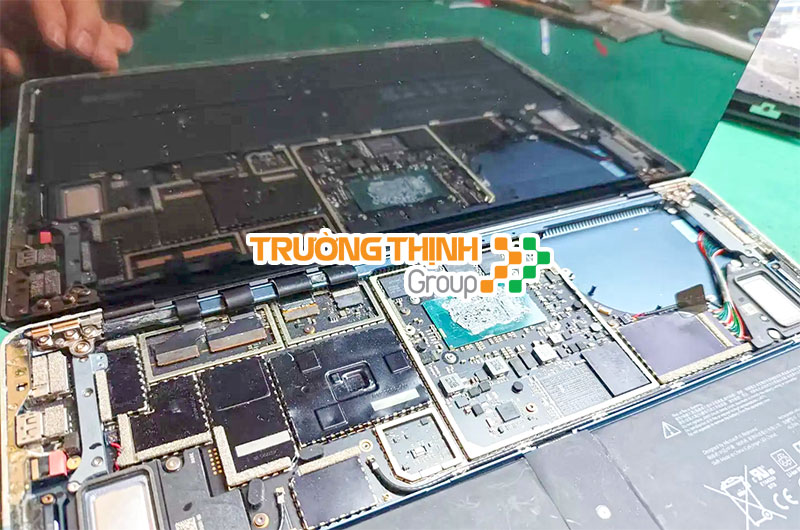


Mẹo Kỹ Thuật: Sử Dụng Công Cụ Chẩn Đoán Của Microsoft
Microsoft cung cấp một công cụ chẩn đoán Surface chính thức gọi là “Surface Diagnostic Toolkit”. Bạn có thể tải về và chạy công cụ này để kiểm tra toàn diện phần cứng, phần mềm và các tính năng của máy Surface. Công cụ sẽ tự động phát hiện các lỗi, đề xuất giải pháp và cung cấp báo cáo chi tiết về tình trạng thiết bị. Đây là một cách hiệu quả để có cái nhìn khách quan về chiếc Surface mà bạn định mua, giúp bạn phát hiện những vấn đề tiềm ẩn mà mắt thường hoặc các bài kiểm tra thủ công khó nhận ra.
Cảnh Báo: Tránh Mua Máy Không Rõ Nguồn Gốc
Tuyệt đối không mua các thiết bị Surface không có hộp, phụ kiện đầy đủ hoặc không có thông tin rõ ràng về nguồn gốc, xuất xứ. Những chiếc máy này tiềm ẩn nhiều rủi ro về linh kiện đã bị thay thế bằng hàng kém chất lượng, hoặc thậm chí là hàng trộm cắp. Hãy yêu cầu người bán cung cấp hóa đơn mua hàng gốc (nếu có), thẻ bảo hành (nếu còn) và kiểm tra số serial trên máy với thông tin trên hộp. Nếu người bán không thể cung cấp đầy đủ thông tin hoặc có thái độ mập mờ, hãy cân nhắc kỹ trước khi quyết định mua để tránh những rắc rối pháp lý hoặc kỹ thuật sau này.
Lời Khuyên: Thử Nghiệm Thực Tế Và Đàm Phán
Sau khi hoàn tất các bước kiểm tra, hãy dành thời gian sử dụng máy trong khoảng 30-60 phút với các tác vụ bạn thường làm. Điều này giúp bạn cảm nhận rõ hơn về hiệu suất, nhiệt độ máy, và phát hiện các lỗi nhỏ có thể xuất hiện khi máy hoạt động liên tục. Đừng ngại hỏi người bán về lịch sử sử dụng, lý do bán, và bất kỳ vấn đề nào đã từng xảy ra. Nếu phát hiện ra các khuyết điểm nhỏ, hãy sử dụng chúng làm cơ sở để đàm phán giá. Việc đàm phán hợp lý có thể giúp bạn tiết kiệm một khoản tiền đáng kể, đặc biệt nếu bạn sẵn sàng chấp nhận một vài vết xước nhỏ không ảnh hưởng đến hiệu năng.
Bảng Giá Tham Khảo Các Dịch Vụ Sửa Chữa Surface Phổ Biến
Để bạn có cái nhìn tổng quan về chi phí sửa chữa tiềm năng nếu Surface cũ của bạn gặp vấn đề, chúng tôi cung cấp bảng giá tham khảo cho một số dịch vụ phổ biến. Điều này giúp bạn ước tính được chi phí phát sinh nếu chiếc máy bạn định mua có một số lỗi nhỏ hoặc cần nâng cấp. Lưu ý rằng đây chỉ là mức giá tham khảo và có thể thay đổi tùy thuộc vào model Surface cụ thể, độ khó của ca sửa chữa và thời điểm.
| Dịch Vụ | Mô Tả | Khoảng Giá |
|---|---|---|
| Thay Pin Surface | Thay pin mới, chính hãng hoặc tương đương chất lượng cao. | 1.500.000đ – 3.500.000đ |
| Thay Màn Hình Surface | Thay màn hình cảm ứng hoặc màn hình LCD bị nứt, vỡ, hỏng. | 3.000.000đ – 7.000.000đ |
| Sửa Lỗi Mainboard | Khắc phục các lỗi liên quan đến bo mạch chủ (không lên nguồn, chập chờn). | 1.800.000đ – 5.000.000đ |
| Thay Bàn Phím/Type Cover | Thay thế bàn phím bị hỏng, liệt phím hoặc Type Cover bị lỗi. | 1.000.000đ – 2.500.000đ |
| Vệ Sinh và Bảo Dưỡng | Làm sạch bụi bẩn, thay keo tản nhiệt, kiểm tra tổng thể. | 200.000đ – 500.000đ |
Dịch Vụ Sửa Chữa Surface Chuyên Nghiệp Tại Trung Tâm Tin Học TPHCM
Sau khi đã trang bị đầy đủ kiến thức để kiểm tra Surface cũ trước khi mua, bạn có thể tự tin hơn trong việc lựa chọn thiết bị. Tuy nhiên, nếu sau khi mua hoặc trong quá trình sử dụng, Surface của bạn gặp bất kỳ vấn đề nào, đừng ngần ngại liên hệ với chúng tôi. Trung tâm tin học tphcm tự hào là đơn vị cung cấp dịch vụ sửa chữa Surface chuyên nghiệp, uy tín hàng đầu tại TP.HCM. Với đội ngũ kỹ thuật viên giàu kinh nghiệm, chuyên môn cao và trang thiết bị hiện đại, chúng tôi cam kết mang đến giải pháp tối ưu nhất cho mọi vấn đề của Surface, từ thay thế linh kiện chính hãng đến khắc phục các lỗi phức tạp trên mainboard.
Chúng tôi hiểu rằng thời gian của bạn là quý báu. Vì vậy, chúng tôi cung cấp dịch vụ sửa chữa nhanh chóng, lấy liền đối với nhiều lỗi phổ biến, và đặc biệt là dịch vụ sửa chữa tận nơi. Chỉ cần một cuộc gọi, kỹ thuật viên của chúng tôi sẽ có mặt tại nhà hoặc văn phòng của bạn để kiểm tra, tư vấn và khắc phục sự cố, giúp bạn tiết kiệm thời gian di chuyển và công sức. Mọi quy trình sửa chữa đều được thực hiện minh bạch, có báo giá rõ ràng trước khi tiến hành, đảm bảo bạn luôn yên tâm về chất lượng và chi phí. Hãy để chúng tôi chăm sóc chiếc Surface của bạn, giúp nó hoạt động ổn định và bền bỉ như mới.
Câu Hỏi Thường Gặp (FAQs)
1. Làm thế nào để kiểm tra số serial của Surface và nguồn gốc xuất xứ?
Bạn có thể tìm số serial (Serial Number) của Surface ở một số vị trí: trên tem dán ở mặt lưng máy, trong phần mềm “Settings” -> “System” -> “About” (Windows Specification), hoặc trên vỏ hộp gốc của sản phẩm. Sau khi có số serial, bạn có thể truy cập trang web hỗ trợ của Microsoft (support.microsoft.com/devices) và nhập số serial vào để kiểm tra thông tin bảo hành, ngày kích hoạt và model máy. Điều này giúp bạn xác minh thông tin mà người bán cung cấp và đảm bảo máy không phải là hàng giả, hàng nhái hoặc hàng trộm cắp. Hãy cẩn trọng với những chiếc máy có số serial không trùng khớp hoặc không thể kiểm tra được trên hệ thống của Microsoft.
2. Tôi nên ưu tiên kiểm tra phần nào nhất khi mua Surface cũ?
Khi mua Surface cũ, bạn nên ưu tiên kiểm tra các phần sau theo thứ tự quan trọng: màn hình (điểm chết, hở sáng, cảm ứng), pin (dung lượng thực tế, số chu kỳ sạc), và mainboard (qua các bài test hiệu năng tổng thể và kiểm tra các chức năng cơ bản như Wi-Fi, Bluetooth, cổng kết nối). Màn hình và mainboard là hai linh kiện đắt tiền nhất để thay thế hoặc sửa chữa, trong khi pin chai sẽ ảnh hưởng trực tiếp đến trải nghiệm sử dụng hàng ngày. Nếu ba yếu tố này ổn định, các lỗi nhỏ khác thường dễ khắc phục và chi phí thấp hơn. Luôn nhớ rằng, một chiếc Surface cũ có ngoại hình đẹp nhưng bên trong “nát” sẽ tốn kém hơn rất nhiều so với một chiếc có vài vết xước nhỏ nhưng phần cứng nguyên bản và ổn định.
3. Có nên mua Surface cũ từ người bán cá nhân hay cửa hàng?
Cả người bán cá nhân và cửa hàng đều có những ưu nhược điểm riêng. Mua từ người bán cá nhân thường có giá rẻ hơn, nhưng rủi ro cao hơn vì không có bảo hành hoặc chính sách đổi trả rõ ràng. Bạn cần có kiến thức kiểm tra kỹ lưỡng và chấp nhận rủi ro nếu có vấn đề phát sinh. Ngược lại, mua từ cửa hàng uy tín thường có giá cao hơn một chút nhưng đi kèm với chính sách bảo hành, đổi trả minh bạch và dịch vụ hậu mãi tốt. Cửa hàng cũng thường có đội ngũ kỹ thuật viên để kiểm tra máy trước khi bán. Nếu bạn không tự tin vào khả năng kiểm tra của mình, việc mua từ cửa hàng uy tín sẽ là lựa chọn an toàn và đảm bảo hơn. Dù mua ở đâu, hãy luôn yêu cầu giấy tờ mua bán rõ ràng và kiểm tra kỹ lưỡng theo các bước đã hướng dẫn.
Chúc bạn tìm được chiếc Surface ưng ý từ Trung tâm tin học tphcm. Chúng tôi cam kết đồng hành cùng bạn với dịch vụ sửa chữa và bảo dưỡng chất lượng cao, mang lại sự an tâm tuyệt đối.

 Trang chủ
 Nhắn tin
 Chat Zalo
 Chỉ đường