


Khó khăn khi cài bộ gõ tiếng Trung, Hàn, Nhật trên máy tính – Hướng dẫn chi tiết cài đặt nhanh chóng
Bạn đang gặp khó khăn với việc gõ tiếng Trung, Hàn, Nhật trên máy tính? Đừng lo lắng, bài viết này sẽ chia sẻ những thủ thuật phần mềm thợ phần chỉ cách cài bộ gõ tiếng Trung Hàn Nhật một cách chi tiết và dễ hiểu nhất. Việc cài đặt bộ gõ tiếng Trung, Hàn, Nhật là cần thiết để bạn có thể dễ dàng giao tiếp, học tập và làm việc hiệu quả với các ngôn ngữ này trên máy tính của mình.
Tại Sao Cần Cài Bộ Gõ Tiếng Trung, Hàn, Nhật?
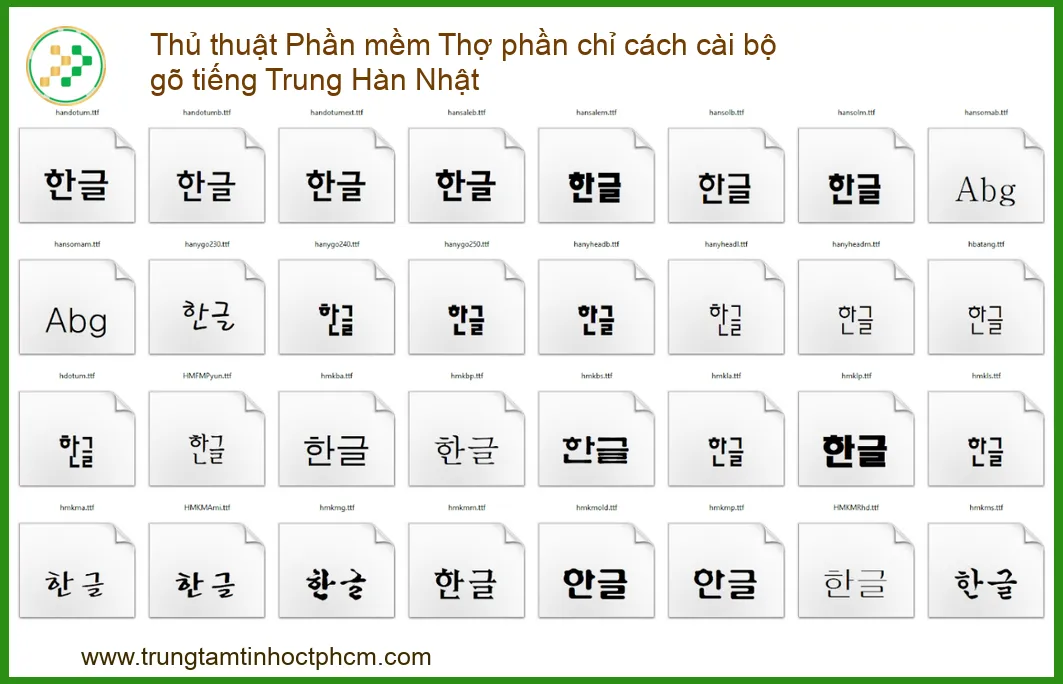
Trong thời đại hội nhập, việc học và làm việc với các ngôn ngữ như tiếng Trung, tiếng Hàn, hay tiếng Nhật ngày càng trở nên phổ biến. Để có thể nhập liệu chính xác và hiệu quả, việc cài đặt bộ gõ chuyên dụng là điều không thể thiếu. Nó không chỉ giúp bạn gõ nhanh hơn mà còn hỗ trợ các tính năng đặc biệt của từng ngôn ngữ.
Nếu máy tính của bạn gặp sự cố hoặc cần hỗ trợ cài đặt phần mềm chuyên sâu, bạn có thể tìm đến các dịch vụ chuyên nghiệp như Sửa Surface tại Thủ Đức để được tư vấn và khắc phục kịp thời.
Lợi Ích Của Việc Sử Dụng Bộ Gõ Chuyên Dụng
Sử dụng bộ gõ chuyên dụng mang lại nhiều lợi ích đáng kể. Đầu tiên, nó giúp bạn nhập liệu chính xác các ký tự đặc trưng của từng ngôn ngữ mà bàn phím thông thường không thể làm được. Thứ hai, các bộ gõ này thường tích hợp sẵn từ điển, gợi ý từ, giúp tăng tốc độ gõ và giảm thiểu lỗi chính tả. Cuối cùng, nó còn hỗ trợ chuyển đổi giữa các kiểu gõ khác nhau, phù hợp với thói quen của người dùng.
Tăng Năng Suất Làm Việc Và Học Tập
Một bộ gõ hiệu quả sẽ giúp bạn tiết kiệm thời gian đáng kể khi soạn thảo văn bản, email, hay tài liệu học tập. Thay vì phải tìm kiếm từng ký tự hoặc sao chép từ nơi khác, bạn có thể gõ trực tiếp một cách trôi chảy. Điều này đặc biệt quan trọng đối với những người làm việc trong lĩnh vực biên dịch, giáo dục, hoặc thương mại quốc tế, nơi tốc độ và độ chính xác là yếu tố then chốt.
Giao Tiếp Dễ Dàng Hơn Với Người Bản Xứ
Khi giao tiếp trực tuyến với người bản xứ, việc sử dụng đúng ngôn ngữ và bộ gõ sẽ thể hiện sự chuyên nghiệp và tôn trọng. Nó giúp tránh những hiểu lầm không đáng có do sai chính tả hoặc dùng sai từ. Với bộ gõ tiếng Trung, Hàn, Nhật, bạn có thể tự tin trò chuyện, trao đổi thông tin mà không gặp bất kỳ rào cản ngôn ngữ nào về mặt kỹ thuật.
Các Phương Pháp Cài Đặt Bộ Gõ Phổ Biến
Có nhiều cách để cài đặt bộ gõ cho tiếng Trung, Hàn, Nhật, tùy thuộc vào hệ điều hành bạn đang sử dụng (Windows, macOS) và sở thích cá nhân. Dưới đây là những phương pháp phổ biến và dễ thực hiện nhất mà bạn có thể áp dụng ngay.
Trong quá trình sử dụng, nếu bàn phím của bạn gặp vấn đề và ảnh hưởng đến việc gõ, bạn có thể tham khảo dịch vụ Thay Bàn phím Laptop Quận 12 để khắc phục.
Cài Đặt Bộ Gõ Tiếng Trung (Pinyin, Wubi)
Đối với tiếng Trung, hai phương pháp gõ phổ biến nhất là Pinyin (phiên âm Latinh) và Wubi (gõ theo nét). Pinyin dễ học hơn và phù hợp với người mới bắt đầu, trong khi Wubi đòi hỏi kiến thức về cấu tạo chữ Hán nhưng lại cho tốc độ gõ rất nhanh.
Hướng Dẫn Cài Đặt Google Pinyin Input
Google Pinyin Input là một trong những bộ gõ tiếng Trung được ưa chuộng nhất vì tính năng thông minh và dễ sử dụng. Để cài đặt:
- Truy cập trang web chính thức của Google Pinyin Input và tải về bộ cài đặt.
- Chạy file cài đặt và làm theo hướng dẫn trên màn hình.
- Sau khi cài đặt xong, bạn có thể chọn Google Pinyin từ thanh ngôn ngữ trên Windows hoặc macOS.
Nếu bạn cần thay thế linh kiện laptop để đảm bảo hiệu suất làm việc, đừng quên tìm hiểu về Thay Bản lề Laptop Fujitsu Lifebook T900 tại TPHCM.
Lưu Ý Khi Sử Dụng Google Pinyin
Khi sử dụng Google Pinyin, bạn có thể chuyển đổi giữa các kiểu gõ (Pinyin, Bopomofo, Cangjie) và tùy chỉnh từ điển cá nhân. Hãy khám phá các cài đặt để tối ưu hóa trải nghiệm gõ của mình. Bộ gõ này cũng hỗ trợ gõ chữ giản thể và phồn thể, rất tiện lợi cho người dùng.
Cài Đặt Bộ Gõ Tiếng Hàn (Microsoft IME, Naver SmartBoard)
Tiếng Hàn sử dụng bảng chữ cái Hangul, và việc gõ tiếng Hàn đòi hỏi một bộ gõ có thể chuyển đổi từ các phím Latinh sang Hangul một cách mượt mà. Microsoft IME là lựa chọn mặc định trên Windows, trong khi Naver SmartBoard phổ biến trên di động.
Hướng Dẫn Cài Đặt Bộ Gõ Tiếng Hàn Trên Windows
Trên Windows, việc cài đặt bộ gõ tiếng Hàn rất đơn giản:
- Vào “Settings” (Cài đặt) -> “Time & Language” (Thời gian & Ngôn ngữ) -> “Language” (Ngôn ngữ).
- Chọn “Add a language” (Thêm ngôn ngữ) và tìm “Korean” (Tiếng Hàn).
- Sau khi thêm, bạn có thể chuyển đổi sang bộ gõ tiếng Hàn bằng cách nhấn tổ hợp phím Windows + Space hoặc click vào biểu tượng ngôn ngữ trên thanh tác vụ.
Đôi khi, các vấn đề về hiển thị cũng có thể ảnh hưởng đến trải nghiệm gõ. Nếu cần, bạn có thể tìm dịch vụ Thay Màn hình Laptop Samsung Ativ Book 6 tại TPHCM.
Các Tính Năng Nổi Bật Của Bộ Gõ Tiếng Hàn
Bộ gõ tiếng Hàn trên Windows IME hỗ trợ nhiều kiểu nhập liệu khác nhau và có khả năng tự động sửa lỗi chính tả. Bạn cũng có thể tùy chỉnh bố cục bàn phím để phù hợp với thói quen gõ của mình. Ngoài ra, nó còn cung cấp tính năng gợi ý từ giúp bạn gõ nhanh và chính xác hơn.
Cài Đặt Bộ Gõ Tiếng Nhật (Microsoft IME, Google Japanese Input)
Tiếng Nhật sử dụng ba hệ thống chữ viết: Hiragana, Katakana và Kanji. Bộ gõ tiếng Nhật giúp chuyển đổi linh hoạt giữa các hệ thống này, thường thông qua việc gõ phiên âm Romaji. Microsoft IME và Google Japanese Input là hai lựa chọn hàng đầu.
Hướng Dẫn Cài Đặt Bộ Gõ Tiếng Nhật Trên Windows
Tương tự như tiếng Hàn, cài đặt bộ gõ tiếng Nhật trên Windows cũng rất dễ dàng:
- Vào “Settings” (Cài đặt) -> “Time & Language” (Thời gian & Ngôn ngữ) -> “Language” (Ngôn ngữ).
- Chọn “Add a language” (Thêm ngôn ngữ) và tìm “Japanese” (Tiếng Nhật).
- Sau khi thêm, bạn có thể chuyển đổi sang bộ gõ tiếng Nhật bằng cách nhấn tổ hợp phím Windows + Space hoặc click vào biểu tượng ngôn ngữ trên thanh tác vụ.
Để đảm bảo laptop của bạn luôn hoạt động ổn định, hãy kiểm tra các linh kiện định kỳ và cân nhắc Thay Bản lề Laptop Dynabook Kira VZ63 nếu cần.
Mẹo Sử Dụng Hiệu Quả Bộ Gõ Tiếng Nhật
Khi gõ tiếng Nhật, bạn sẽ gõ Romaji và bộ gõ sẽ tự động chuyển sang Hiragana. Sau đó, bạn có thể nhấn phím Space để chuyển đổi thành Katakana hoặc Kanji phù hợp. Hãy tận dụng tính năng gợi ý từ và từ điển tích hợp để tăng tốc độ gõ và cải thiện độ chính xác.
Mẹo Kỹ Thuật
Để tăng tốc độ gõ, hãy luyện tập thường xuyên và làm quen với các phím tắt chuyển đổi ngôn ngữ (ví dụ: Alt+Shift hoặc Windows+Space). Hầu hết các bộ gõ đều cho phép bạn tùy chỉnh các phím tắt này theo ý muốn.
Cảnh Báo
Tránh tải các bộ gõ không rõ nguồn gốc từ các trang web không đáng tin cậy. Điều này có thể tiềm ẩn nguy cơ về mã độc hoặc phần mềm gián điệp, gây hại cho dữ liệu và hệ thống của bạn.
Lời Khuyên Từ Chuyên Gia
Nếu bạn là người mới học tiếng Trung, Hàn, Nhật, hãy bắt đầu với bộ gõ Pinyin (Trung), Microsoft IME (Hàn/Nhật) vì chúng dễ sử dụng và tích hợp tốt với hệ điều hành. Sau khi quen thuộc, bạn có thể khám phá các bộ gõ nâng cao hơn.
Bảng Giá Dịch Vụ Hỗ Trợ Cài Đặt Phần Mềm & Sửa Lỗi Liên Quan
| Dịch Vụ | Mô Tả | Giá Tham Khảo |
|---|---|---|
| Cài đặt bộ gõ tiếng Trung/Hàn/Nhật | Hỗ trợ cài đặt và cấu hình bộ gõ theo yêu cầu trên Windows/macOS. | 150.000đ – 300.000đ |
| Kiểm tra & sửa lỗi bộ gõ | Khắc phục các sự cố không gõ được, lỗi font, xung đột phần mềm. | 200.000đ – 450.000đ |
| Tối ưu hệ thống gõ | Tư vấn, cài đặt thêm từ điển, tùy chỉnh phím tắt để tăng hiệu suất gõ. | 250.000đ – 500.000đ |
| Hỗ trợ từ xa | Cài đặt hoặc sửa lỗi qua TeamViewer/AnyDesk. | 100.000đ – 350.000đ |
| Cài đặt trọn gói ngôn ngữ | Cài đặt nhiều bộ gõ, font chữ và cấu hình hệ thống cho nhiều ngôn ngữ. | 400.000đ – 900.000đ |
Nếu bạn gặp bất kỳ khó khăn nào trong quá trình cài đặt hoặc sử dụng bộ gõ tiếng Trung, Hàn, Nhật, hoặc cần hỗ trợ về các vấn đề kỹ thuật khác trên máy tính, đừng ngần ngại liên hệ với chúng tôi. Trung tâm tin học tphcm cung cấp dịch vụ hỗ trợ kỹ thuật tận nơi chuyên nghiệp, nhanh chóng, giúp bạn giải quyết mọi vấn đề một cách hiệu quả nhất. Đội ngũ kỹ thuật viên giàu kinh nghiệm của chúng tôi luôn sẵn sàng phục vụ!
Những Câu Hỏi Thường Gặp Về Cài Đặt Bộ Gõ
1. Tôi có cần cài đặt thêm font chữ đặc biệt nào không?
Thông thường, các hệ điều hành hiện đại như Windows 10/11 hoặc macOS đã tích hợp sẵn hầu hết các font chữ cần thiết cho tiếng Trung, Hàn, Nhật. Tuy nhiên, nếu bạn làm việc với các tài liệu chuyên biệt hoặc cần hiển thị các ký tự cổ, bạn có thể cần cài đặt thêm các gói font bổ sung. Các bộ gõ chính thống thường sẽ tự động xử lý phần này.
2. Bộ gõ của tôi bị lỗi, không gõ được tiếng Trung/Hàn/Nhật, phải làm sao?
Đầu tiên, hãy thử khởi động lại máy tính. Nếu vẫn không được, kiểm tra lại cài đặt ngôn ngữ trong “Settings” để đảm bảo bộ gõ đã được chọn và kích hoạt đúng cách. Đôi khi, xung đột với phần mềm khác hoặc lỗi hệ thống có thể gây ra vấn đề này. Bạn có thể thử gỡ bỏ và cài đặt lại bộ gõ, hoặc liên hệ dịch vụ hỗ trợ kỹ thuật để được kiểm tra chuyên sâu.
3. Có bộ gõ nào dùng được cho cả tiếng Trung, Hàn, Nhật không?
Mỗi ngôn ngữ thường có bộ gõ chuyên biệt để tối ưu hóa quá trình nhập liệu. Tuy nhiên, trên Windows, bạn có thể thêm cả ba ngôn ngữ này vào hệ thống và chuyển đổi qua lại dễ dàng bằng tổ hợp phím (ví dụ: Windows + Space). Hiện tại không có một bộ gõ duy nhất nào có thể xử lý hiệu quả cả ba ngôn ngữ này cùng lúc mà không cần chuyển đổi.
Chúc bạn thành công với những thủ thuật cài đặt bộ gõ này! Chân thành cảm ơn bạn đã tin tưởng và ủng hộ Trung tâm tin học tphcm. Chúng tôi cam kết mang đến những giải pháp công nghệ tối ưu và dịch vụ hỗ trợ tận tâm nhất cho khách hàng.

 Trang chủ
 Nhắn tin
 Chat Zalo
 Chỉ đường