


Hướng Dẫn Chi Tiết: Văn Phòng Cài Lại Office Khi Bị Lỗi Như Thế Nào Để Khắc Phục Nhanh Chóng?
Chào mừng các bạn đến với thế giới công nghệ đầy biến động! Nếu bạn đang đọc bài viết này, khả năng cao là bạn đang đối mặt với một vấn đề khá “đau đầu”: bộ ứng dụng Microsoft Office yêu quý của bạn đang gặp trục trặc. Đừng hoảng sợ! Chúng tôi ở đây để hướng dẫn bạn từng bước về việc Văn phòng Cài lại Office khi bị lỗi như thế nào một cách hiệu quả nhất. Việc cài đặt lại Office khi bị lỗi thường bao gồm các bước từ sửa chữa nhanh, sửa chữa trực tuyến cho đến gỡ bỏ và cài đặt lại hoàn toàn, tùy thuộc vào mức độ nghiêm trọng của sự cố. Hãy cùng chúng tôi khám phá ngay bây giờ!
Tại Sao Office Của Bạn Lại Gặp Lỗi? Hiểu Rõ Nguyên Nhân Để Khắc Phục Tận Gốc!
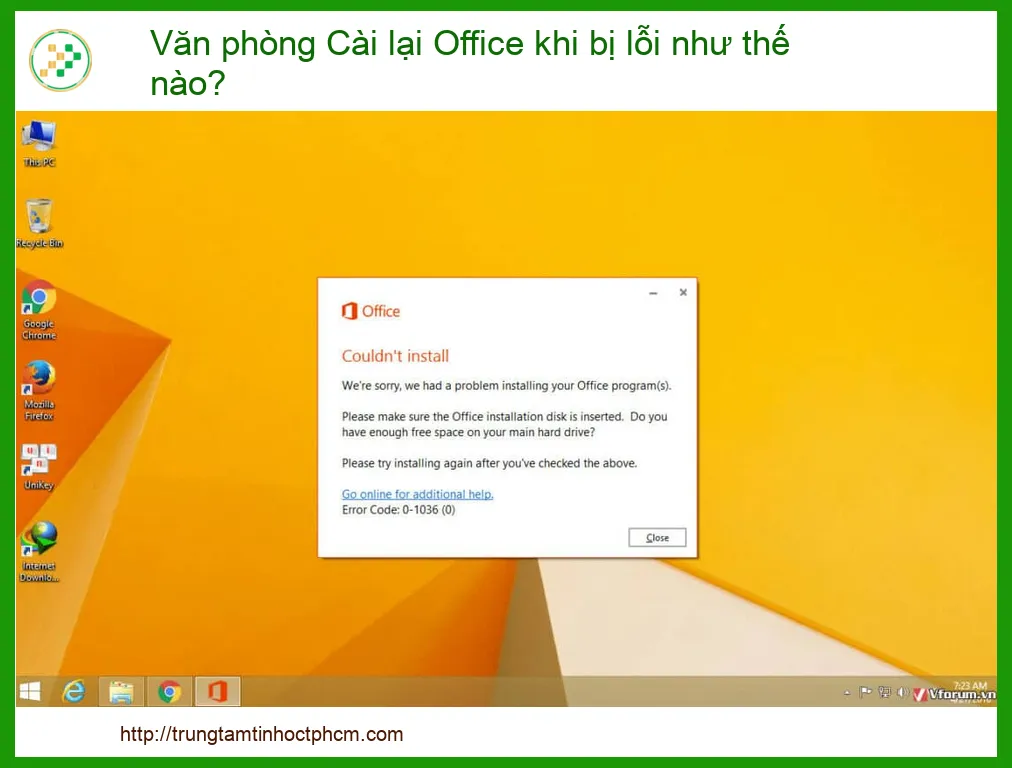
Trước khi chúng ta đi sâu vào cách cài lại Office, việc hiểu rõ nguyên nhân gốc rễ của vấn đề là cực kỳ quan trọng. Điều này không chỉ giúp bạn khắc phục sự cố hiện tại mà còn ngăn ngừa chúng tái diễn trong tương lai. Office là một bộ ứng dụng phức tạp, và có rất nhiều yếu tố có thể khiến nó hoạt động không ổn định. Từ những xung đột phần mềm nhỏ đến các vấn đề hệ thống nghiêm trọng hơn, mỗi nguyên nhân đều cần một cách tiếp cận khác nhau để giải quyết. Hãy cùng điểm qua những lý do phổ biến nhất khiến Office của bạn “đình công” nhé.
Các Loại Lỗi Office Thường Gặp Khiến Bạn Phải Đau Đầu
Trong quá trình sử dụng, người dùng Office thường xuyên đối mặt với nhiều loại lỗi khác nhau, từ những lỗi nhỏ gây khó chịu đến những lỗi nghiêm trọng làm gián đoạn công việc. Việc nhận diện đúng loại lỗi sẽ giúp bạn chọn phương pháp khắc phục phù hợp nhất, tránh mất thời gian vào những giải pháp không cần thiết. Đôi khi, chỉ cần một thao tác đơn giản như khởi động lại máy tính cũng có thể giải quyết được vấn đề, nhưng đôi khi bạn cần đến các công cụ sửa chữa chuyên sâu hơn. Nếu bạn đang gặp vấn đề với các thiết bị ngoại vi khác, có thể tham khảo dịch vụ Thay Webcam Laptop MSI GS60 GS63 GS65 GS66 tại chỗ để đảm bảo mọi thứ hoạt động trơn tru.
Vấn Đề Kích Hoạt (Activation Issues)
Lỗi kích hoạt là một trong những vấn đề phổ biến nhất, đặc biệt sau khi bạn cài đặt lại Windows hoặc Office. Office có thể yêu cầu bạn kích hoạt lại, hoặc hiển thị thông báo rằng sản phẩm của bạn chưa được cấp phép. Điều này thường xảy ra khi khóa sản phẩm không được nhập đúng, hoặc khi có sự cố với máy chủ kích hoạt của Microsoft. Đôi khi, việc sử dụng các phiên bản Office không chính thức cũng là nguyên nhân gây ra lỗi này. Đảm bảo rằng bạn đang sử dụng một khóa sản phẩm hợp lệ và kết nối internet ổn định để quá trình kích hoạt diễn ra suôn sẻ.
Sự Cố Hiệu Suất (Performance Problems)
Office chạy chậm, treo, hoặc tự động đóng là những dấu hiệu rõ ràng của sự cố hiệu suất. Điều này có thể do nhiều yếu tố gây ra, bao gồm các add-in lỗi thời hoặc không tương thích, thiếu tài nguyên hệ thống (RAM, CPU), hoặc các tệp Office bị hỏng. Khi Office hoạt động không ổn định, năng suất làm việc của bạn sẽ bị ảnh hưởng nghiêm trọng. Việc kiểm tra và cập nhật các add-in, giải phóng tài nguyên hệ thống, hoặc thậm chí là sửa chữa Office có thể giúp cải thiện đáng kể tình hình. Nếu laptop của bạn cũng gặp vấn đề về pin gây ảnh hưởng đến hiệu suất, bạn có thể cân nhắc dịch vụ Thay Pin Laptop LG Ultra PC 15U560 15U570 15U580 15U590 tại chỗ để đảm bảo nguồn điện ổn định.
Lỗi Tệp Bị Hỏng (File Corruption)
Khi bạn không thể mở hoặc lưu các tệp Office, hoặc khi các tệp hiển thị thông báo lỗi “tệp bị hỏng”, đó là dấu hiệu của lỗi tệp bị hỏng. Nguyên nhân có thể do tắt máy đột ngột khi đang làm việc với tệp, lỗi ổ cứng, hoặc nhiễm virus/malware. Lỗi này đặc biệt nghiêm trọng vì nó có thể khiến bạn mất dữ liệu quan trọng. Việc sao lưu dữ liệu thường xuyên và sử dụng các công cụ phục hồi tệp là rất cần thiết. Đảm bảo rằng ổ cứng của bạn luôn trong tình trạng tốt, nếu không, bạn có thể cần kiểm tra và thay thế ổ cứng laptop để tránh mất mát dữ liệu.
Những Nguyên Nhân Chính Đằng Sau Các Lỗi Office
Việc xác định nguyên nhân chính là chìa khóa để khắc phục lỗi Office một cách triệt để. Đôi khi, lỗi không nằm ở bản thân Office mà là do các yếu tố bên ngoài tác động. Một hệ thống máy tính không được bảo trì tốt, hoặc các phần mềm không tương thích có thể gây ra những xung đột không mong muốn, dẫn đến Office hoạt động sai lệch. Hãy cùng tìm hiểu sâu hơn về các nguyên nhân này để bạn có thể chủ động phòng tránh và xử lý khi cần.
Xung Đột Phần Mềm (Software Conflicts)
Các phần mềm diệt virus, tường lửa, hoặc các ứng dụng khác có thể xung đột với Office, gây ra lỗi hoặc ngăn cản Office hoạt động bình thường. Điều này thường xảy ra khi các phần mềm này chặn một số tiến trình hoặc tệp của Office mà chúng cho là mối đe dọa. Việc tạm thời vô hiệu hóa các phần mềm bảo mật hoặc điều chỉnh cài đặt của chúng có thể giúp xác định liệu đây có phải là nguyên nhân hay không. Luôn đảm bảo rằng tất cả phần mềm trên máy tính của bạn đều được cập nhật để giảm thiểu khả năng xung đột.
Cập Nhật Hệ Thống Hoặc Office Không Hoàn Chỉnh
Quá trình cập nhật Windows hoặc Office bị gián đoạn, hoặc các bản cập nhật không tương thích có thể dẫn đến lỗi. Các bản cập nhật được thiết kế để cải thiện bảo mật và hiệu suất, nhưng đôi khi chúng cũng có thể gây ra vấn đề nếu quá trình cài đặt không thành công hoặc nếu có lỗi trong chính bản cập nhật đó. Trong trường hợp này, việc gỡ bỏ bản cập nhật gần đây hoặc chạy công cụ sửa chữa Office có thể là giải pháp. Đảm bảo rằng hệ thống của bạn luôn được cập nhật đầy đủ và đúng cách để tránh những rắc rối không đáng có.
Nhiễm Mã Độc (Malware/Virus)
Virus hoặc malware có thể làm hỏng các tệp hệ thống hoặc tệp Office, gây ra lỗi nghiêm trọng. Chúng có thể làm chậm máy tính, làm hỏng dữ liệu, hoặc thậm chí ngăn bạn mở các ứng dụng Office. Việc quét virus định kỳ bằng phần mềm diệt virus uy tín là cực kỳ quan trọng để bảo vệ hệ thống của bạn. Nếu bạn nghi ngờ máy tính bị nhiễm mã độc, hãy thực hiện quét toàn bộ hệ thống ngay lập tức và loại bỏ các mối đe dọa. Nếu bạn gặp vấn đề với âm thanh do virus hoặc lỗi hệ thống, có thể bạn cần Thay Loa Laptop Lenovo ThinkPad T520 T520i T530 T530i để khắc phục.
Văn Phòng Cài Lại Office Khi Bị Lỗi Như Thế Nào? Hướng Dẫn Từ A Đến Z
Bây giờ là lúc chúng ta đi vào phần quan trọng nhất: cách khắc phục các lỗi Office. Chúng tôi sẽ hướng dẫn bạn từ những bước cơ bản nhất cho đến các giải pháp nâng cao, đảm bảo bạn có thể tự mình giải quyết hầu hết các vấn đề. Hãy chuẩn bị tinh thần “chiến đấu” và làm theo từng bước một nhé! Việc tự mình sửa chữa không chỉ giúp bạn tiết kiệm thời gian và chi phí mà còn nâng cao kiến thức công nghệ của bản thân. Tuy nhiên, nếu bạn cảm thấy quá phức tạp, đừng ngần ngại tìm đến sự hỗ trợ chuyên nghiệp.
Các Bước Khắc Phục Sự Cố Cơ Bản (Basic Troubleshooting)
Trước khi nghĩ đến việc cài đặt lại toàn bộ Office, hãy thử các bước khắc phục sự cố cơ bản. Đôi khi, vấn đề không phức tạp như bạn nghĩ và có thể được giải quyết chỉ với vài thao tác đơn giản. Những bước này không chỉ nhanh chóng mà còn an toàn, không gây ảnh hưởng đến dữ liệu hay cài đặt của bạn. Đây là điểm khởi đầu lý tưởng cho bất kỳ ai đang gặp vấn đề với Office.
Khởi Động Lại Office Hoặc Máy Tính
Nghe có vẻ đơn giản, nhưng việc khởi động lại ứng dụng Office hoặc toàn bộ máy tính có thể giải quyết rất nhiều vấn đề tạm thời. Điều này giúp xóa bộ nhớ đệm, đóng các tiến trình bị kẹt và làm mới hệ thống. Hãy thử đóng tất cả các ứng dụng Office đang mở, sau đó khởi động lại máy tính của bạn. Sau khi máy tính khởi động lại, hãy mở lại ứng dụng Office và kiểm tra xem lỗi đã được khắc phục chưa. Bạn sẽ ngạc nhiên khi thấy hiệu quả của phương pháp này.
Cập Nhật Office Lên Phiên Bản Mới Nhất
Microsoft thường xuyên phát hành các bản cập nhật để sửa lỗi, cải thiện bảo mật và thêm tính năng mới. Đảm bảo Office của bạn luôn được cập nhật lên phiên bản mới nhất có thể giúp khắc phục các lỗi đã biết. Để cập nhật Office, hãy mở bất kỳ ứng dụng Office nào (ví dụ: Word), vào File > Account (hoặc Office Account) > Update Options > Update Now. Quá trình này có thể mất vài phút tùy thuộc vào tốc độ internet của bạn. Việc giữ cho phần mềm luôn được cập nhật là một thói quen tốt để duy trì sự ổn định của hệ thống.
Sử Dụng Công Cụ Sửa Chữa Office (Office Repair Tool)
Microsoft Office đi kèm với một công cụ sửa chữa tích hợp sẵn, có khả năng khắc phục nhiều vấn đề mà không cần phải gỡ bỏ và cài đặt lại. Đây là một giải pháp mạnh mẽ và thường được khuyến nghị trước khi bạn nghĩ đến việc cài đặt lại hoàn toàn. Công cụ này sẽ quét và sửa chữa các tệp Office bị hỏng hoặc các cài đặt sai lệch. Có hai tùy chọn sửa chữa chính mà bạn có thể lựa chọn, mỗi tùy chọn phù hợp với các tình huống khác nhau.
Sửa Chữa Nhanh (Quick Repair)
Tùy chọn Sửa chữa Nhanh là một giải pháp nhanh chóng để khắc phục các lỗi nhỏ. Nó hoạt động bằng cách quét và thay thế các tệp Office bị hỏng mà không yêu cầu kết nối internet. Quá trình này thường chỉ mất vài phút. Để thực hiện: Mở Control Panel > Programs > Programs and Features. Tìm Microsoft Office trong danh sách, nhấp chuột phải và chọn Change. Sau đó, chọn Quick Repair và làm theo hướng dẫn trên màn hình. Đây là bước đầu tiên bạn nên thử khi gặp lỗi không quá nghiêm trọng.
Sửa Chữa Trực Tuyến (Online Repair)
Nếu Quick Repair không giải quyết được vấn đề, Sửa chữa Trực tuyến là lựa chọn tiếp theo. Tùy chọn này sẽ gỡ bỏ và cài đặt lại Office từ internet, tương tự như việc cài đặt mới nhưng giữ lại các cài đặt và tệp của bạn. Quá trình này mất nhiều thời gian hơn và yêu cầu kết nối internet ổn định. Nó hiệu quả hơn trong việc khắc phục các lỗi phức tạp hơn hoặc các tệp cài đặt bị hỏng nặng. Nếu bạn đang gặp vấn đề với phần cứng khác của laptop, ví dụ như vỏ máy bị hỏng, bạn có thể tìm đến dịch vụ Thay Vỏ Laptop Dell Inspiron 13 5320 5338 5348 tại TPHCM để đảm bảo thiết bị của bạn luôn trong tình trạng tốt nhất.
Các Bước Thực Hiện Sửa Chữa Trực Tuyến
- Bước 1: Đóng tất cả các ứng dụng Office đang mở.
- Bước 2: Mở Control Panel. (Bạn có thể tìm kiếm “Control Panel” trong thanh tìm kiếm của Windows).
- Bước 3: Chọn Programs, sau đó chọn Programs and Features.
- Bước 4: Tìm Microsoft Office trong danh sách các chương trình đã cài đặt. Nhấp chuột phải vào nó và chọn Change.
- Bước 5: Trong hộp thoại hiện ra, chọn Online Repair (Sửa chữa Trực tuyến) và nhấp vào Repair (Sửa chữa).
- Bước 6: Làm theo các hướng dẫn trên màn hình để hoàn tất quá trình. Sau khi hoàn tất, hãy khởi động lại máy tính và kiểm tra lại Office.
Khắc Phục Sự Cố Nâng Cao (Advanced Troubleshooting)
Nếu các bước sửa chữa cơ bản không mang lại hiệu quả, đã đến lúc chúng ta cần áp dụng các giải pháp nâng cao hơn. Những phương pháp này đòi hỏi sự cẩn trọng hơn một chút, nhưng chúng thường rất hiệu quả trong việc giải quyết các vấn đề cứng đầu mà các công cụ sửa chữa thông thường không thể xử lý được. Hãy đảm bảo bạn đã sao lưu dữ liệu quan trọng trước khi thực hiện các bước này.
Gỡ Bỏ và Cài Đặt Lại Office Hoàn Toàn
Đây là giải pháp cuối cùng khi mọi cách khác đều thất bại. Việc gỡ bỏ và cài đặt lại Office sẽ loại bỏ hoàn toàn các tệp và cài đặt bị hỏng, mang lại một bản cài đặt Office “sạch” như mới. Quá trình này bao gồm hai giai đoạn chính: gỡ bỏ Office hiện có và sau đó cài đặt lại phiên bản mới. Hãy chắc chắn rằng bạn có khóa sản phẩm hoặc thông tin tài khoản Microsoft để kích hoạt lại Office sau khi cài đặt.
Gỡ Bỏ Office
Để gỡ bỏ Office, bạn có thể sử dụng công cụ gỡ cài đặt tiêu chuẩn của Windows hoặc công cụ hỗ trợ gỡ cài đặt của Microsoft. Công cụ của Microsoft (SARA – Microsoft Support and Recovery Assistant) thường được khuyến nghị vì nó đảm bảo loại bỏ tất cả các tệp và khóa registry liên quan đến Office. Nếu bạn chọn gỡ bỏ thủ công qua Control Panel, hãy đảm bảo rằng bạn đã xóa tất cả các phiên bản Office cũ để tránh xung đột. Sau khi gỡ bỏ, khởi động lại máy tính là một bước quan trọng để hoàn tất quá trình.
Cài Đặt Lại Office
Sau khi gỡ bỏ hoàn toàn Office, bạn có thể tiến hành cài đặt lại. Truy cập trang web tài khoản Microsoft của bạn (account.microsoft.com/services) và đăng nhập bằng tài khoản đã mua Office. Tìm phiên bản Office của bạn và nhấp vào “Install” (Cài đặt). Tải xuống tệp cài đặt và chạy nó. Làm theo hướng dẫn trên màn hình để hoàn tất quá trình cài đặt. Sau khi cài đặt xong, hãy mở một ứng dụng Office bất kỳ và đăng nhập bằng tài khoản Microsoft của bạn để kích hoạt lại sản phẩm. Đảm bảo kết nối internet ổn định trong suốt quá trình này.
Sử Dụng Microsoft Support and Recovery Assistant (SARA)
Microsoft Support and Recovery Assistant (SARA) là một công cụ miễn phí từ Microsoft được thiết kế để giúp người dùng tự động chẩn đoán và khắc phục nhiều vấn đề liên quan đến Office và Windows. SARA có thể giúp bạn với các vấn đề kích hoạt, cài đặt, gỡ bỏ, và nhiều lỗi khác. Tải công cụ này từ trang web chính thức của Microsoft, chạy nó và làm theo các bước hướng dẫn. SARA sẽ tự động tìm kiếm và đề xuất các giải pháp cho vấn đề của bạn, giúp bạn tiết kiệm thời gian và công sức.
Khi Nào Nên Cân Nhắc Tìm Đến Sự Hỗ Trợ Chuyên Nghiệp?
Mặc dù bạn có thể tự mình khắc phục nhiều lỗi Office, nhưng có những lúc việc tìm đến sự hỗ trợ chuyên nghiệp là lựa chọn tốt nhất. Nếu bạn đã thử tất cả các phương pháp trên mà vẫn không giải quyết được vấn đề, hoặc nếu bạn không tự tin thực hiện các bước kỹ thuật phức tạp, đừng ngần ngại liên hệ với các chuyên gia. Họ có kinh nghiệm và công cụ chuyên dụng để chẩn đoán và khắc phục các lỗi khó nhất, đảm bảo Office của bạn hoạt động trở lại một cách nhanh chóng và hiệu quả, tránh làm hỏng hệ thống hoặc mất dữ liệu quan trọng.
=iv class=”box-meo”>
Mẹo Nhỏ Giúp Office Luôn Mượt Mà
- Sao lưu dữ liệu thường xuyên: Luôn có bản sao lưu các tệp quan trọng để tránh mất mát dữ liệu khi có sự cố.
- Cập nhật hệ điều hành và Office: Đảm bảo Windows và Office luôn ở phiên bản mới nhất để nhận các bản vá lỗi và cải thiện hiệu suất.
- Sử dụng phần mềm diệt virus: Bảo vệ máy tính khỏi mã độc có thể gây hỏng tệp Office.
- Kiểm tra add-in: Vô hiệu hóa các add-in không cần thiết hoặc lỗi thời có thể cải thiện hiệu suất.
=iv class=”box-canh-bao”>
Cảnh Báo Quan Trọng Khi Tự Sửa Chữa Office
- Không sử dụng phần mềm crack: Việc sử dụng Office không bản quyền hoặc các công cụ crack có thể gây ra lỗi nghiêm trọng, mất dữ liệu và rủi ro bảo mật.
- Cẩn thận khi chỉnh sửa Registry: Nếu không có kinh nghiệm, việc chỉnh sửa Registry có thể làm hỏng hệ điều hành của bạn. Luôn sao lưu Registry trước khi thực hiện bất kỳ thay đổi nào.
- Đảm bảo nguồn điện ổn định: Khi thực hiện các tác vụ cài đặt hoặc sửa chữa, hãy đảm bảo máy tính được cắm sạc để tránh mất điện đột ngột gây hỏng hóc.
=iv class=”box-loi-khuyen”>
Lời Khuyên Từ Chuyên Gia
Nếu bạn không tự tin vào khả năng kỹ thuật của mình, hoặc nếu vấn đề quá phức tạp, đừng ngần ngại tìm đến các dịch vụ sửa chữa máy tính chuyên nghiệp. Một chuyên gia có thể chẩn đoán chính xác vấn đề và khắc phục nhanh chóng, giúp bạn tiết kiệm thời gian và tránh những rủi ro không đáng có. Đầu tư vào dịch vụ chuyên nghiệp là đầu tư vào sự ổn định và hiệu quả công việc của bạn.

 Trang chủ
 Nhắn tin
 Chat Zalo
 Chỉ đường