


Giải Mã Bí Ẩn Đồng Bộ Dữ Liệu MacBook & iPhone: Kiểm Tra, Sửa Lỗi Tận Gốc!
Chào mừng các tín đồ công nghệ đến với Trung Tâm Tin Học TPHCM! Bạn đang gặp phải tình trạng khó chịu khi Macbook Kiểm tra và sửa lỗi đồng bộ dữ liệu giữa MacBook iPhone trở thành một cơn ác mộng? Đừng lo lắng! Việc kiểm tra và sửa lỗi đồng bộ dữ liệu giữa MacBook và iPhone là hoàn toàn có thể thực hiện được với các bước hướng dẫn chi tiết từ chuyên gia của chúng tôi. Bài viết này sẽ cung cấp cho bạn cái nhìn toàn diện và các giải pháp triệt để để khắc phục mọi vấn đề, đảm bảo hệ sinh thái Apple của bạn luôn hoạt động trơn tru và hiệu quả.
Để kiểm tra và sửa lỗi đồng bộ dữ liệu giữa MacBook và iPhone, bạn cần thực hiện các bước như kiểm tra kết nối mạng, cập nhật phần mềm, xác minh cài đặt iCloud, kiểm tra cáp và cổng kết nối, khởi động lại thiết bị, và đảm bảo các ứng dụng đồng bộ hóa được cấu hình đúng. Nếu vấn đề vẫn tiếp diễn, có thể cần đặt lại cài đặt hoặc tìm kiếm sự hỗ trợ chuyên nghiệp.
Tại Sao Đồng Bộ Dữ Liệu Giữa MacBook và iPhone Lại Quan Trọng Đến Vậy?
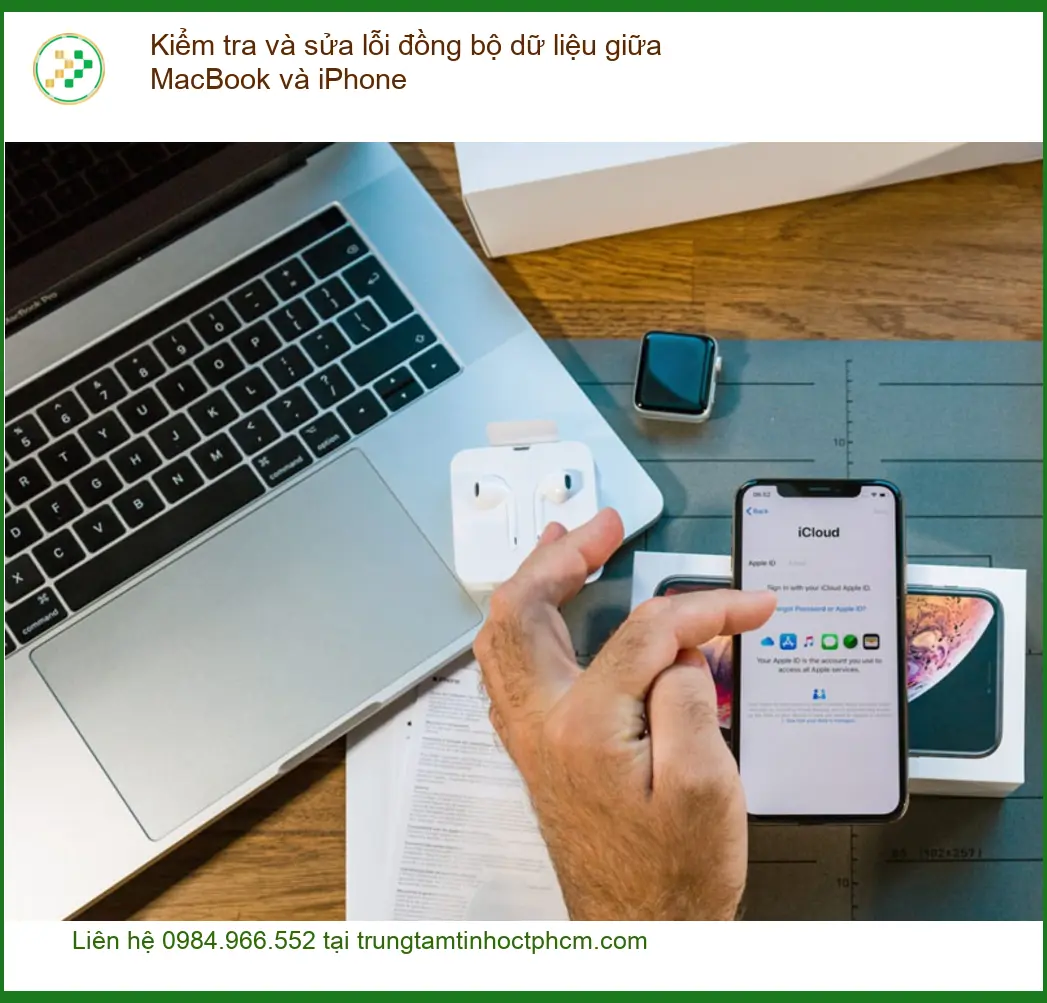
Trong thế giới công nghệ hiện đại, nơi mọi thứ đều xoay quanh sự tiện lợi và hiệu quả, khả năng đồng bộ dữ liệu liền mạch giữa MacBook và iPhone không chỉ là một tính năng ‘hay ho’ mà còn là một yếu tố then chốt quyết định năng suất và trải nghiệm người dùng. Hãy tưởng tượng bạn đang làm việc trên MacBook, đột nhiên cần ra ngoài nhưng vẫn muốn tiếp tục công việc trên iPhone mà không bỏ lỡ bất kỳ nhịp nào. Đó chính là sức mạnh của sự đồng bộ!
Hệ sinh thái Apple được thiết kế để hoạt động như một thể thống nhất, nơi mọi thiết bị ‘nói chuyện’ với nhau một cách thông minh. Từ những bức ảnh quý giá, tài liệu công việc quan trọng, đến danh bạ, lịch trình, và thậm chí cả các tab trình duyệt đang mở – tất cả đều có thể được truy cập và chỉnh sửa từ bất kỳ thiết bị nào của bạn. Điều này không chỉ giúp bạn tiết kiệm thời gian mà còn giảm thiểu rủi ro mất mát dữ liệu, đảm bảo mọi thông tin luôn được cập nhật và sẵn sàng khi bạn cần.
Lợi Ích Vượt Trội Của Hệ Sinh Thái Apple Liền Mạch
Sự đồng bộ hóa hoàn hảo giữa MacBook và iPhone mang lại vô vàn lợi ích mà có thể bạn chưa khám phá hết. Nó biến các thiết bị của bạn thành một trung tâm điều khiển cá nhân, nơi mọi tác vụ đều được thực hiện một cách mượt mà và không gián đoạn. Bạn có thể bắt đầu viết email trên MacBook và hoàn thành nó trên iPhone, hoặc chụp ảnh bằng iPhone và ngay lập tức chỉnh sửa trên màn hình lớn của MacBook. Đây chính là ‘phép thuật’ mà Apple mang lại, giúp cuộc sống số của bạn trở nên dễ dàng và hiệu quả hơn bao giờ hết.
Tiết Kiệm Thời Gian và Nâng Cao Năng Suất Làm Việc
Hãy cùng điểm qua những lợi ích cụ thể mà việc đồng bộ dữ liệu mang lại. Tính năng Handoff cho phép bạn chuyển đổi liền mạch giữa các tác vụ trên MacBook và iPhone. Universal Clipboard giúp bạn sao chép văn bản, hình ảnh từ một thiết bị và dán vào thiết bị khác. Continuity Camera biến iPhone của bạn thành webcam cho MacBook, hoặc cho phép bạn chụp ảnh tài liệu và tự động chèn vào ứng dụng trên máy tính. Tất cả những điều này đều góp phần tối ưu hóa quy trình làm việc, giúp bạn tập trung vào những gì quan trọng nhất mà không bị phân tâm bởi các rào cản kỹ thuật. Để đảm bảo hệ thống của bạn luôn hoạt động tối ưu, việc cài đặt máy tính định kỳ và đúng cách là vô cùng cần thiết.
Các Vấn Đề Thường Gặp Khi Đồng Bộ Dữ Liệu và Cách Kiểm Tra Ban Đầu
Mặc dù hệ sinh thái Apple được thiết kế để hoạt động trơn tru, nhưng đôi khi, các vấn đề đồng bộ hóa vẫn có thể xảy ra. Điều này có thể gây ra sự khó chịu không nhỏ, đặc biệt khi bạn đang cần truy cập dữ liệu khẩn cấp. Các vấn đề phổ biến bao gồm ảnh không đồng bộ lên iCloud, danh bạ không xuất hiện trên MacBook, ghi chú bị thiếu, hoặc các ứng dụng không chia sẻ dữ liệu giữa các thiết bị. Đừng hoảng loạn! Hầu hết các sự cố này đều có thể được khắc phục bằng các bước kiểm tra và sửa lỗi đơn giản.
Việc hiểu rõ nguyên nhân gốc rễ của vấn đề là bước đầu tiên để giải quyết chúng. Có thể là do kết nối mạng không ổn định, cài đặt iCloud bị sai lệch, phần mềm lỗi thời, hoặc thậm chí là một lỗi nhỏ trong hệ điều hành. Bằng cách tiếp cận một cách có hệ thống, bạn sẽ nhanh chóng xác định được thủ phạm và đưa ra giải pháp phù hợp. Hãy cùng đi sâu vào các dấu hiệu và cách kiểm tra ban đầu để chuẩn bị cho quá trình sửa lỗi chuyên sâu.
Dấu Hiệu Nhận Biết Sự Cố Đồng Bộ Hóa
Làm thế nào để biết rằng dữ liệu của bạn đang gặp vấn đề đồng bộ? Các dấu hiệu thường rất rõ ràng. Bạn có thể thấy ảnh chụp trên iPhone không xuất hiện trên ứng dụng Ảnh của MacBook, hoặc ngược lại. Danh bạ mới thêm vào một thiết bị không hiển thị trên thiết bị kia. Các ghi chú quan trọng biến mất hoặc không được cập nhật. Lịch trình sự kiện không đồng nhất giữa các thiết bị. Hoặc đơn giản là các ứng dụng như Safari, Mail, Pages, Numbers không thể ‘tiếp nối’ công việc từ thiết bị này sang thiết bị khác. Khi nhận thấy bất kỳ dấu hiệu nào trong số này, đã đến lúc bạn cần hành động.
Kiểm Tra Các Yếu Tố Cơ Bản Trước Khi Sửa Lỗi Chuyên Sâu
Trước khi lao vào các giải pháp phức tạp, hãy luôn bắt đầu với những bước kiểm tra cơ bản nhất. Đôi khi, vấn đề chỉ đơn giản là một cài đặt nhỏ bị bỏ qua hoặc một kết nối bị gián đoạn. Việc kiểm tra kỹ lưỡng các yếu tố này không chỉ giúp bạn tiết kiệm thời gian mà còn tránh được những can thiệp không cần thiết. Hãy xem xét các điểm sau:
Đảm bảo rằng cả MacBook và iPhone đều đang chạy phiên bản hệ điều hành mới nhất. Apple thường xuyên phát hành các bản cập nhật để vá lỗi và cải thiện hiệu suất đồng bộ hóa. Một phiên bản iOS hoặc macOS cũ có thể là nguyên nhân gây ra sự cố. Ngoài ra, hãy kiểm tra cài đặt iCloud trên cả hai thiết bị để đảm bảo rằng bạn đã đăng nhập bằng cùng một Apple ID và các dịch vụ đồng bộ hóa (như Ảnh, Danh bạ, Ghi chú, Safari) đều được bật. Nếu bạn gặp phải các vấn đề liên quan đến phần cứng hoặc cần hỗ trợ kỹ thuật chuyên sâu cho các thiết bị khác, ví dụ như sửa Surface không nhận bàn phím tận nơi, đừng ngần ngại liên hệ với chuyên gia.
Đảm Bảo Kết Nối Mạng Ổn Định
Đồng bộ hóa dữ liệu phụ thuộc rất nhiều vào kết nối mạng. Hãy chắc chắn rằng cả MacBook và iPhone của bạn đều được kết nối với một mạng Wi-Fi ổn định và có tốc độ cao. Nếu bạn đang sử dụng dữ liệu di động trên iPhone, hãy kiểm tra xem bạn có đủ dung lượng và tín hiệu mạnh không. Thử chuyển đổi giữa Wi-Fi và dữ liệu di động (trên iPhone) hoặc thử kết nối với một mạng Wi-Fi khác để loại trừ khả năng lỗi từ mạng hiện tại. Đôi khi, việc khởi động lại router Wi-Fi cũng có thể giải quyết vấn đề.
Kiểm Tra Cài Đặt iCloud và Apple ID
Đây là trái tim của hệ sinh thái đồng bộ hóa Apple. Trên cả MacBook và iPhone, hãy vào Cài đặt (Settings) hoặc Tùy chọn Hệ thống (System Settings) và kiểm tra mục Apple ID/iCloud. Đảm bảo rằng bạn đã đăng nhập bằng CÙNG MỘT Apple ID trên cả hai thiết bị. Sau đó, kiểm tra từng mục dịch vụ iCloud (Ảnh, Danh bạ, Lịch, Ghi chú, Safari, v.v.) và đảm bảo rằng chúng đã được bật. Nếu một dịch vụ nào đó bị tắt, dữ liệu liên quan sẽ không được đồng bộ hóa. Hãy kiểm tra cả dung lượng iCloud còn trống, vì nếu hết dung lượng, quá trình đồng bộ cũng sẽ bị đình trệ.
Hướng Dẫn Sửa Lỗi Đồng Bộ Dữ Liệu Giữa MacBook và iPhone Chi Tiết Từ A-Z
Nếu các bước kiểm tra cơ bản vẫn chưa giải quyết được vấn đề, đừng nản lòng! Chúng ta sẽ đi sâu vào các giải pháp khắc phục sự cố chi tiết hơn, từ những thủ thuật đơn giản đến các biện pháp can thiệp mạnh mẽ hơn. Hãy chuẩn bị tinh thần ‘chiến đấu’ với các lỗi đồng bộ hóa để đưa hệ sinh thái Apple của bạn trở lại trạng thái hoàn hảo nhất!
Các Giải Pháp Khắc Phục Sự Cố Phổ Biến
1. Khởi Động Lại Thiết Bị: Nghe có vẻ đơn giản, nhưng việc khởi động lại MacBook và iPhone có thể giải quyết rất nhiều vấn đề nhỏ về phần mềm và kết nối. Đây là bước đầu tiên và dễ dàng nhất bạn nên thử. Tắt hoàn toàn cả hai thiết bị, đợi vài phút rồi bật lại.
2. Kiểm Tra Cáp và Cổng Kết Nối (Nếu Đồng Bộ Qua Dây): Nếu bạn đang đồng bộ hóa dữ liệu qua cáp USB (ví dụ: sao lưu iPhone vào MacBook qua Finder/iTunes), hãy đảm bảo cáp USB không bị hỏng và cổng USB trên MacBook cũng như cổng Lightning/USB-C trên iPhone hoạt động tốt. Thử sử dụng một cáp khác hoặc một cổng USB khác trên MacBook. Đôi khi, bụi bẩn trong cổng cũng có thể gây ra vấn đề. Nếu cần thay vỏ Macbook lấy liền tại TPHCM hoặc các linh kiện khác, hãy tìm đến các trung tâm uy tín.
3. Cập Nhật Hệ Điều Hành: Như đã đề cập, các bản cập nhật phần mềm thường chứa các bản vá lỗi quan trọng. Hãy đảm bảo MacBook của bạn đang chạy macOS mới nhất và iPhone của bạn đang chạy iOS mới nhất. Vào Cài đặt > Cài đặt chung > Cập nhật phần mềm trên iPhone và Tùy chọn Hệ thống > Cập nhật phần mềm trên MacBook để kiểm tra và cài đặt các bản cập nhật.
4. Đăng Xuất và Đăng Nhập Lại iCloud/Apple ID: Đây là một giải pháp mạnh mẽ hơn. Việc đăng xuất khỏi Apple ID trên cả hai thiết bị và sau đó đăng nhập lại có thể làm mới toàn bộ quá trình đồng bộ hóa và khắc phục các lỗi liên quan đến xác thực. Lưu ý rằng khi đăng xuất, bạn có thể được hỏi có muốn giữ lại dữ liệu trên thiết bị hay không. Hãy chọn giữ lại dữ liệu nếu bạn muốn tránh phải tải lại mọi thứ sau này.
5. Kiểm Tra Cài Đặt Ngày và Giờ: Một cài đặt ngày và giờ không chính xác trên một trong hai thiết bị có thể gây ra sự cố đồng bộ hóa. Đảm bảo cả MacBook và iPhone đều được đặt để tự động cập nhật ngày và giờ theo múi giờ của bạn.
6. Đặt Lại Cài Đặt Mạng: Trên iPhone, vào Cài đặt > Cài đặt chung > Chuyển hoặc Đặt lại iPhone > Đặt lại > Đặt lại Cài đặt Mạng. Thao tác này sẽ xóa tất cả cài đặt Wi-Fi, mật khẩu, cài đặt di động và VPN/APN đã sử dụng trước đó. Sau đó, bạn cần kết nối lại Wi-Fi và kiểm tra lại.
7. Kiểm Tra Dung Lượng Lưu Trữ: Đảm bảo cả MacBook và iPhone đều có đủ dung lượng lưu trữ trống. Nếu thiết bị của bạn gần hết dung lượng, quá trình đồng bộ hóa có thể bị gián đoạn hoặc không thể hoàn tất. Xóa bớt các tệp không cần thiết hoặc chuyển chúng sang bộ nhớ ngoài.
8. Tắt/Bật Lại Các Dịch Vụ iCloud Cụ Thể: Nếu vấn đề chỉ xảy ra với một dịch vụ cụ thể (ví dụ: Ảnh hoặc Danh bạ), hãy thử tắt dịch vụ đó trong cài đặt iCloud trên cả hai thiết bị, đợi vài phút rồi bật lại. Thao tác này có thể giúp làm mới quá trình đồng bộ hóa cho dịch vụ đó.
9. Kiểm Tra Phần Mềm Bảo Mật/Tường Lửa: Đôi khi, phần mềm diệt virus hoặc tường lửa trên MacBook có thể chặn các kết nối cần thiết cho quá trình đồng bộ hóa. Thử tạm thời tắt các phần mềm này và kiểm tra lại. Nếu vấn đề được giải quyết, bạn cần cấu hình lại phần mềm bảo mật để cho phép các kết nối của Apple.
10. Đặt Lại Đồng Bộ Hóa Dữ Liệu (Reset Sync Data): Đây là một biện pháp mạnh mẽ hơn, thường được thực hiện thông qua Finder (trước đây là iTunes). Kết nối iPhone với MacBook, mở Finder, chọn iPhone của bạn. Trong tab Chung, có thể có tùy chọn để ‘Đặt lại Lịch sử Đồng bộ hóa’ hoặc tương tự. Thao tác này sẽ xóa tất cả dữ liệu đồng bộ hóa đã lưu và bắt đầu lại từ đầu. Nếu bạn đang tìm kiếm các giải pháp thay thế hoặc cần hỗ trợ cho các thiết bị khác, ví dụ như thay vỏ laptop Vaio SR series lấy liền tại TPHCM, hãy liên hệ với các chuyên gia.
Bảng Giá Dịch Vụ Kiểm Tra & Sửa Lỗi Đồng Bộ Dữ Liệu MacBook & iPhone
Dưới đây là bảng giá tham khảo cho các dịch vụ kiểm tra và sửa lỗi đồng bộ dữ liệu tại Trung Tâm Tin Học TPHCM. Mức giá có thể thay đổi tùy thuộc vào độ phức tạp của vấn đề và các linh kiện cần thay thế (nếu có).
| Dịch Vụ | Mô Tả | Giá Tham Khảo |
|---|---|---|
| Kiểm tra & Chẩn đoán lỗi | Kiểm tra tổng thể hệ thống, xác định nguyên nhân lỗi đồng bộ. | 200.000đ – 350.000đ |
| Sửa lỗi phần mềm cơ bản | Khắc phục lỗi cài đặt, cập nhật phần mềm, cấu hình iCloud. | 300.000đ – 700.000đ |
| Sửa lỗi đồng bộ phức tạp | Xử lý các vấn đề liên quan đến dữ liệu bị hỏng, xung đột hệ thống. | 700.000đ – 1.500.000đ |
| Phục hồi dữ liệu (nếu có) | Hỗ trợ phục hồi dữ liệu bị mất do lỗi đồng bộ (tùy khả năng). | 1.000.000đ – 2.500.000đ |
| Tư vấn & Hướng dẫn tối ưu | Tư vấn cách tối ưu hóa đồng bộ, bảo mật dữ liệu. | Miễn phí (khi sử dụng dịch vụ khác) |
Khi nào bạn nên tìm đến sự hỗ trợ chuyên nghiệp?
Nếu bạn đã thử tất cả các bước trên mà vấn đề vẫn không được giải quyết, hoặc bạn cảm thấy không tự tin khi thực hiện các thao tác kỹ thuật, đừng ngần ngại tìm đến sự hỗ trợ từ các chuyên gia. Các lỗi đồng bộ hóa phức tạp đôi khi có thể liên quan đến các vấn đề sâu hơn trong hệ điều hành hoặc thậm chí là lỗi phần cứng. Việc tự ý can thiệp sâu có thể gây ra những hậu quả không mong muốn, thậm chí làm mất dữ liệu vĩnh viễn.
Trung Tâm Tin Học TPHCM với đội ngũ kỹ thuật viên giàu kinh nghiệm, chuyên sâu về các sản phẩm Apple, sẽ giúp bạn chẩn đoán chính xác và khắc phục triệt để mọi vấn đề đồng bộ dữ liệu giữa MacBook và iPhone. Chúng tôi cung cấp dịch vụ hỗ trợ tận nơi, giúp bạn tiết kiệm thời gian và công sức. Dù bạn cần cài Win tại Huyện Bình Chánh hay sửa chữa các lỗi phức tạp trên MacBook, chúng tôi luôn sẵn sàng phục vụ.
Đừng để những rắc rối nhỏ làm gián đoạn công việc và cuộc sống của bạn. Hãy liên hệ ngay với chúng tôi để được tư vấn và hỗ trợ nhanh chóng nhất!

 Trang chủ
 Nhắn tin
 Chat Zalo
 Chỉ đường