


Thủ thuật Cài Foxit PDF Editor: Chuẩn bị & Hướng dẫn – Trung tâm hỗ trợ
Phần mềm Foxit PDF Editor là công cụ không thể thiếu cho nhiều người dùng cần chỉnh sửa, tạo hoặc quản lý tài liệu PDF. Quá trình cài đặt phần mềm này đòi hỏi sự chuẩn bị kỹ lưỡng và thực hiện đúng các bước. Bài viết này sẽ cung cấp thủ thuật cài phần mềm Foxit Editor chi tiết, giúp bạn tự cài đặt thành công ngay tại nhà.
Chuẩn bị trước khi cài đặt Foxit PDF Editor
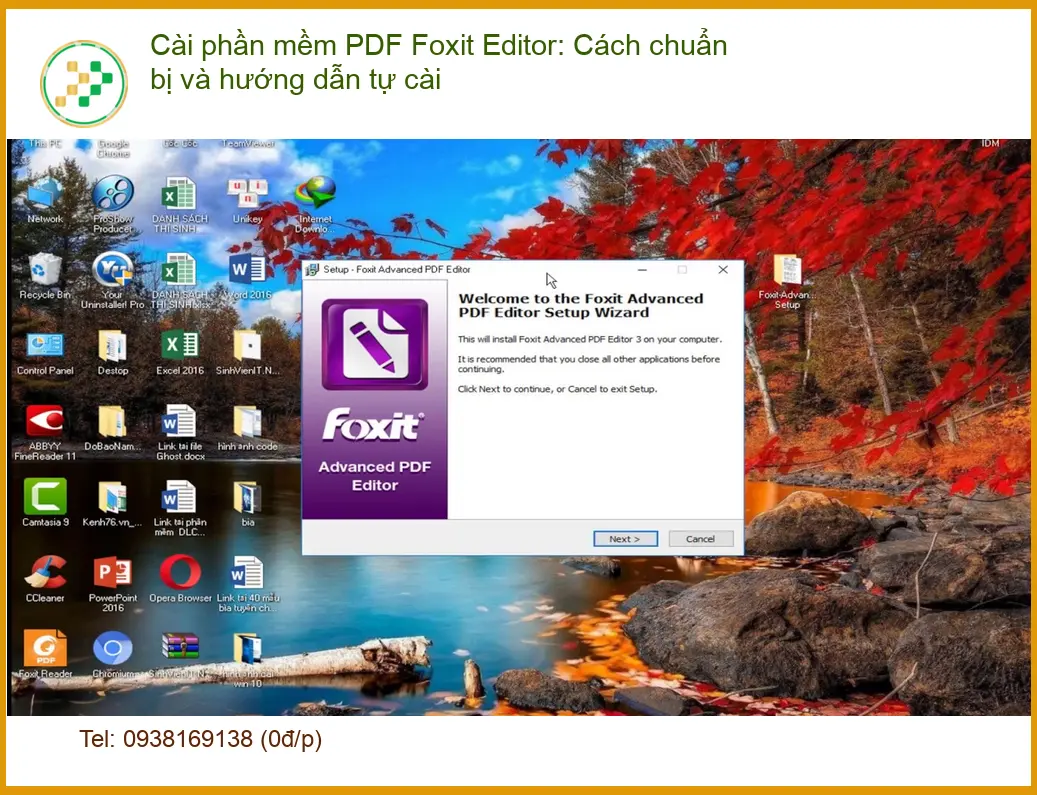
Trước khi bắt đầu quá trình cài đặt, việc chuẩn bị kỹ lưỡng là yếu tố then chốt để đảm bảo phần mềm hoạt động ổn định và tránh các lỗi không mong muốn. Việc này bao gồm kiểm tra cấu hình hệ thống và nguồn tải.
Yêu cầu hệ thống tối thiểu
Mỗi phần mềm đều có những yêu cầu nhất định về phần cứng và hệ điều hành. Đảm bảo máy tính của bạn đáp ứng các tiêu chí này là bước đầu tiên quan trọng.
Kiểm tra cấu hình phần cứng
Để Foxit PDF Editor chạy mượt mà, máy tính của bạn cần có cấu hình tối thiểu. Hãy kiểm tra RAM, bộ vi xử lý (CPU) và dung lượng ổ cứng trống. Thông thường, phần mềm này yêu cầu ít nhất 2GB RAM và một bộ xử lý 1GHz trở lên. Nếu bạn đang tìm dịch vụ cài phần mềm laptop quận 9, các kỹ thuật viên sẽ hỗ trợ kiểm tra cấu hình này.
Các thông số RAM và CPU khuyến nghị
Để có trải nghiệm tốt nhất, khuyến nghị sử dụng máy tính có ít nhất 4GB RAM và bộ vi xử lý Intel Core i3 hoặc tương đương trở lên. Dung lượng ổ cứng trống nên có ít nhất 1GB để cài đặt và lưu trữ dữ liệu tạm thời.
Đảm bảo hệ điều hành tương thích
Foxit PDF Editor hỗ trợ nhiều phiên bản hệ điều hành Windows (từ Windows 7 trở lên), macOS và Linux. Hãy chắc chắn rằng phiên bản hệ điều hành của bạn được hỗ trợ để tránh các vấn đề tương thích. Việc này đặc biệt quan trọng khi bạn cần dịch vụ cài phần mềm autocad quận thủ đức hay các ứng dụng chuyên biệt khác.
Tải xuống bộ cài đặt chính thức
Nguồn tải phần mềm là yếu tố quyết định đến tính bảo mật và ổn định của hệ thống sau này.
Nguồn tải an toàn và đáng tin cậy
Luôn tải bộ cài đặt Foxit PDF Editor từ trang web chính thức của Foxit Software (foxitsoftware.com) hoặc các đối tác phân phối được ủy quyền. Tránh các trang web không rõ nguồn gốc để phòng tránh mã độc hoặc phiên bản phần mềm bị chỉnh sửa. Tại trung tâm cài phần mềm laptop phương tân sơn, chúng tôi luôn sử dụng các nguồn cài đặt chính thống.
Xác minh tính toàn vẹn của file cài đặt
Sau khi tải xuống, bạn có thể kiểm tra mã checksum (MD5/SHA256) của file cài đặt (nếu nhà phát triển cung cấp) để đảm bảo file không bị hỏng hoặc bị can thiệp trong quá trình tải. Đây là một bước bảo mật quan trọng.
Gỡ bỏ phiên bản cũ (nếu có)
Nếu bạn đã có một phiên bản Foxit PDF Editor hoặc một phần mềm chỉnh sửa PDF khác, việc gỡ bỏ chúng trước khi cài đặt phiên bản mới là cần thiết.
Sử dụng công cụ gỡ cài đặt tích hợp
Truy cập Control Panel (trên Windows 7/8/10) hoặc Settings > Apps (trên Windows 10/11) để gỡ cài đặt phiên bản Foxit PDF Editor cũ. Điều này giúp loại bỏ các file chính và mục đăng ký một cách sạch sẽ. Đối với các hệ thống cần đơn vị cài phần mềm win tận nơi, việc dọn dẹp hệ thống luôn được ưu tiên.
Dọn dẹp các file còn sót lại
Sau khi gỡ cài đặt, một số file tạm hoặc mục đăng ký có thể vẫn còn. Bạn có thể sử dụng các công cụ dọn dẹp hệ thống như CCleaner hoặc tự xóa thủ công các thư mục liên quan trong Program Files và AppData để đảm bảo không có xung đột.
Lời khuyên từ chuyên gia: Luôn sao lưu dữ liệu quan trọng trước khi thực hiện bất kỳ thay đổi lớn nào trên hệ thống, đặc biệt là khi cài đặt hoặc gỡ bỏ phần mềm. Điều này giúp bạn an tâm hơn trong mọi tình huống.
Hướng dẫn cài đặt Foxit PDF Editor chi tiết
Sau khi hoàn tất các bước chuẩn bị, chúng ta sẽ tiến hành cài đặt phần mềm. Hãy làm theo từng bước dưới đây để đảm bảo quá trình diễn ra suôn sẻ.
Bắt đầu quá trình cài đặt
Đây là bước khởi đầu cho việc đưa Foxit PDF Editor vào máy tính của bạn.
Chạy file cài đặt với quyền quản trị
Tìm đến file cài đặt đã tải về (thường có định dạng .exe). Nhấp chuột phải vào file và chọn “Run as administrator” (Chạy với quyền quản trị). Điều này đảm bảo trình cài đặt có đủ quyền để thực hiện các thay đổi cần thiết trên hệ thống. Đây là thao tác cơ bản khi cài phần mềm autocad 2021 quận bình tân hay bất kỳ phần mềm chuyên nghiệp nào.
Chọn ngôn ngữ và chấp nhận điều khoản
Trình cài đặt sẽ hiển thị cửa sổ đầu tiên, cho phép bạn chọn ngôn ngữ cài đặt. Sau đó, bạn cần đọc và chấp nhận các điều khoản cấp phép (End User License Agreement – EULA) để tiếp tục. Hãy đọc kỹ các điều khoản này.
Tùy chỉnh các tùy chọn cài đặt
Foxit PDF Editor cung cấp một số tùy chọn để bạn cá nhân hóa quá trình cài đặt.
Lựa chọn thư mục cài đặt
Mặc định, phần mềm sẽ được cài đặt vào thư mục Program Files. Bạn có thể thay đổi đường dẫn này nếu muốn cài đặt vào một ổ đĩa hoặc thư mục khác. Tuy nhiên, đối với người dùng thông thường, việc giữ nguyên đường dẫn mặc định là lựa chọn an toàn nhất.
Chọn các thành phần cài đặt
Foxit PDF Editor có thể đi kèm với một số thành phần bổ sung như plugin trình duyệt hoặc các công cụ tích hợp. Bạn có thể chọn cài đặt tất cả hoặc chỉ những thành phần cần thiết. Hãy cân nhắc kỹ để tránh cài đặt những thứ không dùng đến, gây nặng hệ thống.
Hoàn tất cài đặt và kích hoạt
Các bước cuối cùng để đưa phần mềm vào hoạt động.
Khởi động lại hệ thống (nếu cần)
Trong một số trường hợp, trình cài đặt có thể yêu cầu bạn khởi động lại máy tính để hoàn tất quá trình cài đặt và áp dụng các thay đổi hệ thống. Hãy làm theo hướng dẫn này để đảm bảo phần mềm hoạt động ổn định.
Nhập mã bản quyền hoặc dùng thử
Sau khi cài đặt xong, bạn có thể khởi động Foxit PDF Editor. Nếu bạn đã mua bản quyền, hãy nhập mã bản quyền được cung cấp để kích hoạt đầy đủ tính năng. Nếu không, bạn có thể chọn dùng thử phần mềm trong một thời gian nhất định.
Bạn gặp khó khăn trong quá trình cài đặt?
Vì mỗi dòng máy có cấu trúc vi mạch khác nhau, nếu bạn chưa xác định rõ nguyên nhân lỗi hoặc cần hỗ trợ cài đặt Foxit PDF Editor, hãy gọi ngay hotline để kỹ sư trưởng của Trung Tâm Tin Học Trường Thịnh hỗ trợ kiểm tra, chẩn đoán bắt bệnh từ xa hoàn toàn miễn phí.
Đặc biệt, nếu quý khách là học sinh, sinh viên hoặc người lao động có hoàn cảnh khó khăn, hãy chủ động thông báo để Trung Tâm Tin Học Trường Thịnh kích hoạt chính sách trợ giá giảm ngay 10% – 15% chi phí linh kiện hoặc dịch vụ hỗ trợ.
Các lỗi thường gặp khi cài đặt và cách khắc phục nhanh
Dưới đây là bảng tổng hợp một số lỗi phổ biến và hướng khắc phục cơ bản:
| Vấn đề | Nguyên nhân có thể | Cách khắc phục nhanh |
|---|---|---|
| “Installation failed” | Thiếu quyền quản trị, file cài đặt hỏng, xung đột phần mềm. | Chạy với quyền admin, tải lại file, tắt antivirus. |
| Không khởi động được sau cài | Thiếu driver, xung đột hệ thống, cài đặt lỗi. | Khởi động lại máy, cập nhật driver, cài đặt lại. |
| Phần mềm bị treo/đóng đột ngột | Cấu hình máy yếu, file cài đặt không đầy đủ, xung đột. | Kiểm tra cấu hình, cài lại, kiểm tra lỗi hệ thống. |
Câu hỏi thường gặp về Foxit PDF Editor
Foxit PDF Editor có miễn phí không?
Foxit PDF Editor là một phần mềm trả phí với nhiều tính năng nâng cao. Tuy nhiên, Foxit cung cấp phiên bản dùng thử miễn phí trong một thời gian nhất định, cho phép người dùng trải nghiệm các tính năng trước khi quyết định mua bản quyền. Ngoài ra, Foxit cũng có phiên bản Foxit Reader miễn phí, chỉ dùng để đọc và chú thích PDF cơ bản.
Tôi có cần kết nối internet để cài đặt Foxit PDF Editor không?
Thông thường, bạn chỉ cần kết nối internet để tải xuống bộ cài đặt Foxit PDF Editor. Sau khi tải xong, quá trình cài đặt có thể diễn ra ngoại tuyến (offline). Tuy nhiên, nếu bạn cần kích hoạt bản quyền hoặc cập nhật phần mềm, kết nối internet là bắt buộc.
Làm thế nào để cập nhật Foxit PDF Editor?
Bạn có thể cập nhật Foxit PDF Editor trực tiếp từ trong phần mềm. Mở Foxit PDF Editor, vào menu Help (Trợ giúp) và chọn Check for Updates (Kiểm tra cập nhật). Phần mềm sẽ tự động tìm kiếm và hướng dẫn bạn cài đặt phiên bản mới nhất. Việc cập nhật thường xuyên giúp vá lỗi bảo mật và bổ sung tính năng mới.
Tôi gặp lỗi “Installation failed” khi cài đặt, phải làm sao?
Lỗi “Installation failed” có thể do nhiều nguyên nhân. Đầu tiên, hãy đảm bảo bạn đã chạy file cài đặt với quyền quản trị (Run as administrator). Kiểm tra xem có phần mềm diệt virus nào đang chặn quá trình cài đặt không và tạm thời tắt nó đi. Nếu vẫn không được, hãy thử tải lại bộ cài đặt từ trang web chính thức để đảm bảo file không bị hỏng, hoặc liên hệ bộ phận hỗ trợ kỹ thuật của Foxit hoặc Trung Tâm Tin Học Trường Thịnh để được trợ giúp.
Mọi vấn đề về cài đặt phần mềm, hãy để Trung Tâm Tin Học Trường Thịnh hỗ trợ bạn!

 Trang chủ
 Nhắn tin
 Chat Zalo
 Chỉ đường