


Văn phòng Publisher không căn lề khi in hai mặt – Cách tự xử lý tại nhà
Máy in gặp sự cố là điều không ai mong muốn, đặc biệt khi bạn đang cần gấp tài liệu. Một trong những lỗi thường gặp là Văn phòng Publisher không căn lề khi in hai mặt xử lý thế nào?. Tình trạng này không chỉ gây lãng phí giấy mực mà còn ảnh hưởng đến chất lượng công việc. Đừng vội lo lắng, bài viết này sẽ hướng dẫn bạn từng bước để tự khắc phục.
Nguyên nhân Publisher không căn lề khi in hai mặt
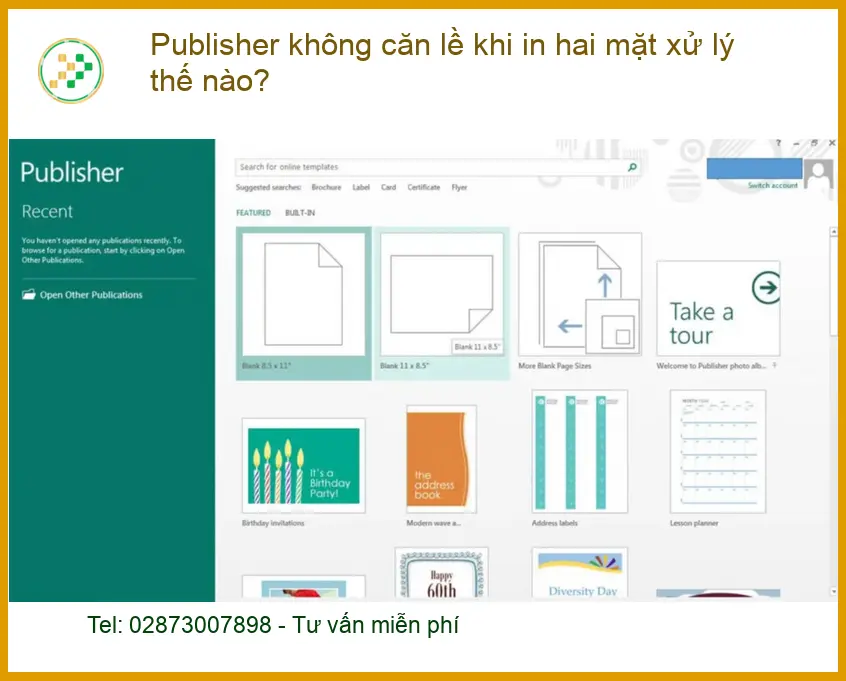
Khi Publisher không căn lề đúng cách lúc in hai mặt, có nhiều yếu tố có thể gây ra. Việc xác định đúng nguyên nhân giúp bạn tìm ra giải pháp nhanh và hiệu quả nhất.
Lỗi cài đặt máy in hoặc driver cũ
Một trong những lý do phổ biến nhất là do cài đặt máy in không chính xác hoặc driver máy in đã lỗi thời. Driver cũ có thể không tương thích hoàn hảo với phiên bản Publisher bạn đang dùng, dẫn đến việc xử lý lề in bị sai lệch. Đôi khi, việc cài đặt máy in không đúng cách ngay từ đầu cũng gây ra vấn đề này. Nếu bạn đang gặp phải tình trạng cách xử lý lỗi định dạng văn phòng word, các nguyên nhân tương tự cũng có thể xảy ra.
Ngoài ra, các tùy chọn in trong hộp thoại máy in (Print Preferences) có thể bị thiết lập sai, đặc biệt là các tùy chọn liên quan đến in hai mặt (Duplex Printing) hoặc lề gáy sách (Gutter Margin). Việc này thường xảy ra khi người dùng không chú ý đến các thiết lập nâng cao.
Các bước xử lý lỗi Publisher không căn lề khi in hai mặt
Để khắc phục lỗi in ấn này, bạn cần thực hiện một loạt các kiểm tra và điều chỉnh. Hãy làm theo từng bước dưới đây để đảm bảo không bỏ sót bất kỳ chi tiết quan trọng nào.
Kiểm tra cài đặt trang và máy in
Đầu tiên, hãy kiểm tra lại cài đặt trang trong Publisher và các tùy chọn của máy in. Đây là bước quan trọng nhất để đảm bảo mọi thứ được đồng bộ.
Điều chỉnh lề và khổ giấy trong Publisher
Trong Publisher, bạn cần vào tab Page Design, sau đó chọn Margins để kiểm tra và điều chỉnh lề. Đảm bảo rằng lề được thiết lập phù hợp với khổ giấy bạn đang sử dụng. Tiếp theo, vào Size để chọn đúng khổ giấy (ví dụ: A4, Letter). Nếu bạn đang in hai mặt, hãy chú ý đến tùy chọn “Two-sided printing” hoặc “Duplex printing” trong phần cài đặt máy in. Đảm bảo rằng nó được chọn và cấu hình đúng cách cho việc lật trang (Flip on Long Edge hoặc Flip on Short Edge) để tránh tình trạng nguyên nhân excel bị treo khi mở file do xung đột phần mềm.
Mẹo chuyên gia:
Luôn kiểm tra bản xem trước khi in (Print Preview) để phát hiện sớm các lỗi căn lề. Điều này giúp bạn tiết kiệm giấy và mực in đáng kể.
Sau khi điều chỉnh trong Publisher, bạn cần truy cập vào Print Preferences của máy in (thường là qua File > Print > Printer Properties). Tại đây, tìm các tùy chọn liên quan đến Duplex Printing và đảm bảo rằng nó được kích hoạt và cấu hình đúng hướng lật trang. Cập nhật driver máy in lên phiên bản mới nhất cũng là một giải pháp hiệu quả để khắc phục các lỗi tương thích.
Vì mỗi dòng máy có cấu trúc vi mạch khác nhau, nếu bạn chưa xác định rõ nguyên nhân lỗi, hãy gọi ngay hotline để kỹ sư trưởng của Trung Tâm Tin Học Trường Thịnh hỗ trợ kiểm tra, chẩn đoán bắt bệnh từ xa hoàn toàn miễn phí.
Đặc biệt, nếu quý khách là học sinh, sinh viên hoặc người lao động có hoàn cảnh khó khăn, hãy chủ động thông báo để Trung Tâm Tin Học Trường Thịnh kích hoạt chính sách trợ giá giảm ngay 10% – 15% chi phí linh kiện.
Khi nào cần gọi dịch vụ sửa máy tính chuyên nghiệp?
Mặc dù có nhiều cách tự khắc phục, nhưng đôi khi vấn đề phức tạp hơn bạn nghĩ. Nếu đã thử mọi cách mà lỗi Publisher không căn lề khi in hai mặt vẫn tiếp diễn, hoặc bạn không tự tin thao tác, đây là lúc cần đến sự can thiệp của chuyên gia.
Dịch vụ sửa máy tính tận nơi của Trung Tâm Tin Học Trường Thịnh
Trung Tâm Tin Học Trường Thịnh tự hào là đơn vị cung cấp dịch vụ sửa chữa máy tính, máy in uy tín với đội ngũ kỹ thuật viên giàu kinh nghiệm và được đào tạo bài bản. Chúng tôi hiểu rằng thời gian của bạn là vàng bạc, vì vậy dịch vụ sửa máy tính tận nơi sẽ giúp bạn giải quyết vấn đề nhanh chóng mà không cần di chuyển.
Với quy trình làm việc minh bạch, chuyên nghiệp, Trung Tâm Tin Học Trường Thịnh cam kết mang đến giải pháp tối ưu nhất. Chúng tôi không chỉ khắc phục lỗi trước mắt mà còn tư vấn cách sử dụng và bảo dưỡng để hạn chế các sự cố tương tự trong tương lai. Đây cũng là giải pháp hiệu quả khi bạn gặp phải cách tự xử lý lỗi office không in được.
Quy trình tiếp nhận và xử lý sự cố nhanh chóng
Khi bạn liên hệ, đội ngũ của chúng tôi sẽ lắng nghe mô tả sự cố, tiến hành chẩn đoán sơ bộ từ xa. Sau đó, kỹ thuật viên sẽ được điều phối đến tận nơi trong thời gian sớm nhất. Mọi thao tác đều được thực hiện cẩn thận, chính xác, đảm bảo không làm ảnh hưởng đến dữ liệu hay các linh kiện khác của máy.
| Hạng mục | Chi phí ước tính | Thời gian xử lý | Bảo hành |
|---|---|---|---|
| Kiểm tra & Cấu hình lại cài đặt in Publisher | 150.000 – 250.000 VNĐ | 30 – 60 phút | 7 ngày |
| Cập nhật/Cài đặt lại Driver máy in | 200.000 – 300.000 VNĐ | 45 – 90 phút | 1 tháng |
| Kiểm tra & Sửa lỗi phần mềm Publisher | 300.000 – 500.000 VNĐ | 60 – 120 phút | 3 tháng |
Lưu ý: Chi phí trên chỉ là ước tính và có thể thay đổi tùy thuộc vào mức độ phức tạp của lỗi, dòng máy in và các linh kiện cần thay thế (nếu có). Kỹ thuật viên sẽ báo giá chính xác sau khi kiểm tra trực tiếp.
Các câu hỏi thường gặp về lỗi in ấn Publisher
Làm thế nào để kiểm tra driver máy in có bị lỗi thời không?
Bạn có thể kiểm tra driver máy in bằng cách vào Device Manager (Quản lý Thiết bị) trong Windows, tìm mục Print queues hoặc Printers, sau đó nhấp chuột phải vào máy in của bạn và chọn Update driver. Hoặc truy cập trang web của nhà sản xuất máy in để tải về phiên bản driver mới nhất.
Tôi đã điều chỉnh lề nhưng vẫn bị lệch khi in hai mặt, phải làm sao?
Nếu đã điều chỉnh lề trong Publisher và cả cài đặt máy in mà vẫn bị lệch, hãy thử in một trang test từ máy in (thường có tùy chọn trong phần cài đặt máy in) để kiểm tra xem lỗi có phải do phần mềm hay phần cứng máy in. Đảm bảo bạn đã chọn đúng tùy chọn lật trang (Flip on Long Edge/Short Edge) trong cài đặt in hai mặt.
Có cách nào để lưu cài đặt in Publisher để không phải chỉnh lại mỗi lần không?
Publisher không có tính năng lưu cài đặt in riêng biệt cho từng tài liệu như một template in. Tuy nhiên, bạn có thể tạo một template Publisher với các cài đặt trang và lề đã được cấu hình sẵn. Mỗi khi cần in, bạn chỉ cần mở template này và nhập nội dung vào, các cài đặt sẽ được giữ nguyên.
Lỗi này có thể do phần cứng máy in không?
Có thể. Nếu các giải pháp phần mềm không hiệu quả, lỗi có thể nằm ở bộ phận cơ học của máy in, đặc biệt là bộ phận kéo giấy hoặc cảm biến. Trong trường hợp này, việc tự sửa chữa có thể phức tạp và cần đến sự can thiệp của kỹ thuật viên chuyên nghiệp.
Giải quyết mọi vấn đề in ấn dễ dàng cùng Trung Tâm Tin Học Trường Thịnh.

 Trang chủ
 Nhắn tin
 Chat Zalo
 Chỉ đường